Le macchine virtuali (VM) sono al centro dell’attuale infrastruttura IT. Consentono di eseguire più sistemi operativi su un unico server, testare software in sicurezza o isolare i carichi di lavoro per motivi di sicurezza. Ma cosa succede se si eliminano accidentalmente file importanti all’interno di una VM? Tutto è perduto? Assolutamente no. Questa guida spiega come recuperare i file eliminati dalle macchine virtuali, partendo dai concetti fondamentali fino ad arrivare alle tecniche avanzate di recupero.
La perdita di dati può verificarsi in qualsiasi ambiente. Seguire le migliori pratiche, come la regola di backup 3-2-1 — tre copie dei propri dati, su due tipi diversi di supporto, di cui una conservata fuori sede — è fondamentale per la protezione. Tuttavia, gli incidenti possono comunque accadere. Esaminiamo perché i file scompaiono nelle macchine virtuali e come è possibile recuperarli.
Scenari comuni di perdita di dati nelle macchine virtuali
Comprendere come vengono persi i dati nelle macchine virtuali aiuta a scegliere l’approccio di recupero più adatto. Ogni scenario comporta rischi specifici, legati al modo in cui le macchine virtuali memorizzano i dati.
Cancellazione accidentale
La maggior parte delle perdite di file è dovuta a errori umani: qualcuno elimina per sbaglio un file o una cartella all’interno di una macchina virtuale. A volte la situazione è ancora peggiore: un amministratore potrebbe rimuovere dall’host stesso un’intera immagine disco virtuale (ad esempio un file VMDK per VMware o un file VHD/VHDX per Hyper-V). Poiché queste immagini disco contengono tutti i dati presenti nella macchina virtuale — compreso il sistema operativo e i file utente — la loro eliminazione può avere conseguenze catastrofiche.
Formattazione o corruzione
Un disco VM potrebbe essere formattato accidentalmente durante operazioni di manutenzione o risoluzione dei problemi. Anche la corruzione del file system può verificarsi a causa di bug software, interruzioni improvvise dell’alimentazione o attacchi di malware all’interno del sistema operativo guest. In questi casi, sia i file utente che i dati di sistema potrebbero diventare inaccessibili.
Problemi con gli snapshot o i backup
Istantanee catturano lo stato di una macchina virtuale in un determinato momento, ma non costituiscono veri backup: dipendono dall’integrità dei dischi di base. L’eliminazione accidentale di istantanee recenti o il ripristino di istantanee più vecchie può cancellare ore — o addirittura giorni — di lavoro, poiché le modifiche vengono scartate al momento del ripristino.
Problemi di archiviazione fisica
Se il disco rigido del tuo server fisico—quello che memorizza le immagini delle macchine virtuali—si guasta, tutte le macchine virtuali ospitate rischiano una perdita totale, a meno che non esistano copie di backup in un’altra posizione.
Errori di configurazione della VM
Una configurazione errata dei percorsi di archiviazione o la modifica delle impostazioni nell’ipervisore può rendere irraggiungibili i dischi virtuali, anche se questi esistono ancora da qualche parte sul disco.
Indipendentemente dallo scenario che si verifica per primo, agire tempestivamente offre la migliore possibilità di recuperare i file eliminati dalle macchine virtuali prima che vengano sovrascritti.
Comprendere l’architettura di archiviazione delle macchine virtuali
Prima di procedere con i passaggi di ripristino, è utile conoscere il modo in cui le macchine virtuali memorizzano i propri dati in background.
Ogni macchina virtuale utilizza uno o più file di dischi virtuali, che funzionano come dischi rigidi fisici ma esistono come file di grandi dimensioni nel sistema di archiviazione del server host:
VMDK: Utilizzato dai prodotti VMware
VHD/VHDX: Utilizzato da Microsoft Hyper-V
VDI: Utilizzato da Oracle VirtualBox
QCOW/QCOW2: Utilizzato da QEMU/KVM
Questi formati supportano funzionalità come il thin provisioning (utilizzo solo dello spazio effettivamente necessario), gli snapshot (dischi delta/differenziali), la crittografia e la compressione, a seconda delle capacità della piattaforma.
Quando elimini un file all’interno di una macchina virtuale in esecuzione:
1. Il sistema operativo guest contrassegna tale spazio come libero, ma non lo cancella immediatamente.
2. Se nuovi dati vengono scritti successivamente (da applicazioni o utenti), potrebbero sovrascrivere quei blocchi.
3. Se elimini un’intera immagine di disco virtuale dal lato host, ciò comporta la perdita dell’accesso a tutti i dati contenuti in quel file, a meno che non esistano backup.
Conoscere queste nozioni fondamentali aiuta a capire perché alcuni metodi di recupero funzionano meglio di altri e perché la velocità è fondamentale dopo l’eliminazione!
Come recuperare i file eliminati da una macchina virtuale?
Esploriamo insieme metodi comprovati per recuperare i file eliminati dalle macchine virtuali: dai semplici ripristini tramite backup o snapshot fino a tecniche avanzate utilizzate dai professionisti.
Metodo 1: Ripristino da backup o snapshot
Ripristinare da backup è sempre la soluzione più rapida e sicura, se disponibile! La maggior parte delle organizzazioni programma regolarmente backup completi o incrementali delle proprie macchine virtuali critiche, utilizzando strumenti aziendali o funzionalità integrate dell’ipervisore, come snapshot o checkpoint.
I backup creano copie indipendenti archiviate separatamente; gli snapshot registrano soltanto le modifiche apportate dalla loro creazione (“file delta”). Gli snapshot dipendono dal buono stato dei dischi di base; se uno di essi viene perso o danneggiato, vengono persi o danneggiati anche i cambiamenti ad esso associati!
Ecco cosa dovete fare:
1. Apri la console di gestione dell’ipervisore (vSphere Client, Hyper-V Manager, ecc.).
2. Cercare gli istantanei disponibili sotto ogni voce di macchina virtuale; ripristinare quello creato prima dell’eliminazione, ma ricordare che in tal caso verranno annullati tutti i cambiamenti effettuati da allora in poi!
3. Per soluzioni di backup complete: individuare il lavoro di backup più recente che include la/delle VM interessata/e; ripristinare l’intera macchina (“bare metal”) oppure solo cartelle/file specifici, se è supportato il ripristino granulare.
4. Verificare sempre i dati ripristinati prima di riportare i sistemi in produzione!
Eseguire regolarmente test sia sui backup che sulle catene di snapshot garantisce che funzionino quando si verifica un disastro, non solo quando i processi pianificati vengono completati senza errori!
Metodo 2: Recuperare i file mediante il ripristino a livello di file dalla console web
Alcune piattaforme di virtualizzazione consentono il ripristino diretto a livello di file tramite le console web, ma solo se sono installati plugin o estensioni di backup integrate. Ciò consente agli amministratori di recuperare singoli file o cartelle senza dover ripristinare intere macchine virtuali: un enorme risparmio di tempo!
I passaggi di solito hanno questo aspetto:
1. Accedi alla console web della tua piattaforma (vSphere Client, ecc.).
2. Passa a My Data > VMs > My Virtual Machines
3. Individuare la macchina virtuale di destinazione; fare clic su Restore nella colonna Azioni — oppure selezionare direttamente la struttura desiderata di volume/cartella tramite Select Files
4. Seleziona gli elementi da ripristinare; fai clic su Restore
5. Impostare il percorso/le opzioni di destinazione; confermare le impostazioni di sovrascrittura, se necessario
6. Fare clic su Restore Now
Nota: i passaggi variano a seconda del fornitore o del plugin utilizzato! Controllare sempre la documentazione ufficiale per individuare il flusso di lavoro esatto corrispondente al proprio ambiente.
Questo metodo evita i tempi di inattività, ma richiede la configurazione preliminare di agenti/plugin di backup compatibili sia a livello di hypervisor che di sistema operativo guest!
Metodo 3: Utilizzare software di recupero dati su immagini di dischi virtuali
Se non esiste alcun backup utilizzabile — oppure se non sono mai stati creati snapshot — hai comunque delle opzioni! Strumenti di recupero specializzati analizzano le immagini grezze dei dischi virtuali (.vmdk/.vhd/.vhdx/.vdi) alla ricerca delle firme di file eliminati, lasciate dopo la rimozione logica all’interno dei sistemi operativi guest.
Ecco come:
1. Spegnere immediatamente la macchina virtuale interessata, per evitare la sovrascrittura dei blocchi liberati!
2. Sul server host/matrici di archiviazione: copiare l’immagine(i) originale(i) del disco virtuale in un luogo sicuro (myvm.vmdk, myvm.vhdx, ecc.). Non lavorare mai direttamente sui file originali!
3. Aprire l’immagine (o le immagini) copiata/e utilizzando uno strumento affidabile di recupero dati che supporti il/i formato/i pertinente/i.
4. Esegui una scansione approfondita sulle partizioni/sistemi di file selezionati; anteprima degli elementi trovati, ove possibile.
5. Salvare il contenuto recuperato al di fuori dell’immagine originale—su un altro volume o una condivisione di rete!
Suggerimento professionale: gli strumenti utilizzano algoritmi di «file carving» che cercano nello spazio non allocato o nelle aree di slack modelli di intestazione/piede noti associati ai tipi comuni di documenti o file multimediali, anche dopo che le voci della directory sono scomparse! Il successo dipende in larga misura dal fatto che nuove scritture abbiano già riusato i settori liberati dall’evento di cancellazione…
Esempio CLI (Linux):
dd if=/path/to/myvm.vmdk of=/safe/location/image_backup.img bs=4M status=progress
Non salvare mai l’output recuperato sullo stesso disco/immagine che si sta analizzando: potresti sovrascrivere altri elementi persi in attesa di essere individuati!
1. Apri l’utilità Gestione disco di Windows
2. Fare clic su Action > Attach VHD
3. Sfoglia e seleziona il file .vhd / .vhdx da analizzare
4. Viene visualizzata una nuova lettera di unità che rappresenta il/i volume/i montato/i
5. Eseguire le normali utility di annullamento eliminazione/ripristino file che puntano alla lettera dell’unità collegata—non al filesystem host sottostante!
Per i formati VMware .vmdk/.vdi il montaggio non è sempre nativo: potrebbero essere necessari strumenti di terze parti, come qemu-nbd su Linux (modprobe nbd max_part=8 && qemu-nbd -c /dev/nbd0 mydisk.vmdk). Una volta che i dispositivi mappati compaiono localmente, sono accessibili anche tramite i normali flussi di lavoro di recupero!
Tieni presente:
• L’host deve supportare il tipo di filesystem dell’ospite (NTFS/ext4/etc.)
• Non scrivere mai nulla nei volumi montati durante la fase di indagine!
• Alcune configurazioni complesse con più dischi richiedono la ricostruzione delle catene di descrittori prima che il montaggio funzioni correttamente
L’installazione consente un’analisi potente su più piattaforme, ma conserva sempre gli originali finché non sei certo che tutti i contenuti utili siano stati estratti in modo sicuro altrove…
Metodo 5: Installare il software di recupero dati all’interno del sistema operativo guest
Se la macchina virtuale interessata rimane avviabile e, da quando è avvenuta l’eliminazione, non è stata compiuta alcuna attività significativa, è possibile provare a installare direttamente nel suo sistema operativo utility per annullare l’eliminazione o recuperare i dati:
• Scarica/installa lo strumento scelto nella sessione ospite
• Scansiona le partizioni/volume locali in cui si è verificata la perdita
• Anteprima/salvataggio dei risultati su una chiavetta USB esterna o su una condivisione di rete — non sullo stesso unità logica oggetto della ricerca
Attenzione! Ogni operazione di installazione o scrittura comporta il rischio di sovrascrivere materiale precedentemente eliminato, contrassegnato come “libero” dai metadati del filesystem… Per ottenere i migliori risultati, spegnere prima i servizi/app non necessari oppure prendere in considerazione l’uso di un supporto di recupero secondario, in modo che la partizione primaria non venga toccata fino al completamento positivo della scansione!
Nelle cause ad alto rischio, si consiglia di creare cloni/immagini dell’intero disco già prima di tentare qualsiasi scansione interna: l’integrità del processo è particolarmente importante in caso di controllo da parte delle autorità regolatorie…
Metodo 6: Rivolgersi a servizi professionali di recupero dati
Talvolta i tentativi fai-da-te non bastano — specialmente dopo guasti hardware che interessano array SAN/NAS sottostanti che ospitano contemporaneamente più macchine virtuali critiche… Oppure quando volumi crittografati non dispongono delle chiavi/password valide necessarie per sbloccare i contenuti dopo eventi di crash o corruzione…
I laboratori professionali offrono ambienti a contaminazione controllata (cleanroom) oltre a stack hardware/software specializzati in grado di estrarre i dati anche da dischi rigidi o chip fisicamente danneggiati, altrimenti illeggibili… Di norma forniscono in anticipo un rapporto diagnostico che illustra le probabili percentuali di successo e i costi associati, prima di procedere ulteriormente…
Attenzione a un segnale di pericolo! Evitate i fornitori che richiedono il pagamento prima di una valutazione dettagliata o che promettono risultati garantiti indipendentemente dai primi riscontri… Le aziende affidabili operano in modo trasparente durante tutto il processo, tenendo i clienti informati a ogni passo del percorso…
Limitazioni del recupero e scenari di errore
Non tutte le situazioni hanno un lieto fine, anche con l’aiuto di esperti! Alcuni fattori rendono molto più difficile — o addirittura impossibile — il recupero di file cancellati dalle macchine virtuali:
• L’archiviazione basata su SSD implementa spesso automaticamente i comandi TRIM, cancellando prontamente i blocchi liberati subito dopo gli eventi di eliminazione.
• I volumi crittografati per i quali non sono disponibili credenziali valide non possono essere aperti mediante attacco a forza bruta senza le chiavi o le passphrase presenti al momento del crash o della perdita.
• I dischi con provisioning sottile thin-provisioned disks a volte recuperano in modo aggressivo i settori non utilizzati, rendendo il contenuto precedente irrecuperabile più rapidamente rispetto alle alternative con provisioning spesso.
• Le configurazioni di archiviazione raggruppata/distribuita suddividono un singolo disco logico su più nodi/dispositivi, complicando notevolmente gli sforzi di ricostruzione manuale.
• I guasti del controller RAID possono compromettere irreparabilmente la disposizione della parità e dei dati, qualora non siano disponibili registri di configurazione o backup adeguati conservati in modo sicuro altrove.
Valuta sempre onestamente, sin dall’inizio, la probabilità di successo sulla base dei vincoli sopra indicati: a volte la prevenzione batte davvero la cura, quando le poste in gioco sono sufficientemente alte…
Best practice per la conservazione delle prove
Nell’indagine di incidenti gravi che coinvolgono informazioni sensibili o riservate, è opportuno seguire in ogni fase i protocolli consolidati per la gestione delle prove digitali:
1. Creare un clone/image bit-per-bit del volume/disco interessato utilizzando strumenti affidabili per l’acquisizione di immagini (dd, dcfldd, ecc.), preservando l’originale il più possibile intatto.
2. Generare valori hash crittografici (si consigliano SHA256/SHA512) per documentare la catena di integrità dall’inizio alla fine, secondo le linee guida del NIST.
3. Registrare ogni azione eseguita, inclusi orari e nomi utente, nonché gli strumenti utilizzati, garantendo la completezza del tracciamento per eventuali revisioni legali future…
4. Conservare le copie di lavoro/clone separate fisicamente o logicamente, per ridurre al minimo il rischio di modifiche o distruzioni accidentali durante le fasi di analisi in corso.
Seguire questi passaggi protegge sia l’organizzazione che gli investigatori da eventuali accuse di manomissione o cattiva gestione delle prove in fasi successive...
Misure preventive contro la futura perdita di dati
La prevenzione rimane la migliore difesa contro i futuri inconvenienti causati da cancellazioni/alterazioni/interruzioni accidentali che impattano carichi di lavoro critici per la missione eseguiti su stack di virtualizzazione moderni ovunque nel mondo oggi...
Valutare l’adozione delle seguenti abitudini/pratiche in tutta l’organizzazione:
• Programma backup giornalieri automatici incrementali/completi che coprano tutti gli ambienti di produzione, test e sviluppo allo stesso modo — con esercitazioni periodiche di convalida e ripristino per confermare l’usabilità a lungo termine!
• Abilita i controlli di accesso basati sui ruoli per limitare chi può modificare o eliminare risorse fondamentali sia a livello di host che di guest, riducendo complessivamente la superficie di esposizione...
• Monitoraggio degli indicatori di salute/stato segnalati in tempo reale tramite dashboard e framework di registrazione che rilevano i primi segnali di possibili problemi futuri...
• Procedure di gestione delle modifiche ai documenti, accuratamente implementate per garantire che tutti comprendano l’impatto potenziale di eventuali errori che potrebbero verificarsi inaspettatamente già a breve…
Creando fin da ora una solida cultura della resilienza e della ridondanza, dormirai più sereno sapendo che la prossima crisi non coglierà di nuovo il team impreparato a breve termine...
Vinchin: Soluzione enterprise per il backup affidabile delle macchine virtuali
Per ridurre al minimo i rischi futuri e garantire un ripristino rapido da qualsiasi incidente, è fondamentale investire in una soluzione completa per il backup; ed è proprio in questo ambito che Vinchin si distingue tra le opzioni enterprise.
Vinchin Backup & Recovery offre una protezione di livello professionale, appositamente progettata per ambienti di virtualizzazione eterogenei — inclusi VMware, Hyper-V, Proxmox VE, oVirt, OLVM, RHV, XCP-ng, XenServer, OpenStack, ZStack e molti altri (supporta oltre 15 piattaforme mainstream). Se utilizzi VMware o Hyper-V — le soluzioni enterprise più diffuse — o qualsiasi altra piattaforma elencata, Vinchin garantisce una compatibilità perfetta, ideata per soddisfare le esigenze reali del settore IT.
Con il ricco insieme di funzionalità di Vinchin—tra cui il backup incrementale perpetuo, che riduce lo spazio di archiviazione e accelera i lavori quotidiani; tecnologie avanzate di deduplica e compressione, che minimizzano l’utilizzo della rete e riducono i costi; flessibili capacità di migrazione V2V su piattaforme eterogenee; opzioni di ripristino granulari; nonché politiche pianificate e strategie di conservazione GFS—potrai godere di tranquillità sapendo che i carichi di lavoro critici per l’azienda rimangono protetti, qualunque cosa accada in futuro. Questi punti rappresentano solo una parte del vasto toolkit di Vinchin, progettato per garantire affidabilità ed efficienza su infrastrutture eterogenee.
La console web intuitiva rende semplice proteggere qualsiasi macchina virtuale supportata, anche per gli utenti meno esperti:
1. Seleziona la macchina virtuale che desideri proteggere.
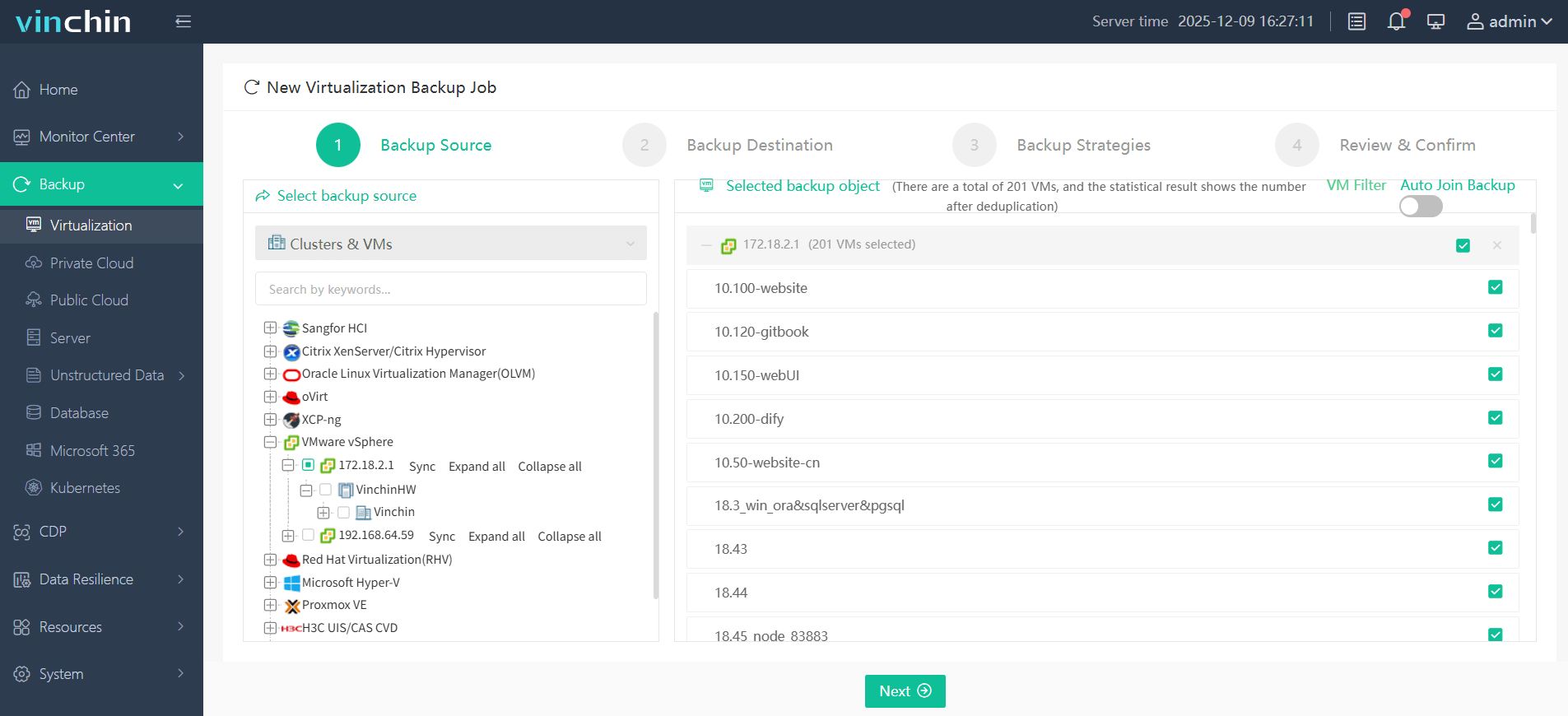
2. Scegli dove desideri memorizzare questi backup.
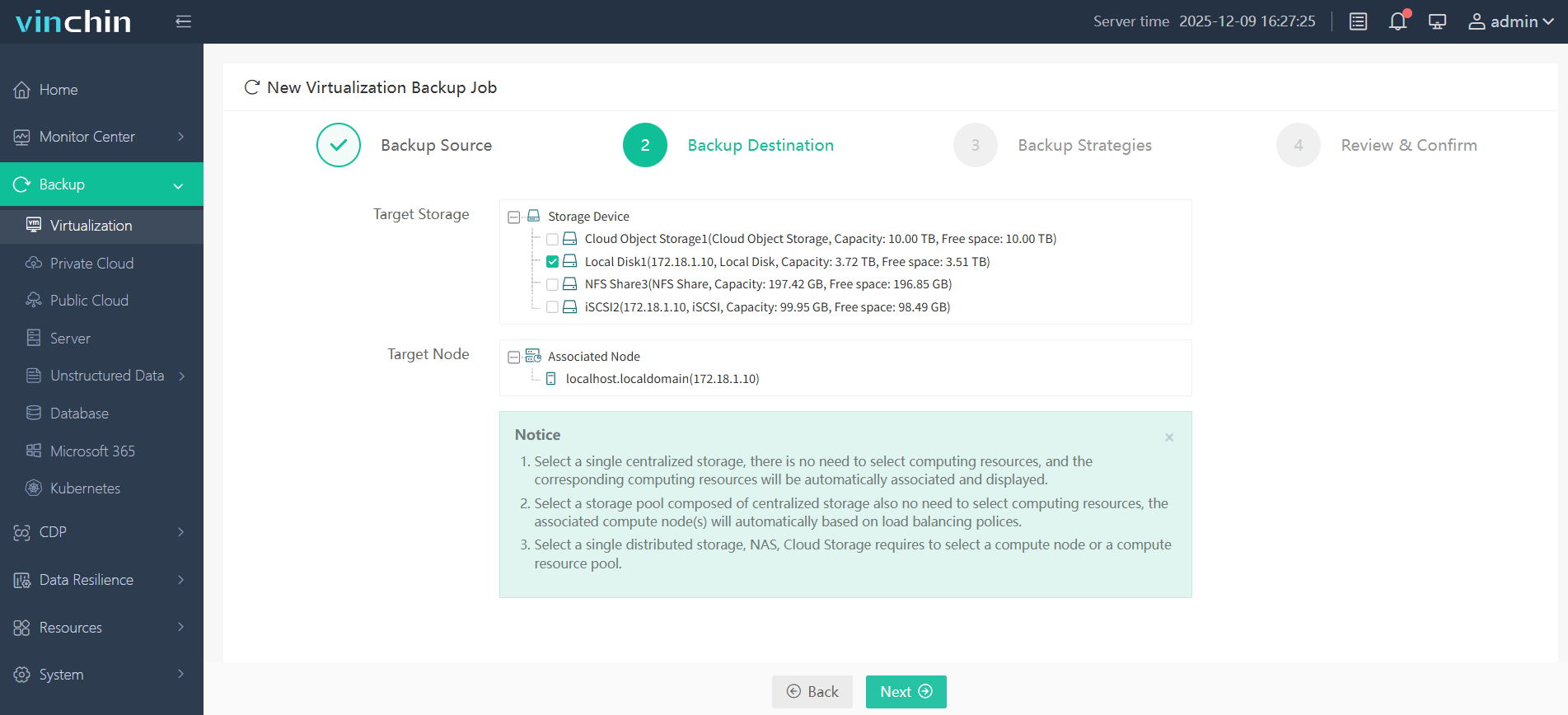
3. Definire i dettagli della strategia.
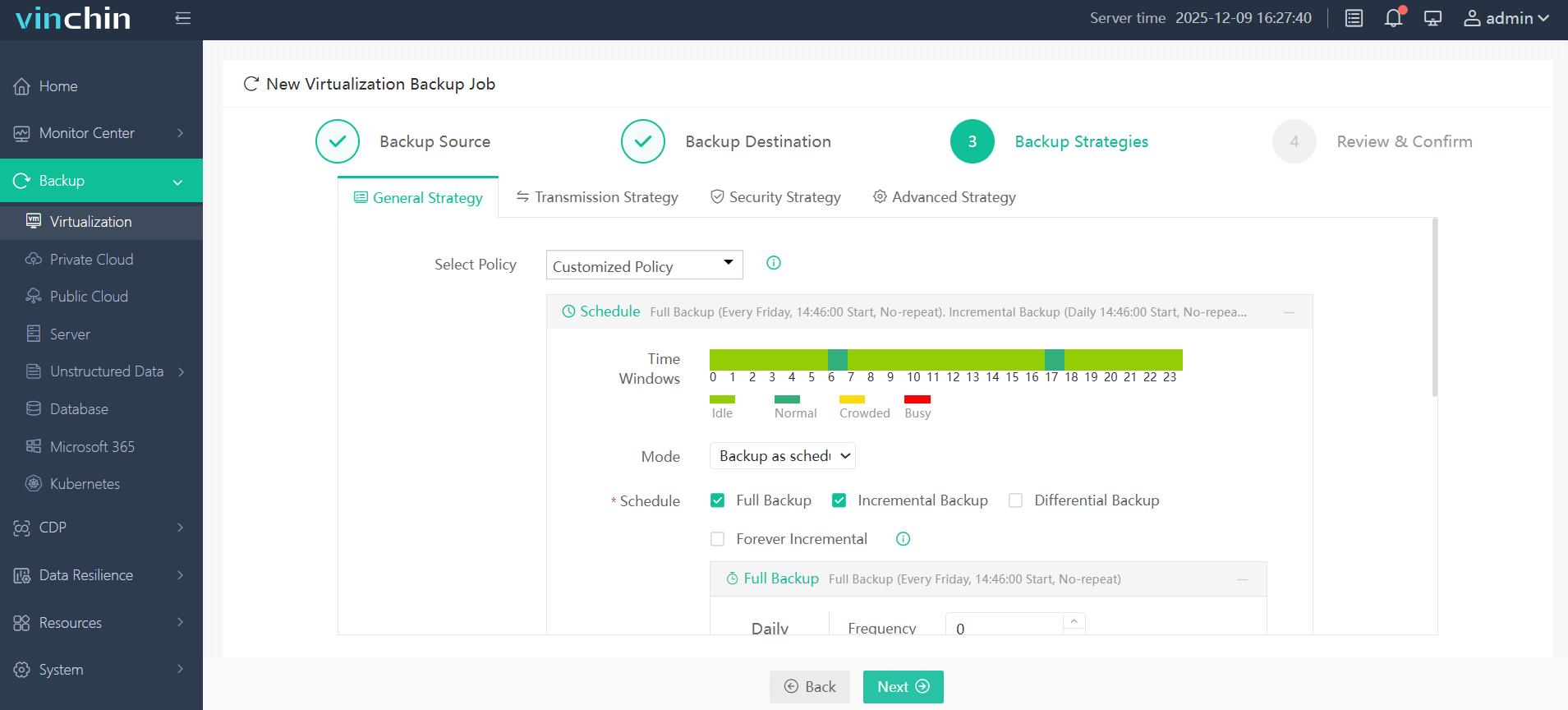
4. Invia il lavoro.
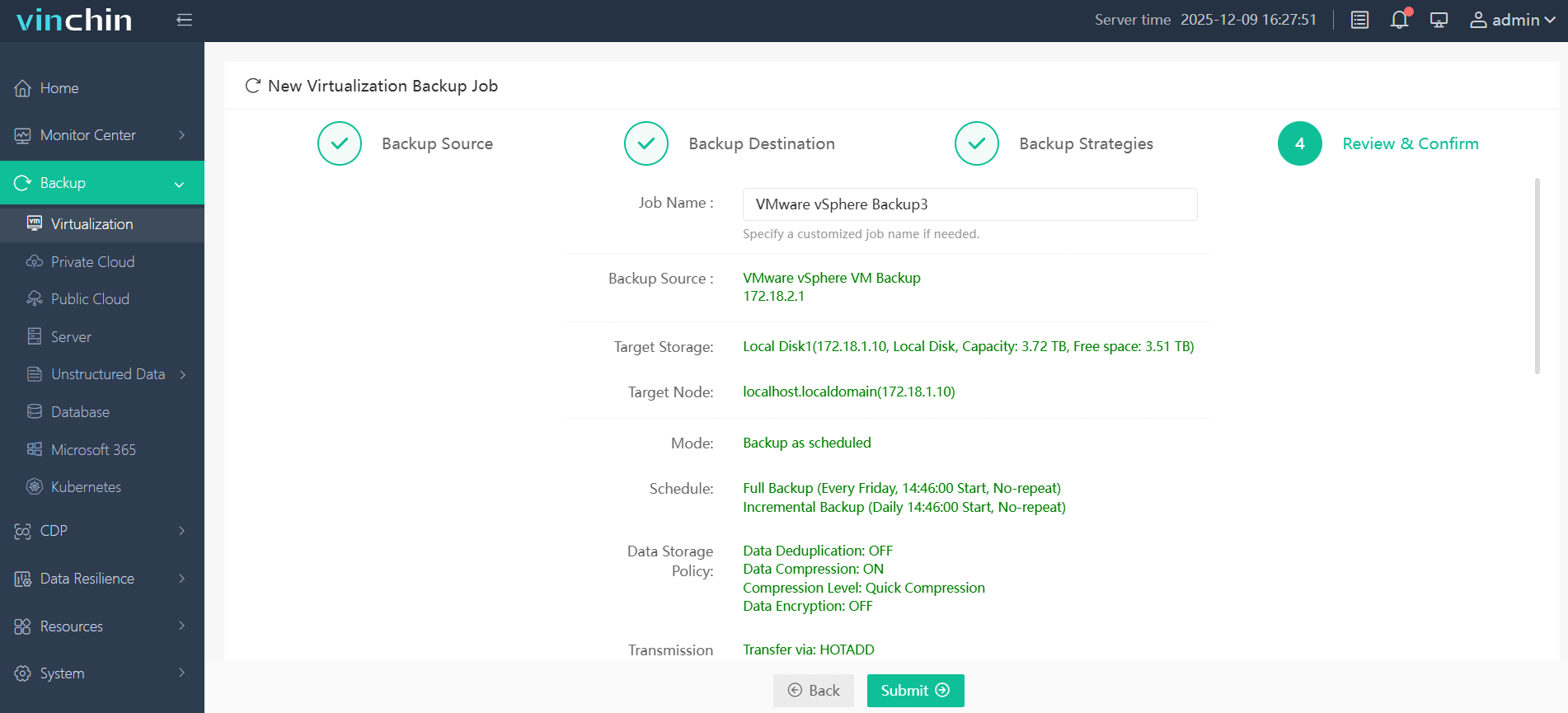
Riconosciuto a livello globale con punteggi elevati di soddisfazione dei clienti, Vinchin offre una prova gratuita completamente funzionale valida fino a 60 giorni. Scaricala subito con un solo clic e sperimenta un’installazione senza sforzo, unita a standard di protezione leader nel settore.
Domande frequenti sul recupero di file eliminati dalla macchina virtuale
Q1: È possibile recuperare i file eliminati se la mia azienda utilizza un’archiviazione condivisa in cluster?
Sì; tuttavia, è necessario identificare quale nodo contiene i segmenti rilevanti e coordinare con attenzione l’accesso seguendo le linee guida della documentazione del cluster.
Q2: Cosa devo fare se la mia organizzazione utilizza dischi virtuali crittografati?
È necessario disporre di chiavi/password di decrittazione valide al momento in cui si è verificato l’incidente; senza di esse, i dati non possono essere recuperati nemmeno professionalmente.
Q3: Esistono rischi nel ripristinare singoli file rispetto a un ripristino completo dell’intero sistema?
Sì; se le dipendenze (librerie/configurazioni) sono cambiate dall’ultimo snapshot, alcune applicazioni/servizi potrebbero non funzionare correttamente fino a quando non verranno completamente ripristinati insieme.
Conclusione
Perdere file importanti all’interno di una macchina virtuale può generare stress, ma un intervento tempestivo rende possibile un recupero di successo. Backup, snapshot e una pianificazione accurata rimangono fondamentali. Per una tranquillità continua, Vinchin offre una protezione affidabile su tutte le principali piattaforme di virtualizzazione. Provalo gratuitamente già oggi e mantieni sicuri i carichi di lavoro essenziali per l’azienda durante tutto l’anno.







