XenServerやVMwareなどの人気のある仮想化製品は多く存在します。通常、VMデータを別の仮想化プラットフォームに直接転送することはできず、V2V変換ツールを使用する場合に限り可能です。
XVAファイル、VMDKファイル、またはOVAファイルを持っている場合、どのようにしてXenServerからVMware vSphereへ、またはその逆への仮想マシンの移行にそれらを利用できますか?
XVA、VMDK、OVAとは何ですか?
すべての物理マシンにはデータを保存するためのハードディスクがあり、仮想マシンにも同様にハードディスクがあります。仮想ハードディスクはデータストアにファイルとして保存されており、異なる仮想化プラットフォームでは仮想ディスクを異なる形式で保存します。
VMDKはVMwareの仮想ディスクであり、大量のVMデータを含んでいます。単独でエクスポートまたは別のデータストアにコピーして、簡単なバックアップを作成することが可能です。同じ仮想化プラットフォーム上では、仮想ディスクを新規または既存のVMに追加して、その仮想ディスク内のアプリケーションやデータをすぐに利用することができます。
マルチハイパーバイザー環境では、仮想ディスクは異種の仮想化プラットフォーム上にあるVMに簡単にアタッチすることはできません。
仮想ディスクはVM全体のデータ唯一ではなく、VMフォルダにはVM構成ファイルやその他のデータも存在するため、VM全体をエクスポートする場合は、テンプレートをエクスポートする必要がある場合があります。
XVA と OVA は VM テンプレートの形式です。XVA ファイルは XenCenter、Xen Orchestra、および XenServer や XCP-ng などの Xen ベース環境でコマンドラインからエクスポートできます。OVA ファイルは Xen ベースの環境と VMware vSphere の両方でサポートされているため、XenOrchestra と vCenter で OVA ファイルをエクスポートおよびインポートして、XenServer/XCP-ng と VMware ESXi 間でデータを移行できます。
仮想マシンをXenCenterからXVAファイルとしてエクスポートした後も、それをVMware環境で適応させるためには、別の仮想V2Vコンバータが必要です。
VMwareは、仮想ハードディスクをエクスポートしたりXVAをVMDKに変換したりする手間を省くために、強力なツールであるVMware vCenter Converter Standaloneをリリースしました。これにより、ユーザーは直接 VMをXenServerからVMwareへ移行 できます。
XVA を OVA/VMDK に変換する方法、およびその逆の方法
これらのファイル形式の概念を理解すれば、変換プロセスもより明確に理解できます。
XVA を VMDK に変換
これは、Xen 仮想マシンテンプレートを VMware 仮想ディスクに変換し、ESXi ホスト上で Xen 仮想マシンテンプレートを使用したい場合を意味します。Xen 仮想マシンを直接 ESXi ホストに移行する場合は、次のセクションの手順に従ってください。それでも VMDK ファイルが必要な場合は、こちらに VMware で VMDK を検索・バックアップ・コピーする方法 に関する記事を用意しているので、VMDK ファイルをより効果的に利用できます。
XVAをOVAに変換
これはXen OVAまたはVMware OVAですか?XVAファイルをXen OVAファイルに変換したい場合は、XenCenterまたはXenOrchestraで再度VMをエクスポートして、今回はOVA形式を選択することができます。
XVAをVMware OVAに変換したい場合、XVAテンプレートはVMware ESXiに直接インポートできないことを理解しておく必要があります。以下のセクションでVMware Converterを使用してXen VMをVMwareに移行し、その後OVF ToolでOVAテンプレートをエクスポートすることができます。
VMDK/OVA を XVA に変換
これは、VMware の仮想マシンデータを Xen の仮想マシンで使用したい場合を意味します。XenCenter および Xen Orchestra では VMDK および OVA のインポートが可能ですので、XenCenter で VMDK 仮想ディスクをインポートするか、Xen Orchestra で OVA をインポートできます。その後、仮想マシンを XVA 形式でエクスポートすることが可能です。
VMwareコンバータを使用してXenServerからVMwareに直接VMを移行したい場合。宛先ホストでVMが起動できないなどの問題を防ぐため、事前にいくつかの準備を行う必要があります。
XenServerからVMwareへの移行前の準備
円滑なデータ転送を確保するため、TCPポート443、902、445、139およびUDPポート137、138をこの過程で開いたままにする必要があります。
VMware環境との互換性を高めるために、XenServer仮想マシン上のCitrix関連のものを可能な限り削除する必要があります。コントロールパネルからCitrixのツールやドライバをアンインストールし、デバイスマネージャーでデバイスを削除して、レジストリの掃除を行ってください。
VMware vCenter Converter Standalone を使用して XenServer から VMware に移行
1. ソースVM(XenServer VM)に VMware vCenter Converter Standalone をインストールします
2. VMware vCenter Converter Standaloneで、マシンの変換をクリックします
3. ソース システムセクションで、電源オンとこのローカル コンピューター > 次へをクリックします
4. 送信先システム で VMware Infrastructure 仮想マシン を選択 > IPアドレス、ユーザー名、パスワードを含む送信先サーバーの資格情報を入力 > 次へ をクリックします
5. 送信先仮想マシンで、XenServer VMのホストを選択 > 次へをクリックします
6. 宛先の場所 で、VMのデータストアを選択します > 次へ をクリックします
7. オプションで基本設定を確認または変更 > 次へをクリックします
8. 要約を確認し、完了をクリックしてください
VMware環境でVMをテストできます。
VMware Converterを介して直接VMを移動する場合を除けば、XenCenterを介してXenServerのVMをOVA/OVFテンプレートにエクスポートして、それをVMwareにインポートすることも可能です。
Vinchin Backup & RecoveryでXenServerからVMwareへの移行が簡単に可能
仮想環境でのVM移行は、負荷分散や仮想化ソリューションの切り替えにおいて一般的です。クロスプラットフォーム移行 により、アプリケーションを最適な環境に移動させることができます。
VMware vCenter Converter Standalone を使用すると、XenServerの仮想マシンをVMware環境で利用できるようXVA形式の仮想ディスクをVMDK形式に変換できますが、移行する仮想マシンが多い場合、このプロセスは複雑になる可能性があります。
Vinchin Backup & Recovery はプロフェッショナルなバックアップおよびディザスタリカバリソリューションであり、XenServerおよびESXiホストの両方を追加してVMをより簡単にバックアップおよび移行できます。
Vinchinのエージェントレス バックアップ技術により、XenServerホスト上の任意のVMをすばやく選択してバックアップを作成でき、そのバックアップを利用してXenServerとVMware ESXi間で簡単にVMをマイグレーションできます。
1. XenServer VMのバックアップを選択する
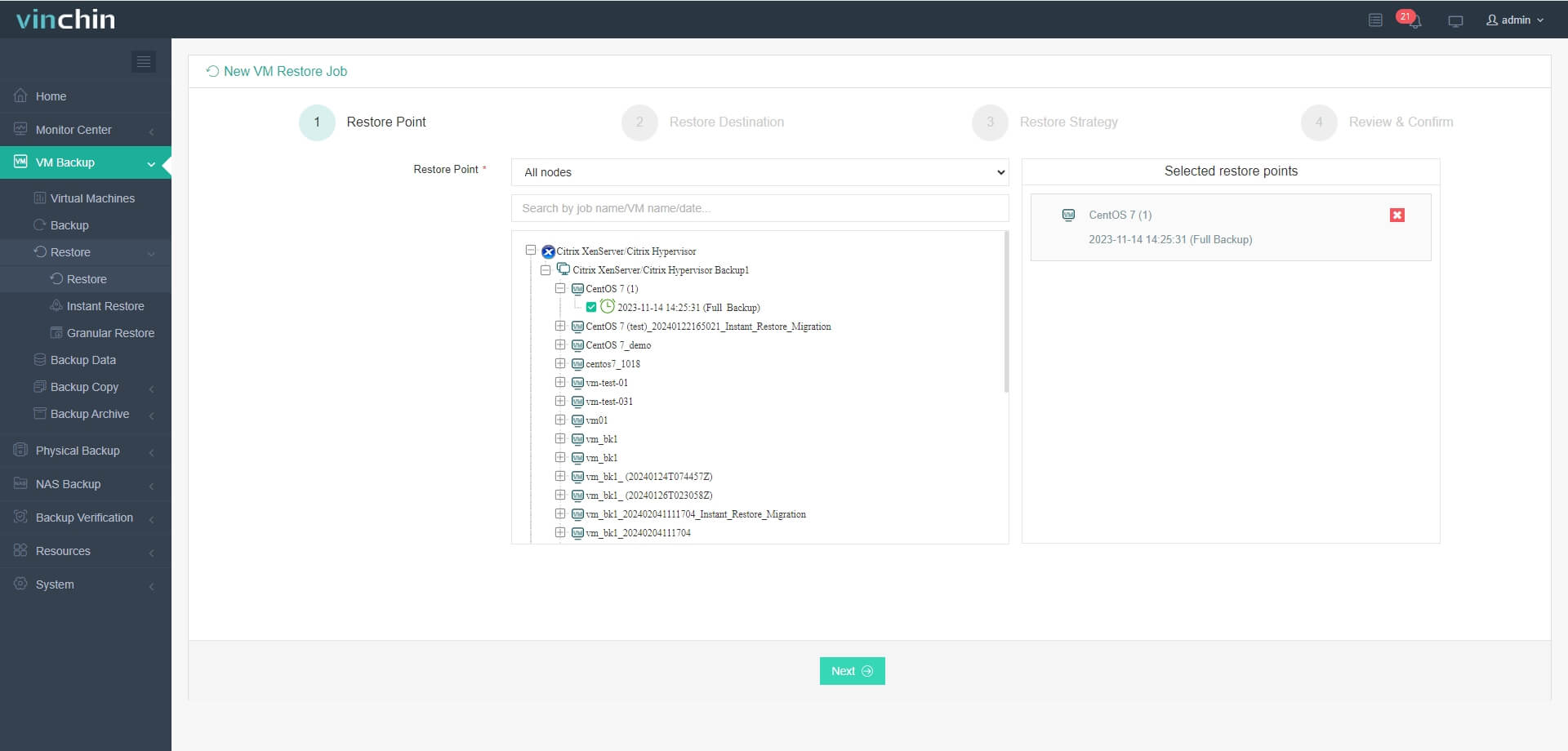
2. バックアップ保存先を選択
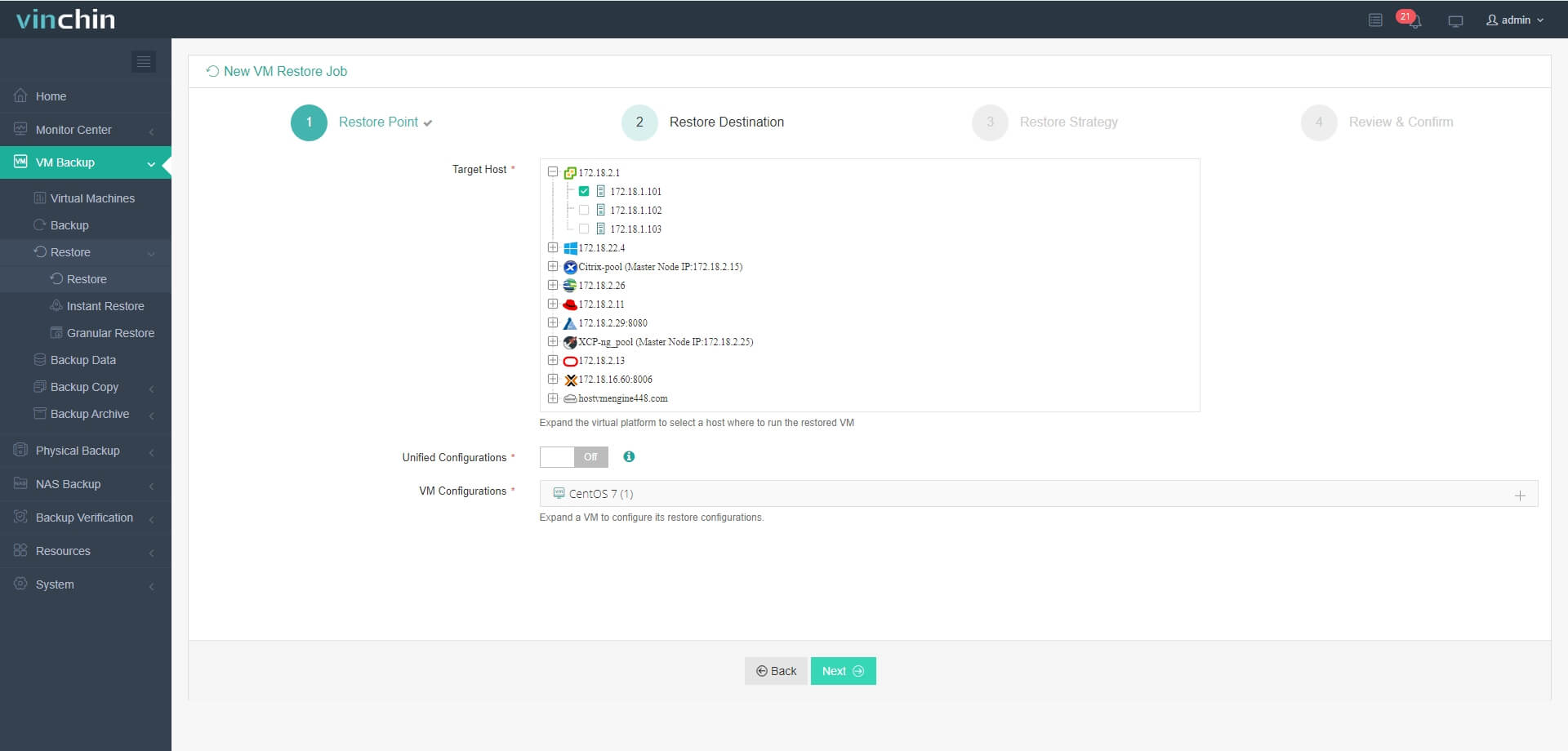
3. 戦略を選択するか、次へをクリックしてください
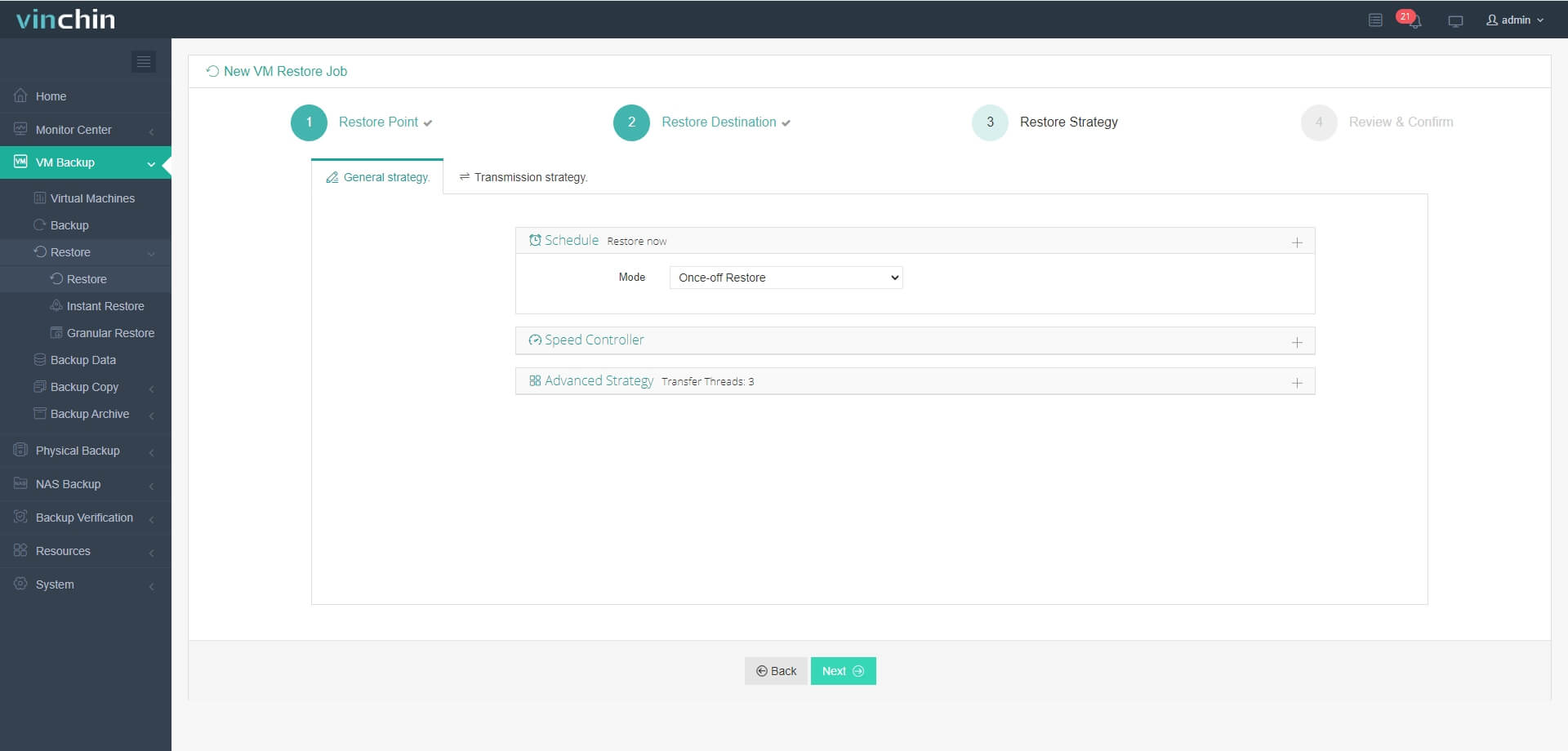
4. 仕事の頂上を目指す
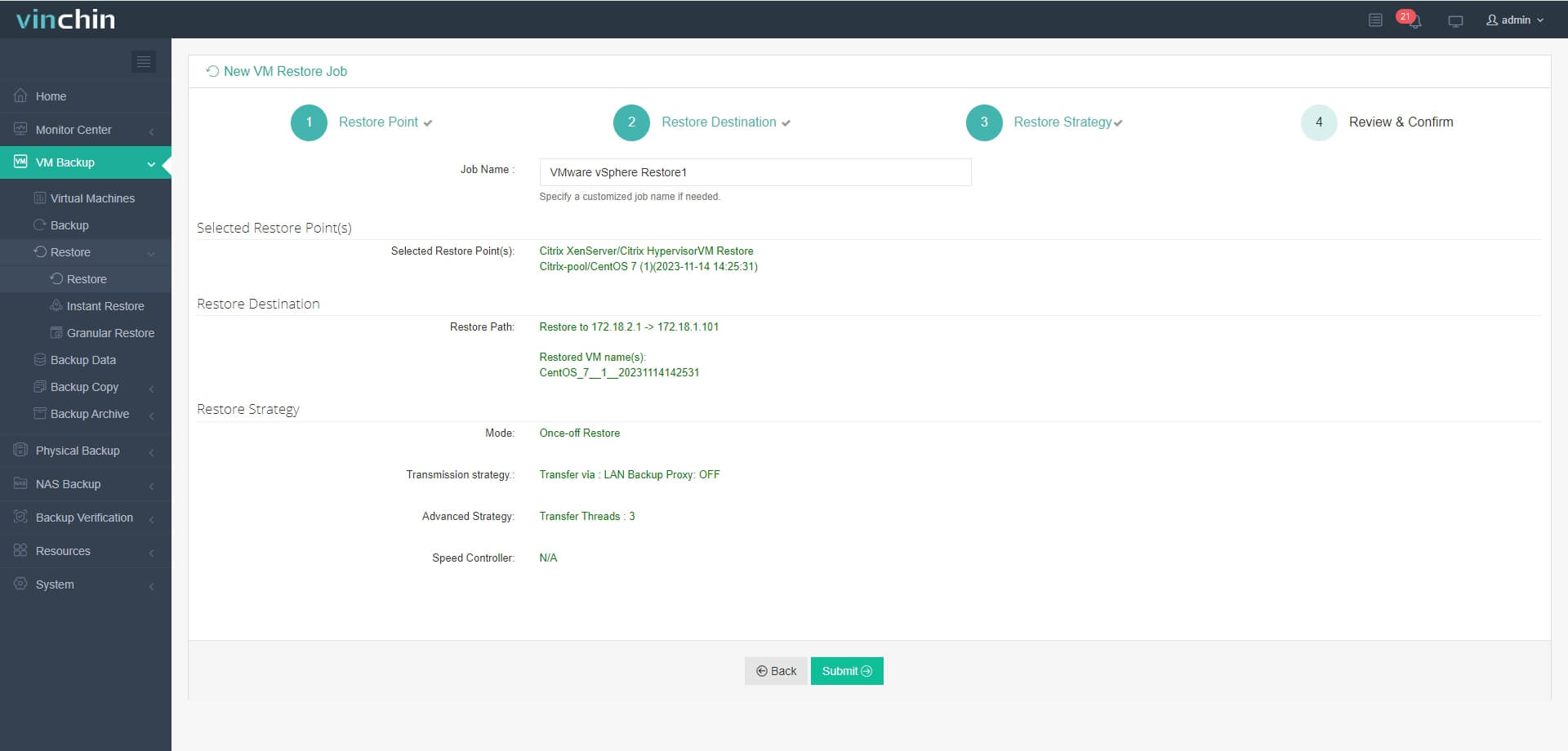
問題がXenServerホストで発生した場合、Vinchinのインスタントリカバリ技術は、バックアップを使用してXenServer仮想マシンを15秒でESXiホストに迅速に復旧でき、ESXiホストに問題が発生した場合でも同様に復旧が可能で、ダウンタイムを大幅に削減し、業務の継続性を保護します。
Vinchin Backup & Recovery は数千社に選ばれており、あなたも今すぐ 60日間のフル機能無料トライアル でこの優れたソリューションを簡単に試すことができます。ダウンロードするだけで、これまでにない方法で XenServer と VMware 間で仮想マシンを移行できます。
Xvaからvmdkへの変換に関するよくある質問
1. xvaテンプレートを直接vmdk仮想ディスクに変換できますか?
いいえ。xvaテンプレートをXenServerに再度インポートし、VMをOVAテンプレートとしてエクスポートしてから、そのOVAをVMwareにインポートしてvmdk仮想ディスクを使用できます。
2. XenServer を VMware に直接移行できますか?
はい。Vinchin Backup & Recovery のような VM 移行ソリューションを使用すれば、XenServer から VMware へ VM をシームレスに移動させることができます。
結論
VMの移行は、仮想環境において常に必要です。XVA、OVA、VMDKは重要なVMデータを含むファイルですが、場合によってはそれらを直接他のプラットフォームで使用できず、VM全体の移行によってXVAファイルをVMDKに変換することができます。
仮想マシン全体をXenServerからVMwareに移行するには、ソースVMにVMware vCenter Converter Standaloneをインストールし、宛先ホストの資格情報を入力して仮想マシンの移行を実行する必要があります。
Vinchin Backup & Recoveryは、XenServerとVMwareの間で仮想マシンを移行するためのより簡単な方法を提供できます。無料トライアルをお見逃しなく。