仮想マシンにより、ひとつのコンピューターで複数のシステムを動作させることができるようになります。WindowsのHyper-Vは、Windowsコンピューターに仮想マシンを直接展開することを可能にします。これは便利ですが、この機能を使用する際に問題が生じるユーザーもいることに我々は気づいています。
「コンピューターにHyper-Vを有効にして仮想マシンを作成するようにしていますが、Windows 10で4つの仮想マシンをホストしています。今日はいつも通り仮想マシンを起動しようとしていますが、動作せず、エラーメッセージが表示されています。
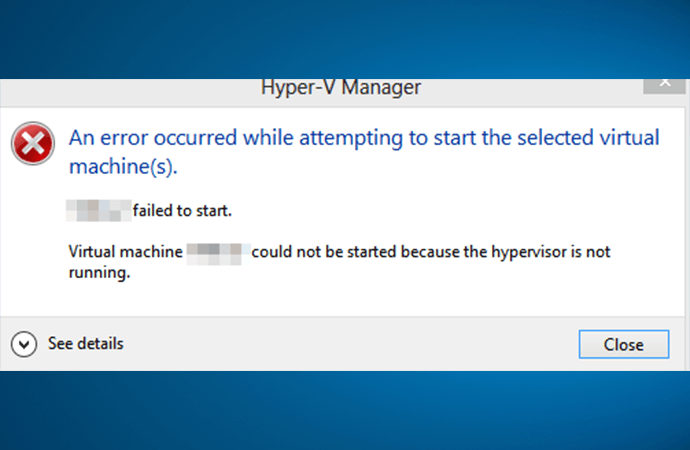
選択した仮想マシンの起動中にエラーが発生しました。
仮想マシンはハイパーバイザーが実行されていないため起動できませんでした。
設定を一切変更していません。この問題をどのように解決すればよいでしょうか?
仮想マシン内に有用なデータが存在する可能性があります。このエラーメッセージの意味と問題の解決方法を理解するには、この記事に従ってください。
ハイパーバイザーが動作しないのはなぜですか?
一般的に、この問題であるハイパーバイザーが動作しないという状況は、BIOSの設定が正しくない、Windowsの設定が変更されている、または最新のアップデートが原因である可能性があります。
BIOSの設定が変更されており、仮想化、Hyper-V機能、またはDEPが無効になっている可能性があります。次のセクションの手順に従って修正できます。
古くなったBIOSもこの問題の原因となる場合があります。BIOSの更新方法が分からない場合?次のセクションで手順を確認できます。
また、お使いのオペレーティングシステムが最近更新されている可能性があるため、Windows Updateに移動して更新を確認またはアンインストールすることができます。
ハイパーバイザーが動作していない問題の修正方法
前項では、ハイパーバイザーが動作せず、仮想マシンが起動しなくなる可能性のある原因について説明しました。この項では、この問題を解決するための詳細な手順を紹介します。
以下のいずれかの解決策を試す前に、再起動することをお勧めします。最も簡単な解決策でVMが再度動作する可能性があるためです。
ソリューション 1. BIOSでEDP設定を有効にする
DEP(データ実行防止)の機能は、マルウェアによってコンピューターが害されることを防ぐためです。ハイパーバイザーを許可するために、MicrosoftはEDPを有効にすることを推奨しています。
1. BIOSに入るにはまず、BIOSキー を知る必要があります。それはF10、F2、F12、F1、またはDELである可能性があります。
2. コンピューターを再起動し、BIOSキーを繰り返し押してBIOSに進入します。
3. DEP機能に移動し、それを有効にします。このオプションは使用しているコンピューターによって異なります。「データ実行防止」、「XD」、「実行禁止」、または「NX」のいずれかの可能性があります。
4. メニューを終了して「変更を保存」をクリックします
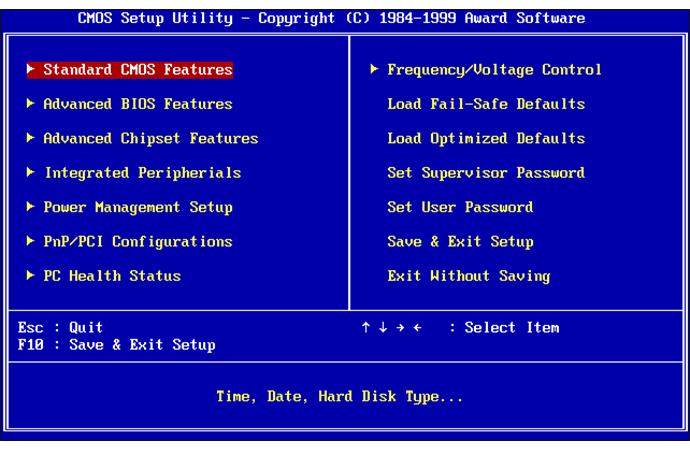
BIOSに進入しなくてもDEP設定を有効にすることもできます。
1. コントロール パネル を開きます
2. システムとセキュリティ をクリックし、次に システム を選択します
3. 高度なシステム設定に移動します
4. 「詳細設定」タブで、パフォーマンスセクションの 設定 をクリックします
5. データ実行防止のタブをクリックします
6. 基本的な Windows プログラムおよびサービスに対してのみ DEP を有効にする を選択し、次に OK をクリックします。他の製品を使用している場合は、確認してください
ソリューション 2. BIOSで可視化機能を有効にする
ハイパーバイザーを使用するには可視化機能が必要であるため、BIOSで有効になっていることを確認する必要があります。
1. コンピューターを再起動し、解決策1のようにBIOSにアクセスします
2. CPU 設定に移動します
3. 加速区間に入力
4. オプションの VT-x、AMD-V、SVM、または Vanderpool を見つけ、それらを有効にします。 Intel VT-d または AMD IOMMU が表示された場合も、それらを有効にしてください。
5. メニューが存在し、変更内容を保存するにはクリックします。
ソリューション3:BIOSのアップデート
古くなったBIOSがハイパーバイザーの動作不良を引き起こす可能性があります。BIOSのアップデートで問題が解決する場合があります。マザーボードの製造元を確認し、その公式サイトにアクセスしてマザーボードに関する情報を入手する必要があります。一部のメーカーではBIOS内に直接BIOS書き換え用のオプションを提供しており、通常の方法よりもBIOSのアップデートがより簡単に行えます。
1. マザーボードのウェブサイトにアクセスし、BIOSのアップデートをダウンロードしてください。
2. 解凍してポータブルストレージに転送する
3. コンピューターを再起動し、BOISでUEFIコントロールパネルに入ります
4. UEFIのファームウェア更新ツールまたはフラッシングツールを起動し、PCにインストールされているファームウェアをUSBメモリにバックアップします
5. フラッシュドライブに保存した新しいファームウェアイメージを選択するために、同じUEFIユーティリティを使用してください。その後、コンピューターを再起動します。
ソリューション4:Windows Updateのロールバック
手動でWindowsの設定を変更できない場合でも、最新のWindowsアップデートがコンピューターに何らかの影響を与えている可能性があります。それをアンインストールすることで、ハイパーバイザーが動作しない問題が解決する場合があります。
1. デスクトップ上のWindows アイコンをクリックし、次に設定アイコンをクリックします
2. 更新とセキュリティ を選択します
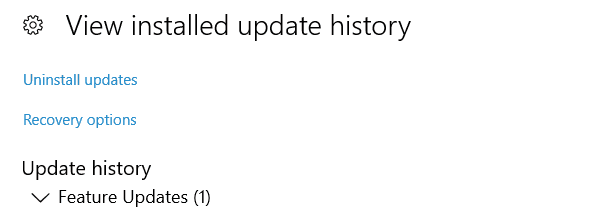
3. インストール済みの更新履歴を表示 をクリックします
4. 更新のアンインストール をクリックします
5. 最近のアップデートを表示し、誤ったものを削除します。
効果的にHyper-V仮想マシンをバックアップする
データは非常に重要であり、何らかの原因で仮想マシンが正常に起動できなくなった場合、そのデータを失うリスクは非常に高くなります。したがって、最悪の状況下で損失を最小限に抑えるために、事前にHyper-V環境に対する適切なバックアップおよびディザスタリカバリ計画を立てておくのが最善策です。
Vinchin Backup & Recoveryを使用すれば、全体のプロセスを大幅に簡略化できます。自動仮想マシンバックアップ、エージェントレスバックアップ、きめ細かい復元、強力なRCT代替機能、BitDetector、ファイルレベル復元など、多数の機能を1つのWebベースコンソールで利用できます。
Hyper-V VM を 4 ステップで簡単にバックアップできます。
1. Hyper-V VMを選択

2. バックアップ保存先を選択

3. バックアップ戦略の選択

4. 仕事の提出

シンプルにVinchin Backup & Recoveryをダウンロードして、60日間のフル機能無料トライアルで簡単なデータ保護の旅を始めましょう。インストールパッケージを入手するには、ボタンをクリックしてください。
ハイパーバイザーが実行されていない場合のよくある質問
Q1: 仮想化サポートが有効になっていることをどのように確認すればよいですか?
CMDでsysteminfoを実行し、“Hyper-V 要件”のすべての項目がはいとなっていることを確認してください。
Q2: Windowsの更新を一時停止してHyper-Vの動作を維持するにはどうすればよいですか?
「設定 > 更新とセキュリティ > 更新の一時停止」に移動し、遅延期間を選択してください。
Q3: BIOSの設定が変更されている場合、どのようにリセットすればよいですか?
BIOS画面に再起動し、「LOAD SETUP DEFAULTS」または同等のオプションを選択して、保存して終了します。
結論
Hyper-Vユーザーは、ハイパーバイザーが動作していないために仮想マシンを起動できないという問題に遭遇することがあります。このエラーメッセージが表示された場合、BIOS設定、Windows設定、またはWindowsの更新が原因である可能性があります。Windows 10、Windows 2012 Server、または他のオペレーティングシステムを使用している場合でも、この記事に記載されている4つの解決法を利用して問題を解決してください。
ちなみに、Vinchin Backup & Recoveryを使えば簡単にHyper-V VMのバックアップを取ることができます。より多くの人を助けるために、この記事を共有し忘れないようにしてください。







