仮想マシンにより、企業はクラウド導入においてより良い経験を積むことができます。VMware は主要な仮想化ベンダーであり、多くの企業が vSphere などの自社製品を業務システムに採用しています。
VMwareの製品は非常に成熟しており、企業が好む重要な理由です。事前に定義されたテンプレートと使いやすいインターフェースにより、ユーザーはすぐに作業を開始できます。
データセンターに多くの物理サーバーや仮想マシンがある場合があります。特定のサーバーをメンテナンスまたは廃止する際に、そのサーバー上の仮想マシンをどのように扱えばよいでしょうか?データを別のESXiホストに移行するには、VMをシャットダウンする必要がありますか?
事業の継続性を保証するために、VMware vMotionが必要になる場合があります。
VMware vMotionとは何ですか?
vMotionは、仮想マシンをシャットダウンしたり、ビジネスシステムを一時停止することなく、仮想マシンの稼働中にサーバー間で仮想マシン移行を行う仕組みです。これはライブマイグレーションと見なすことができ、ワークロードを移行している間、OSユーザーに対してダウンタイムや中断がまったくないことを意味します。
この概念はVMware Storage vMotionに似ていますが、Storage vMotionはVMのホストを変更しません。
VMware vMotionはどのような用途に使われますか?
vMotionの概念について理解したところで、では実際にどのような場面で必要になるのでしょうか?
vMotionは非常に便利です。特定のサーバーで障害が発生したり、警告が報告された場合、vMotionを使用してVMをシャットダウンすることなく、あるサーバーから別のサーバーへ移行することができます。
特定のホストでハードウェアリソースが深刻に消費されており、比較的空いている別のホストがある場合、vMotionを使用して業務システムを停止することなく、ビジーホストから別のホストに仮想マシンを移行することができます。
サーバーは長時間連続稼働が可能ですが、ハードウェアのメンテナンスは必要です。vMotionを使用すれば、ダウンタイムが発生せず、インターネット接続も維持されます。
高度な機能であるDRS(Dynamic Resource Scheduler)は、vMotionと共に実行して自動負荷分散を実現することができます。
VMware vMotion が失敗した場合、仮想マシンは単にソース ホストにロールバックされます。
注意:通常のvMotionではvCenter間のVM移行がサポートされていません。あるvCenterから別のvCenterへVMを移行したい場合は、Cross vCenter vMotionを参照してください。
VMware vMotion 利用の要件と制限
vMotion は企業に多くの利便性を提供しますが、あなたの仮想インフラでそれを使用することはできますか? 最初に以下の準備を整えておく必要があります:
1. vMotion 機能はライセンスされています。
2. 送信元と宛先の管理ネットワークIPアドレスファミリは一致している必要があります。
3. vMotionネットワークには10 GbEネットワークアダプタを使用します。
4. VMは互換性のあるCPUパフォーマンスカウンタを備えたホストにのみ移行可能である。
VMware vMotionの利用には他にも要件や制限があります。詳しくはVMwareのサイトをご覧ください。
また、vMotionを使用せずにVMを移行することもできます。
vCenterでVMware vMotionを使用してライブマイグレーションを実行する方法
VMware vMotionとは何か、また貴方の仮想インフラで実行可能かどうかを確認した後は、実際に実行してみることができます。
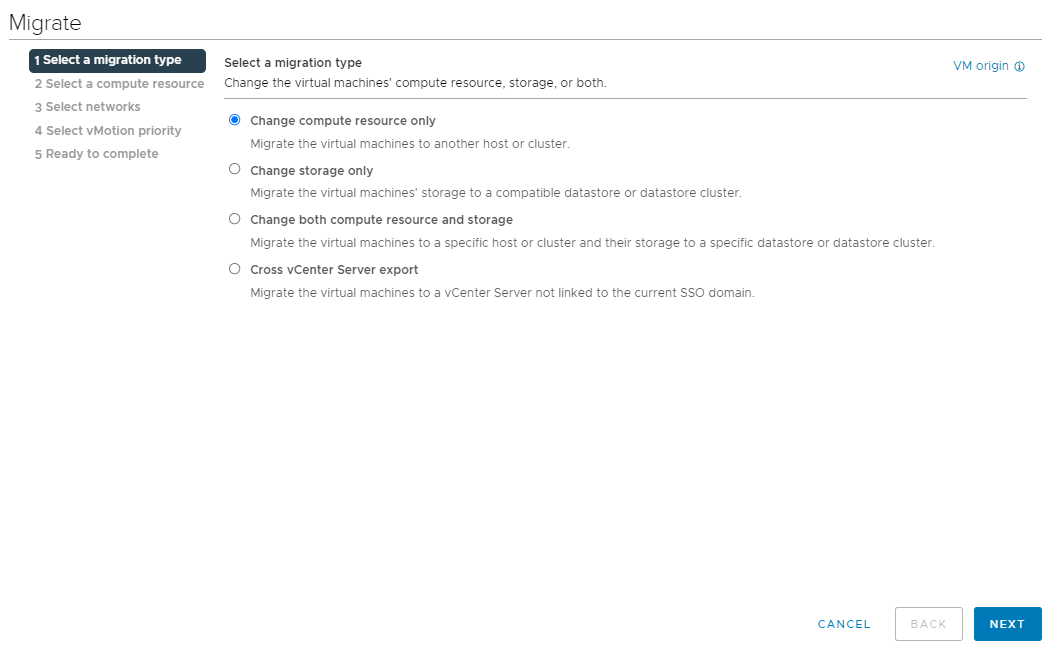
ステップ 1. VMware vSphere クライアントを開く > 移行する仮想マシンを右クリック > コンピュータ リソースのみを変更する を選択します
ステップ 2. 利用可能なすべてのサーバーとそのCPU使用状況を確認できます。仮想マシンを移行したいサーバーを選択して、次へをクリックしてください。
ステップ 3. vSphere 分散スイッチおよびポート グループを作成した場合は、ネットワークを選択してください。そうでない場合は、このステップをスキップするために次へをクリックしてください
ステップ 4. 移行ジョブを確認し、完了をクリックします。仮想マシンはしばらくしてから移行されます。
vMotion が失敗した場合、このガイドで問題を解決できます: VM を別の ESXi ホストに移行できない問題の修正
仮想マシンのデータを安全に保ち、より簡単な方法で仮想マシンを移行する方法
適切なリソース配分計画を立てることで、仮想マシンやホストが常に優れたパフォーマンスを維持できます。さらに、優れた災害復旧計画により、データや業務を安全に保護できます。VMware vMotion は強力な機能ですが、VMware 環境でのみ動作します。VMware から Hyper-V への移行などの V2V 移行については、仮想マシンを VMware から Hyper-V に移動させるためのより専門的なソリューションが必要です。
Vinchin Backup & Recovery は優れた仮想マシンのバックアップソリューションであり、仮想インフラストラクチャに簡単に導入でき、VMバックアップにおいて優れた性能を発揮します。また、仮想プラットフォーム間でのVM移行もサポートしています。
エージェントレスバックアップ: Vinchin Backup & Recoveryは11の仮想プラットフォームでエージェントレスバックアップをサポートしており、VMwareを含め、関連する作業とコストを削減するのに役立ちます。
クロスプラットフォーム移行: 今や同じ仮想プラットフォームを実行しているホスト間だけでなく、異なる仮想プラットフォーム間でのVMの移行も可能になりました。例えば、VMwareバックアップをHyper-V上で使用して、ワークロードを再割り当てすることができます。
即時復旧: Vinchinバックアップ&リカバリは、障害発生時のダウンタイムから15秒以内に仮想マシンを復旧し、ビジネスの継続性を保証します。復旧先は障害が発生したホストまたは他のホストとなります。
統合Webコンソール: すべてのプラットフォーム上の仮想マシンの管理とバックアップを行うには、中央集権的な コンソール があれば十分です。
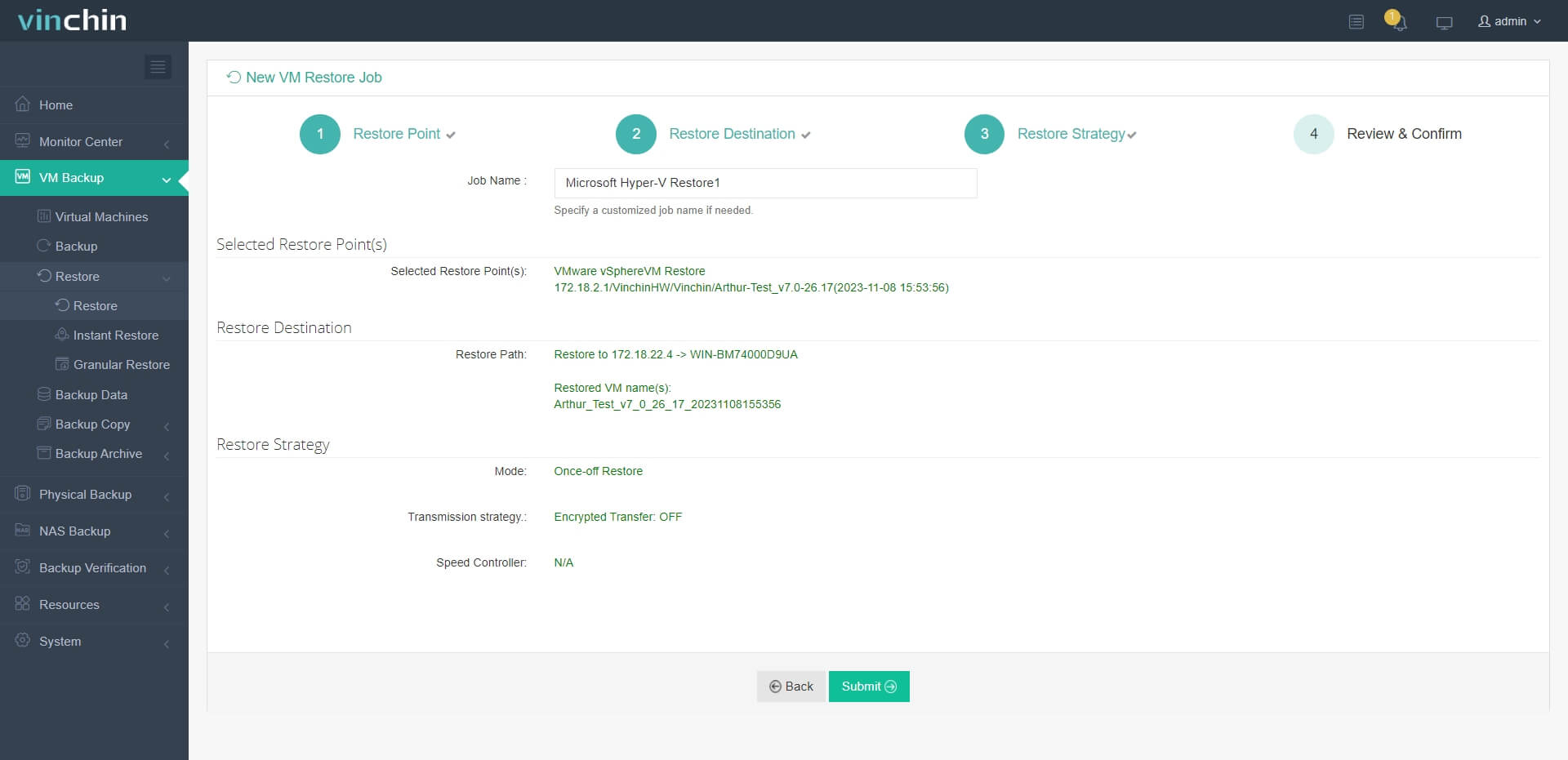
たとえば、VMwareからHyper-Vに仮想マシンを移行する場合:
1. 対象のVMware VMのバックアップを選択します
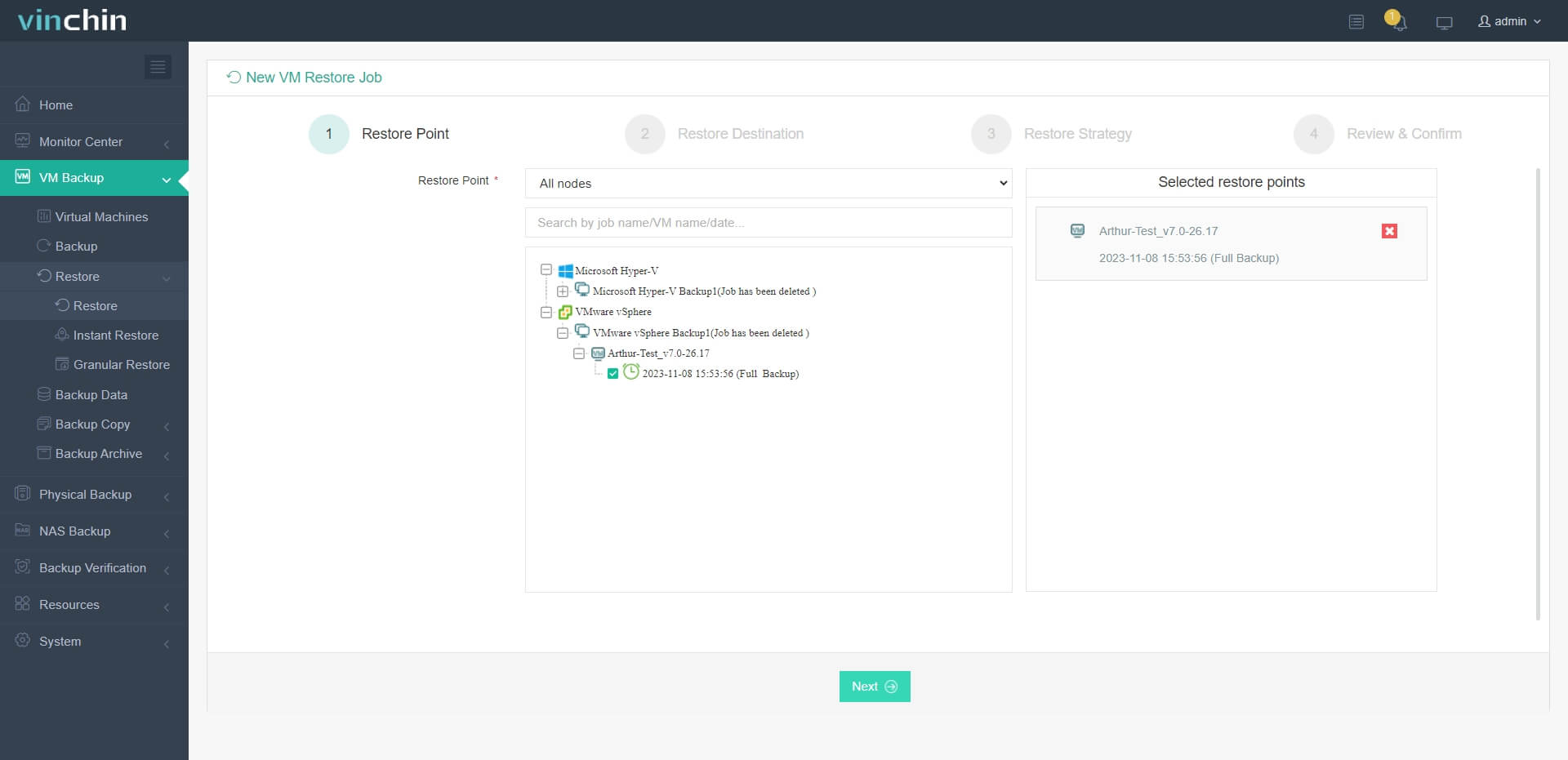
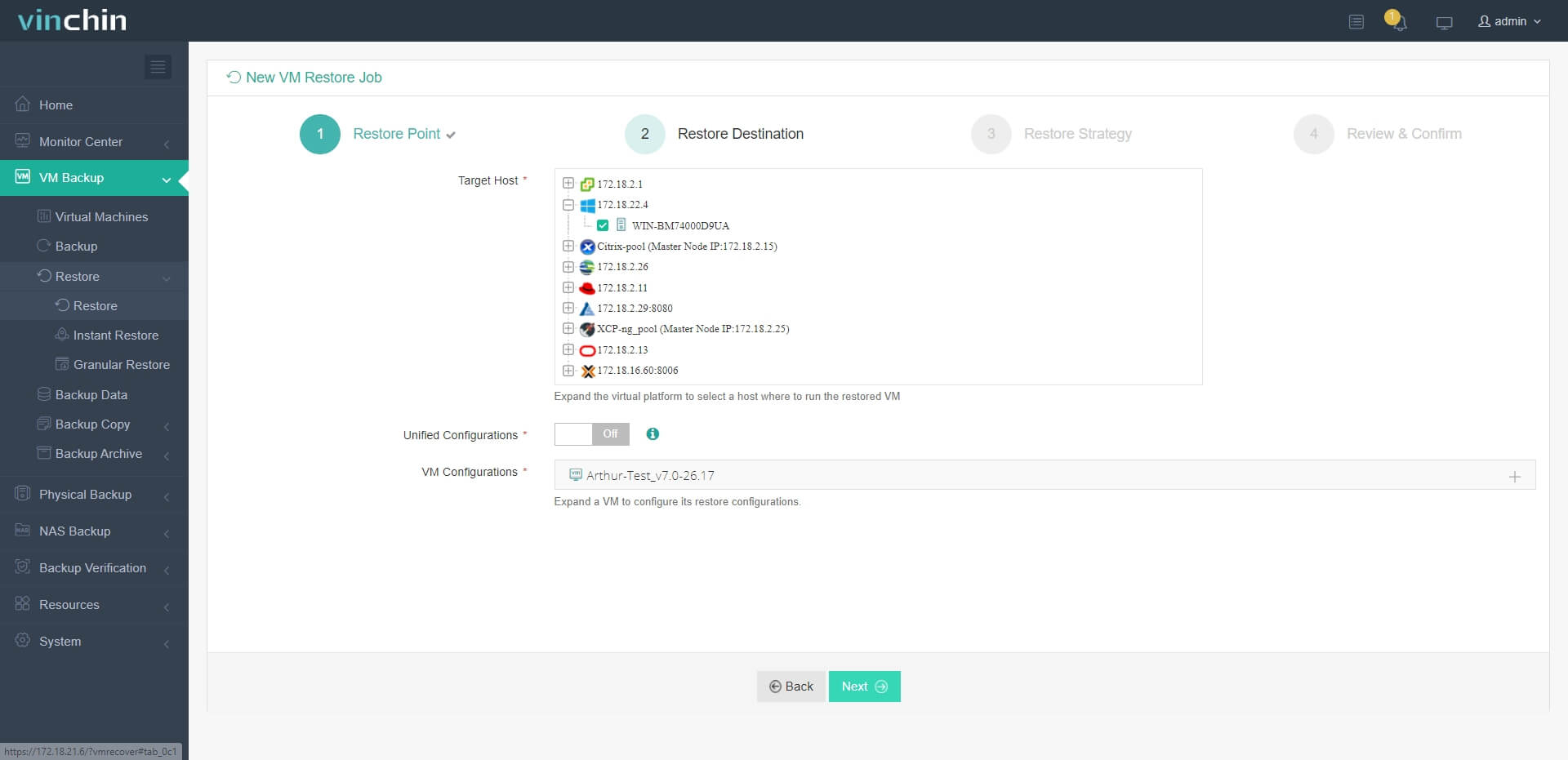
2. ターゲットホストとしてHyper-Vホストを選択する
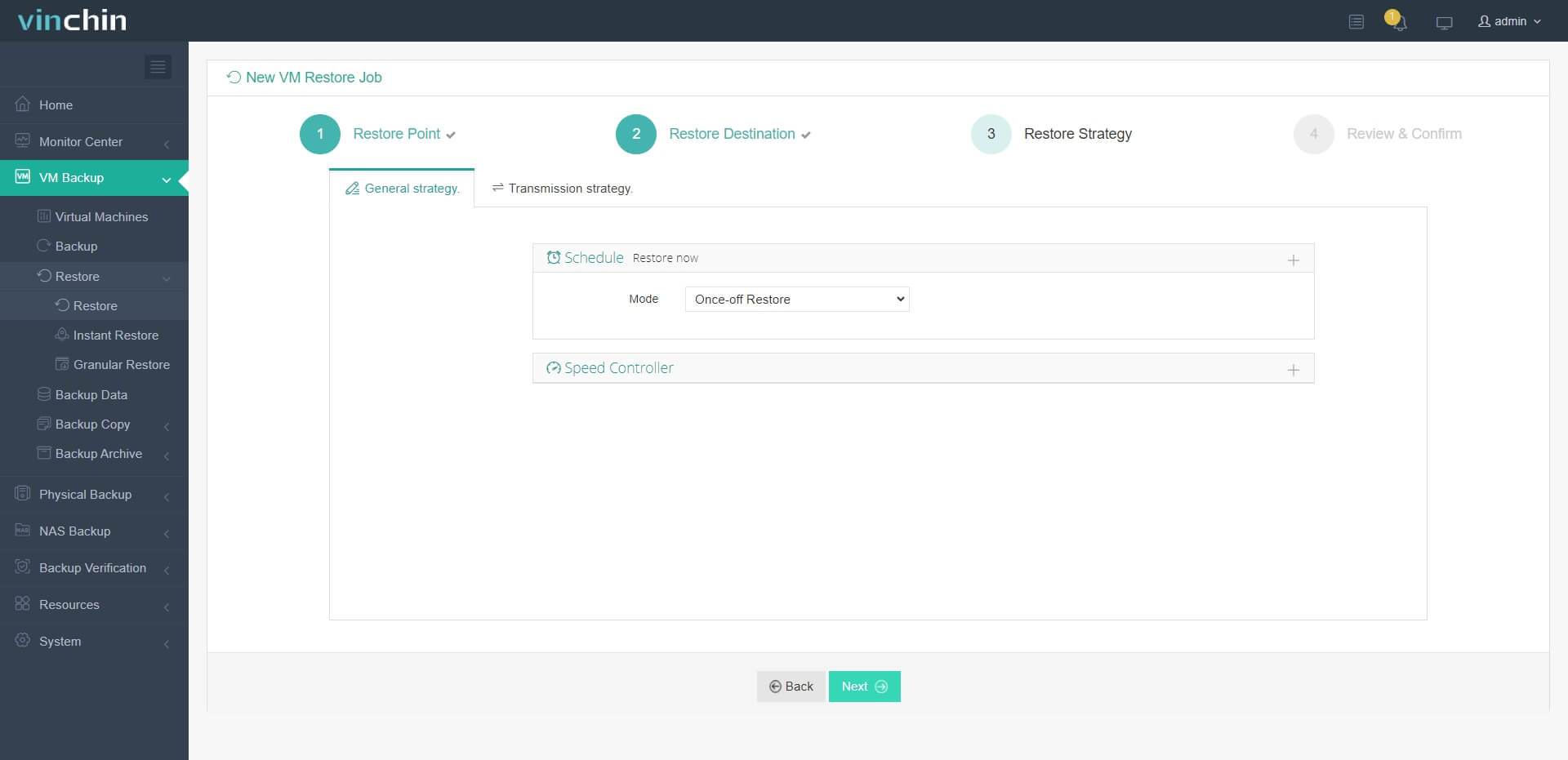
3. 復元戦略を簡単に設定するか、このステップを直接スキップします
4. ジョブを送信するだけで、VMware VM を Hyper-V ホスト上にすぐに復元できます
Vinchin Backup & Recovery は数千社の企業に選ばれており、こちらから60日間のフル機能無料トライアルを始めることもできます。また、お問い合わせより要望を送信していただければ、貴社に合わせたソリューションをご提案いたします。当社は世界中の信頼できる企業と提携しており、現地での取引をご希望の場合には、こちらから現地のパートナーをお選びいただけます。
VMware vMotion よくある質問
Q1: ホストがvMotionをサポートしているか確認するにはどうすればよいですか?
vMotionのライセンスを確認し、vCenterで移行前互換性チェックを実行してください
Q2: ネットワークの不一致によりvMotionがハングアップしました。どうすれば修正できますか?
送信元および送信先の管理ネットワークIPファミリーが両ホストで一致していることを確認してください
Q3: 進行中のvMotionをキャンセルするにはどうすればよいですか?
VMを右クリック > [最近のタスク] ペインで 「移行のキャンセル」 を選択します
結論
VMware vMotion を使用すると、仮想マシンを1つのホストから別のホストに、その動作中に移行することが可能です。この機能を活用して、ライブマイグレーションにより、負荷の高いサーバーから空いているサーバーに仮想マシンを移動させたり、ゼロダウンタイムでのサーバーメンテナンスを実行したりできます。
VMware vMotionはリソースプールの利用率を向上させ、Vinchin Backup & Recoveryは仮想マシンのデータを安全に保護します。新たなバックアップ体験を始めるために、今すぐお試しください。







