仮想マシンにより、企業の業務システムがより効果的になり、サーバー仮想化技術も常に進歩しています。
VMwareの仮想化プラットフォームは、仮想マシンの強力なパフォーマンスだけでなく、VMメンテナンスの利便性でも評価を博しています。
仮想マシンを別のサーバーに移行したい場合はどうすればよいでしょうか?仮想マシンを別のサーバーに移行するために、vMotionを使用してホストを簡単に変更できます。それでは、仮想マシンのストレージのみを変更したい場合はどうすればよいでしょうか?その場合はストレージvMotionを使用できます。
ストレージ vMotion とは何ですか?
ストレージ vMotion を使用すると、仮想マシンが動作している間でも、その仮想マシンとディスクファイルをあるデータストアから別のデータストアに移行できます。ストレージ vMotion を使用すれば、仮想マシンとそのすべてのファイルを同じ宛先に配置するか、VMの構成ファイルと各仮想ディスクに対して個別の場所を選択することができます。
vMotionと比較した場合、最大の違いは、ストレージvMotionの場合、VMのホストは変更せず、データストアのみを変更することです。vMotionとストレージvMotionの類似点は、どちらもダウンタイムやサービスの中断を引き起こさないということです。
ストレージ vMotion はどのネットワークを使用しますか?このプロセスは単に仮想マシンをデータストア間で移行するだけですが、データ転送には管理ネットワークが必要です。
Storage vMotionを使ってできることは何ですか?
Storage vMotionはデータの完全性を保証するために非常に役立ちます。よく使用される用途は次のとおりです:
1. VM とそのディスクファイルをリアルタイムで移行します。ホットマイグレーションでは、VM をシャットダウンしたり、システムを停止する必要はありません。
2. 配列移行およびデータストアのアップグレードを簡素化する。新しいデータストアを購入した場合や、賃貸契約の更新が予定されている場合、Storage vMotionは効果的な戦略です。
3. ストレージI/O性能の動的最適化。仮想マシンのディスクファイルを別のLUNに移行することで、仮想マシンのパフォーマンスを向上させることができます。
4. 効果的なVMストレージ管理。VM用のストレージが使い切られようとしている場合、ダウンタイムなしにより大きなLUNへVMを移行すると役立ちます。
ストレージvMotionの要件と制限
ホストでストレージvMotionを実装できますか? 要件と制限は以下の通りです:
● ホストマシンはStorage vMotion用のライセンスが必要です。
● VM ディスクは永続モードでなければならず、または生デバイスマッピング (RDM) でなければなりません。
● ホストによってソースおよびターゲットのデータストアの両方にアクセス可能。
● この期間はVMware Toolsはインストールされていません。
● 2 TBを超える仮想ディスクは、VMFS5データストアからVMFS3データストアに移動できません。
● ESXi 4.0以降のホストは、vMotionの構成なしでストレージvMotionを実行できた。
Storage vMotionを使用して移行を実行する方法
仮想マシンをStorage vMotionで新しいストレージに移行するのは簡単です。
ステップ 1. vSphere Web クライアントに移動 > 移行したい仮想マシンを選択 > 右クリックして、移行 を選択します。
ステップ 2. ストレージのみ変更 を選択 > 次へ をクリックします。
ステップ 3. VMのディスクの形式を選択 > VMストレージ ポリシーを選択 > ターゲット データストアの場所を選択 > 次へをクリックします。
ステップ4. タスクを確認し、完了をクリックします。
仮想マシンを別の仮想化プラットフォームに移行する方法とVMデータの保護方法
仮想マシン上のデータは重要です。あらゆるデータ損失を避けるために、バックアップ計画を作成することは常に賢明です。
Vinchin Backup & Recovery はオールインワンのVMバックアップソリューションであり、異なる仮想化プラットフォーム上のVMバックアップをサポートしています。同一仮想プラットフォーム内での異なるホスト間におけるVM復元に加えて、クロスプラットフォームのVM移行にも利用することが可能です。
クロスプラットフォーム移行(V2V):Vinchin バックアップ&リカバリーは、VMware、XenServer、OpenStackを含む10種類の人気仮想プラットフォーム間でのクロスプラットフォーム移行をサポートしています。ハイブリッドクラウド環境で特定のアプリケーションのパフォーマンス向上を求める場合や、単に仮想プラットフォームの更新を必要とする場合でも、XenServer/OpenStackからVMwareへのバックアップ移行を簡単に実行できます。
集中的バックアップ: Vinchin Backupサーバーに追加するすべての仮想プラットフォームを同一のWebベースコンソールで管理可能であり、複雑なバックアップ環境の運用も容易になります。
エージェントレスバックアップ: Vinchin Backup & Recoveryは、15種類以上の主要な仮想プラットフォームでエージェントレスのバックアップをサポートしており、時間とコストを節約するお手伝いをします。
即時復旧: 特定の仮想マシン上で重要な業務が予期せぬサーバー障害によって中断された場合、対象のVMを15秒以内に元のホストまたは新しいホストに復旧させることで、RTOの短縮と業務の継続性を保証できます。
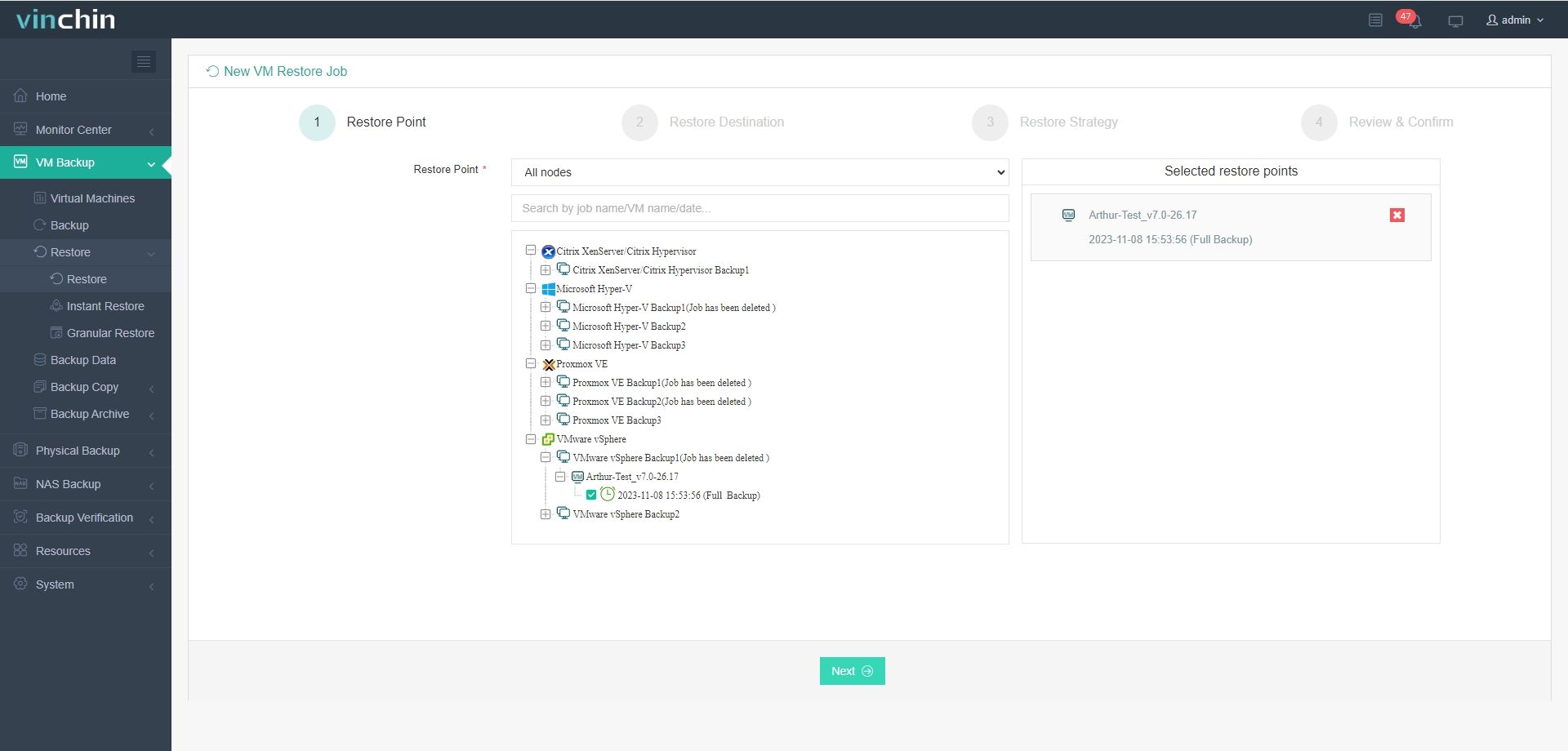
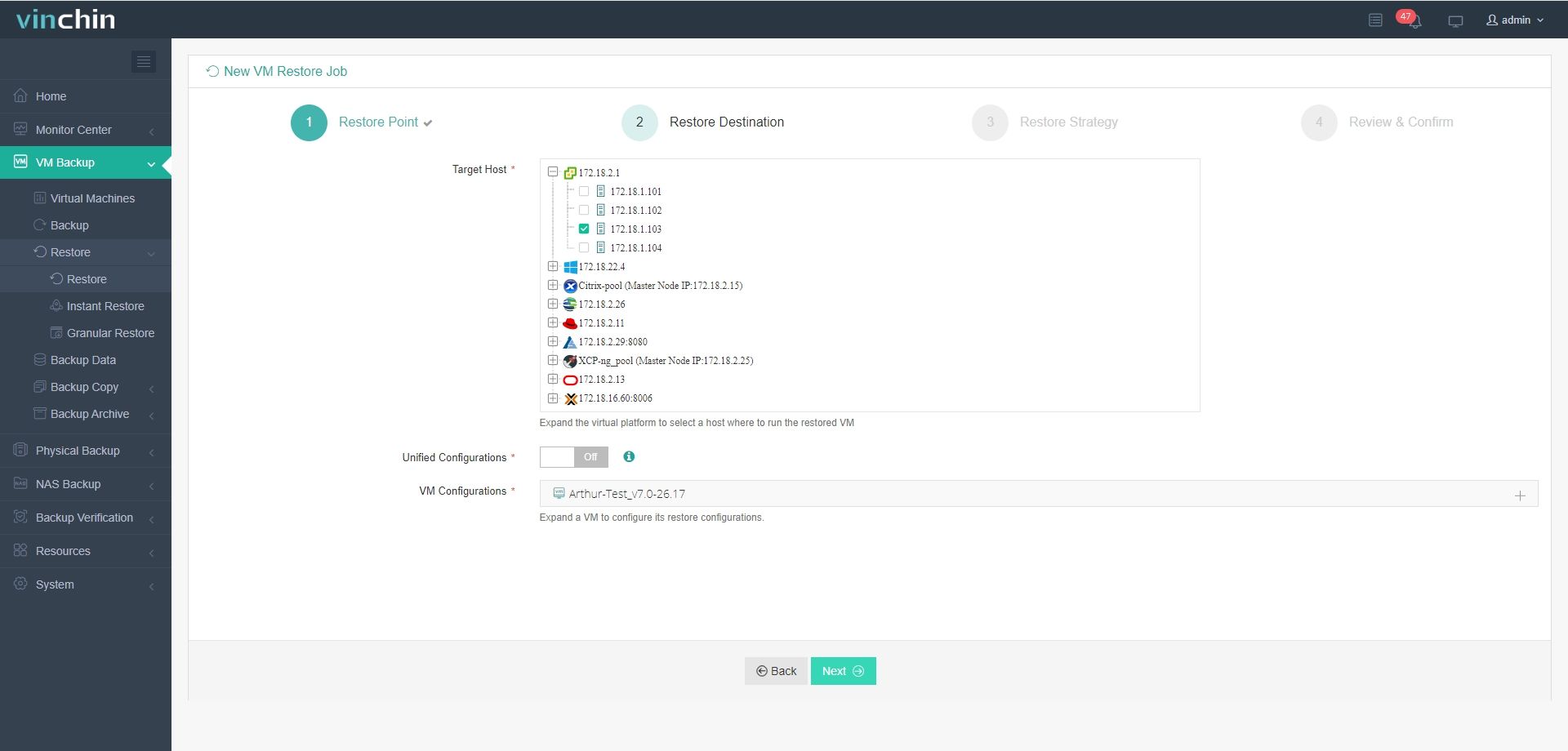
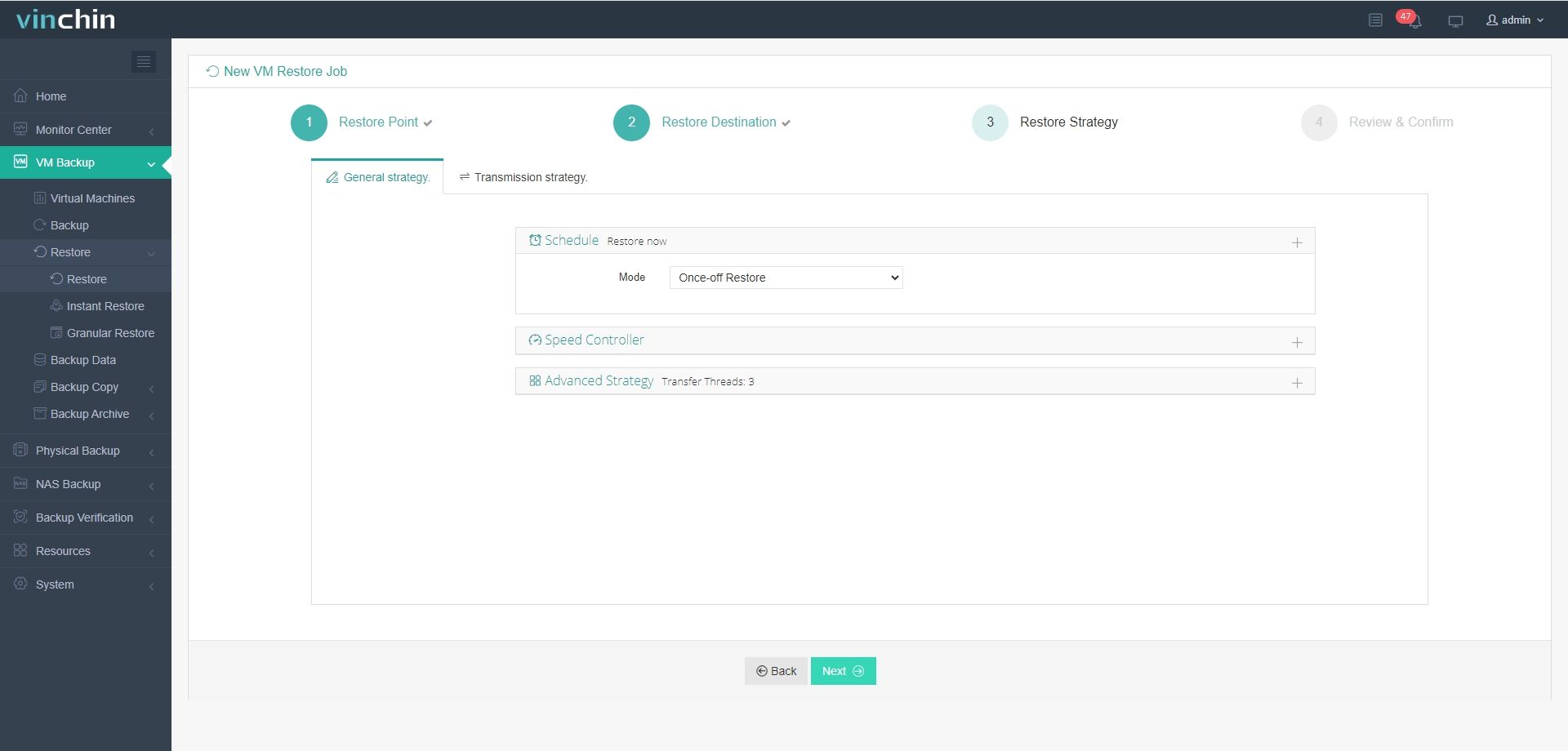
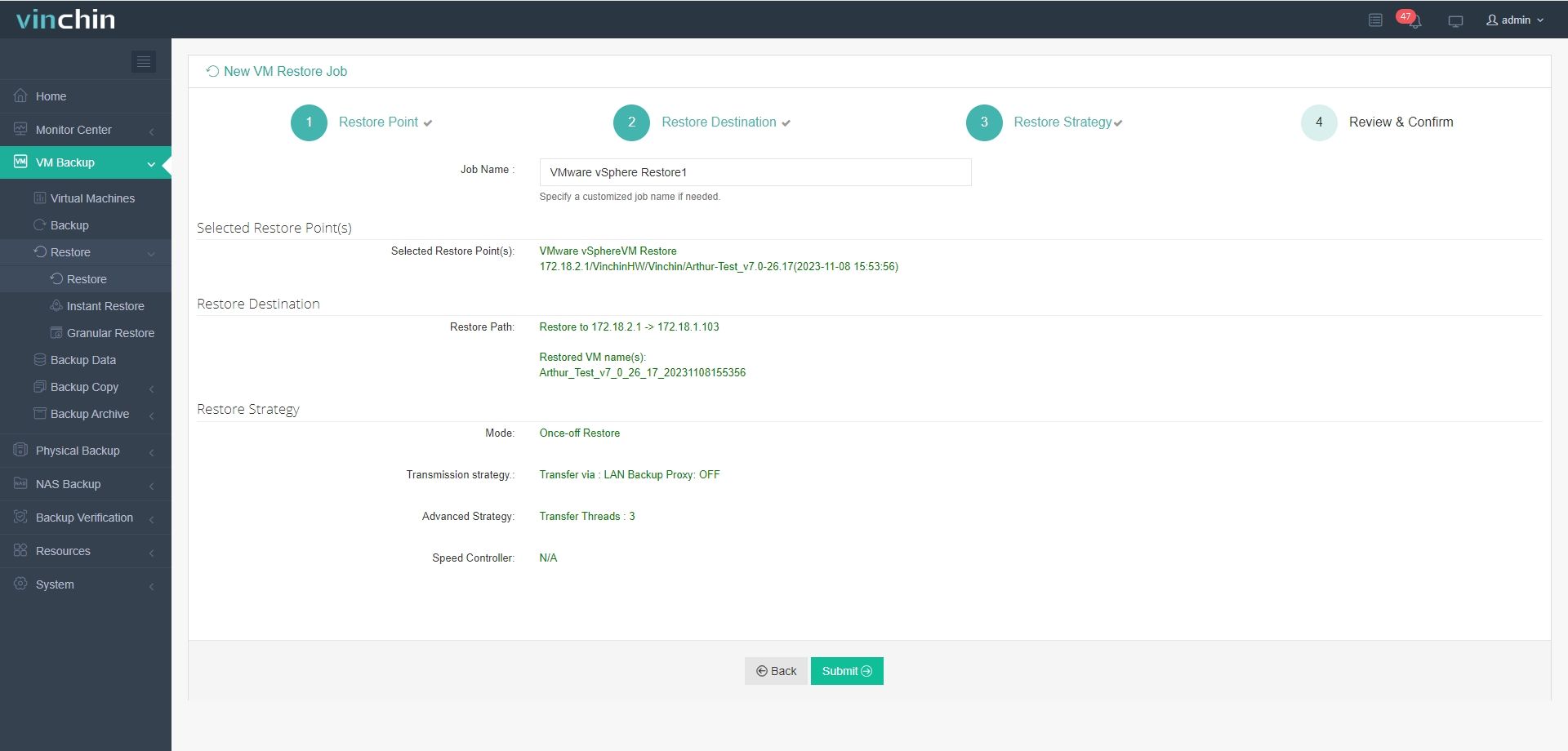
使いやすいWebコンソールは、4つのステップで簡単にVMの移行を支援します。
1. VMware仮想マシンのバックアップを選択する
2. ターゲットホストを選択します。ここです даже V2V マイグレーションを実行できます
3. 戦略を選択する
4. 仕事の提出
VMwareのバックアップにおけるさらに高度な機能や、CBT (変更ブロック追跡)、Lan-Freeデータ転送、BitDetector(詳細なデータ抽出技術)などのその他のVMバックアップについては、60日間のフル機能無料トライアルを今すぐ開始してください。
ストレージvMotionのFAQ
Q1: ストレージvMotionトラフィックに使用する必要があるネットワークは何ですか?
ストレージvMotionはデータ転送にホストの管理ネットワークを使用します
Q2: ロックされたファイルが原因でマイグレーションが失敗しました。どうすればよいですか?
ロックしているプロセスを停止または一時停止する(またはESXiホストを再起動する)後、マイグレーションを再試行してください
Q3: ストレージ vMotion の進行状況を追跡するにはどうすればよいですか?
vCenter の タスクとイベント タブでジョブの進捗率とステータスを確認してください
結論
Storage vMotion を使用して、ダウンタイムなしに他のストレージシステムにVMデータストアを移行することができます。この記事では、その用途と使用方法について説明しました。
異なる仮想プラットフォーム間でのデータ移行や仮想マシンのバックアップなど、このようなニーズをお持ちの場合、Vinchin Backup & Recovery がすべてのニーズを満たします。







