"データセンターにいくつかのESXiホストがありますが、仮想マシンをホスト間で移動させるためのvMotionを実行したいと考えています。問題は、VMwareが仮想マシンを他のホストに移行できないことです。正しい仮想マシンの移行方法はどのようにすればよいでしょうか?"
VMware vSphere は人気のあるサーバー仮想化ソリューションです。そのエンタープライズクラスのハイパーバイザーである ESXi は、世界中に何千もの顧客を持っています。優れたパフォーマンスと強力な互換性を備えており、高い評価を受けています。非常に優れてはいますが、場合によってはデータ移行中にユーザーにトラブルを引き起こすことがあります。
データ移行はIT管理者にとって一般的な作業です。VMwareはシステムの運用を中断することなくデータを移行できるように、ユーザーがライブデータ移行を実行できるいくつかのタイプのvMotion を提供しています。
仮想マシンのストレージのみを移行したい場合は、ホストを変更せずにストレージ データストアを変更するために、ストレージ vMotion を使用できます。別の vCenter 上のホストに仮想マシンを移動して管理を効率的に行いたい場合は、vCenter 間でデータを移行するためにクロス vCenter 移行を使用できます。
VMの移行は非常に実用的であるため、VMを別のホストに移行できない問題を解決することが必要です。
なぜVMを他のホストに移行できないのでしょうか?
vMotionタスクが失敗する原因には、ライセンスの不足、異なるESXiバージョン、ハードウェアリソース、またはネットワーク構成などが考えられます。
vMotionの要件を確認し、次のセクションに記載されている方法に従って問題を修正できます。
追伸: vMotionはVM移行の唯一の方法ではありません。 vMotionを使わずにVMを移行する方法 もあります。
VMwareのVM移行の問題を解決する方法
すでにVM移行が失敗する原因についてご存知ですので、今すぐ問題の修正を始めることができます。
解決策1. vMotionのライセンスを確認する
vMotionはvSphereに統合されていますが、それには依然としてライセンスが必要です。対応するライセンスがない場合、「このホストではvMotionがライセンスされていません」というエラーメッセージが表示される可能性があります。
vMotion に対して ESXi がライセンスされていることを確認するには、ライセンス状況をチェックしてください:
vSphereクライアント経由で vCenterサーバー にログイン > ESXiホストを選択 > 設定をクリック > ライセンス機能をクリック > vMotionがサポートされているかどうか確認する
ソリューション2. 両方のホストで同じバージョンのESXiを実行する
ホストはESXi 5.1以降を実行している必要があります。最新バージョンのESXiホストで作成された仮想マシンを、以前のバージョンのESXiホストに移行する場合、移行が失敗する可能性があります。
この原因を除外するため、ホスト上で古いESXiをより上のバージョンのESXiにアップグレードすることをお勧めします。両方のホストで同じバージョンのESXiを使用するのが最善です。
ソリューション3. 両方のESXiホストで同じCPUを維持する
vMotionプロセス中にハードウェア構成がチェックされます。ターゲットホストのCPU構成がソースホストと異なる場合、またはターゲットホストのCPUがソースホストのものより性能が劣る場合、移行プロセスに影響が出る可能性があります。
したがって、両方のホストのCPUを確認する必要があります。構成が異なる場合は、少なくともターゲットホストのCPUが同等かそれ以上であることを確認してください。そうでない場合は、クラスター内で別のターゲットホストを見つける必要があります。
解決策4:VMが属するクラスターを確認する
通常のvMotionは、同じvCenter上のVM移行のみをサポートしています。宛先ホストが別のvCenterにある場合は、Cross vCenter vMotion(vSphere 6.0以降)またはAdvanced Cross vCenter vMotion(vSphere 7.0以降)を使用してVMを移行する必要があります。
vSphereをアップグレードし、エンタープライズ プラス ライセンスを持っている必要があります。クロスvCenter移行を行うには、ソリューション1のようにライセンスを確認してください。
クロスvCenter vMotionのプロセスは、通常のvMotionのプロセスと似ています。vCenterで仮想マシンを選択し、次にクロスvCenter Serverエクスポートを選択するだけです。その後、ウィザードの指示に従って次の手順を完了できます。
ライセンスがない場合は、通常のコールドマイグレーションを実行するか、またはこの記事の最後のセクションにある他の方法を使用する必要があります。
解決策5. ネットワーク構成を確認する
ネットワークに問題がある場合、「現在接続されているネットワークインターフェース『ネットワークアダプター1』は『VMネットワーク』を使用しています」などのエラーメッセージが表示される場合があります。
VMネットワークプロパティの設定を確認することでネットワーク構成をチェックする必要があります。ユーザーからは、VMネットワークプロパティでプロミスキャスモードのチェックを外すことで問題を解決したとの報告があります。
より優れたVM移行ソリューション: Vinchinバックアップ&リカバリー
vCenterでVMを移行する以外にも、より良いVM移行ソリューションがあります。 Vinchin Backup & RecoveryはVMのためのプロフェッショナルなバックアップおよびディザスタリカバリソリューションであり、VMバックアップを使用して簡単にVMを移行できます。使いやすい無料トライアルがあるので、vCenterでVMを移行するのと同じくらい簡単に操作できます。
さらに、異なるハイパーバイザー間でのVMの移行も支援するため、XenServer、XCP-ng、Red Hat Virtualization、oVirt、Oracle Linux KVM などの他のバックアップソリューションを利用している場合でも、より多くのホスト間でVMを移行できます。
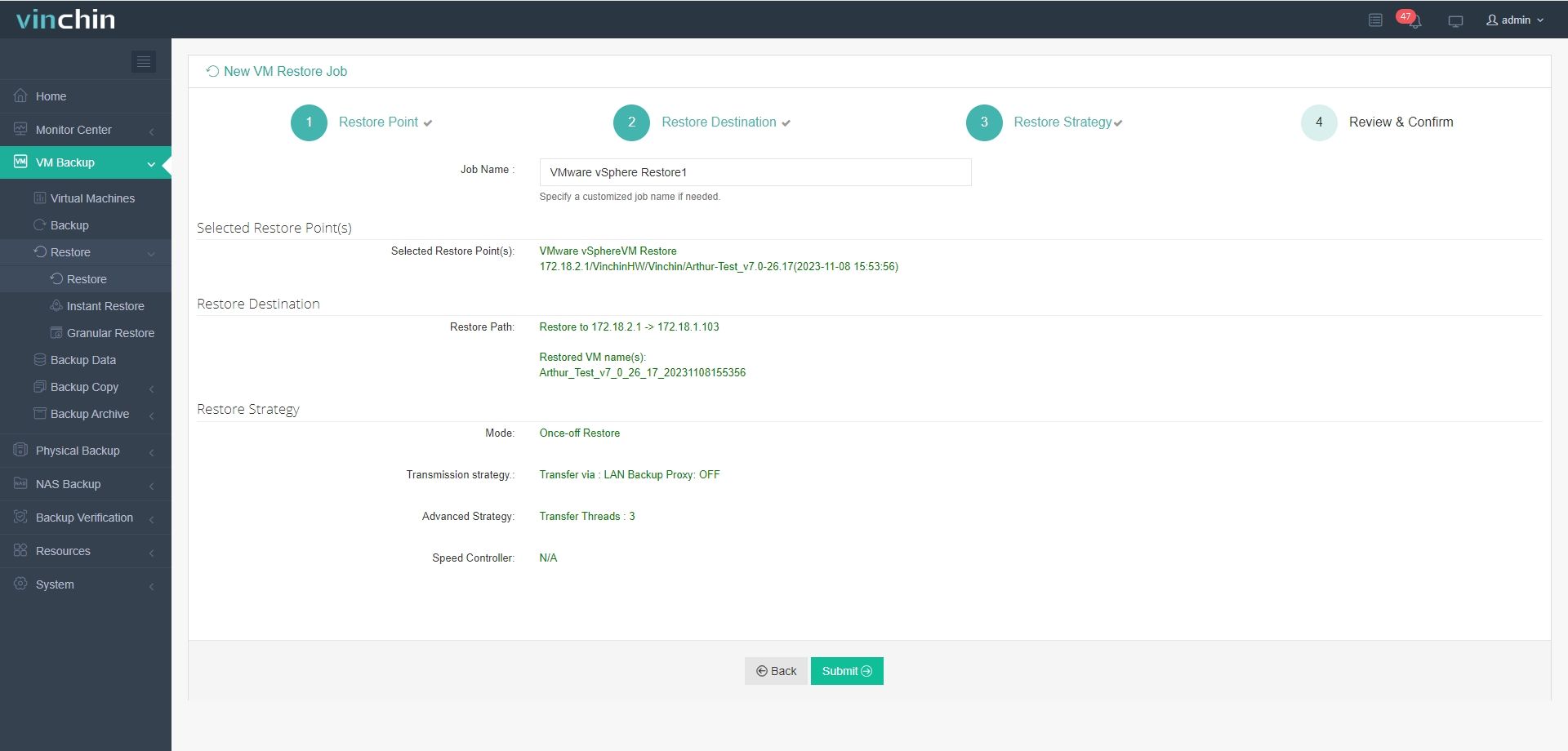
VMの移行が緊急の場合は、Vinchinのインスタントリカバリ技術を利用できます。この技術により、障害が発生したVMを15秒で復旧することが可能です。また、別のホストにVMを迅速に移動させるのにも利用できます。
1 VMware仮想マシンのバックアップを選択
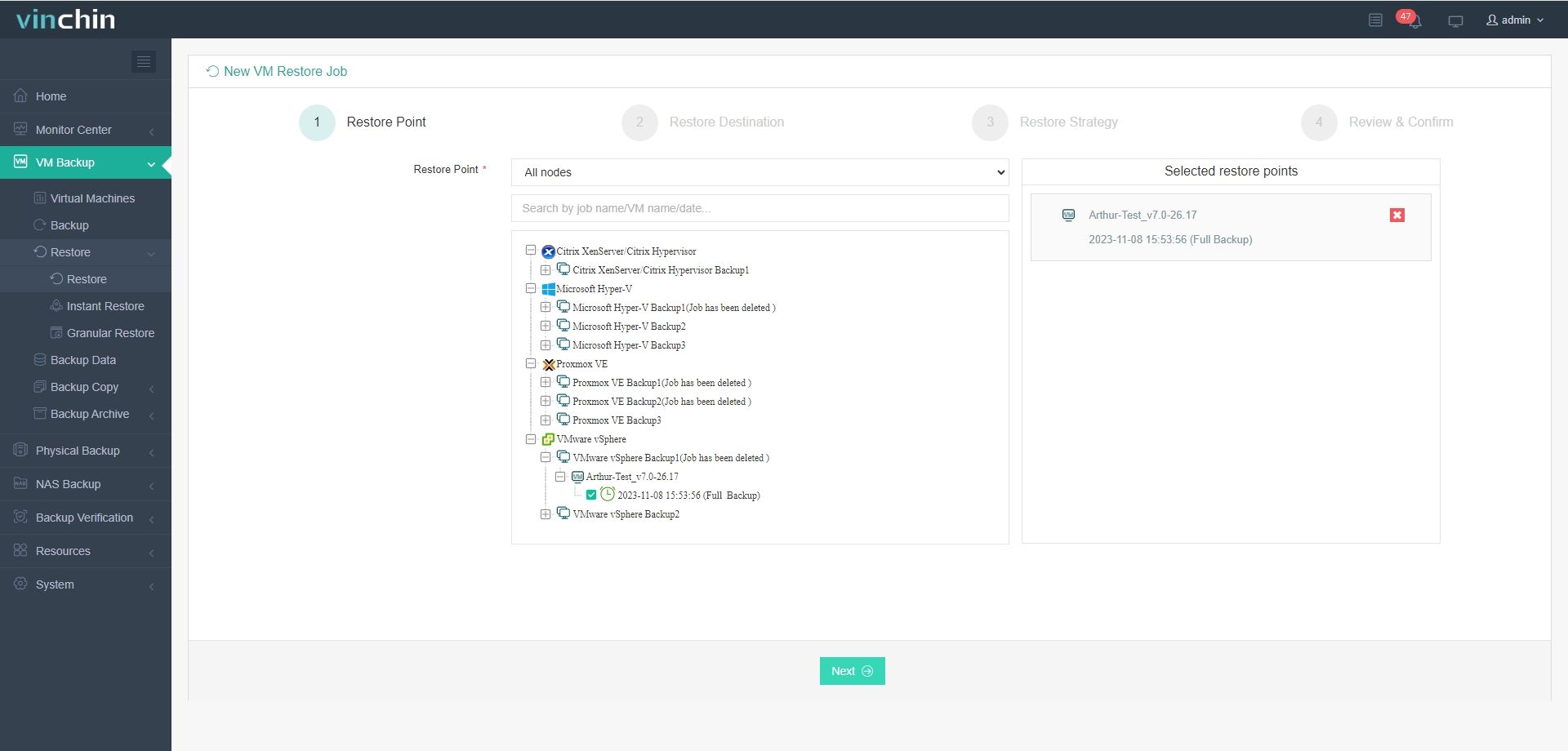
2 対象ホストを選択する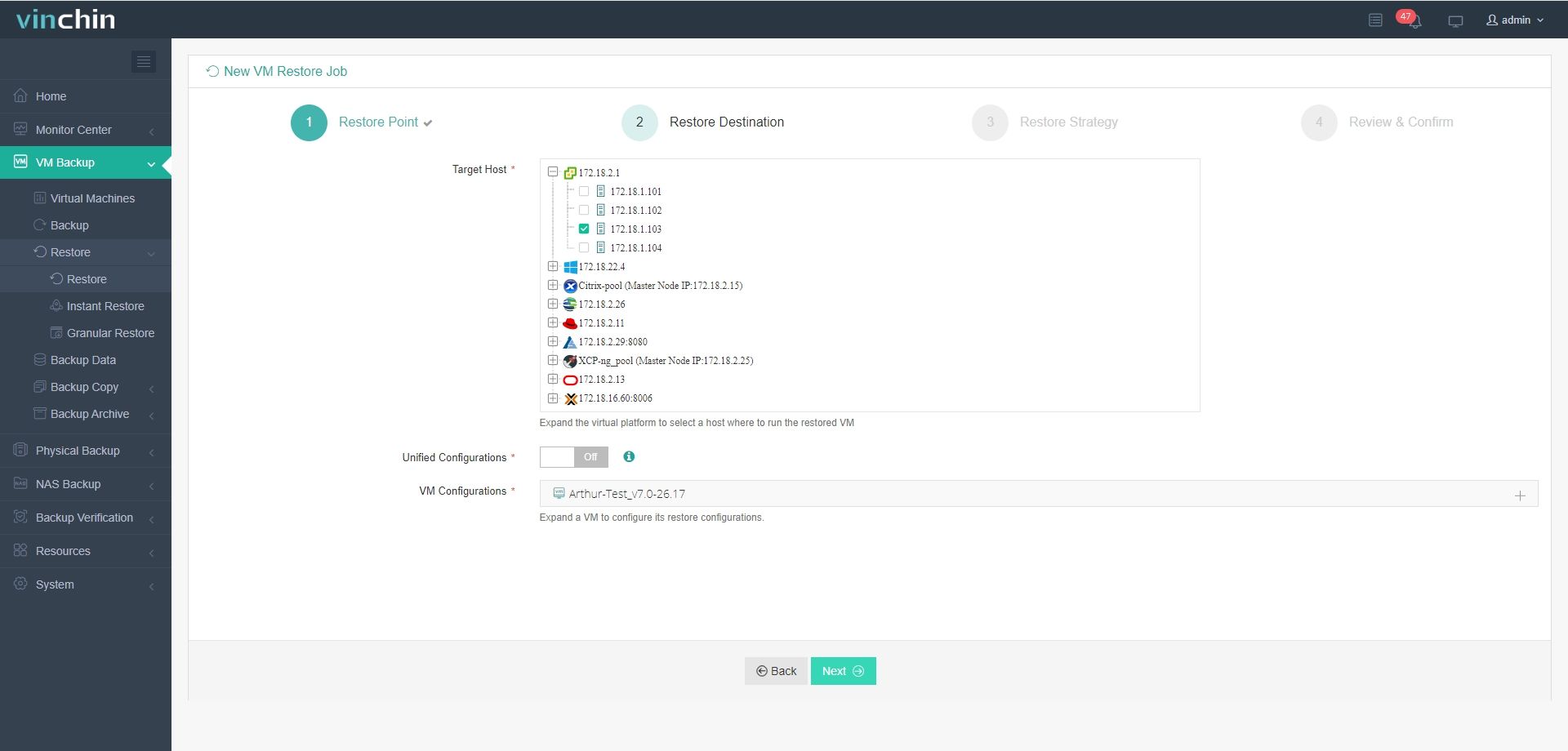
3 戦略を選択する
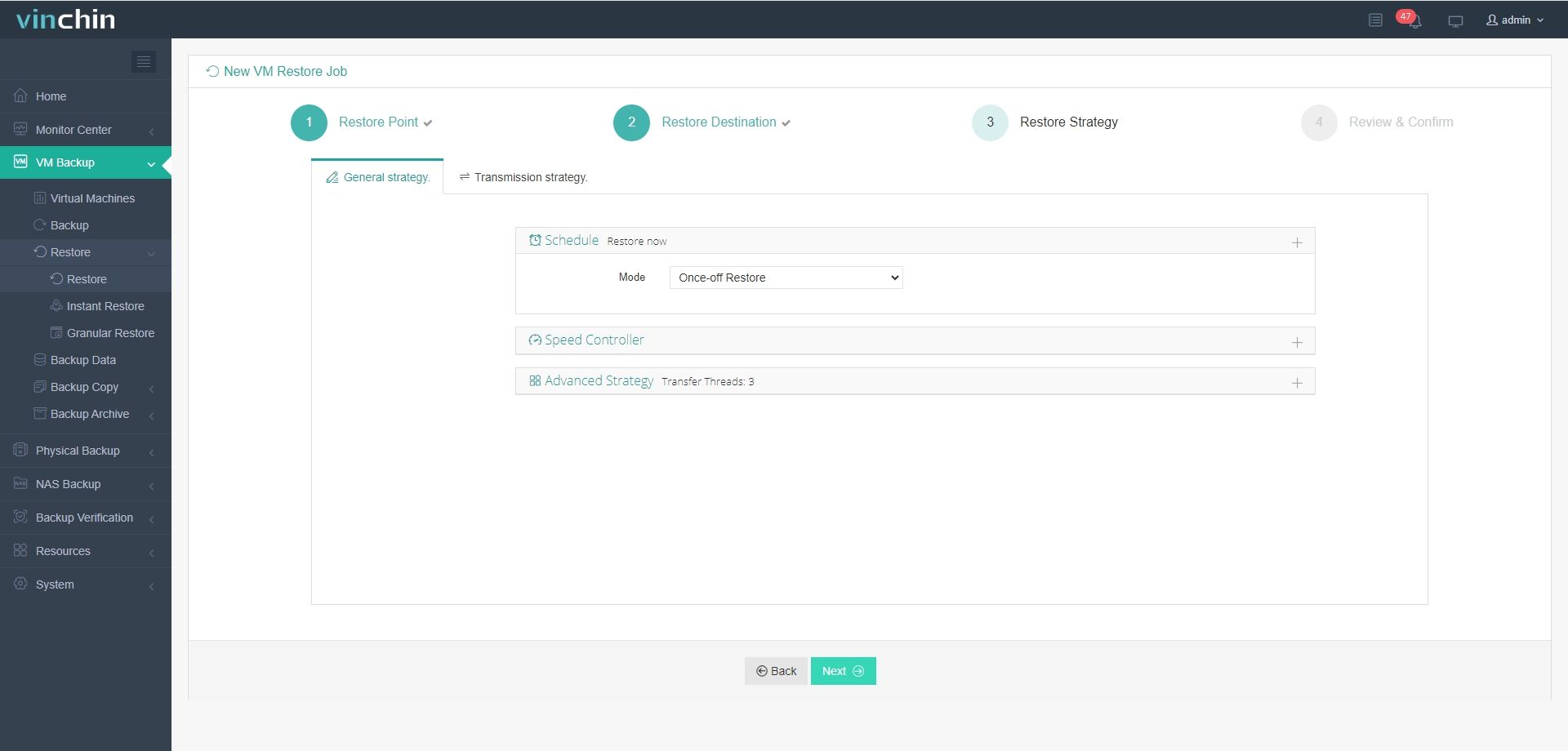
4 ジョブを送信する
Vinchin Backup & Recovery は数千社の企業に選ばれており、あなたもこの強力なシステムを 60日間のフル機能無料トライアル から使い始めることができます。インストールパッケージを入手するには、ボタンをクリックしてください。
別のホストへのVMの移行ができないFAQ
Q1: ESXiバージョンの不一致エラーをどのように解決できますか?
vMotionを試行する前に、すべてのESXiホストを同じバージョンにアップグレードしてください
Q2:ターゲットホストのCPUが互換性がない場合はどうすればよいですか?
宛先ホストのCPUがソースよりも同等または優れたパフォーマンスカウンターを持っていることを確認してください
Q3: ネットワーク設定によるvMotion障害はどのように修正すればよいですか?
マイグレーション接続を復元するために、仮想マシンのネットワークポートグループでプロミスキャスモードを無効にしてください
結論
データセンターにおいてVM移行は必要不可欠ですが、場合によってはVMwareの仮想マシンを他のホストに移行できないことがあります。vMotionが失敗する主な原因としては、ライセンス、ESXiバージョン、ハードウェアリソース、VMの位置、ネットワーク構成などが関係している可能性があります。この記事で紹介した解決方法を用いて、問題を解消することが可能です。
ちなみに、内部のVM移行ソリューションはVMを移行する唯一の方法ではありません。Vinchin Backup & RecoveryもESXi VMの移行をサポートしています。無料トライアルをお見逃しなく。







