バーチャル環境はIT部門で一般的です。物理サーバーと比較して、仮想サーバーは作業をより簡単かつ柔軟に行えるようにします。VMwareは主要な仮想化ソリューションプロバイダです。そのエンタープライズ向け製品であるVMware vSphereは、数千の企業や組織がバーチャル環境を構築するのを支援してきました。
vCenterサーバーは、vSphereに統合された管理ソフトウェアであり、ユーザーがすべてのVMware仮想マシンを管理できるようにします。単一のvCenter Server インスタンスは、最大2000台のホストと35000台の仮想マシンをサポートできます。
通常、vCenterの負荷が最大値に達することはありません。企業のデータセンターにおける大規模な仮想環境では、異なるネットワークセグメント上のVMを管理するために複数のvCenterインスタンスを展開するのが一般的です。
ハードウェアリソースを十分に活用するため、エンジニアが VMware移行ツール を通じてVMを移行する必要があります。vCenter間でVMを移行したい場合、それは可能でしょうか?
VMware Cross vCenter vMotionとは?
従来のVMware vMotionは、同じvCenterによって管理される別のホストに仮想マシンを移動できる機能ですが、VMware Cross vCenter vMotionは、あるvCenterから別のvCenterへ仮想マシンを移行できるようにします。これはvSphere 6.0以降のバージョンに追加された機能です。
vMotion とは、ビジネスシステムを中断することなく、完全にゼロダウンタイムで移行を完了するプロセスを指します。
Cross vCenter vMotionの要件とは何ですか?
Cross vCenter vMotionはアップグレードされたvMotion機能であり、一般的なvMotionよりもより厳格な要件があります。
1. vCenter ServerインスタンスとESXiホストの両方がバージョン6.0以降を実行している必要があります。
2. Enterprise Plusライセンスが必要です。
3. ソースと宛先の両方のvCenter Serverインスタンスで、Enhanced Linked Mode および同一のシングルサインオンドメインが必要です。
4. vCenter Single Sign-On トークンの検証を正しく行うには、両方の vCenter Server インスタンスで時刻同期が必要です。
5. ネットワークポートの要件:vSphere ESXi 間は 8000、902、vCenter Server から vSphere ESXi および vCenter Server 間は 443。
注意: 通常のCross vCenter vMotionでは、同一のシングルサインオン(SSO)ドメイン内のvCenter間で仮想マシンを移行することができるのみです。強化リンクモード(ELM)またはハイブリッドリンクモード(HLM)を必要とせずにCross vCenter vMotionを実行したい場合は、高度なCross vCenter vMotion(XVM)を使用する必要があります。これはかつて人気のVMware FlingであったCross vCenterワークロード移行ユーティリティでしたが、vSphere 7.0 U1cリリースでvSphereに追加され、異なるシングルサインオン(SSO)ドメインに属するvCenter Server間で仮想マシン(VM)を移行することが可能になりました。
この機能を簡単に体験するためには、vSphereをアップグレードすることをお勧めします。または、別の移行方法を試すこともできます。次のセクションでは、高度なCross vCenter vMotionの手順についても説明します。
アドバンスド クロス vCenter vMotion をステップバイステップで実行する方法
以下の手順は、vCenter Server 7.0 U1c 以降に適用されます。移行手順は、通常の vMotion の手順と似ています。
ステップ 1. vCenter Server にログイン > クラスタを展開 > ホストを展開 > 移行したい仮想マシンを右クリック > 「移行タイプの選択」を求められた際、Cross vCenter Server エクスポートを選択します。
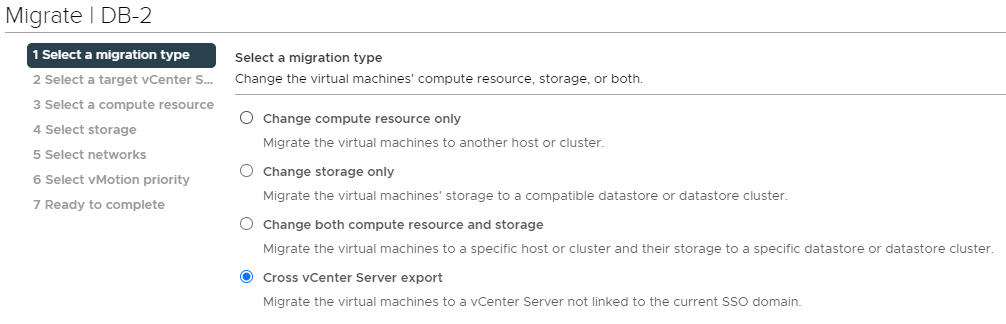
ステップ 2. ターゲットvCenterを選択するよう求められたら、保存済みのvCenterを選択するか、新規vCenterを選択して必要ログイン情報を入力し、別のvCenterを追加します。
ステップ 3. vCenter 上のデータセンター、クラスター、ホストが一覧表示されます。移行先として使用するホストを選択し、次へ をクリックします。
ステップ 4. VMのストレージを選択します。
ステップ 5. VM用のフォルダを選択します。
ステップ 6. VMのネットワークを選択します。
ステップ 7. 移行タスクを確認し、完了 をクリックします。
仮想マシンを別のvCenterに移行する場合を除き、仮想マシンのインポート先としてクラスタまたはホストを選択することが可能です。クラスタまたはホストを右クリックし、VMのインポートを選択してください。その後の設定は、同様のウィザードで完了します。
VMware仮想マシンを他の方法で移行するには?
クロスvCenter vMotionは便利ですが、いくつかの制限があります。この機能がニーズを満たさない場合でも、優れた代替手段があります。
Vinchin Backup & Recovery は単なるバックアップソリューションではなく、優れたディザスタリカバリソリューションでもあります。任意の 2 台の ESXi ホスト間、あるいは最大10 種類の異なる仮想プラットフォーム間 (V2V) での仮想マシンの移行をサポートしており、VMware vSphere、Hyper-V、Proxmox、XenServer、oVirt/RHV、OLVM、OpenStack など、仮想化プラットフォーム間の移行も可能です。
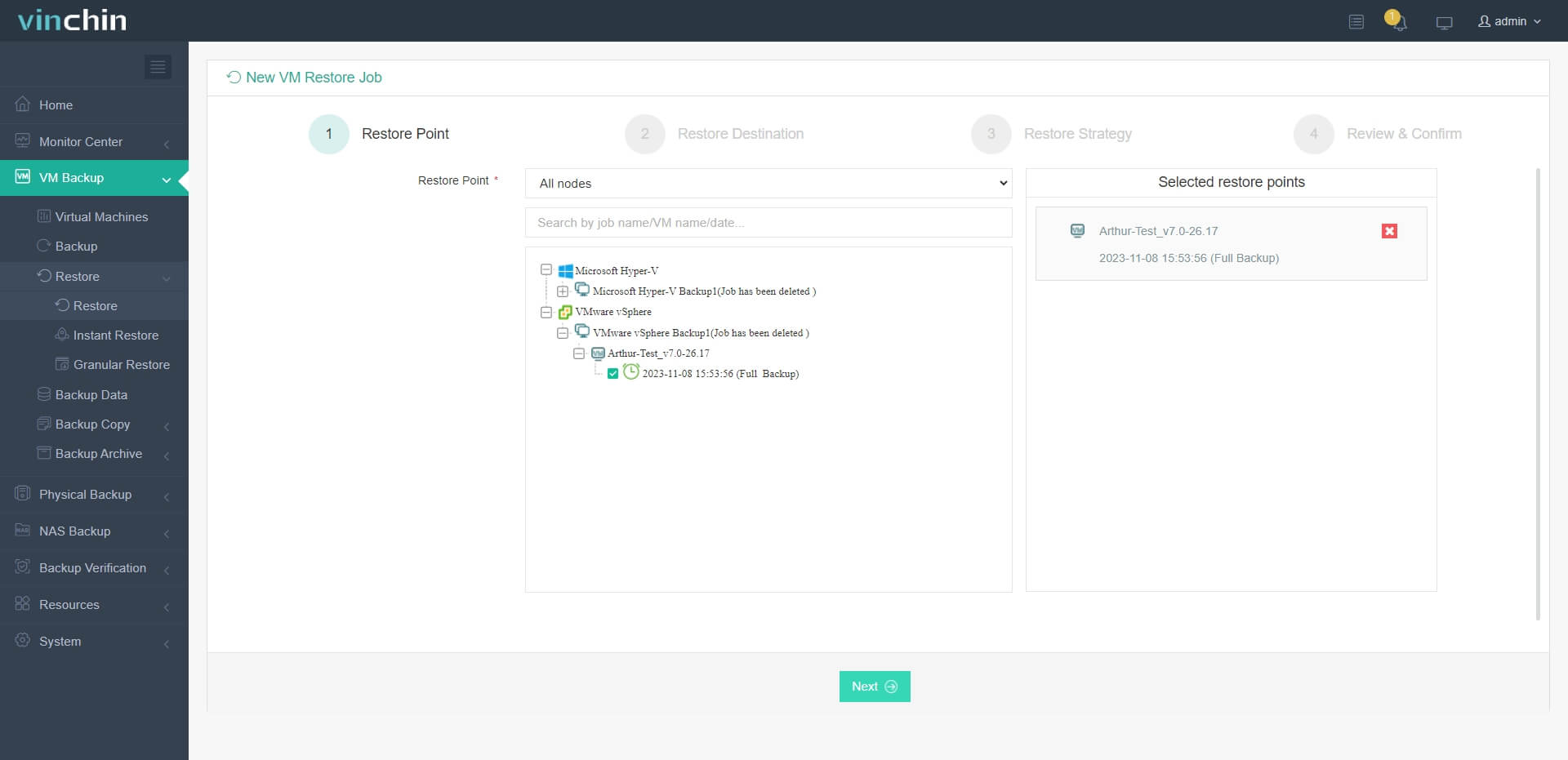
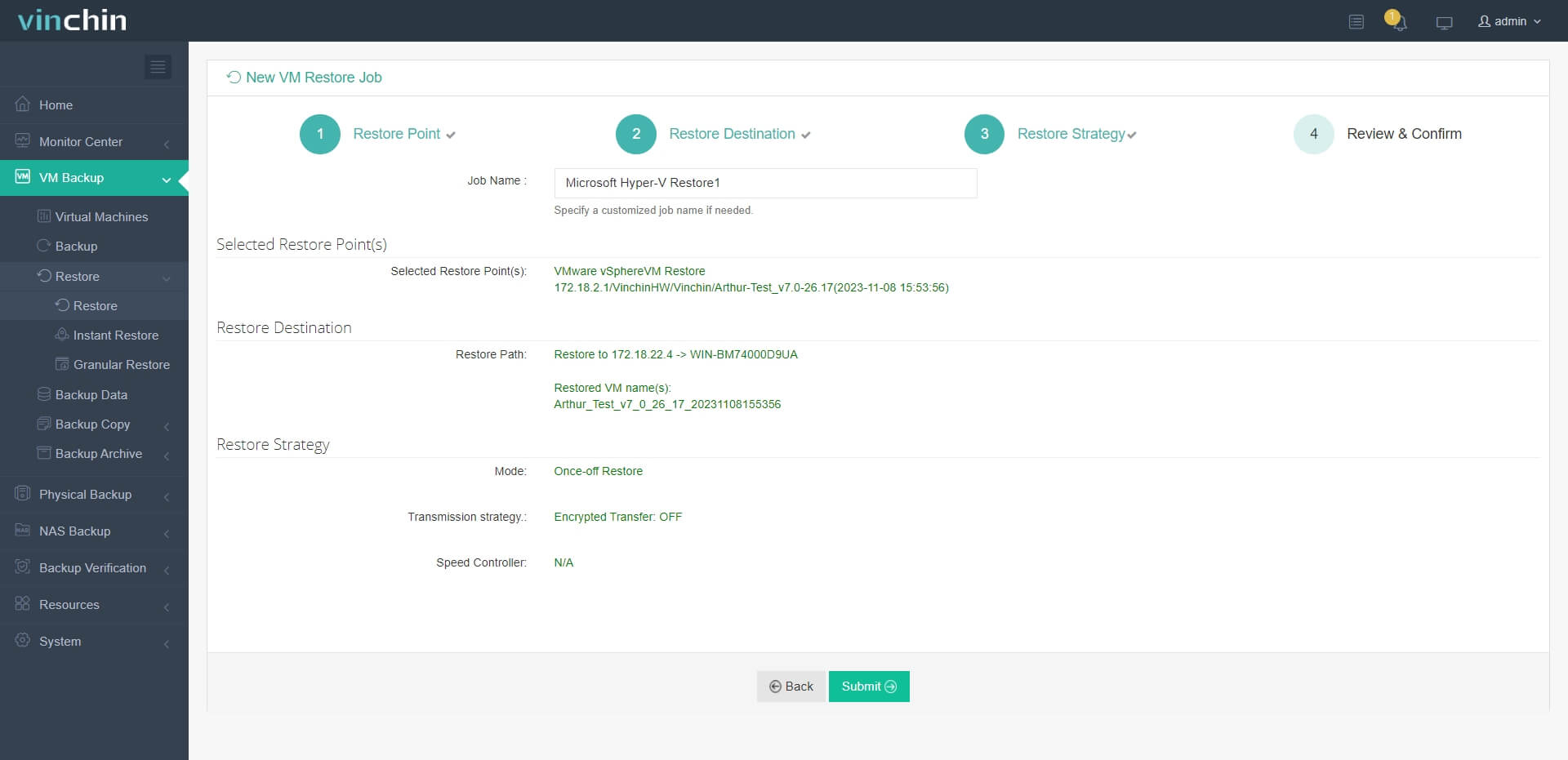
たとえば、VMwareからHyper-VにVMを移行する場合:
1. バックアップする対象のVMware VMを選択してください
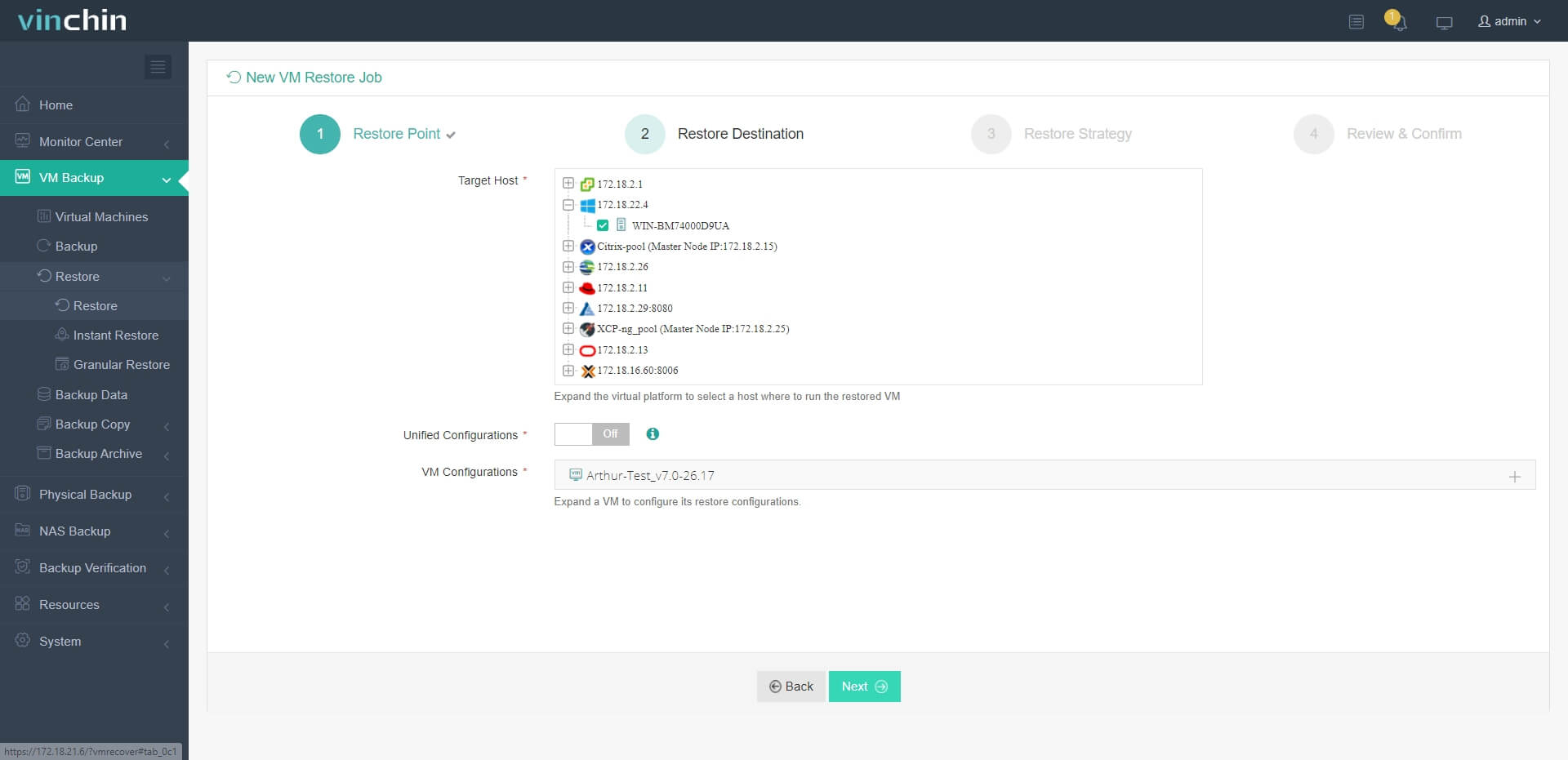
2. ターゲットホストとしてHyper-Vホストを選択します
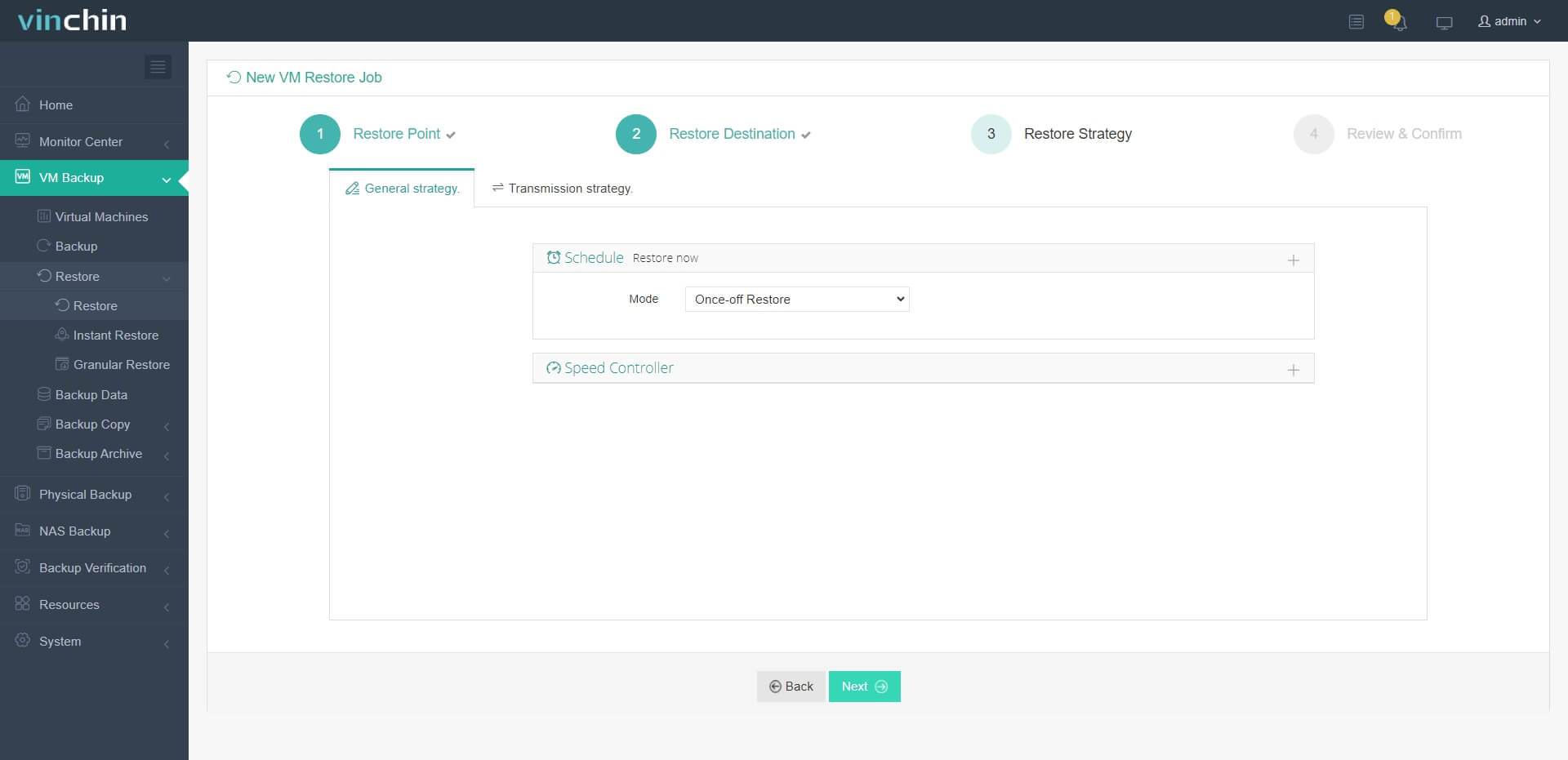
3. 復元戦略を簡単に設定するか、このステップを直接スキップします
4. ジョブを送信するだけで、VMware VM を Hyper-V ホスト上で素早く復元できます
通常のVM移行を除いて、Vinchin Backup & Recoveryは、データセンター内で15秒以内に障害が発生したVMを元のホストまたは別のホスト上で復元し、ビジネスシステムを迅速に復旧できます。
世界中の何千社もの企業がVinchin Backup & Recoveryを採用しており、こちらから60日間のフル機能無料トライアルを今すぐ始めることもできます。また、お問い合わせより要望を送信していただければ、貴社に合わせたソリューションをご提案いたします。私たちは世界中の信頼できる企業と提携しており、現地での取引をご希望の場合は、こちらから現地パートナーをお選びいただくこともできます。
他vCenter vMotionに関するご質問
Q1: 異なるSSOドメインに属するvCenter間で仮想マシンを移動させることはできますか?
A:はい。vSphere 7 Update 1c+ の Advanced Cross vCenter vMotion を使用すると、拡張リンクモード(Enhanced Linked Mode)を使用せずに仮想マシンを移行できます。
Q2: クロスvCenter vMotionのためにネットワークおよびデータストアのマッピングを自動化することはできますか?
A: UI に永続的なマッピングは存在しないため、ネットワークおよびデータストアの割り当てを適用するには、PowerCLI の Move-VM コマンドレットを使用してマッピングをスクリプトで行う必要があります。
Q3: クロスvCenter vMotion中にVMスナップショットは保持されますか?
A:はい。Advanced Cross vCenter vMotionは、移行中を通じてVMのフルスナップショット階層を維持します。
結論
vMotionはvSphereの機能で、ユーザーが仮想マシンのライブ移行を実行できるようにします。また、Cross vCenter vMotionはvSphere 6.0で強化された機能です。vSphere 7.0 U1c以降のバージョンでは、高度なCross vCenter vMotionにより、異なるシングルサインオン(SSO)ドメインに属するvCenter Server間での仮想マシンのクロスvCenter移行が可能になります。
Cross vCenter vMotion は VM の移行を実行する に非常に役立ちますが、それが包括的なソリューションにならない場合でも、Vinchin Backup & Recovery を使用して異なる仮想プラットフォーム間で VM を移行することもできます。無料トライアルを逃さないでください。







