Virtuelle Maschinen (VMs) stehen im Mittelpunkt der heutigen IT-Infrastruktur. Sie ermöglichen es Ihnen, mehrere Betriebssysteme auf einem Server auszuführen, Software sicher zu testen oder Arbeitslasten aus Sicherheitsgründen zu isolieren. Doch was geschieht, wenn Sie wichtige Dateien innerhalb einer VM versehentlich löschen? Ist alle Hoffnung verloren? Keineswegs. In dieser Anleitung erfahren Sie, wie Sie gelöschte Dateien von virtuellen Maschinen wiederherstellen können – beginnend mit grundlegenden Konzepten und fortschreitend bis hin zu fortgeschrittenen Wiederherstellungstechniken.
Datenverlust kann in jeder Umgebung auftreten. Die Einhaltung bewährter Verfahren wie der 3-2-1-Sicherungsregel – drei Kopien Ihrer Daten auf zwei verschiedenen Medientypen, wovon eine Kopie außerhalb des Standorts gespeichert ist – ist entscheidend für den Schutz. Dennoch können Unfälle passieren. Wir untersuchen, warum Dateien in virtuellen Maschinen verschwinden – und wie Sie sie wiederherstellen können.
Häufige Szenarien für Datenverlust in virtuellen Maschinen
Das Verständnis dafür, wie es zum Datenverlust in virtuellen Maschinen kommt, hilft Ihnen bei der Auswahl des richtigen Wiederherstellungsansatzes. Jedes Szenario birgt spezifische Risiken, die sich aus der Art und Weise ergeben, wie virtuelle Maschinen Daten speichern.
Versehentliches Löschen
Die meisten Dateiverluste gehen auf menschliches Versagen zurück – beispielsweise wird versehentlich eine Datei oder ein Ordner innerhalb einer VM gelöscht. Manchmal ist die Situation noch gravierender: Ein Administrator könnte ein komplettes virtuelles Festplattenimage (z. B. eine VMDK-Datei für VMware oder eine VHD-/VHDX-Datei für Hyper-V) direkt vom Hostsystem entfernen. Da diese Festplattenimages sämtliche Inhalte Ihrer VM enthalten – darunter das Betriebssystem und die Benutzerdateien – kann deren Löschung katastrophale Folgen haben.
Formatierung oder Beschädigung
Während Wartungsarbeiten oder bei der Fehlersuche kann eine VM-Festplatte versehentlich formatiert werden. Eine Beschädigung des Dateisystems kann zudem durch Softwarefehler, plötzlichen Stromausfall oder Malware-Angriffe innerhalb des Gastbetriebssystems verursacht werden. In diesem Fall können sowohl Benutzerdateien als auch Systemdaten unzugänglich werden.
Probleme mit Momentaufnahmen oder Sicherungen
Snapshots erfassen den Zustand einer VM zu einem bestimmten Zeitpunkt, stellen jedoch keine echten Sicherungen dar – sie setzen voraus, dass die Basisfestplatten unbeschädigt bleiben. Das versehentliche Löschen jüngerer Snapshots oder das Zurückkehren zu älteren kann Stunden oder sogar Tage an Arbeit löschen, da bei einem Rollback alle nachfolgenden Änderungen verworfen werden.
Physische Speicherprobleme
Falls die Festplatte Ihres physischen Servers – auf der Ihre VM-Images gespeichert sind – ausfällt, besteht für alle gehosteten VMs die Gefahr eines vollständigen Datenverlusts, es sei denn, Sicherungskopien existieren an anderer Stelle.
Fehler bei der VM-Konfiguration
Falsche Konfiguration der Speicherpfade oder Änderungen an den Einstellungen Ihres Hypervisors können virtuelle Festplatten unzugänglich machen – obwohl sie weiterhin irgendwo auf der Festplatte existieren.
Egal welches Szenario zuerst eintritt: Schnelles Handeln bietet Ihnen die beste Chance, gelöschte Dateien von virtuellen Maschinen wiederherzustellen, bevor sie überschrieben werden.
Verständnis der Speicherarchitektur virtueller Maschinen
Bevor Sie mit den Wiederherstellungsschritten beginnen, ist es hilfreich, zu verstehen, wie virtuelle Maschinen ihre Daten im Hintergrund speichern.
Jede virtuelle Maschine verwendet eine oder mehrere virtuelle Datenträgerdateien, die wie physische Festplatten fungieren, jedoch als große Dateien im Speichersystem Ihres Host-Servers existieren:
VMDK: Wird von VMware-Produkten verwendet
VHD/VHDX: Wird von Microsoft Hyper-V verwendet
VDI: Wird von Oracle VirtualBox verwendet
QCOW/QCOW2: Wird von QEMU/KVM verwendet
Diese Formate unterstützen Funktionen wie Thin Provisioning (Nutzung nur des tatsächlich benötigten Speicherplatzes), Snapshots (Delta- oder Differenz-Datenträger), Verschlüsselung und Komprimierung – je nach den Fähigkeiten der Plattform.
Wenn Sie eine Datei innerhalb einer laufenden VM löschen:
1. Das Gastbetriebssystem kennzeichnet diesen Speicherplatz als frei – löscht ihn jedoch nicht sofort.
2. Falls später neue Daten (durch Apps/Nutzer) geschrieben werden, können diese Blöcke überschrieben werden.
3. Wenn Sie ein gesamtes virtuelles Festplattenimage von der Host-Seite löschen, wird der Zugriff auf alle Daten innerhalb dieser Datei entzogen, sofern keine Sicherungskopien vorhanden sind.
Kennnis dieser Grundlagen hilft zu verstehen, warum manche Wiederherstellungsmethoden besser funktionieren als andere – und warum die Geschwindigkeit nach dem Löschen entscheidend ist!
Wie Sie gelöschte Dateien von einer virtuellen Maschine wiederherstellen können
Wir zeigen Ihnen bewährte Methoden zur Wiederherstellung gelöschter Dateien von virtuellen Maschinen – von einfachen Wiederherstellungen mithilfe von Backups oder Snapshots bis hin zu fortgeschrittenen Techniken, die von Fachleuten eingesetzt werden.
Methode 1: Wiederherstellung aus Sicherungskopien oder Momentaufnahmen
Die Wiederherstellung aus einer Sicherungskopie ist stets die schnellste – und sicherste – Methode, sofern verfügbar! Die meisten Organisationen planen regelmäßige vollständige oder inkrementelle Sicherungen ihrer kritischen virtuellen Maschinen mithilfe von Unternehmenswerkzeugen oder integrierten Hypervisor-Funktionen wie Momentaufnahmen (Snapshots) bzw. Prüfpunkten (Checkpoints).
Sicherungen erstellen unabhängige Kopien, die separat gespeichert werden; Snapshots erfassen lediglich die seit ihrer Erstellung erfolgten Änderungen (sogenannte „Delta“-Dateien). Snapshots setzen voraus, dass die Basisfestplatten intakt bleiben; falls eine davon verloren geht oder beschädigt wird, gehen auch alle darauf basierenden Änderungen verloren!
Dies ist das, was Sie tun sollten:
1. Öffnen Sie Ihre Hypervisor-Verwaltungskonsole (vSphere Client, Hyper-V-Manager, usw.).
2. Suchen Sie unter jedem VM-Eintrag nach verfügbaren Snapshots; führen Sie eine Rückkehr durch, falls einer vor dem Löschvorgang erstellt wurde – beachten Sie jedoch, dass dadurch alle seitdem vorgenommenen Änderungen rückgängig gemacht werden!
3. Für umfassende Backup-Lösungen: Suchen Sie den neuesten Backup-Job, der die betroffene(n) VM(s) abdeckt; stellen Sie entweder die gesamte Maschine („Bare-Metal“) wieder her oder nur bestimmte Ordner/Dateien, falls eine feingranulare Wiederherstellung unterstützt wird.
4. Überprüfen Sie stets die wiederhergestellten Daten, bevor Sie die Systeme wieder in den Produktionsbetrieb nehmen!
Die regelmäßige Prüfung sowohl von Sicherungskopien als auch von Momentaufnahmeketten stellt sicher, dass sie im Katastrophenfall funktionieren – nicht nur dann, wenn geplante Aufgaben fehlerfrei abgeschlossen werden!
Methode 2: Dateien mithilfe der webbasierten Konsole über die Dateiebene wiederherstellen
Einige Virtualisierungsplattformen ermöglichen eine direkte Wiederherstellung auf Dateiebene über Webkonsole – allerdings nur, wenn integrierte Backup-Plugins oder -Erweiterungen installiert sind. Dadurch können Administratoren einzelne Dateien oder Ordner wiederherstellen, ohne dabei ganze virtuelle Maschinen zurückzusetzen – eine erhebliche Zeitersparnis!
Schritte sehen im Allgemeinen so aus:
1. Melden Sie sich bei der Webkonsole Ihrer Plattform an (z. B. vSphere Client).
2. Navigieren Sie zu My Data > VMs > My Virtual Machines
3. Suchen Sie die Ziel-VM; klicken Sie in der Spalte „Aktionen“ auf Restore – oder wählen Sie die gewünschte Volume-/Ordnerstruktur direkt über Select Files aus
4. Wählen Sie die wiederherzustellenden Elemente aus; klicken Sie auf Restore
5. Zielverzeichnis/Optionen festlegen; ggf. Überschreib-Einstellungen bestätigen
6. Klicken Sie auf Restore Now
Hinweis: Die Schritte variieren je nach Anbieter/Plugin! Prüfen Sie stets die offizielle Dokumentation, um den genauen Arbeitsablauf für Ihre Umgebung zu ermitteln.
Diese Methode vermeidet Ausfallzeiten, erfordert jedoch die vorherige Einrichtung/Konfiguration kompatibler Sicherungsagenten/Plugins sowohl auf der Hypervisor- als auch auf der Gast-Betriebssystem-Ebene!
Methode 3: Datenwiederherstellungssoftware auf virtuellen Festplatten-Images verwenden
Falls keine brauchbare Sicherung vorhanden ist – oder gar keine Snapshots erstellt wurden – stehen Ihnen dennoch Optionen zur Verfügung! Spezielle Wiederherstellungstools durchsuchen rohe virtuelle Festplatten-Images (.vmdk/.vhd/.vhdx/.vdi) nach Signatures gelöschter Dateien, die nach einer logischen Löschung innerhalb des Gastbetriebssystems zurückbleiben.
So geht’s:
1. Schalten Sie die betroffene VM sofort aus – um das Überschreiben freigegebener Blöcke zu verhindern!
2. Auf dem Hostserver/dem Speicher-Array: Kopieren Sie das/die ursprüngliche(n) virtuelle(n) Festplattenabbild(er) an einen sicheren Ort (myvm.vmdk, myvm.vhdx usw.). Arbeiten Sie niemals direkt mit den Originaldateien!
3. Öffnen Sie das/die kopierte(n) Bild(er) mit einem vertrauenswürdigen Datenwiederherstellungstool, das das/die jeweilige(n) Format(e) unterstützt.
4. Führen Sie einen Tiefenscan über die ausgewählten Partitionen/Dateisysteme durch; zeigen Sie, falls möglich, eine Vorschau der gefundenen Elemente an.
5. Speichern Sie den wiederhergestellten Inhalt außerhalb des ursprünglichen Bildes – auf einem vollständig anderen Datenträger oder einer Netzwerkfreigabe!
Profi-Tipp: Tools verwenden „File-Carving“-Algorithmen, um im nicht zugewiesenen Speicherplatz bzw. in Slack-Bereichen nach bekannten Header-/Footer-Mustern zu suchen, die mit gängigen Dokument- und Medientypen verknüpft sind – und zwar sogar dann, wenn die Verzeichniseinträge bereits verschwunden sind! Der Erfolg hängt stark davon ab, ob neue Schreibvorgänge die seit dem Löschvorgang freigegebenen Sektoren bereits wiederverwendet haben …
CLI-Beispiel (Linux):
dd if=/path/to/myvm.vmdk of=/safe/location/image_backup.img bs=4M status=progress
Speichern Sie die wiederhergestellte Ausgabe niemals auf demselben Laufwerk/derselben Image-Datei, die gerade gescannt wird – dies könnte andere verlorene Elemente überschreiben, die noch entdeckt werden müssen!
Methode 4: Virtuelle Festplatten im Host-Betriebssystem einbinden und scannen
Viele Plattformen ermöglichen Administratoren, inaktive .vhd/.vhdx-Images direkt über die Windows-Datenträgerverwaltung einzubinden:
1. Öffnen Sie das Windows-Datenträgerverwaltungstool
2. Klicken Sie auf Action > Attach VHD
3. Durchsuchen bzw. auswählen Sie die .vhd- oder .vhdx-Datei, die einer Analyse bedarf
4. Neuer Laufwerksbuchstabe erscheint für das/die eingehängte(n) Volume(s)
5. Führen Sie Standard-Programme zum Wiederherstellen gelöschter Dateien aus, die auf den angeschlossenen Laufwerksbuchstaben abzielen – nicht auf das zugrunde liegende Host-Dateisystem!
Für VMware-Formate (.vmdk/.vdi) ist die Einbindung nicht immer systemeigen – es können Drittanbieter-Tools erforderlich sein, z. B. qemu-nbd unter Linux (modprobe nbd max_part=8 && qemu-nbd -c /dev/nbd0 mydisk.vmdk). Sobald die zugeordneten Geräte lokal erscheinen, sind sie ebenfalls über normale Wiederherstellungsabläufe zugänglich!
Beachten Sie:
• Der Host muss den Dateisystemtyp des Gasts unterstützen (NTFS/ext4/etc.)
• Schreiben Sie während der Untersuchungsphase niemals etwas in eingebundene Volumes zurück!
• Bei einigen komplexen Mehrscheiben-Konfigurationen ist vor der korrekten Einbindung die Rekonstruktion von Deskriptorketten erforderlich
Die Einbindung ermöglicht leistungsstarke plattformübergreifende Analysen – bewahren Sie die Originaldateien jedoch stets so lange auf, bis alle nützlichen Inhalte sicher an anderer Stelle extrahiert wurden …
Methode 5: Datenwiederherstellungssoftware im Gastbetriebssystem installieren
Falls die betroffene VM weiterhin startfähig ist – und seit der Löschung nur minimale Aktivität stattgefunden hat – können Sie versuchen, Software zur Wiederherstellung gelöschter Dateien bzw. zur Datenwiederherstellung direkt innerhalb ihres Betriebssystems zu installieren:
• Das gewählte Tool innerhalb der Gast-Sitzung herunterladen/installieren
• Lokalen Partition(en)/Volumes scannen, auf denen der Datenverlust aufgetreten ist
• Vorschau/Speichern der Ergebnisse auf externem USB-/Netzwerkfreigabe – nicht auf dem logischen Laufwerk, das durchsucht wird
Achtung! Jeder Installations- oder Schreibvorgang birgt das Risiko, zuvor gelöschtes Material, das vom Dateisystem-Metadaten als „frei“ markiert wurde, zu überschreiben … Für optimale Ergebnisse schalten Sie zunächst unnötige Dienste/Apps ab – oder ziehen Sie stattdessen ein sekundäres Rettungsmedium in Betracht, sodass die primäre Partition erst nach erfolgreichem Abschluss des Scans berührt wird!
Bei hochriskanten Fällen sollten Sie vor dem Versuch interner Scans vollständige Festplattenklone/Bilder erstellen – die Zuverlässigkeit ist insbesondere bei behördlicher Überprüfung entscheidend…
Methode 6: Wenden Sie sich an professionelle Datenwiederherstellungsdienste
Manchmal reichen Selbsthilfe-Lösungen nicht aus – insbesondere nach Hardwareausfällen, die zugrundeliegende SAN/NAS-Arrays betreffen, auf denen gleichzeitig mehrere kritische virtuelle Maschinen gehostet werden … Oder wenn verschlüsselte Volumes über keine gültigen Schlüssel bzw. Passwörter verfügen, die zur Freigabe der Inhalte nach Absturz- oder Beschädigungsereignissen erforderlich sind …
Professionelle Labore bieten Reinraumeinrichtungen sowie spezialisierte Hardware- und Software-Stacks, die in der Lage sind, Daten sogar von physisch beschädigten Platten oder Chips auszulesen, die andernfalls nicht lesbar wären … Üblicherweise stellen sie vorab Diagnoseberichte bereit, in denen die wahrscheinlichen Erfolgsraten und anfallenden Kosten dargelegt werden, bevor weitere Schritte unternommen werden …
Rote-Flagge-Warnung! Vermeiden Sie Anbieter, die eine Zahlung vor einer detaillierten Bewertung verlangen – oder gar garantierte Ergebnisse unabhängig von den ersten Befunden versprechen … Seriöse Unternehmen arbeiten während des gesamten Prozesses transparent und halten ihre Kunden bei jedem Schritt auf dem Laufenden …
Einschränkungen der Wiederherstellung und mögliche Fehlerfälle
Nicht jede Situation endet glücklich—selbst mit fachkundiger Unterstützung! Bestimmte Faktoren erschweren die Wiederherstellung gelöschter Dateien aus virtuellen Maschinen erheblich oder machen sie völlig unmöglich:
• Speicher auf SSD-Basis führt häufig TRIM-Befehle automatisch aus und löscht freigegebene Blöcke kurz nach Löschvorgängen.
• Verschlüsselte Volumes, für die keine gültigen Zugangsdaten vorliegen, können ohne die zum Zeitpunkt des Absturzes/Verlusts vorhandenen Schlüssel oder Passphrasen nicht durch Brute-Force-Methode geöffnet werden.
• Thin-Provisioning-Festplatten gewinnen manchmal ungenutzte Sektoren besonders aggressiv zurück, wodurch älterer Inhalt schneller unwiederherstellbar wird als bei Festplatten mit herkömmlicher („thick“) Bereitstellung.
• Bei Cluster- bzw. verteilten Speichereinrichtungen werden einzelne logische Festplatten auf mehrere Knoten/Geräte verteilt, was manuelle Wiederherstellungsmaßnahmen erheblich erschwert.
• Ausfälle des RAID-Controllers können Paritäts- und Datenlayouts derart durcheinanderbringen, dass sie ohne ordnungsgemäße Konfigurationsdatensätze oder an anderer Stelle sicher gespeicherte Sicherungskopien nicht mehr wiederherstellbar sind.
Bewerten Sie stets die Wahrscheinlichkeit des Erfolgs ehrlich und von vornweg anhand der oben genannten Einschränkungen – manchmal ist Prävention tatsächlich besser als Heilung, wenn die Einsätze hoch genug sind …
Bewährte Verfahren zur Beweissicherung
Bei der Untersuchung schwerwiegender Vorfälle, die sensible/vertrauliche Informationen betreffen, lohnt es sich, während des gesamten Prozesses etablierte Protokolle für die Handhabung digitaler Beweise einzuhalten:
1. Erstellen Sie mithilfe vertrauenswürdiger Imaging-Tools (z. B. dd, dcfldd) eine bitgenaue Kopie bzw. ein Image des betroffenen Volumes oder Laufwerks, wobei das Original nach Möglichkeit unverändert bleibt.
2. Kryptografische Hash-Werte generieren (SHA256/SHA512 wird empfohlen), um gemäß den Richtlinien des NIST die Integritätskette von Anfang bis Ende zu dokumentieren.
3. Protokollieren Sie jede durchgeführte Aktion einschließlich Zeitstempel, Benutzernamen und verwendeter Tools, um die Vollständigkeit der Audit-Spur zu gewährleisten – falls später eine rechtliche Überprüfung erforderlich wird …
4. Speichern Sie Arbeitskopien/Klone getrennt – physisch oder logisch –, um das Risiko einer versehentlichen Änderung oder Löschung während laufender Analysephasen zu minimieren.
Diese Schritte schützen sowohl die Organisation als auch die Ermittler vor Ansprüchen wegen Manipulation oder unsachgemäßer Handhabung von Beweisen in nachfolgenden Verfahren …
Präventivmaßnahmen gegen zukünftigen Datenverlust
Prävention bleibt die beste Verteidigung gegen zukünftige Probleme, die durch versehentliches Löschen, Beschädigung oder Ausfälle verursacht werden und geschäftskritische Workloads beeinträchtigen, die heute überall auf modernen Virtualisierungsstacks laufen...
Erwägen Sie die branchenweite Einführung der folgenden Gewohnheiten/Praktiken:
• Planen Sie automatisierte tägliche inkrementelle/vollständige Sicherungen für alle Produktions-, Test- und Entwicklungs-Umgebungen – mit regelmäßigen Validierungs- und Wiederherstellungsübungen, um die Langzeitnutzbarkeit zu bestätigen!
• Rollenbasierte Zugriffskontrollen aktivieren, um zu begrenzen, wer Schlüsselressourcen sowohl auf Host- als auch auf Gastebene ändern oder löschen kann, wodurch die gesamte Angriffsfläche reduziert wird...
• Überwachung von Gesundheits- und Statusindikatoren, die in Echtzeit über Dashboards und Logging-Frameworks gemeldet werden, um frühzeitig Warnsignale für bevorstehende Probleme zu erkennen...
• Verfahren zum Management von Dokumentenänderungen sorgfältig umsetzen, um sicherzustellen, dass alle die möglichen Auswirkungen von Fehlern verstehen, die unerwartet bereits in naher Zukunft ausgelöst werden könnten...
Indem Sie jetzt eine robuste Kultur rund um Widerstandsfähigkeit und Redundanz aufbauen, können Sie beruhigter schlafen – denn die nächste Krise wird Ihr Team vorerst nicht mehr unvorbereitet treffen…
Vinchin: Enterprise-Backup-Lösung für zuverlässigen VM-Schutz
Um zukünftige Risiken zu minimieren und eine schnelle Wiederherstellung nach jedem Vorfall zu gewährleisten, ist die Investition in eine umfassende Backup-Lösung entscheidend – und hier hebt sich Vinchin unter den Enterprise-Optionen hervor.
Vinchin Backup & Recovery bietet professionellen Schutz, der speziell auf vielfältige Virtualisierungsumgebungen zugeschnitten ist – darunter VMware, Hyper-V, Proxmox VE, oVirt, OLVM, RHV, XCP-ng, XenServer, OpenStack, ZStack und weitere (Unterstützung für über 15 gängige Plattformen). Wenn Sie VMware oder Hyper-V – die am weitesten verbreiteten Unternehmenslösungen – oder eine andere der genannten Plattformen einsetzen, bietet Vinchin nahtlose Kompatibilität, die sich an den tatsächlichen Anforderungen der IT-Praxis orientiert.
Mit Vinchins umfangreichem Funktionsumfang – darunter endlos inkrementelle Sicherung, die Speicherplatz spart und tägliche Aufgaben beschleunigt; fortschrittliche Deduplizierungs- und Komprimierungstechnologien, die die Netzwerkauslastung minimieren und Kosten senken; flexible plattformübergreifende V2V-Migrationsfunktionen; feingranulare Wiederherstellungsoptionen sowie geplante Richtlinien und GFS-Aufbewahrungsstrategien – genießen Sie beruhigende Sicherheit, denn geschäftskritische Workloads bleiben unabhängig von zukünftigen Ereignissen geschützt. Diese Highlights stellen nur einen Teil von Vinchins umfassendem Werkzeugkasten dar, der auf Zuverlässigkeit und Effizienz in heterogenen Infrastrukturen ausgelegt ist.
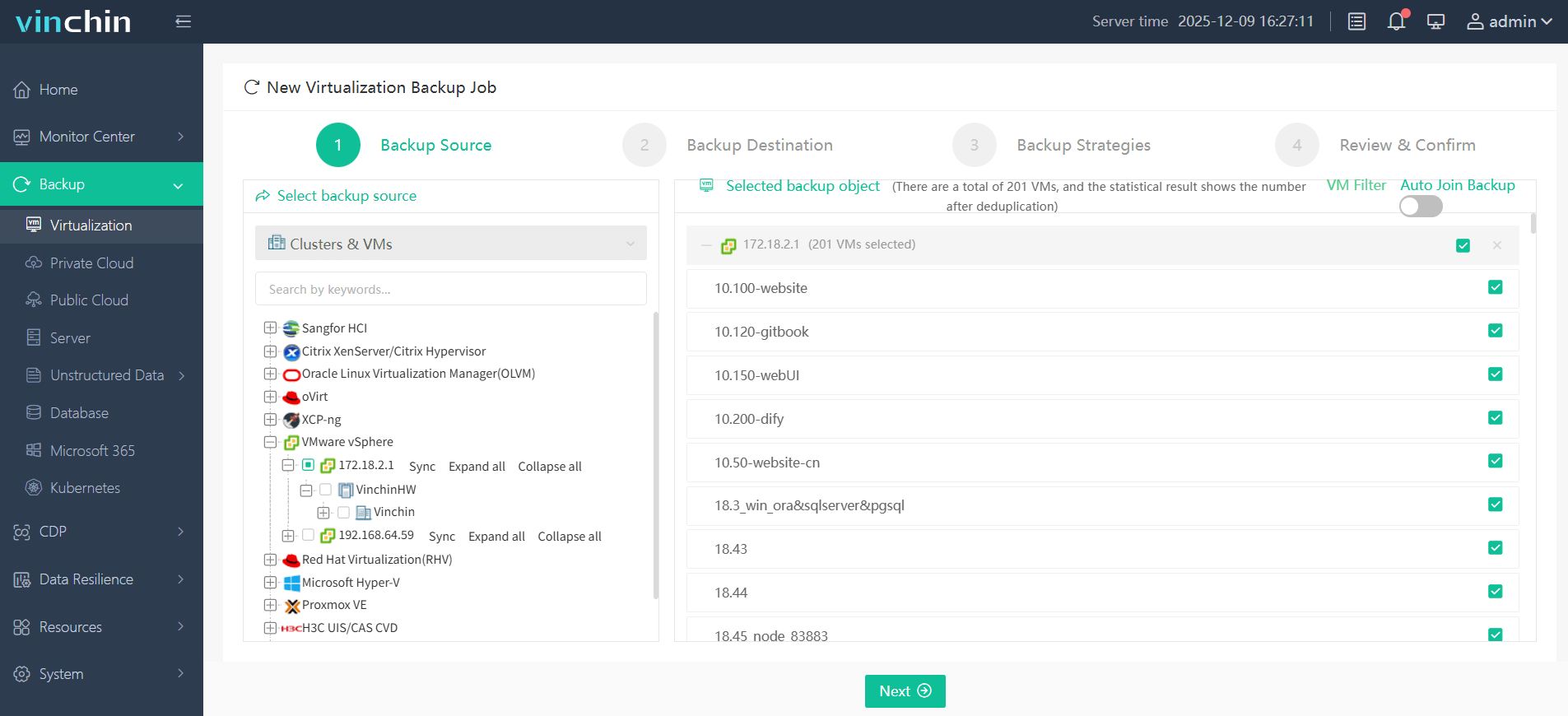
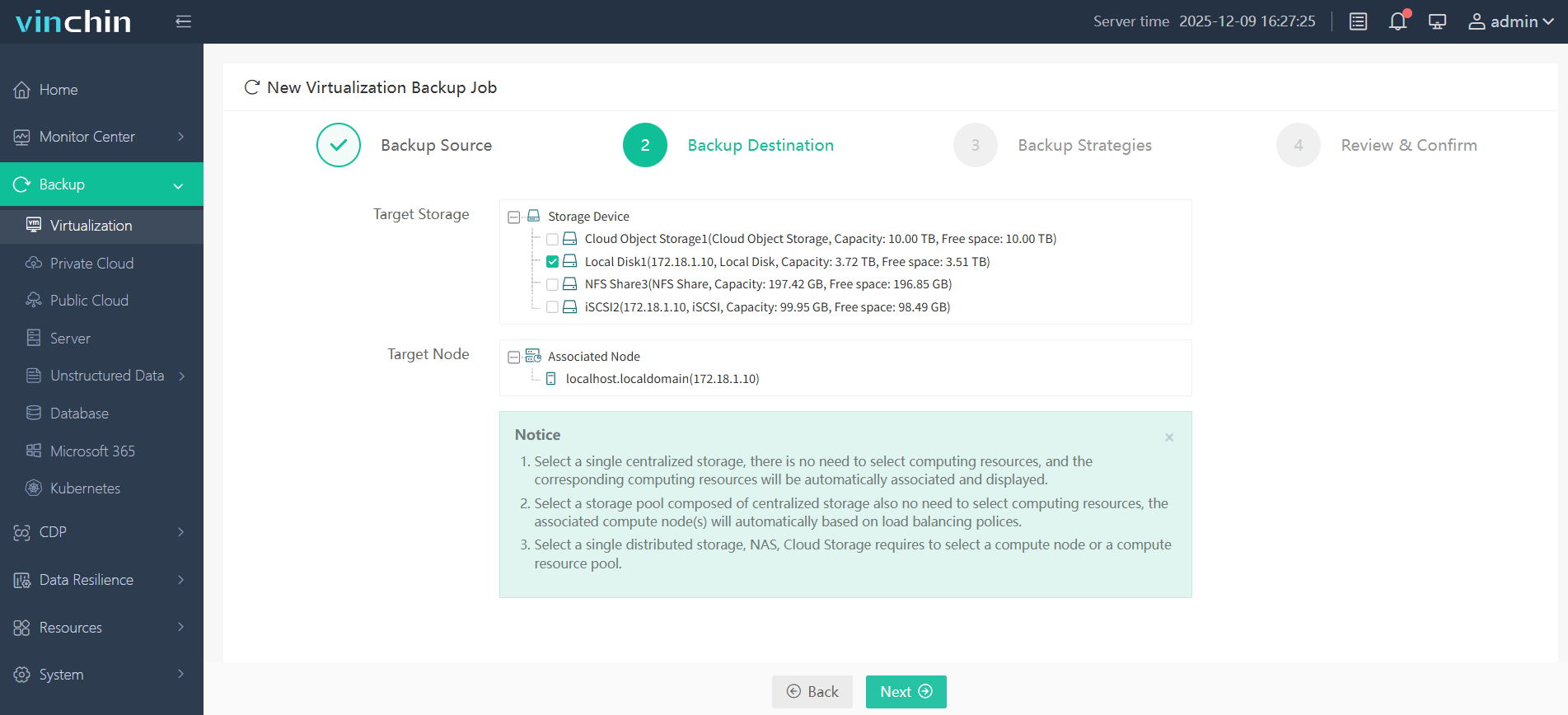
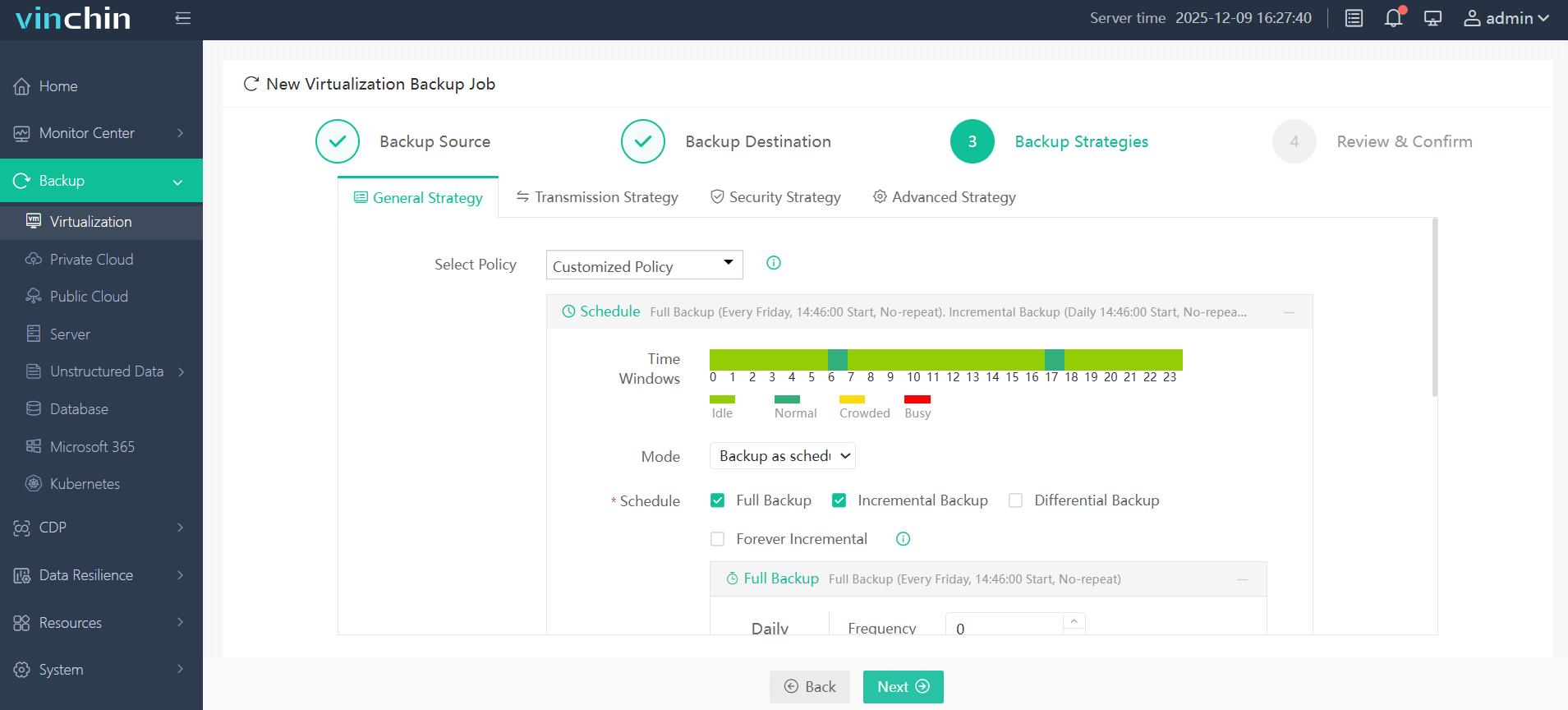
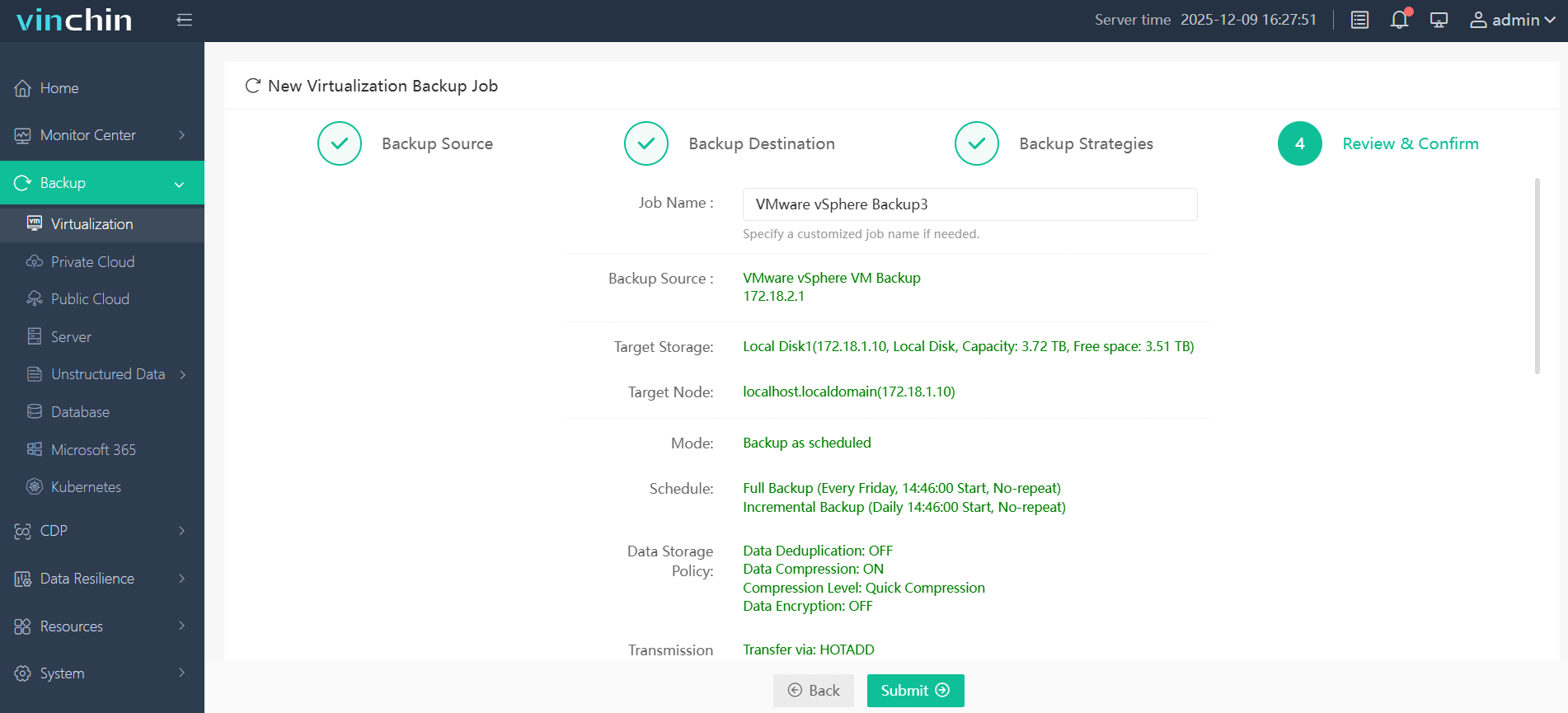
Die intuitive Webkonsole macht den Schutz beliebiger unterstützter VMs einfach—even für weniger erfahrene Benutzer:
1. Wählen Sie die VM aus, die Sie schützen möchten.
2. Wählen Sie aus, wo diese Sicherungskopien gespeichert werden sollen.
3. Strategiedetails festlegen.
4. Die Aufgabe einreichen.
Weltweit anerkannt mit hohen Kundenzufriedenheitswerten bietet Vinchin eine voll funktionsfähige kostenlose Testversion mit einer Laufzeit von bis zu 60 Tagen. Laden Sie sie noch heute mit nur einem Klick herunter und erleben Sie mühelose Bereitstellung sowie branchenführende Schutzstandards.
Wiederherstellung gelöschter Dateien aus einer virtuellen Maschine – Häufig gestellte Fragen
F1: Kann ich gelöschte Dateien wiederherstellen, wenn mein Unternehmen gemeinsam genutzten Clusterspeicher verwendet?
Ja; Sie müssen jedoch identifizieren, welcher Knoten relevante Segmente enthält, und den Zugriff sorgfältig gemäß den Richtlinien der Cluster-Dokumentation koordinieren.
F2: Was ist zu tun, wenn meine Organisation verschlüsselte virtuelle Datenträger verwendet?
Sie benötigen zum Zeitpunkt des Vorfalls gültige Entschlüsselungsschlüssel bzw. Passwörter; ohne diese kann die Datenwiederherstellung auch professionell nicht durchgeführt werden.
F3: Gibt es Risiken beim Wiederherstellen einzelner Dateien im Vergleich zu einer vollständigen Systemwiederherstellung?
Ja; falls sich Abhängigkeiten (Bibliotheken/Konfigurationen) seit dem letzten Snapshot geändert haben, funktionieren möglicherweise einige Anwendungen/Dienste nicht ordnungsgemäß, bis sie vollständig gemeinsam wiederhergestellt wurden.
Fazit
Der Verlust wichtiger Dateien innerhalb einer virtuellen Maschine fühlt sich stressig an, doch schnelles Handeln macht eine erfolgreiche Wiederherstellung möglich. Sicherungen, Snapshots und sorgfältige Planung bleiben entscheidend. Für dauerhaften Seelenfrieden bietet Vinchin zuverlässigen Schutz auf allen gängigen Virtualisierungsplattformen. Probieren Sie es noch heute kostenlos aus – und schützen Sie geschäftskritische Workloads das ganze Jahr über.







