Das SCSI-Bus-Sharing ist eine leistungsstarke Funktion in VMware-Umgebungen, die es mehreren virtuellen Maschinen (VMs) ermöglicht, gleichzeitig auf dieselbe Festplatte zuzugreifen. Diese Funktion ist unverzichtbar beim Aufbau von Hochverfügbarkeitsclustern oder bei der Konfiguration gemeinsam genutzter Speicherressourcen zwischen VMs für geschäftskritische Workloads. Doch was bewirkt das SCSI-Bus-Sharing genau? Wie richten Sie es sicher ein? Und worauf müssen Sie in der Produktion achten? In dieser Anleitung führen wir Sie Schritt für Schritt durch alle Themen – von den Grundlagen bis hin zu fortgeschrittenen Konfigurationstipps – damit Sie das SCSI-Bus-Sharing mit Sicherheit in Ihrer VMware-Infrastruktur nutzen können.
Was ist SCSI-Busfreigabe in VMware?
Im Kern definiert SCSI (Small Computer System Interface), wie Computer mit Speichergeräten wie Festplatten oder Bandlaufwerken verbunden werden. In VMware-Umgebungen ermöglicht die SCSI-Busfreigabe, dass zwei oder mehr VMs gleichzeitig über einen gemeinsamen virtuellen SCSI-Controller auf dieselbe virtuelle Festplatte oder eine Raw Device Mapping (RDM) zugreifen.
Diese Konfiguration ist entscheidend für Clustering-Anwendungen wie Microsoft Failover Clustering oder Oracle RAC, bei denen die Knoten den Zugriff auf gemeinsam genutzte Datenvolumes koordinieren müssen. Ohne eine ordnungsgemäße Koordination sowohl auf Hypervisor- als auch auf Gast-Betriebssystemebene könnten gleichzeitige Schreibvorgänge zu einer Beschädigung der Daten führen.
Wenn Sie die SCSI-Bus-Freigabe für einen Controller einer VM in vSphere aktivieren, teilen Sie VMware mit, dass dieser Datenträger von mehreren VMs genutzt wird – und dass besondere Regeln gelten, um Konflikte zu vermeiden.
Verständnis von SCSI-Reservierungen
Bevor Sie fortfahren, ist es hilfreich zu wissen, wie der Festplattenzugriff im Hintergrund koordiniert wird. Wenn mehrere Systeme eine physische LUN (Logical Unit Number) gemeinsam nutzen, verwenden sie SCSI-Reservierungen – ein Mechanismus, der die Festplatte während kritischer Vorgänge sperrt, sodass jeweils nur ein Knoten schreiben kann. In Failover-Clustern mit Windows Server oder Linux-HA-Tools innerhalb von VMs verhindern diese Reservierungen „Split-Brain“-Szenarien, bei denen zwei Knoten versuchen, widersprüchliche Daten zu schreiben.
Wenn zu viele Knoten ohne ordnungsgemäße Konzeption um die Kontrolle eines gemeinsam genutzten LUN konkurrieren (z. B. bei zu großen Warteschlangentiefen), bricht die Leistung stark ein – ein Zustand, der als „Reservierungssturm“ bezeichnet wird.
Drei Modi für das SCSI-Bus-Sharing
VMware bietet drei Modi:
Virtuell: Festplatten können zwischen VMs auf demselben ESXi-Host gemeinsam genutzt werden.
Physisch: Festplatten können zwischen VMs geteilt werden, die auf verschiedenen ESXi-Hosts ausgeführt werden – ideal für hohe Verfügbarkeit über mehrere Hosts hinweg.
Die Auswahl des richtigen Modus hängt von Ihrem Cluster-Design ab:
Für Cluster mit nur einem Host oder Testlabore: Der virtuelle Modus ist ausreichend.
Für Produktions-Cluster mit mehreren Hosts: Der physische Modus ist erforderlich – und setzt blockbasierten gemeinsam genutzten Speicher voraus, auf den alle Hosts gleichzeitig zugreifen können.
Vergleich: SCSI-Bus-Freigabe versus Multi-Writer-Modus
Es ist leicht, diese Funktionen zu verwechseln – doch sie erfüllen unterschiedliche Anforderungen:
| Feature | SCSI Bus Sharing | Multi-Writer Mode |
|---|
| Use Case | Guest-managed clustering | Parallelized apps needing concurrent writes |
| Data Integrity | Managed by guest OS | Requires app-layer coordination |
| Host Requirements | Shared storage | Typically single-host only |
Mithilfe von Bus-Sharing koordiniert die Clustering-Software innerhalb jeder VM, welcher Knoten zu einem gegebenen Zeitpunkt Schreibzugriff besitzt – unter Verwendung von Mechanismen wie Quorum-Datenträgern und Fencing-Agents. Im Mehrfachschreibmodus dürfen mehrere VMs gleichzeitig schreiben, müssen jedoch auf die Anwendungslogik (beispielsweise clustergesteuerte Datenbanken) vertrauen, um Datenkorruption zu vermeiden; VMware selbst bietet keine integrierte Arbitrierung an.
Wie wirkt sich die Speicherarchitektur auf das Teilen des SCSI-Bus aus?
Die zugrunde liegende Speicherplattform spielt eine entscheidende Rolle dabei, ob Ihre Konfiguration reibungslos funktioniert – oder später Probleme verursacht.
Entwurf eines gemeinsam genutzten Speichers für gruppierte Festplatten
Für die physische Busfreigabe zwischen ESXi-Hosts:
Alle beteiligten Hosts müssen über die Fibre-Channel-Zoneneinteilung oder die iSCSI-Zielzuordnung genau dieselben LUN-UUIDs sehen.
Blockbasierte SAN-Speicherung (Fibre Channel/iSCSI) ist erforderlich; NFS-Datenspeicher funktionieren nicht, da ihnen die echte Sperre auf Blockebene fehlt.
Lokale Festplatten können nicht verwendet werden, es sei denn, alle virtuellen Cluster-Maschinen laufen im Virtual-Modus auf einem einzigen Host – was jedoch die meisten Ziele der Hochverfügbarkeit (HA) zunichtemacht!
Stellen Sie sicher, dass Ihr SAN-Administrator Zugriffssteuerungslisten (ACLs) konfiguriert, sodass nur autorisierte ESXi-Server die Cluster-LUNs sehen können – dies verhindert versehentliche Überschreibungen durch nicht zugehörige Workloads.
VMFS vs. vVols: Aspekte, die zu berücksichtigen sind
Die meisten Cluster verwenden traditionelle VMFS-Datastores, da vVols keine RDMs unterstützen, die für bestimmte erweiterte Konfigurationen wie SQL AlwaysOn FCI mit physischem Bus-Sharing erforderlich sind. Falls Sie zukünftige Upgrades geplant haben, die vVols oder vSAN umfassen:
Die richtige Controller-Art wählen
Nicht alle virtuellen Controller verhalten sich bei Clustering gleich:
Warum sollten Controller isoliert werden? Dadurch können Sie die Leistung je nach Workload-Typ optimieren und Engpässe vermeiden, die durch konkurrierende E/A-Streams innerhalb einer einzigen Warteschlange entstehen – ein häufiger Fehler in stark ausgelasteten Clustern!
Schritt-für-Schritt-Einrichtung der SCSI-Bus-Freigabe
Wir unterteilen die Konfiguration in klare Phasen – von der Planung bis zur Automatisierung – sodass auch groß angelegte Bereitstellungen überschaubar bleiben.
Beginnen Sie damit, diese Grundlagen zu bestätigen:
1. Sie verfügen über zwei oder mehr VMs, die gleichzeitig auf eine Festplatte zugreifen müssen – beispielsweise im Rahmen eines Windows-Failover-Clusters.
2. Alle beteiligten ESXi-Hosts verfügen über identisch konfigurierte Netzwerkpfade (Fibre Channel/iSCSI) zu Ihrem ausgewählten SAN-LUN(s).
3. Die Ziel-Virtuelle Festplatte befindet sich auf blockbasiertem gemeinsam genutztem Speicher – nicht auf lokalen Laufwerken, es sei denn, es werden Einzelhost-Setups getestet.
4. Ihre Lizenz unterstützt Clustering im physischen Modus, wenn mehrere Hosts umfasst werden (vSphere Enterprise Plus erforderlich).
Beachten Sie: Wenn anstelle von Standard-VMDKs RDMs verwendet werden – beispielsweise dann, wenn eine Anwendung direkte Hardwarefunktionen benötigt – unterscheidet sich der Vorgang leicht, folgt aber hinsichtlich der Controllerzuweisung und Berechtigungen ähnlichen Prinzipien.
Methode 1: Konfigurieren von Controllern und Festplatten über den vSphere-Webclient
Nach Erfüllung der Voraussetzungen:
1. Schalten Sie alle virtuellen Maschinen aus, die die Festplatte gemeinsam nutzen sollen – Sie können die Controller-Einstellungen nicht ändern, solange die VMs eingeschaltet sind, da dies aufgrund der Metadaten-Sperranforderungen nicht zulässig ist.
2. Öffnen Sie den vSphere-Webclient; Rechtsklicken Sie auf jede VM und wählen Sie Edit Settings.
3. Klicken Sie unter Virtual Hardware auf Add New Device und wählen Sie ggf. SCSI Controller aus; reservieren Sie stets einen Controller ausschließlich für Cluster-/Freigabefestplatten.
4. Erweitern Sie den neuen Controller-Eintrag; legen Sie dessen Eigenschaft im Dropdown-Menü SCSI Bus Sharing auf Virtual (gleicher Host) oder Physical (zwischen verschiedenen Hosts) fest.
5. Fügen Sie eine vorhandene Festplatte hinzu, die auf Ihre zuvor erstellte .vmdk-Datei verweist, die auf einem gemeinsam genutzten SAN/NAS gespeichert ist – oder ordnen Sie bei Bedarf ein RDM zu, um die Kompatibilität mit der Anwendung sicherzustellen.
6. Befestigen Sie diese Festplatte ausschließlich unter Ihrem neu erstellten „shared“-Controller – nicht gemeinsam mit Start- oder Datenvolumes!
7. Wiederholen Sie die Schritte 2 bis 6 auf allen beteiligten Clusterknoten; stellen Sie dabei sicher, dass überall identische Controllernummern bzw. Bus-IDs verwendet werden, damit die Gasttreiber bei Ausfallszenarien korrekt zusammenarbeiten.
8. Schalten Sie alle betroffenen VMs ein, nachdem Sie überprüft haben, dass die Zuordnungen auf allen Knoten genau übereinstimmen.
Warum zuerst ausschalten? Änderungen an Hardwarezuweisungen während des Betriebs bergen das Risiko inkonsistenter Metadatenaktualisierungen – dies könnte dazu führen, dass einige Gäste nach dem Neustart ihre Quorum-/Ressourcenfestplatten nicht mehr sehen können!
Bei Verwendung von RDMs:
Methode 2: Automatisierung der Validierung und Berichterstellung mit PowerCLI
In größeren Umgebungen – mit Dutzenden von Clustern – lohnt sich die Automatisierung von Prüfungen zur Einhaltung bewährter Verfahren schnell:
Stellen Sie zunächst eine sichere Verbindung her:
try {
    Connect-VIServer $vcServer -ErrorAction Stop
} catch {
    Write-Warning "Konnte keine Verbindung zu $vcServer herstellen"
    exit
}
Anschließend werden die relevanten Einstellungen aufgelistet:
$array = @()
$vms = Get-Cluster $cluster | Get-VM
foreach ($vm in $vms) {
    $controllers = $vm | Get-SCSiController | Where { $_.BusSharingMode -ne 'NoSharing' }
    foreach ($ctrl in $controllers) {
        $report = New-Object PSObject -Property @{
            Name     = $vm.Name
            Host     = $vm.VMHostVMHost.Name
            Modus     = $ctrl.BusSharingMode
            Pfad     = ($ctrl.ExtensionData.Gerät | % { $_ }) # Pfadberichterstattung hinzufügen, falls erforderlich
        }
        $array += $report
    }
}
$array | Out-GridView # Zeigt die Ergebnisse interaktiv an, sodass Administratoren die Ergebnisse einfach filtern und exportieren können!
Was macht Out-GridView? Es öffnet eine interaktive Tabelle, die anzeigt, bei welchen Controllern/Festplatten die Busfreigabe aktiviert ist – eine schnelle Möglichkeit, Fehlkonfigurationen zu erkennen, bevor sie zu Ausfällen führen!
Möchten Sie eine gründlichere Validierung?
Erweitern Sie die obigen Skripts um Prüfungen der erwarteten LUN-UUIDs pro Host,
Warnung bei festgestellten Unstimmigkeiten,
Oder exportieren Sie die Ergebnisse direkt in CSV-Berichte, die jede Nacht per E-Mail versendet werden.
Wichtige Empfehlungen bei der Nutzung der SCSI-Bus-Freigabe
Erfolg beruht auf sorgfältiger Planung – nicht auf Glück! Hier sind wichtige Empfehlungen, die auf praktischer Erfahrung beruhen:
1. Verwenden Sie stets separate Controller ausschließlich für clustergesteuerte/geteilte Festplatten, anstatt diese mit anderen Volumes zu mischen; dadurch werden die Warteschlangentiefen isoliert und unnötige Konflikte bei hoher Auslastung vermieden.
2. Überwachen Sie regelmäßig die Reservierungstätigkeit mithilfe des Tools esxtop in der Befehlsgruppe D – achten Sie auf plötzliche Anstiege, die auf mögliche Reservierungsstürme hinweisen können, verursacht durch übermäßige Parallelität zwischen Knoten, die gleichzeitig einen Failover oder Neustart durchführen!
3. Dokumentieren Sie exakte Zuordnungen – einschließlich Controller-Nummern, Bus-IDs und LUN-Pfade – in den Änderungsmanagementunterlagen, damit zukünftige Upgrades oder Migrationen nicht unerwartet Abhängigkeiten beeinträchtigen.
Enterprise-Klasse-Backup-Lösung für virtuelle Plattformen
Bei der Sicherung komplexer VMware-Infrastrukturen, die Funktionen wie SCSI-Bus-Sharing nutzen, ist die Wahl einer leistungsstarken Backup-Lösung unerlässlich – und hier überzeugt Vinchin als Enterprise-Klasse-Lösung, die speziell für Virtualisierungsumgebungen entwickelt wurde.
Vinchin Backup & Recovery bietet professionelle Backup- und Notfallwiederherstellungsfunktionen für mehr als 15 gängige Virtualisierungsplattformen – darunter vollständige Unterstützung für VMware, Hyper-V, Proxmox VE, oVirt, OLVM, RHV, XCP-ng, XenServer, OpenStack, ZStack und weitere – alles über eine einheitliche Konsole, die auf betriebliche Einfachheit und Zuverlässigkeit ausgelegt ist.
Für Administratoren, die erweiterte Konfigurationen wie SCSI-Bus-Sharing innerhalb von VMware-Clustern verwalten, bietet Vinchin umfassenden Schutz durch Funktionen wie endlos inkrementelle Sicherung (zur Minimierung der Sicherungszeiten und des Ressourcenverbrauchs), integrierte Deduplizierung- und Komprimierungstechnologien (zur Maximierung der Speichereffizienz), plattformübergreifende V2V-Migrationswerkzeuge, die eine nahtlose Migration zwischen Hypervisoren und Cloud-Plattformen ohne Ausfallzeiten ermöglichen, feingranulare Wiederherstellungsoptionen bis hin zu einzelnen Dateien oder Ordnern – auch innerhalb mehrknotiger Cluster-Workloads – sowie flexible Zeitplanungsrichtlinien, darunter GFS-Retentionsstrategien, die sich ideal für die Compliance-Anforderungen von Unternehmen eignen.
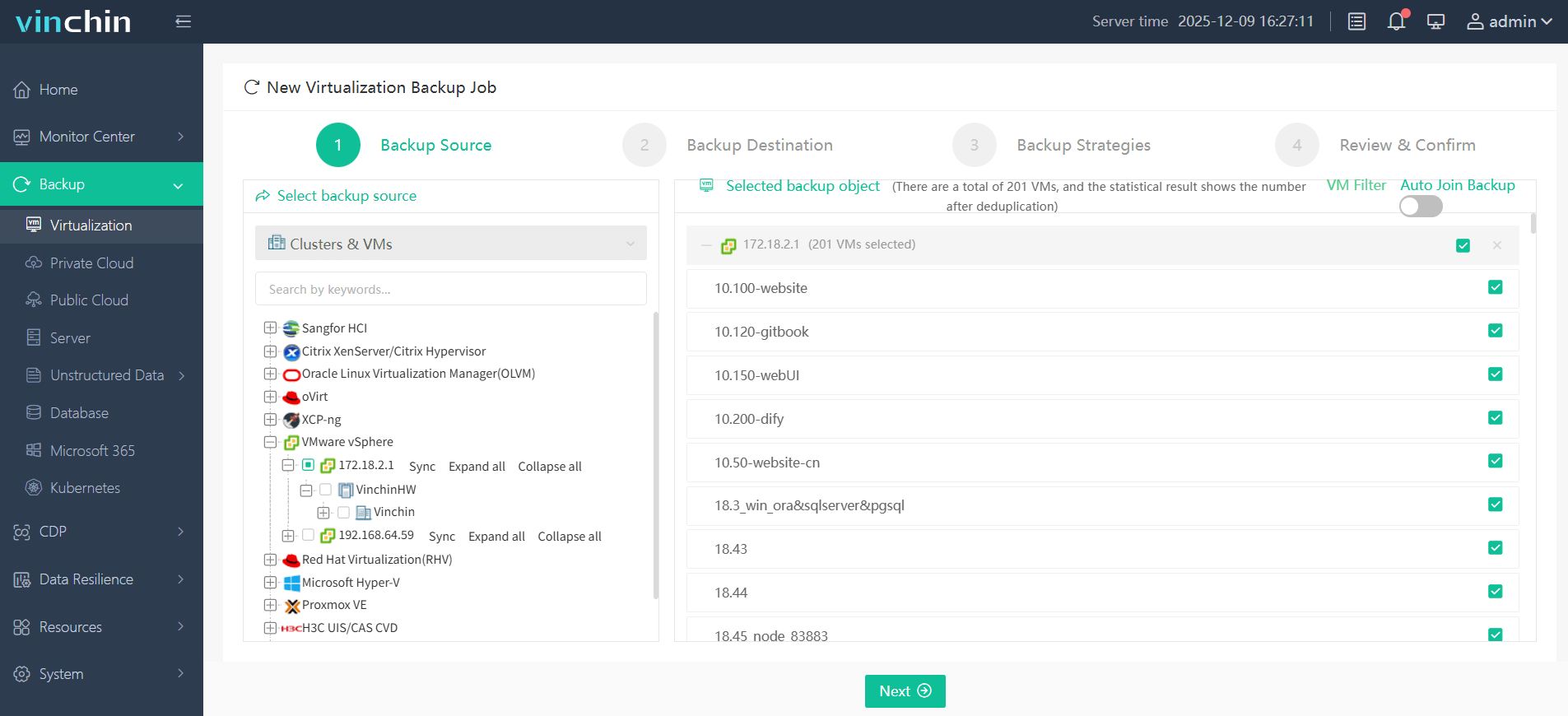
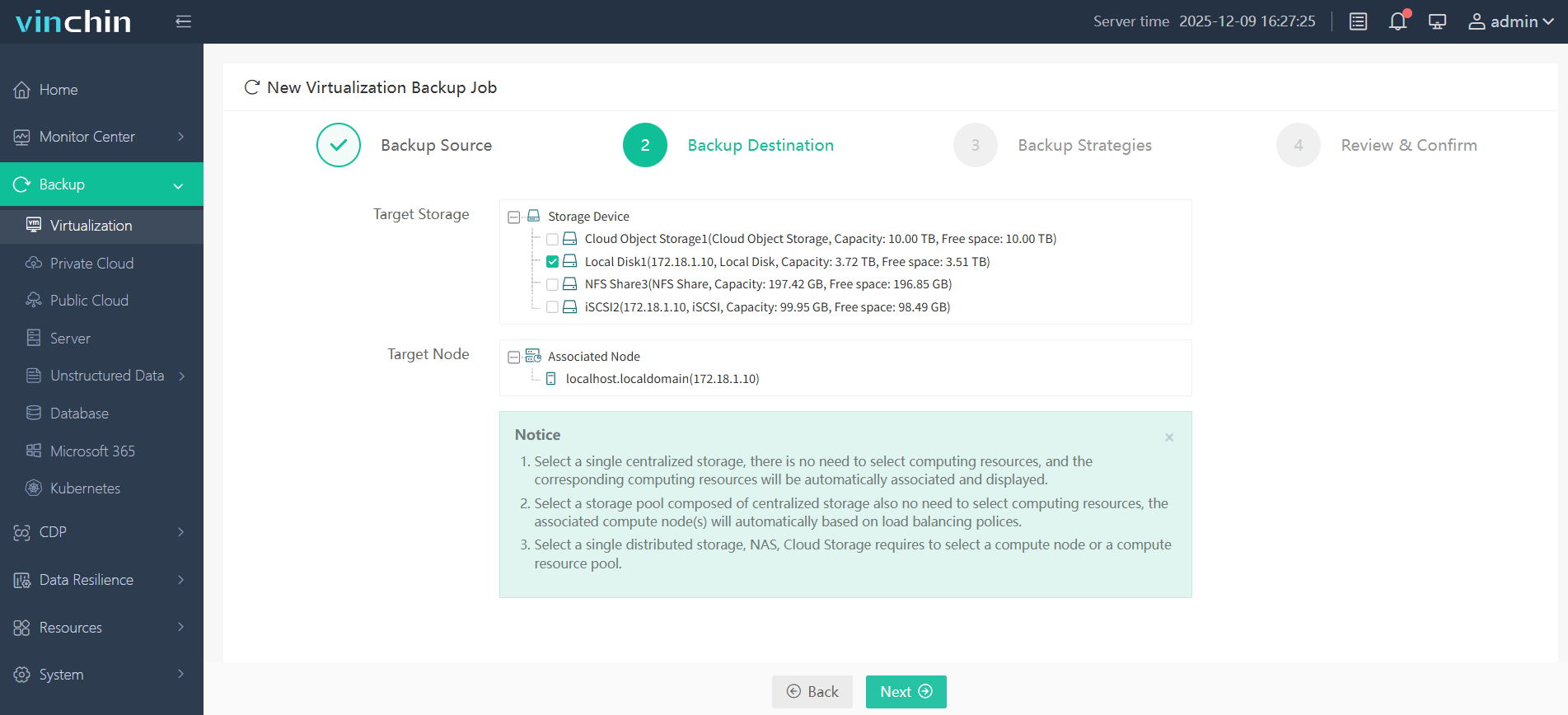
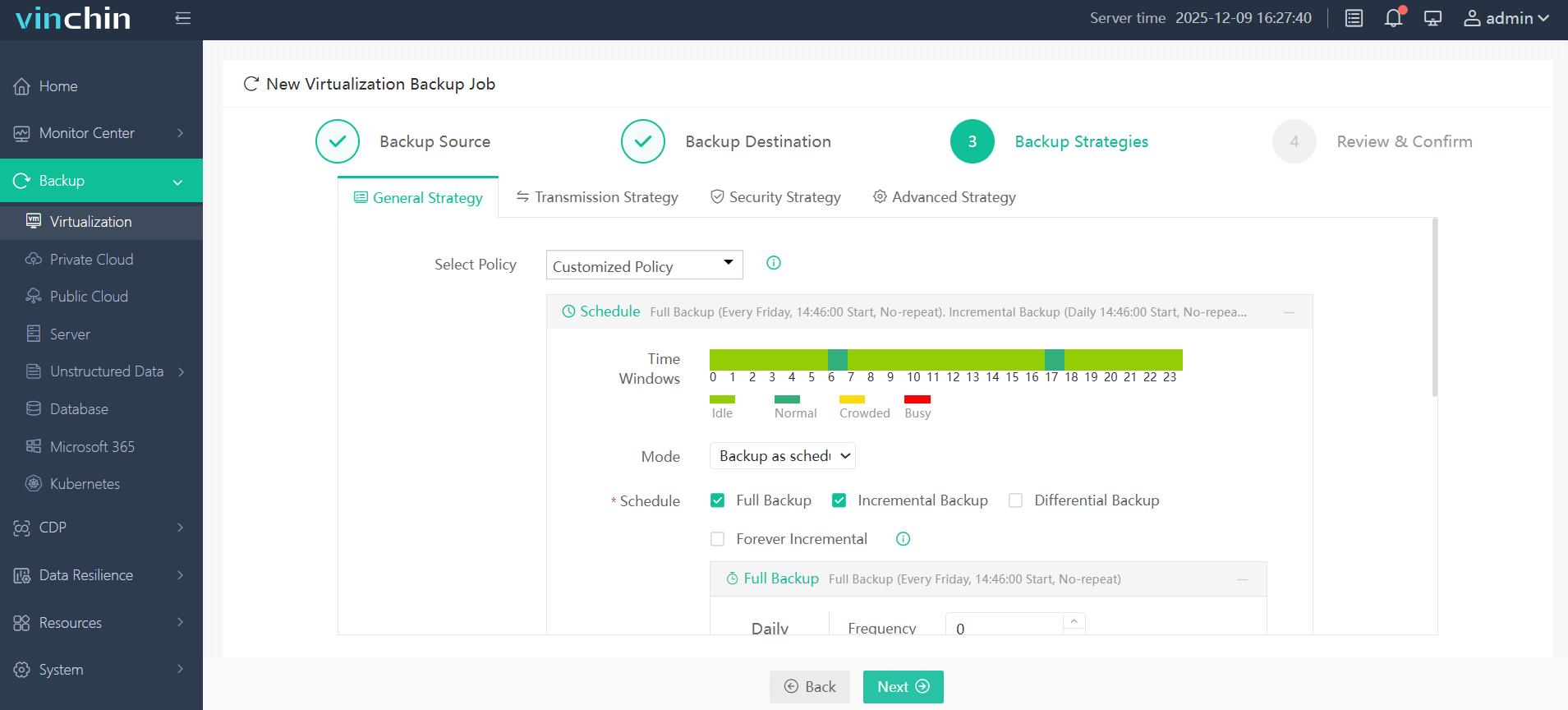
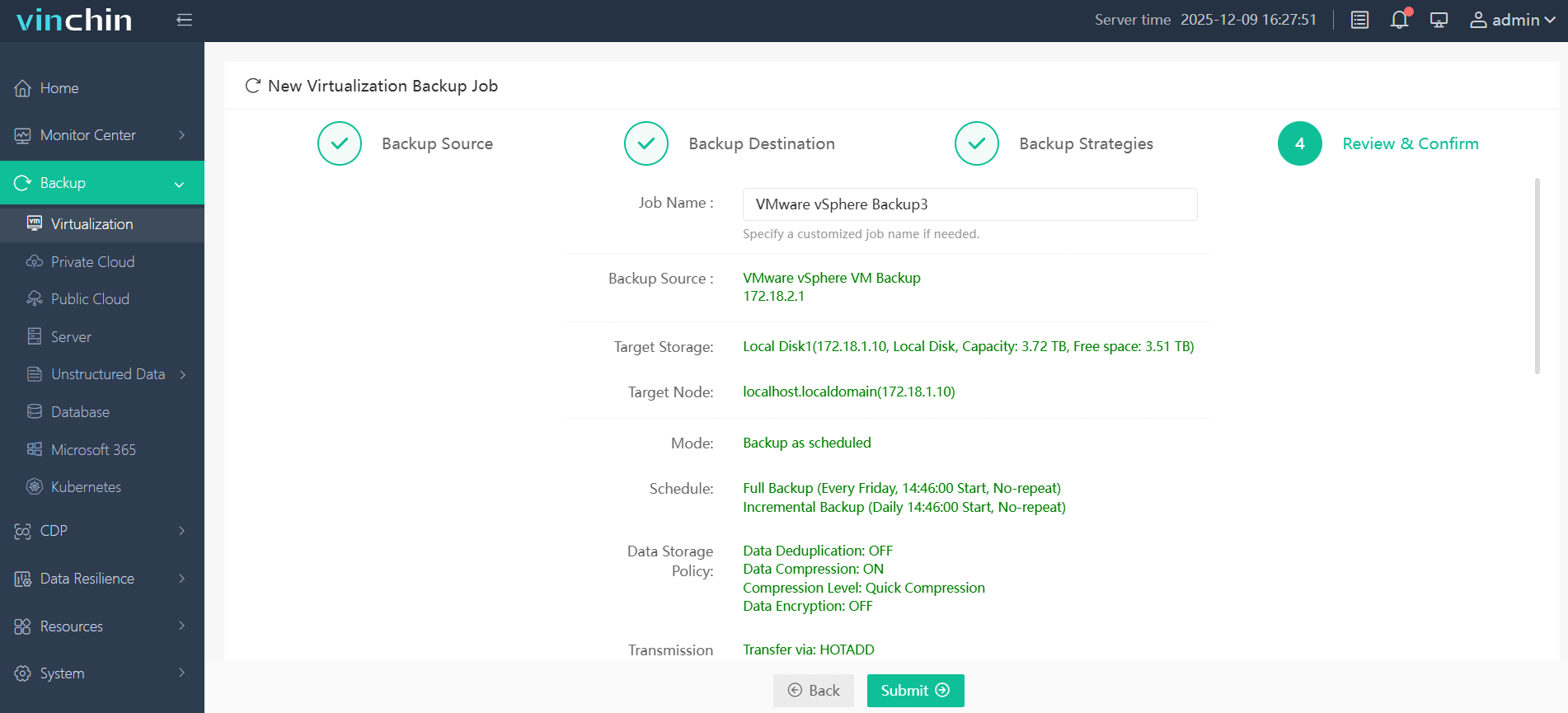
Das Sichern einer bestimmten VMware-VM erfordert innerhalb der webbasierten Oberfläche von Vinchin nur vier intuitive Schritte:
1. Wählen Sie Ihre Ziel-VMware-VM(s) aus;
2. Wählen Sie das gewünschte Sicherungsrepository/den gewünschten Speicherort aus;
3. Benutzerdefinierte Sicherungsstrategien definieren;
4. Die Aufgabe einreichen.
Weltweit in verschiedenen Branchen vertraut – mit hervorragenden Kundenzufriedenheitswerten: Vinchin lädt Sie ein, seine volle Funktionalität risikofrei auszuprobieren: Starten Sie noch heute mit unserer 60-tägigen kostenlosen Testversion mit allen Funktionen! Klicken Sie unten, um die Software sofort herunterzuladen und innerhalb weniger Minuten einen Unternehmensschutz auf Unternehmensniveau einzurichten.
Häufig gestellte Fragen zur SCSI-Bus-Freigabe
F1: Kann ich die SCSI-Bus-Freigabe über verschiedene Datastores hinweg verwenden?
A1: Nein – die freigegebene Festplatte muss vollständig innerhalb eines einzigen blockbasierten Datastores liegen, auf den alle beteiligten ESXi-Hosts gleichzeitig zugreifen können.
F2: Wie prüfe ich, welche virtuellen Maschinen derzeit die SCSI-Bus-Freigabe aktiviert haben?
A2: Führen Sie PowerCLI-Befehle aus, um eine Verbindung zu VISERVER herzustellen > GET–CLUSTER > GET–VM > GET–SCSICONTROLLER und überprüfen Sie dann die Werte des Felds BUSSHARINGMODE.
F3: Was passiert, wenn jemand versucht, einen Momentaufnahme eines virtuellen Computers zu erstellen, der über ein Gerät mit aktivierter SCSI-Bus-Freigabe angeschlossen ist?
A3: Der Vorgang schlägt sofort fehl – mit einer Fehlermeldung, die erläutert, dass Momentaufnahmen aufgrund des gesperrten Zustands, der von den Cluster-Mitgliedern erzwungen wird, nicht unterstützt werden.
Fazit
Die Beherrschung der SCSI-Bus-Freigabe erschließt leistungsstarke Optionen für den Aufbau ausfallsicherer Cluster in VMware-Umgebungen – vorausgesetzt, Sie beachten stets die bewährten Verfahren für Architekturdesign und betriebliche Sicherheitsmaßnahmen! Vinchin vereinfacht den Schutz selbst komplexer Mehrknoten-Deployment-Infrastrukturen dank tiefer Integration mit führenden Virtualisierungsplattformen sowie robuster Automatisierungstools, die speziell auf die Bedürfnisse von Unternehmens-IT-Teams zugeschnitten sind.







