При создании виртуальных машин в Microsoft Hyper-V часто выбирают динамически расширяемые диски: они занимают меньше места в физическом хранилище и быстрее создаются. Однако у них есть недостаток — занятое пространство не освобождается автоматически. Например, после копирования файла размером 5 ГБ внутрь ВМ физический файл VHD/VHDX увеличится примерно на 5 ГБ. Если затем удалить этот файл, размер VHD/VHDX на хосте сам по себе не уменьшится. Со временем файл может разрастись до максимального размера виртуального диска и занять лишнее пространство. Для управления размером VHDX в Hyper-V предусмотрены операции уменьшения и компактизации виртуального диска.
Почему стоит использовать формат VHDX?
VHDX — формат виртуального диска, представленный Microsoft в Windows Server 2012. Он расширяет возможности более старого формата VHD, обеспечивая более высокую производительность, улучшенную защиту от повреждения данных и поддержку дисков большого объёма. Процесс создания VHDX аналогичен созданию VHD. По сравнению с VHD формат VHDX обладает следующими преимуществами:
Поддерживает виртуальные жёсткие диски объёмом до 64 ТБ.
Защищает от повреждения данных при сбоях питания за счёт журналирования обновлений структур метаданных VHDX.
Оптимизирует выравнивание динамических и разностных дисков для более эффективной работы с накопителями, использующими большие секторы.
Чем уменьшение размера VHDX отличается от компактизации?
Уменьшение размера VHDX (Shrink): эта операция сокращает максимальную логическую ёмкость виртуального жёсткого диска. Она полезна, если для диска было выделено слишком много места и его размер нужно уменьшить без потери хранящихся данных. Например, если логический размер VHDX составляет 500 ГБ, а занято только 100 ГБ, диск можно уменьшить до 200 ГБ. Однако новый размер не может быть меньше объёма фактически занятых данных, а свободное пространство должно находиться в конце диска.
Компактизация VHDX (Compact): эта операция освобождает неиспользуемые блоки динамически расширяемого виртуального диска. Такие диски увеличиваются по мере записи данных, но после удаления файлов автоматически не уменьшаются. Компактизация сокращает физический размер файла VHDX в хранилище хоста, не изменяя логическую ёмкость диска, которую видит виртуальная машина.
Итак, операция Shrink уменьшает логический размер виртуального диска, а Compact сокращает физический размер файла на хосте. Компактизация обычно применяется к динамически расширяемым дискам для возврата свободного места в хранилище, тогда как уменьшение меняет максимальную ёмкость самого виртуального диска.
Как уменьшить размер диска VHDX?
Перед началом рекомендуется создать резервную копию ВМ и убедиться, что на диске нет ошибок.
1. В гостевой операционной системе откройте Disk Management. Найдите нужный раздел, щёлкните его правой кнопкой мыши и выберите Shrink Volume.
Укажите объём, на который требуется уменьшить раздел, и нажмите Shrink. В конце виртуального диска появится нераспределённое пространство.
2. Завершите работу виртуальной машины, чтобы подготовить виртуальный жёсткий диск к изменению в Hyper-V Manager.
3. В Hyper-V Manager выберите виртуальную машину и на панели действий справа нажмите Settings.
4. В окне параметров ВМ найдите виртуальный жёсткий диск, обычно расположенный в разделе IDE Controller или SCSI Controller. Выберите Hard Drive и нажмите Edit.
5. Выберите действие Shrink и укажите новый размер виртуального диска.
6. Проверьте параметры и завершите оставшиеся шаги мастера.
Уменьшить VHDX также можно с помощью PowerShell.
Запустите PowerShell с правами администратора и выполните следующую команду, предварительно выключив ВМ и отсоединив диск от активных процессов:
Resize-VHD -Path "C:\Windows 11 To Go.vhdx" -ToMinimumSize
Замените указанный путь фактическим путём к файлу VHDX. Параметр -ToMinimumSize уменьшает виртуальный диск до минимального размера, допустимого его текущей структурой.
После выполнения команды запустите ВМ и откройте Disk Management, чтобы проверить размер диска и разделов.
P.S. Как увеличить виртуальный диск:
Например, чтобы увеличить VHDX до 16 ГБ, если его текущий размер меньше этого значения, используйте команду:
Resize-VHD -Path "C:\Windows 11 To Go.vhdx" -SizeBytes 16GB
После увеличения VHDX необходимо отдельно расширить раздел внутри гостевой операционной системы, чтобы она могла использовать добавленное пространство.
Как выполнить компактизацию VHDX?
Компактизация применяется к динамически расширяемым VHDX. Перед операцией завершите работу виртуальной машины; результат зависит от того, распознаются ли удалённые блоки как свободные.
1. В Hyper-V Manager выберите виртуальную машину, щёлкните её правой кнопкой мыши и выберите Settings.
В разделе Hardware выберите виртуальный жёсткий диск, который требуется компактировать, и нажмите Edit справа.
2. В окне Edit Virtual Hard Disk Wizard нажмите Next.
Выберите Compact и снова нажмите Next.
Проверьте выбранные параметры и нажмите Finish, чтобы начать компактизацию.
Также компактировать VHDX можно с помощью PowerShell:
Optimize-VHD -Path "C:\path\to\your\vhdx-file.vhdx" -Mode Full
Замените путь фактическим расположением файла VHDX. Для режима Full виртуальный диск должен быть отсоединён либо подключён только для чтения. Даже после успешного выполнения команды размер файла может не измениться, если освобождать больше нечего.
Профессиональное решение для резервного копирования ВМ Hyper-V
Перед уменьшением или компактизацией VHDX рекомендуется создать резервную копию виртуальной машины Hyper-V на случай ошибки или потери данных.
Vinchin Backup & Recovery — профессиональное решение, которое поддерживает резервное копирование ВМ VMware vSphere, Hyper-V, XenServer, XCP-ng, oVirt, RHV, OpenStack, Proxmox и других платформ, а также баз данных, NAS, файловых серверов и физических серверов Linux и Windows.
Решение предлагает автоматизированное и безагентное резервное копирование, передачу данных по LAN и LAN-Free, удалённое копирование, мгновенное восстановление, дедупликацию данных и архивирование в облако. Правило резервного копирования 3-2-1 помогает повысить надёжность защиты. Шифрование данных и защита от программ-вымогателей обеспечивают дополнительную безопасность резервных копий Hyper-V, а миграция между Hyper-V и другими платформами упрощает перенос рабочих нагрузок.
Для резервного копирования ВМ Hyper-V с помощью Vinchin Backup & Recovery требуется всего четыре шага:
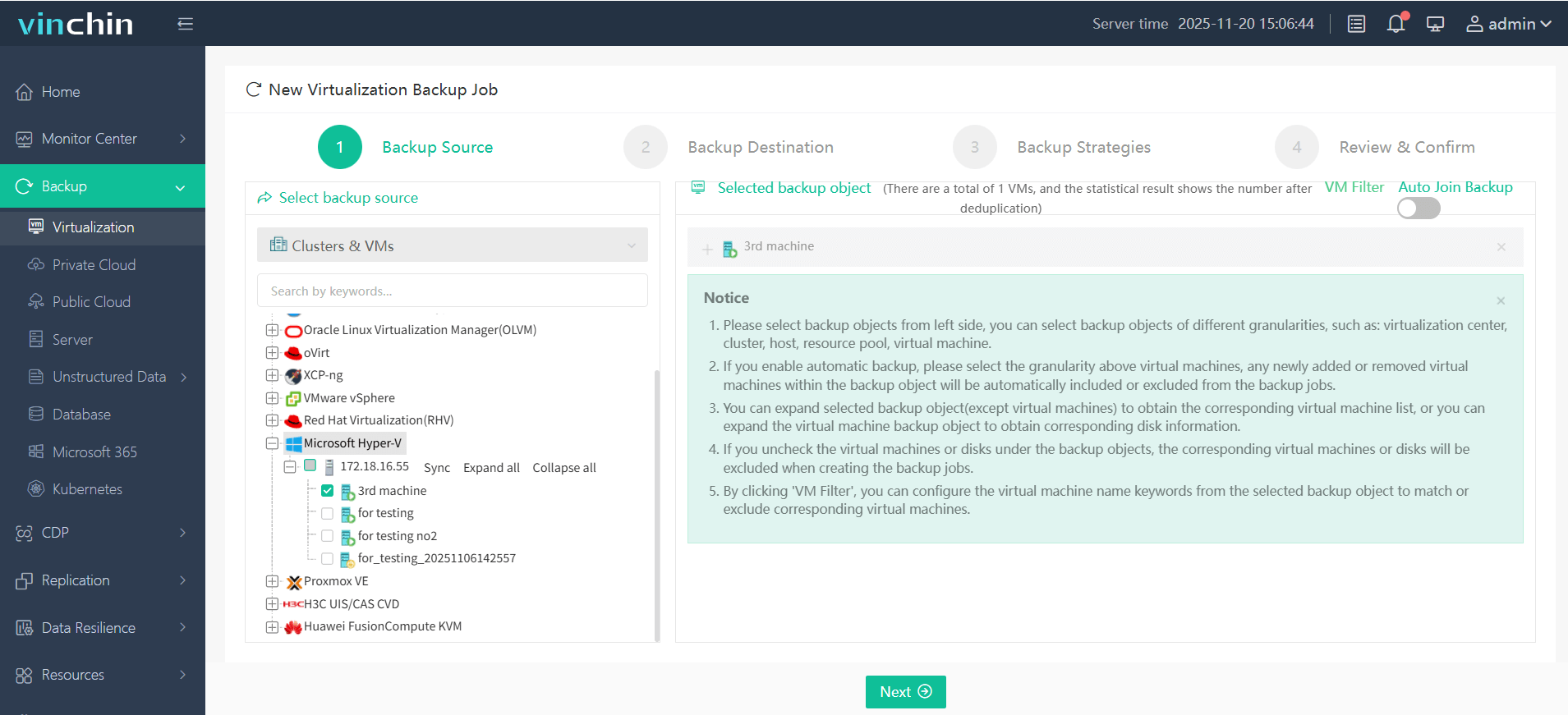
1. Выберите объект резервного копирования.
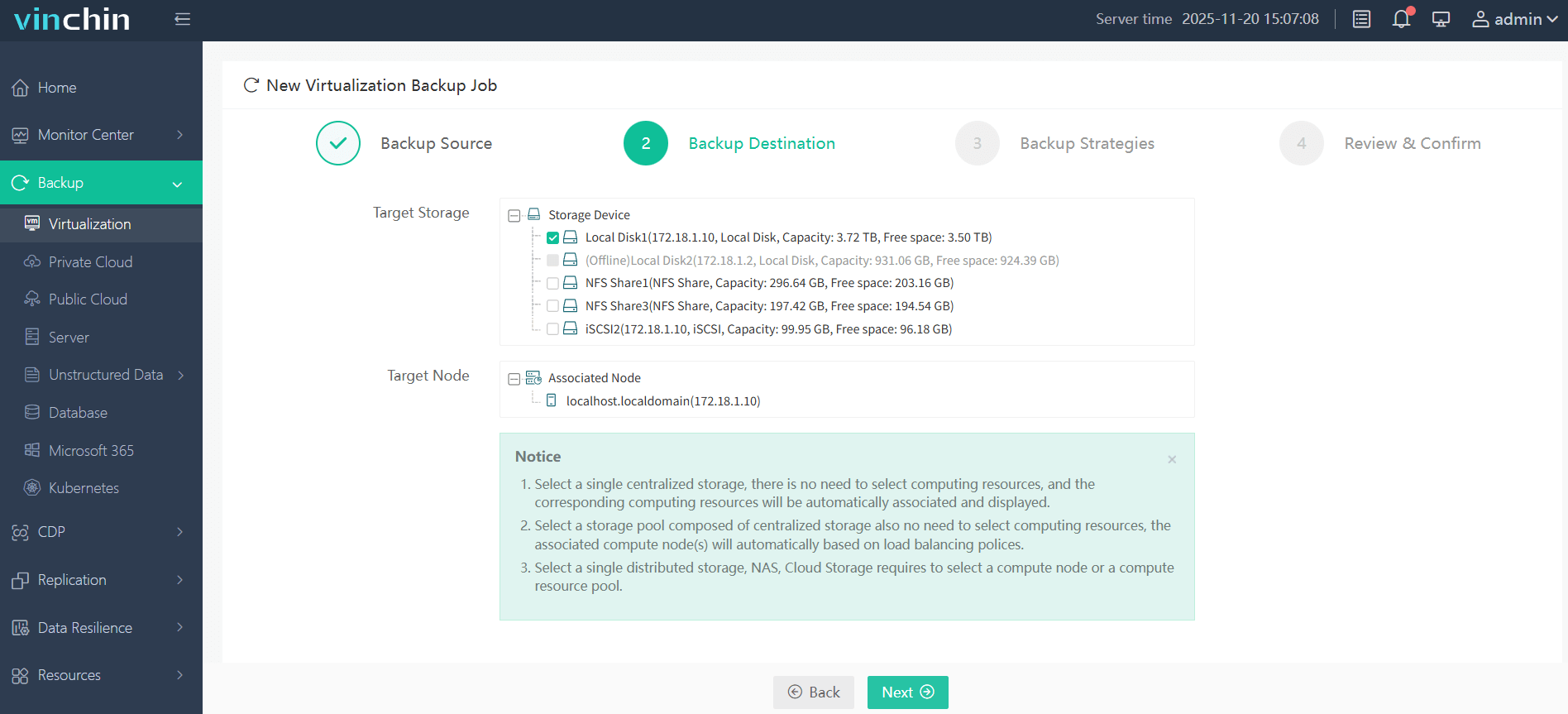
2. Выберите целевое хранилище.
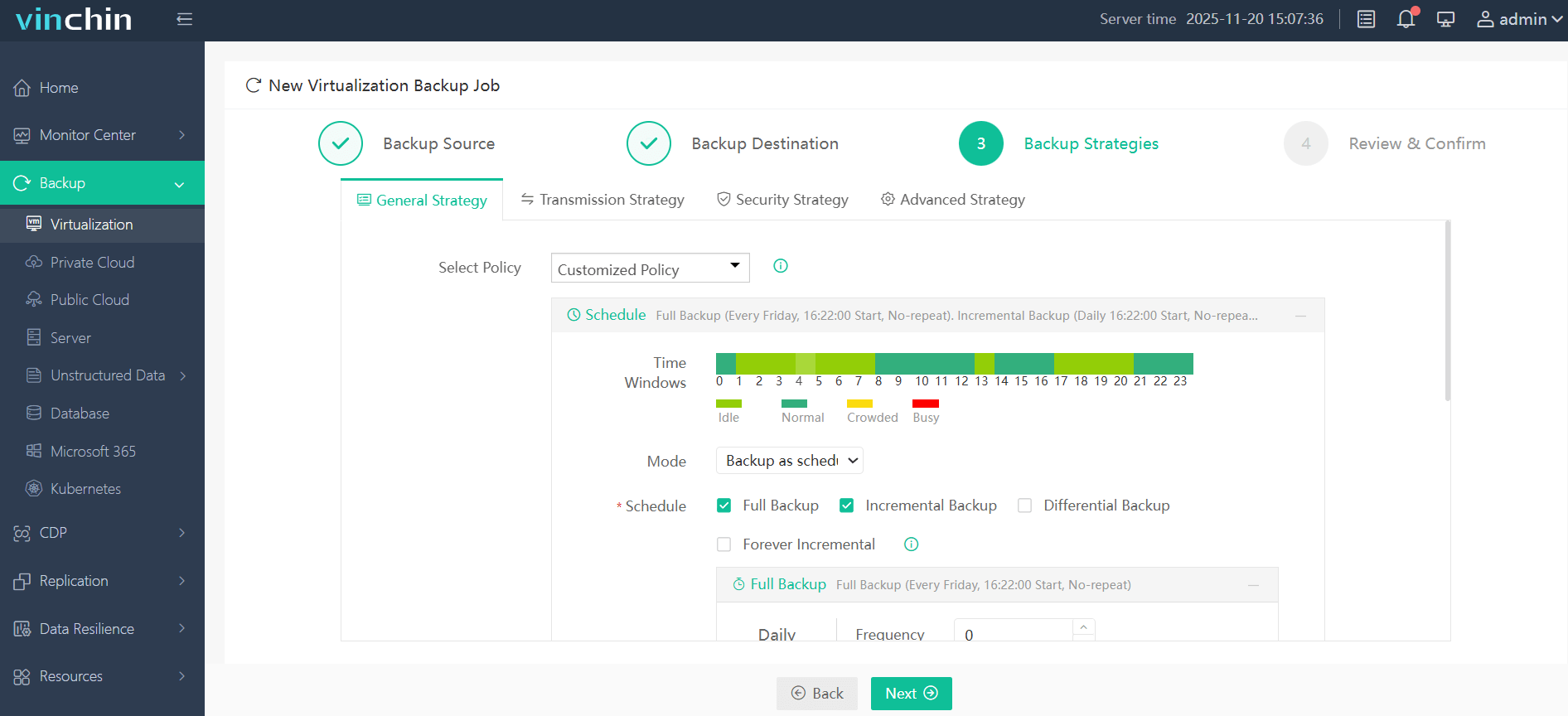
3. Настройте стратегии резервного копирования.
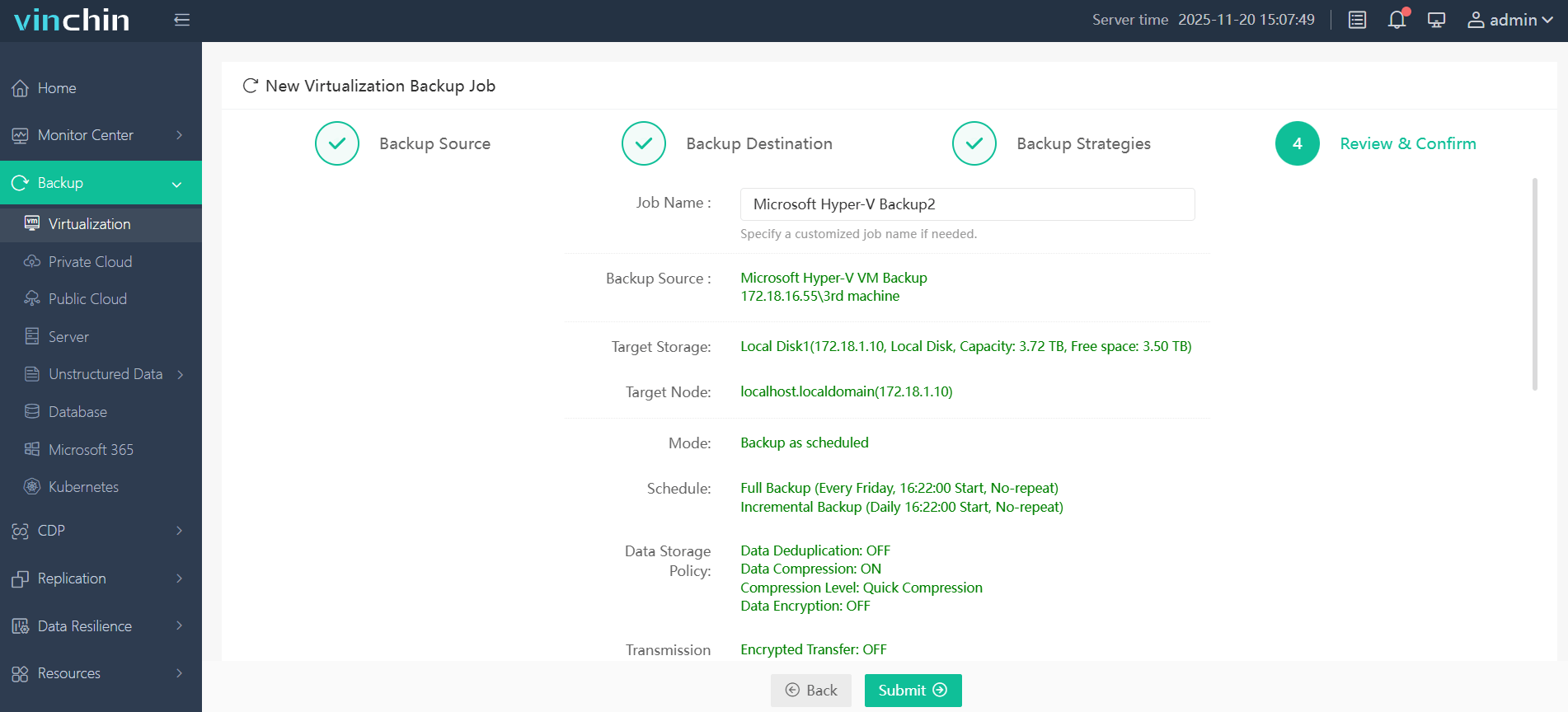
4. Проверьте параметры и запустите задание.
Vinchin Backup & Recovery уже используют тысячи компаний. Вы также можете начать 60-дневный бесплатный пробный период со всеми функциями. Свяжитесь с нами и расскажите о своих требованиях, чтобы получить решение с учётом вашей ИТ-среды.
Часто задаваемые вопросы о VHDX в Hyper-V
Вопрос 1. Как преобразовать VMDK в VHD/VHDX для миграции на Hyper-V?
Ответ: Если требуется преобразовать только виртуальный диск, можно использовать Qemu-img. Установите утилиту на локальном компьютере и выполните конвертацию через командную строку. Для переноса всей ВМ с VMware на Hyper-V также можно использовать Microsoft Virtual Machine Converter или Vinchin Backup & Recovery, чтобы преобразовать VMDK в VHD/VHDX и перенести ВМ.
Вопрос 2. Как импортировать VHDX в Proxmox?
Ответ: VHDX преимущественно используется Microsoft Hyper-V, а QCOW2 связан с гипервизорами QEMU и KVM. Преобразовав VHDX в QCOW2, можно импортировать существующую виртуальную машину Hyper-V в Proxmox для дальнейшего управления и развёртывания.
Заключение
Формат VHDX поддерживает виртуальные диски большого объёма и обеспечивает улучшенную защиту данных. Для эффективного использования хранилища важно различать две операции: Shrink уменьшает логический размер виртуального диска, а Compact сокращает физический размер файла на хосте. Обе операции можно выполнить через Hyper-V Manager или PowerShell, предварительно создав резервную копию и корректно выключив виртуальную машину.








