Технологии виртуализации создают виртуальные диски для хранения данных виртуальных машин. Разные разработчики виртуализационных платформ используют разные форматы виртуальных дисков. Например, в среде VMware используется VMDK, в среде KVM — RAW или QCOW2, а в Hyper-V — VHD или VHDX.
Помимо прямого копирования данных с одной виртуальной машины на другую, распространённым способом миграции является перенос всего виртуального диска на другой хост. Однако виртуальные диски разных виртуализационных платформ не всегда совместимы между собой. Как уже отмечалось выше, разные платформы используют разные форматы дисков.
Если необходимо использовать виртуальный диск KVM на хосте VMware ESXi, перед импортом диска на новый хост потребуется преобразовать его формат.
Если на хосте KVM используется образ QCOW2, его также можно преобразовать в VMDK, чтобы перенести виртуальный диск в среду VMware.
Что такое форматы RAW и VMDK?
Образ RAW представляет собой прямую копию каждого сектора устройства хранения. Он содержит разделы и файловые системы, но не включает метаданные или заголовки, описывающие структуру диска. RAW-образы можно создавать, например, с помощью инструмента dd или экспортировать из гипервизоров на базе KVM.
VMDK (Virtual Machine Disk) — стандартный формат виртуальных дисков, используемый продуктами VMware, такими как ESXi и vSphere.
В отличие от RAW-файлов, VMDK содержит не только пользовательские данные, но и важные метаданные, описывающие геометрию диска и тип его выделения, например thin или thick provisioning. Благодаря этой дополнительной информации VMDK совместим с такими возможностями VMware, как создание снимков и расширенное управление хранилищем.
Как преобразовать RAW-образ KVM в VMDK?
Для выполнения конвертации понадобятся инструменты QEMU-img и vmkfstools.
QEMU-img — бесплатный инструмент для конвертации виртуальных дисков различных форматов. Он позволяет изменить формат виртуального диска.
Однако, согласно опыту некоторых пользователей ESXi, VMDK-файл, полученный с помощью QEMU-img, нельзя напрямую использовать на хосте ESXi. Поэтому для обеспечения совместимости VMDK с ESXi рекомендуется дополнительно преобразовать полученный файл с помощью vmkfstools.
Шаг 1. Найдите RAW-образ виртуальной машины KVM
Сначала необходимо определить расположение диска виртуальной машины KVM. Для этого можно использовать команду virsh:
virsh domblklist kvm_virtual_machine
Шаг 2. Установите QEMU-img
Следующим шагом необходимо установить QEMU-img.
На компьютере под управлением Windows можно установить его с помощью установочного пакета.
В Linux QEMU-img можно установить с помощью соответствующего пакетного менеджера.
Для Ubuntu/Debian:
apt install qemu-img
Для CentOS/Red Hat/Oracle Linux:
yum install qemu-img
Для SUSE/OpenSUSE:
zypper install qemu-img
После установки QEMU-img необходимо проверить, успешно ли завершилась установка, поскольку далее потребуется использовать команду qemu-img.
Проверка установки в Windows
qemu-img --help
Проверка установки в Linux
qemu-img -v
Если в результате выполнения команды отображается информация о версии QEMU-img, значит инструмент установлен успешно.
Шаг 3. Преобразуйте RAW-образ в VMDK
Теперь можно преобразовать RAW-образ виртуальной машины KVM в формат VMDK, совместимый с VMware.
Используйте следующую команду:
qemu-img convert -p -f raw -O vmdk /folder/kvm_virtual_machine.raw /folder/kvm_virtual_machine.vmdk
Здесь:
-p — отображение прогресса конвертации;
-f — формат исходного образа;
-O — формат целевого образа.
После завершения процесса VMDK-файл будет находиться в указанном каталоге назначения. Его можно попробовать использовать на хосте VMware.
Однако если VMDK необходимо использовать именно на ESXi, потребуется дополнительная обработка с помощью vmkfstools.
Шаг 4. Преобразуйте VMDK с помощью vmkfstools
Используйте следующую команду:
vmkfstools -i /folder/kvm_virtual_machine.vmdk -d thin
/folder/converted_kvm_virtual_machine.vmdk
После этого полученный виртуальный диск можно импортировать на хост ESXi.
Шаг 5. Импортируйте VMDK в ESXi
Последний этап — импорт преобразованного VMDK на хост ESXi.
Для этого можно использовать клиент ESXi или vCenter.
Виртуальный диск можно подключить как к уже существующей виртуальной машине, так и к новой ВМ.
Как перенести виртуальную машину на ESXi с помощью Vinchin Backup & Recovery?
Традиционная миграция виртуальных машин между разными платформами часто требует выполнения множества операций из командной строки. Однако для управления виртуальной инфраструктурой и миграцией ВМ можно использовать специализированное решение.
Vinchin Backup & Recovery — решение для резервного копирования и аварийного восстановления, поддерживающее несколько виртуализационных платформ, включая VMware vSphere, Proxmox, Red Hat Virtualization, oVirt, OpenStack, Oracle Linux KVM и другие. При этом нативный KVM в настоящее время не поддерживается.
Vinchin позволяет объединить разнородную виртуальную инфраструктуру в одной системе: после добавления хостов можно выполнять операции с виртуальными машинами и переносить их между поддерживаемыми платформами.
При таком подходе отдельные этапы конвертации RAW в VMDK не требуются — преобразование выполняется автоматически в фоновом режиме. В результате на хосте ESXi можно получить целую виртуальную машину.
Рассмотрим процесс переноса виртуальной машины из Proxmox в VMware.
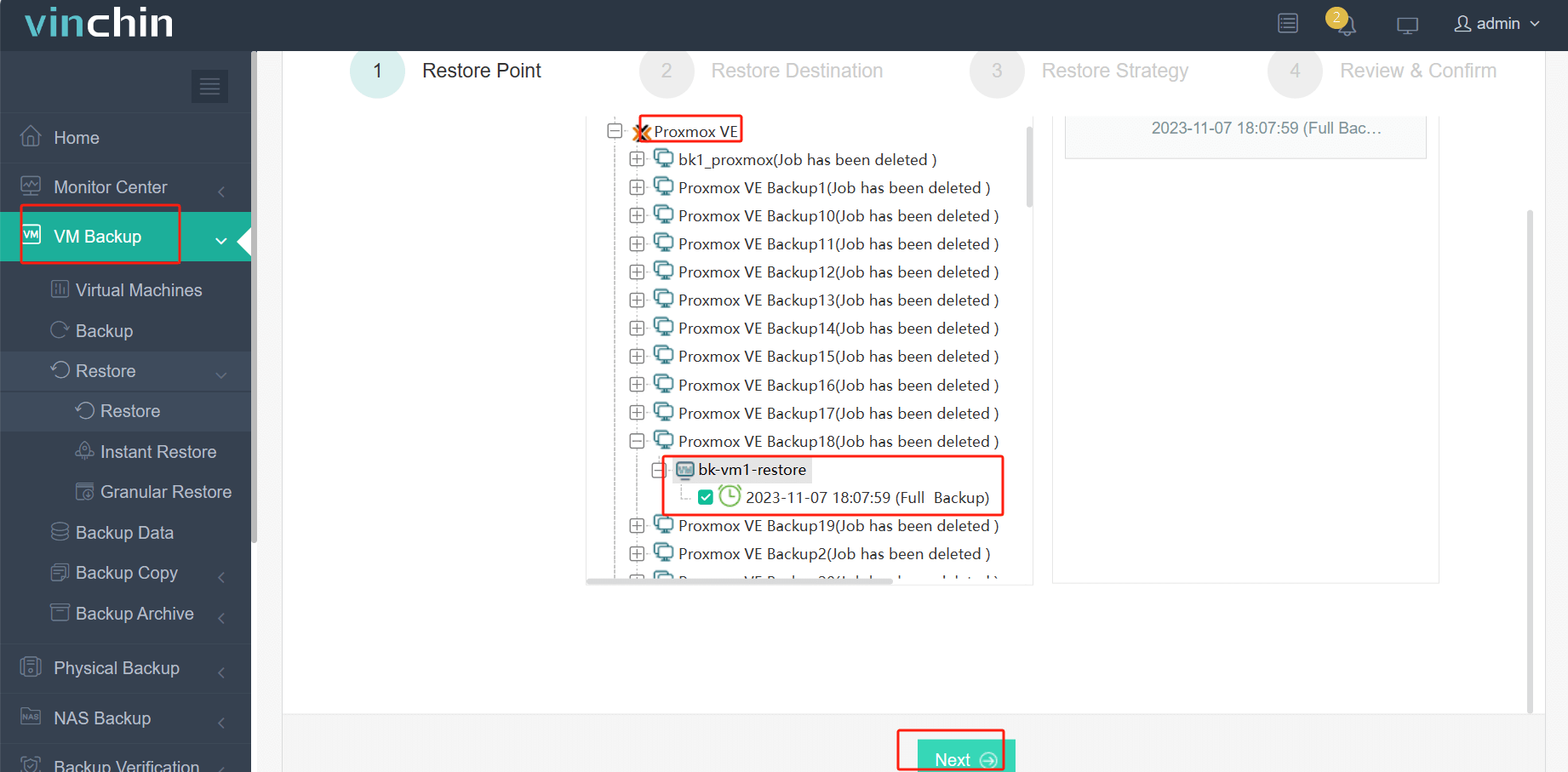
1. Выберите резервную копию виртуальной машины Proxmox
Выберите необходимую резервную копию ВМ Proxmox в консоли Vinchin.
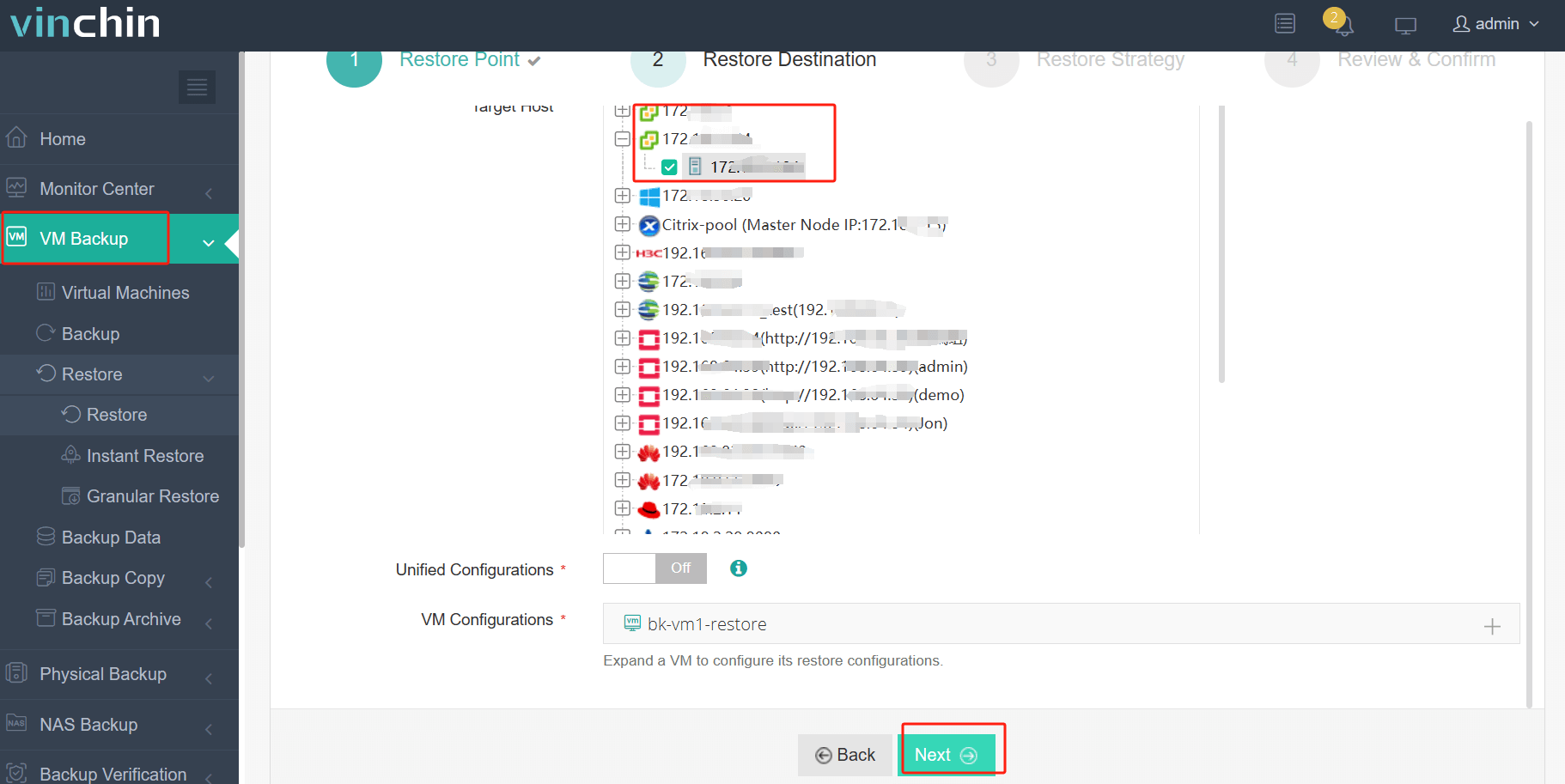
2. Выберите хранилище резервных копий
Укажите хранилище, из которого необходимо выполнить восстановление.
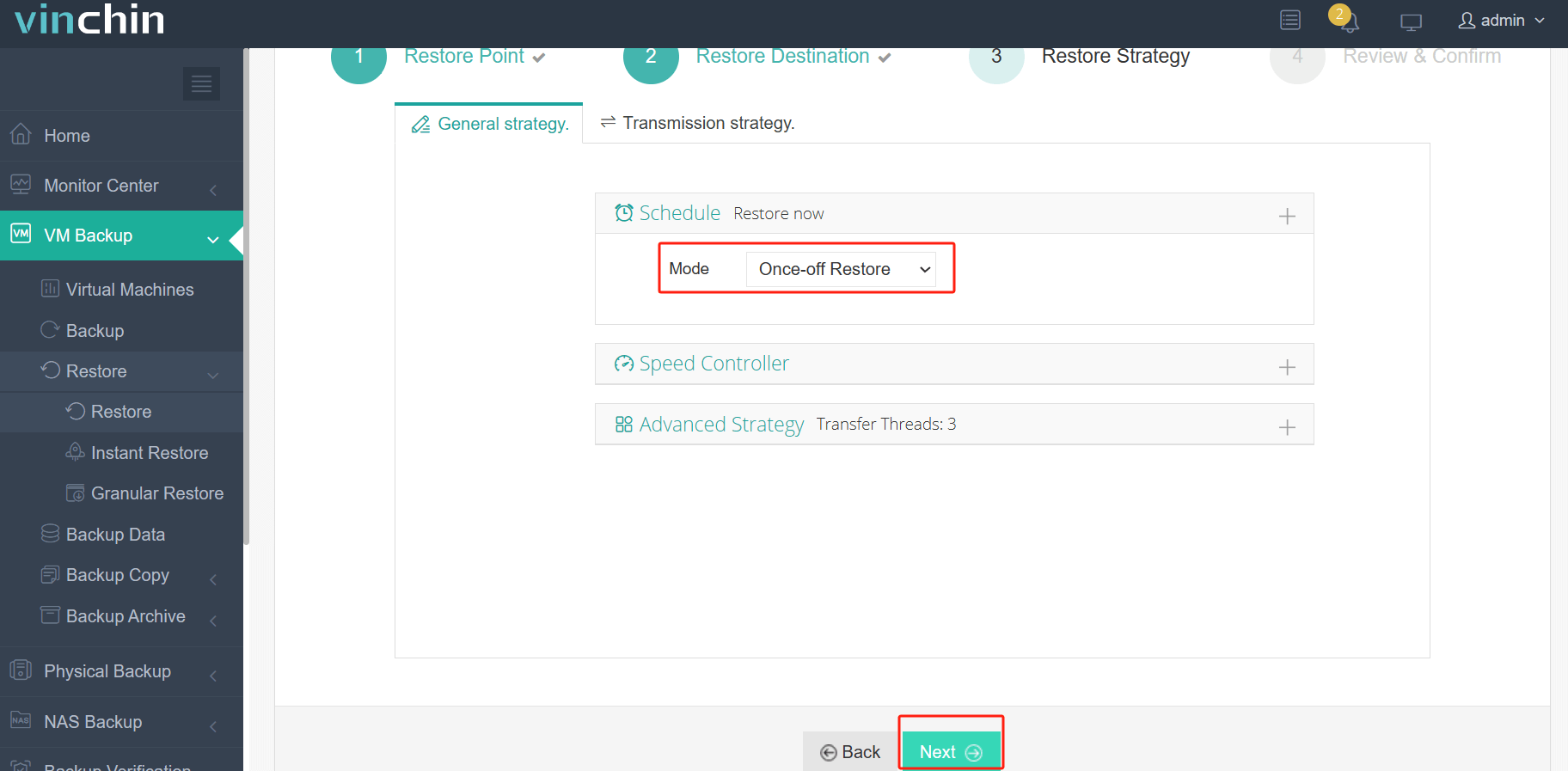
3. Выберите параметры восстановления
Настройте необходимые параметры и стратегию восстановления виртуальной машины.
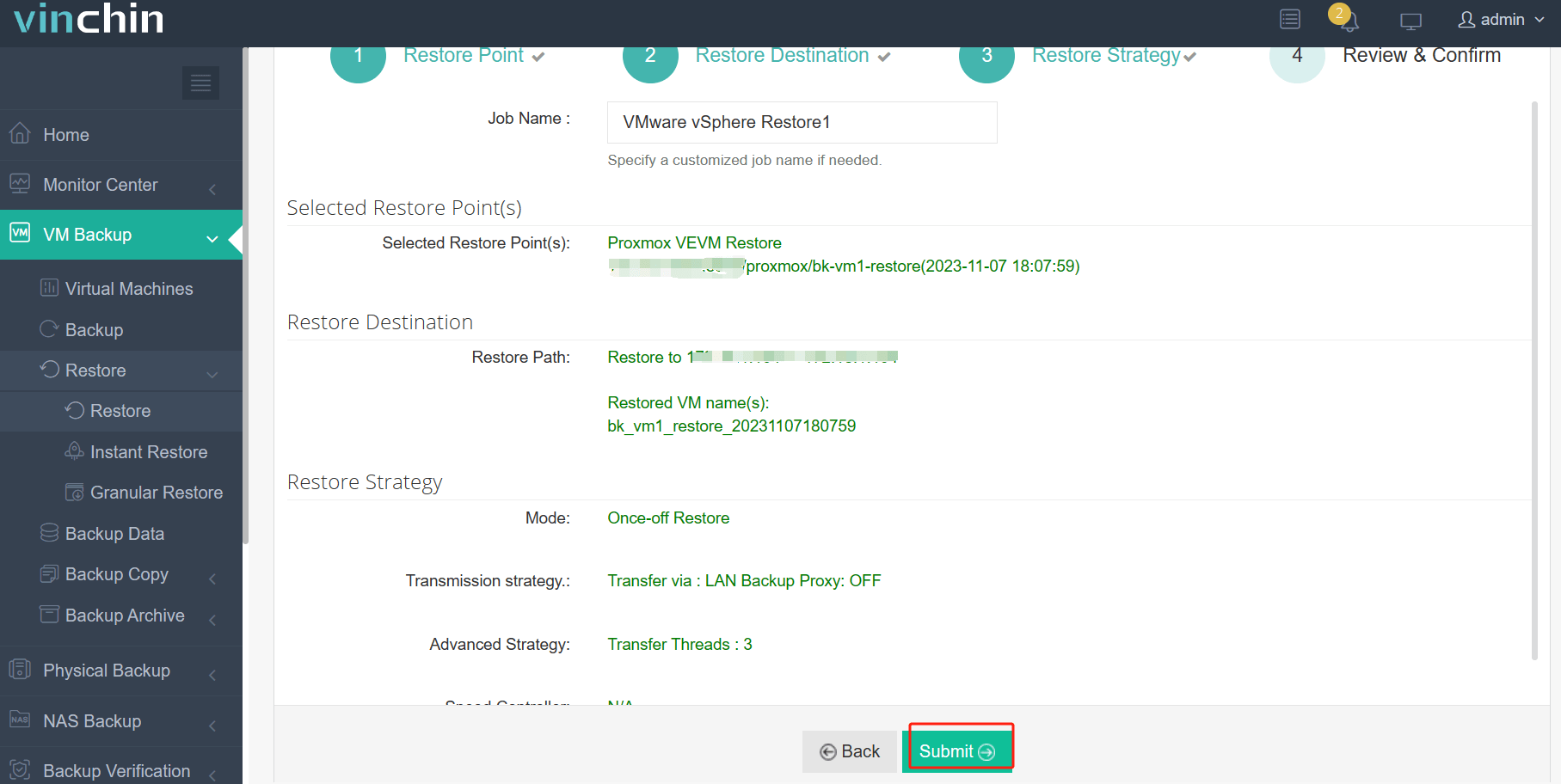
4. Запустите задачу
Проверьте заданные параметры и отправьте задачу на выполнение.
Тысячи компаний используют Vinchin Backup & Recovery для защиты и управления виртуальными средами. Вы также можете начать работу с решением, загрузив установочный пакет и активировав 60-дневную полнофункциональную бесплатную пробную версию.
Часто задаваемые вопросы о конвертации RAW в VMDK
Вопрос 1 :Можно ли перенести виртуальную машину в VMware без преобразования виртуального диска?
Ответ :Да. Преобразование виртуального диска — относительно старый подход к миграции виртуальных машин.
Вместо ручной конвертации можно использовать специализированное решение для миграции всей виртуальной машины, например Vinchin Backup & Recovery. При этом необходимо проверить технические характеристики решения и убедиться, что обе используемые виртуальные платформы поддерживаются.
Вопрос 2:Изменяет ли преобразование RAW в VMDK исходные данные?
Ответ :Обычно конвертация не изменяет исходные данные. Однако при использовании этого метода могут возникнуть определённые проблемы совместимости.
Чтобы сделать процесс миграции виртуальной машины более предсказуемым, можно использовать специализированное решение для миграции, такое как Vinchin Backup & Recovery, а также воспользоваться технической поддержкой.
Вопрос 3: Нужно ли изменять VMDK после конвертации?
Ответ :Если для преобразования VMDK используется команда qemu-img convert, то для обеспечения совместимости полученного файла с ESXi потребуется дополнительное преобразование.
Поэтому для упрощения процедуры рекомендуется использовать решение для миграции всей виртуальной машины.
Заключение
Разные виртуализационные платформы используют разные форматы виртуальных дисков. Например, KVM использует RAW, а VMware — VMDK.
Виртуальный диск можно сравнить с физическим жёстким диском: он содержит значительную часть данных виртуальной машины и поэтому играет важную роль при миграции.
Чтобы использовать образ KVM в VMware, системный администратор может преобразовать RAW в VMDK с помощью QEMU-img, а затем дополнительно обработать полученный VMDK с помощью vmkfstools для совместимости с ESXi.
Другой вариант — использовать Vinchin Backup & Recovery для защиты и управления виртуальными машинами в гетерогенной виртуальной среде без необходимости выполнять конвертацию дисков вручную.
Начать работу с решением можно с бесплатной пробной версии.








