Виртуализация стала неотъемлемой частью современной ИТ-инфраструктуры, позволяя компаниям оптимизировать использование ресурсов, упростить операции и повысить масштабируемость. Proxmox VE — популярная платформа виртуализации с открытым исходным кодом, предлагающая мощные функции и гибкость. С её помощью вы можете создавать и управлять виртуальными машинами и контейнерами, получая комплексное решение для задач виртуализации и контейнеризации. Если вы планируете перенести свои виртуальные машины с Hyper-V на Proxmox VE, данная статья поможет вам выполнить импорт файлов VHDX.
VHDX и QCOW2
VHDX — это формат виртуального жёсткого диска, используемый платформой виртуализации Microsoft Hyper-V для операционной системы Windows. Он представляет собой усовершенствованную версию более старого формата VHD и обладает рядом преимуществ, включая увеличенную ёмкость хранилища, повышенную производительность и повышенную устойчивость к повреждениям. Файлы VHDX содержат данные жёсткого диска виртуальной машины, включая операционную систему, приложения и пользовательские данные.
QCOW2 — это формат файлов образов дисков, широко используемый в средах виртуализации. Он в первую очередь связан с гипервизорами QEMU и KVM. Формат QCOW2 поддерживает различные функции, включая сжатие, шифрование и создание снимков. Кроме того, он поддерживает разреженные файлы, при использовании которых выделяется только тот объём дискового пространства, который фактически используется, а не весь объём заранее, что способствует оптимизации использования хранилища.
Зачем импортировать VHDX в Proxmox?
Многие организации выбирают Proxmox, поскольку это мощное программное обеспечение с открытым исходным кодом, поддерживающее кластеризацию и имеющее активную сообщество пользователей — всё это бесплатно. Если вы до сих пор использовали Hyper-V, но теперь стремитесь к большей гибкости или снижению затрат на лицензирование, миграция существующих рабочих нагрузок будет логичным решением.
Импорт старых виртуальных машин в исходном виде экономит время — вам не нужно заново создавать серверы с нуля — и сокращает время простоя при выполнении проектов миграции. Преобразовав каждый файл VHDX в формат QCOW2 или RAW, а затем подключив его к новой виртуальной машине в Proxmox VE, вы сохраняете все приложения и настройки без изменений и одновременно получаете доступ к расширенным инструментам управления, таким как снимки состояния или живая миграция в кластерах.
Импорт файлов VHDX в Proxmox
Импорт файлов VHDX в Proxmox позволяет использовать существующие виртуальные машины из Hyper-V или переносить их в Proxmox для управления и развертывания.
Вот пошаговое руководство по импорту файлов VHDX в Proxmox:
1. Перенос файла VHDX: переместите файл VHDX с сервера Hyper-V или любого другого места на сервер Proxmox. Для этого можно использовать такие методы, как SCP, SFTP или любой другой механизм передачи файлов.
2. Преобразование VHDX в QCOW2
Proxmox VE в первую очередь использует формат дисков QCOW2. Поэтому может потребоваться преобразовать ваш файл VHDX в формат QCOW2. Для этой цели вы можете использовать такие инструменты, как qemu-img.
Выполните следующую команду для преобразования файла VHDX в формат QCOW2:
qemu-img convert -f vhdx -O qcow2 source.vhdx destination.qcow2
Замените «source.vhdx» на путь и имя файла VHDX, а «destination.qcow2» — на желаемый путь и имя файла преобразованного образа QCOW2.
3. Загрузите образ QCOW2 в Proxmox
После того как образ QCOW2 окажется на сервере Proxmox, вы сможете загрузить его в Proxmox VE с помощью командной строки qm:
qm importdisk <vmid> destination.qcow2 <storage_id>
Вот как должна выглядеть команда:
<vmid>: Замените это идентификатором или именем виртуальной машины, с которой вы хотите связать образ.
<path-to-qcow2>: Замените это на путь к файлу образа QCOW2.
<storage-id>: Замените это идентификатором или названием хранилища, в которое вы хотите загрузить изображение.
4. Создание виртуальной машины
После загрузки образа вы можете создать новую виртуальную машину в Proxmox VE и добавить к ней новый файл QCOW2. Это можно сделать через веб-интерфейс или с помощью командной строки утилиты qm.
Простая миграция виртуальных машин с решением Vinchin
При планировании масштабных миграций с Hyper-V или других поддерживаемых платформ на современную инфраструктуру, такую как Proxmox VE, использование автоматизированных решений значительно снижает риски и трудозатраты по сравнению с исключительно ручными процессами. Vinchin Backup & Recovery — это профессиональное решение, поддерживающее резервное копирование данных виртуальных машин, таких как Hyper-V, VMware vSphere, XenServer, XCP-ng, Proxmox VE, oVirt, RHV, OpenStack и др., а также других данных: баз данных, NAS, файловых серверов, серверов Linux и Windows.
Он обеспечивает надежную функциональность резервного копирования и восстановления, включая быстрое инкрементное резервное копирование, резервное копирование на основе образов, резервное копирование без агента, резервное копирование и восстановление без использования локальной сети, резервное копирование вне площадки, передачу данных с использованием многопоточности, защиту от программ-вымогателей и многое другое, что обеспечивает комплексную защиту ваших критически важных данных. Функция мгновенного восстановления позволяет перезапустить неработающую виртуальную машину всего за 15 секунд, значительно сокращая время восстановления работоспособности (RTO).
С Vinchin вы можете просто перенести данные с хоста Proxmox VE на другую виртуальную платформу и наоборот. Вам не нужно выполнять специальные шаги по конвертации файлов дисков для простой миграции между платформами.
Чтобы перенести виртуальные машины Hyper-V в Proxmox VE, выполните следующие шаги:
1. Создайте резервную копию виртуальной машины Hyper-V, выберите место назначения для резервного копирования и стратегии резервного копирования, затем отправьте.
2. Выберите виртуальную машину, которую необходимо восстановить.
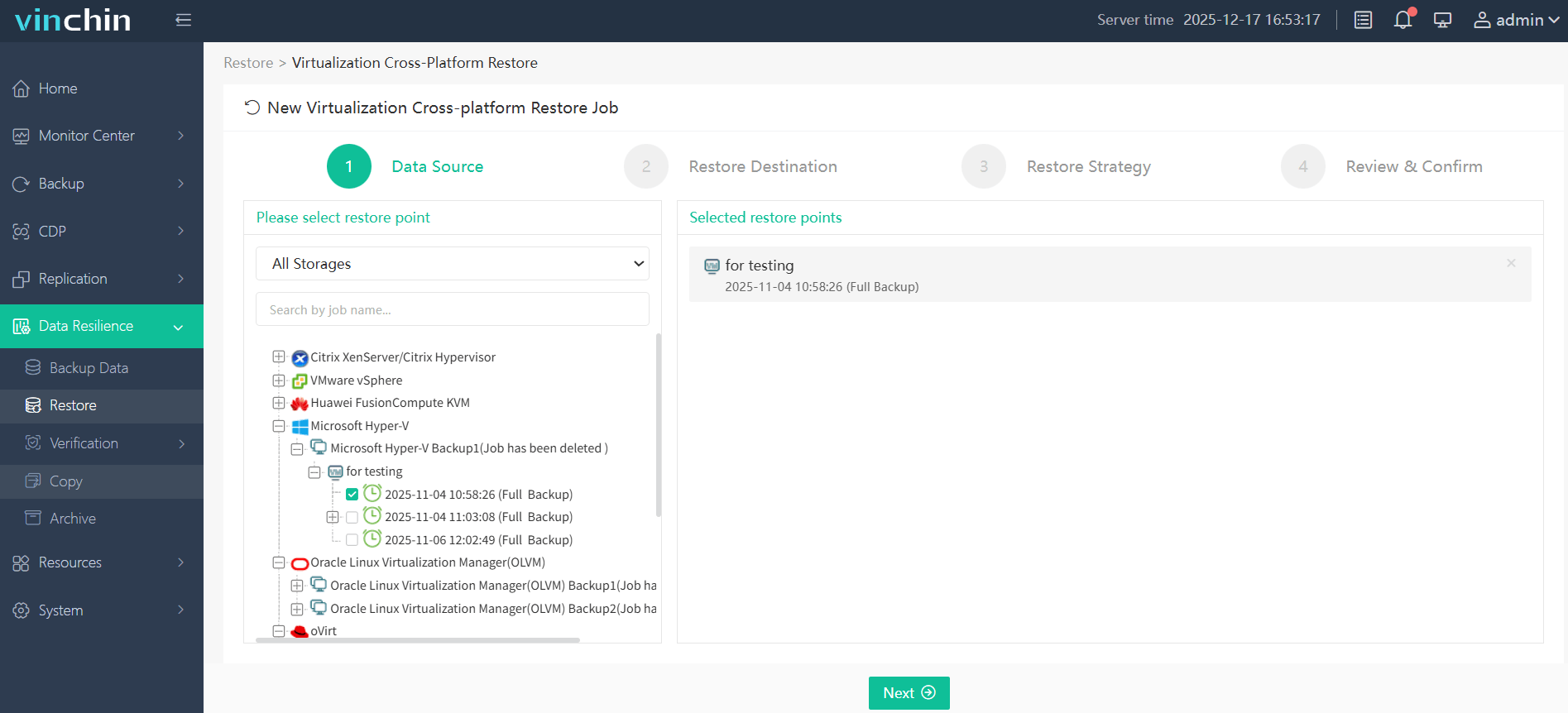
3. Выберите хост Proxmox VE для запуска восстановленной виртуальной машины.
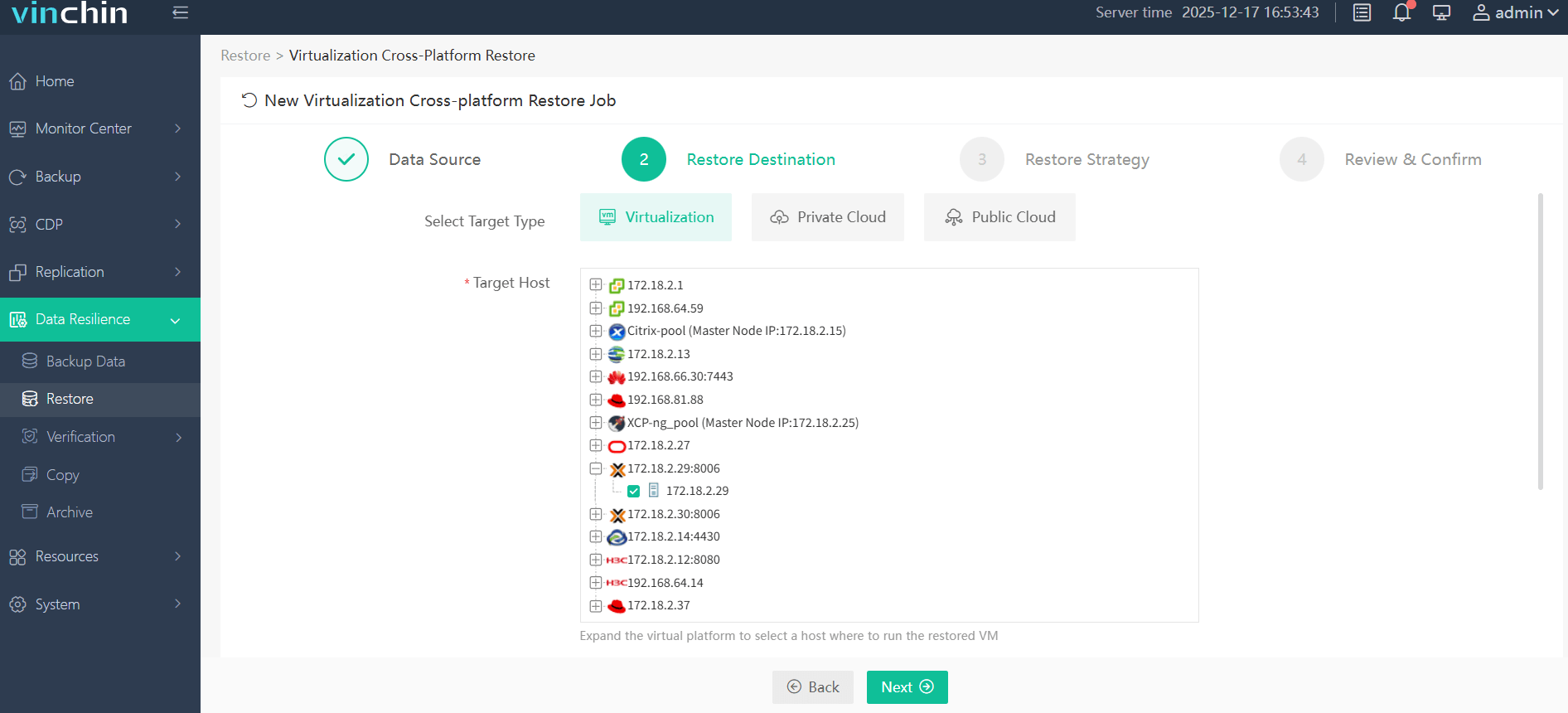
4. Выберите стратегию восстановления.
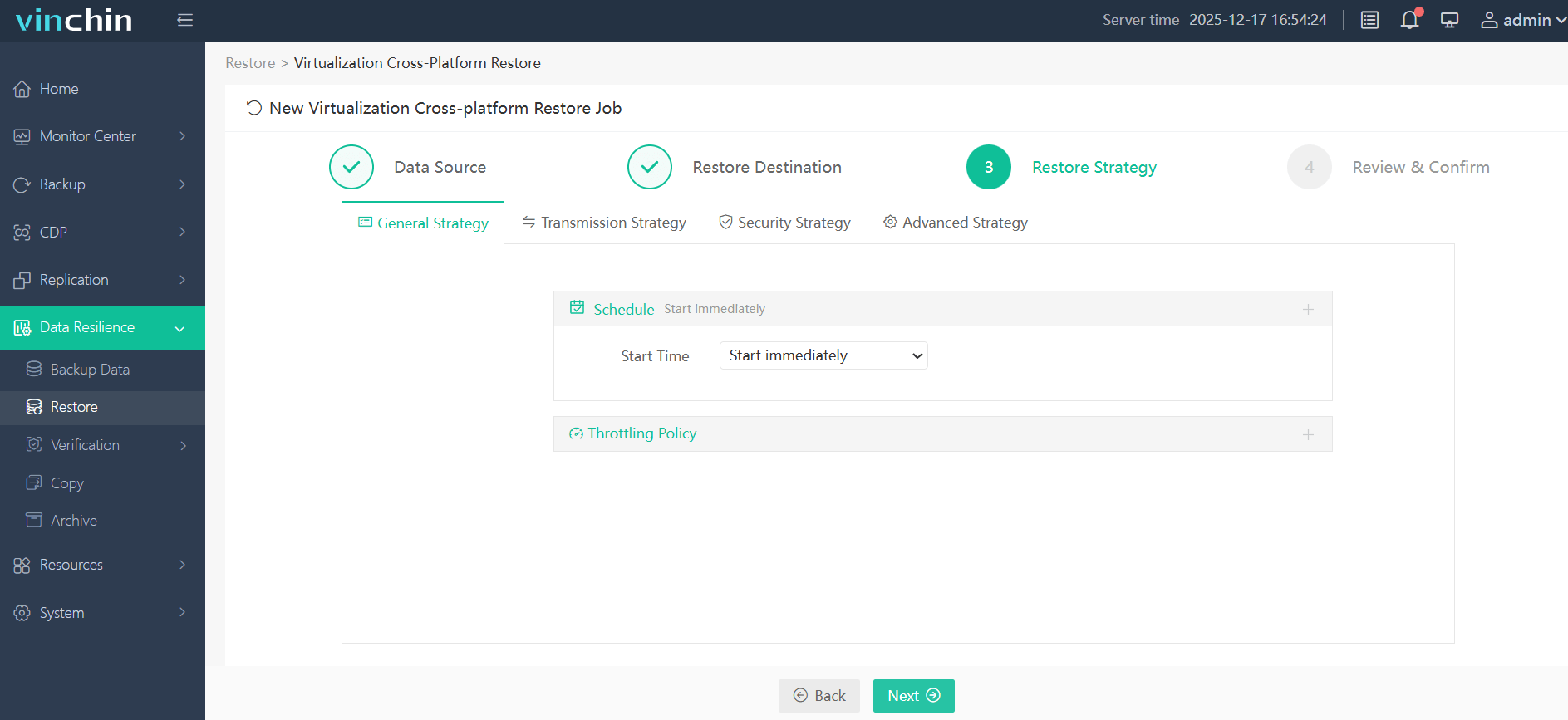
5. Проверьте и отправьте задание.
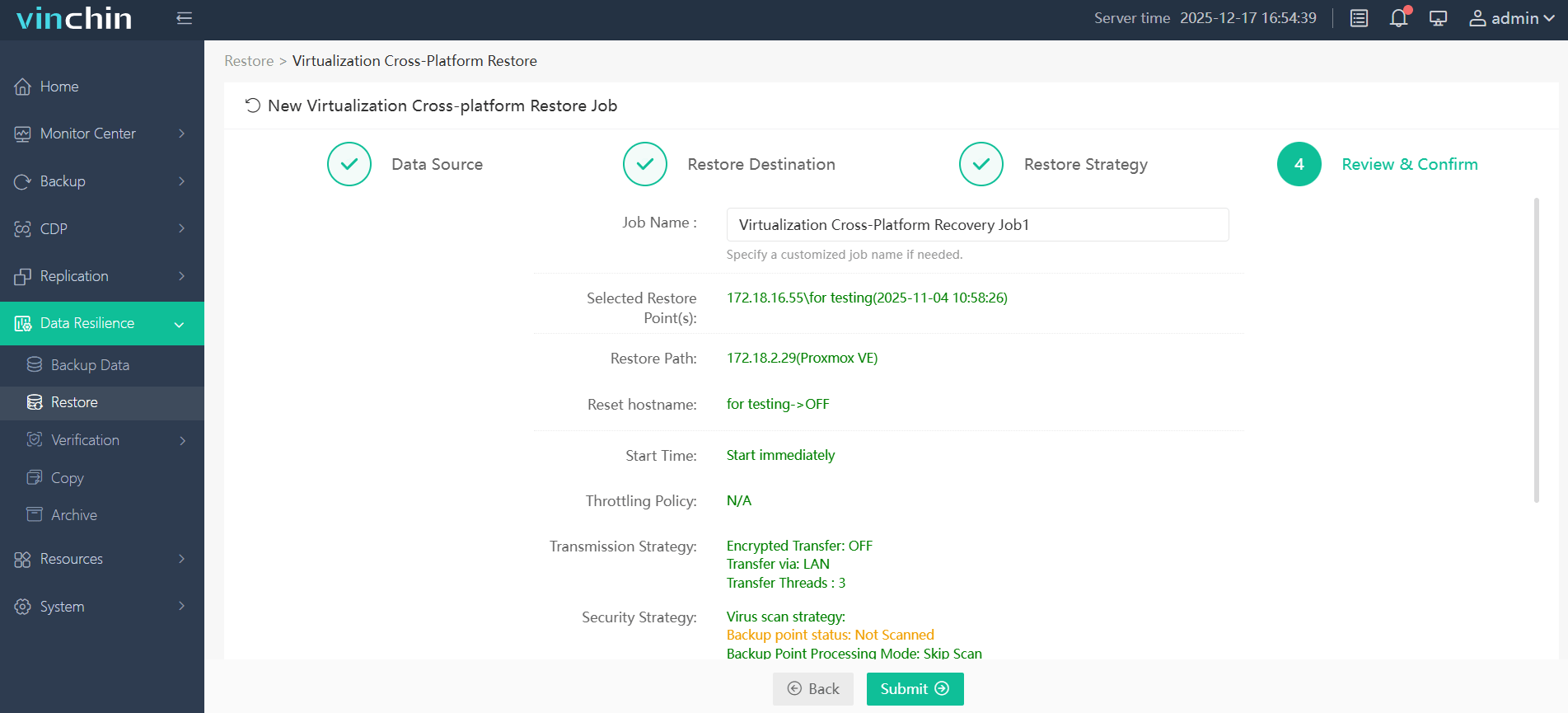
Запустите задание, после чего вы сможете проверить веб-консоль Proxmox VE и убедиться, что виртуальная машина восстановлена и запущена.
Vinchin Backup & Recovery выбрали тысячи компаний, и вы также можете начать использовать эту мощную систему с 60-дневной пробной версией со всеми функциями! Кроме того, свяжитесь с нами и сообщите о ваших потребностях, после чего вы получите решение, соответствующее вашей ИТ-инфраструктуре.
Часто задаваемые вопросы по импорту VHDX в Proxmox
В1: Какой формат использовать — VHD или VHDX?
О1: Если вы используете современную версию Hyper-V или Windows Server, предпочтительным форматом является VHDX благодаря улучшенным функциям и производительности. Однако, если требуется совместимость со старыми системами или платформами виртуализации, не поддерживающими VHDX, формат VHD по-прежнему может быть приемлемым вариантом.
В2: Можно ли импортировать файлы VHDX в VMware?
О2: Да. Вы можете преобразовать VHDX/VHD в VMDK с помощью QEMU-img или VMware vCenter Converter Standalone. Также вы можете преобразовать VMDK в VHD/VHDX для миграции на Hyper-V. Для удобной миграции виртуальных машин вы также можете воспользоваться решением Vinchin Backup & Recovery, чтобы добавить серверы VMware и Hyper-V и легко выполнить миграцию виртуальных машин.
Заключение
VHDX и QCOW2 — это два различных формата файлов образов дисков, используемых в средах виртуализации. Формат VHDX применяется преимущественно в Microsoft Hyper-V, тогда как QCOW2 связан с гипервизорами QEMU и KVM. Преобразовав VHDX в QCOW2, вы сможете успешно импортировать и использовать существующие виртуальные машины из Hyper-V или перенести их в Proxmox для управления и развертывания.
Вы можете выбрать Vinchin Backup & Recovery для простого резервного копирования и миграции виртуальных машин с Hyper-V на Proxmox VE. Не упустите возможность бесплатного пробного периода!