Oracle Database — мультимодельная система управления базами данных, разработанная компанией Oracle для обработки онлайн-транзакций, хранения данных и смешанных нагрузок. В этой статье пошагово рассматриваются создание базы с помощью команды CREATE DATABASE, использование DBCA и шаблона существующей базы, а также подключение к готовой базе через Oracle SQL Developer. Основные принципы применяются в Oracle 10g, 11g, 12c и 19c, однако доступные параметры и последовательность экранов зависят от версии. Для архитектуры CDB/PDB в Oracle 12c и более поздних версиях необходимо отдельно учитывать настройки контейнерной базы.
Требования перед созданием базы данных Oracle
Перед созданием базы данных Oracle необходимо выполнить несколько требований: надежная и эффективная работа базы напрямую зависит от ресурсов операционной системы.
Во-первых, необходимы соответствующие права в операционной системе. Установка Oracle и создание базы включают создание служб, управление процессами, использование сетевых портов и доступ к каталогам хранения. Без административных полномочий или правильно настроенной учетной записи Oracle невозможно корректно инициализировать базу и безопасно управлять ею.
Во-вторых, для запуска экземпляра Oracle требуется достаточный объем памяти. СУБД использует структуры памяти System Global Area (SGA) и Program Global Area (PGA) для выполнения запросов, кэширования и обслуживания пользовательских сеансов. Нехватка памяти может значительно снизить производительность или привести к сбою запуска экземпляра.
В-третьих, на сервере Oracle должно быть достаточно свободного места. Оно необходимо для файлов данных, управляющих файлов, журналов повторного выполнения и временных файлов. Недостаток дискового пространства может помешать созданию базы и нарушить ее работу.
Способ 1. Создание базы данных Oracle с помощью команды CREATE DATABASE
Команда CREATE DATABASE позволяет вручную определить основные компоненты базы, включая файлы данных и журналы повторного выполнения. Этот способ дает полный контроль над конфигурацией, но требует дополнительных действий и запуска скриптов для завершения настройки.
Ниже приведен порядок создания базы с одним экземпляром. Такая база обслуживается одним экземпляром Oracle, при этом на одном хосте могут работать отдельные экземпляры других баз.
1. Подготовьте конфигурацию новой базы. Определите имя базы, расположение файлов и параметры экземпляра. После создания потребуется установить необходимые пакеты PL/SQL и представления словаря данных.
2. Задайте идентификатор экземпляра ORACLE_SID. В UNIX и Linux это выполняется вручную. В Windows этот шаг также необходим, если программное обеспечение Oracle установлено без создания базы.
В командной строке Windows:
set ORACLE_SID=newdb
В Linux и UNIX, в оболочках Bourne, Bash или Korn:
ORACLE_SID=newdb
export ORACLE_SID
В C shell:
setenv ORACLE_SID newdb
3. Настройте переменные окружения. На большинстве платформ необходимо задать ORACLE_HOME и добавить каталог ORACLE_HOME/bin в PATH.
4. Создайте файл параметров инициализации для новой базы.
Параметры инициализации могут храниться в текстовом файле PFILE или двоичном серверном файле SPFILE. Для удобства используйте стандартное расположение, предусмотренное вашей платформой.
В UNIX и Linux каталог ORACLE_HOME/dbs может содержать пример init.ora, который можно взять за основу. Укажите параметры для новой базы, включая ее имя и расположение управляющих файлов. В Windows стандартное расположение файлов параметров отличается.
Обычно предпочтителен SPFILE: он обеспечивает централизованное хранение параметров экземпляра. Его можно создать из подготовленного PFILE после подключения с правами SYSDBA либо использовать SPFILE, созданный DBCA.
5. В Windows создайте службу экземпляра, если она еще не существует. Используйте ORADIM, указав SID новой базы и полный путь к PFILE. В следующем шаблоне замените параметр пути фактическим значением:
oradim -NEW -SID newdb -STARTMODE MANUAL -PFILE "<full-path-to-init-file>"
6. Подключитесь к экземпляру Oracle. Запустите SQL*Plus без автоматического входа:
sqlplus /nolog
Для аутентификации с учетной записью SYS выполните следующую команду и введите пароль:
CONNECT SYS AS SYSDBA
Если для вашей учетной записи настроена аутентификация средствами операционной системы, используйте:
CONNECT / AS SYSDBA
После подключения создайте SPFILE из PFILE:
CREATE SPFILE FROM PFILE;
Эта команда использует стандартное имя и расположение PFILE и записывает SPFILE в стандартный каталог. Если PFILE расположен в другом месте, явно укажите путь к нему в команде.
7. Запустите экземпляр в состоянии NOMOUNT. В этом состоянии экземпляр работает, но база еще не смонтирована и не открыта. Такой запуск используется при создании базы и отдельных операциях обслуживания.
STARTUP NOMOUNT
8. Создайте базу данных.
Ниже приведен шаблон CREATE DATABASE для базы без контейнерной архитектуры. Это не готовый скрипт: замените пароли, пути, имена и параметры value_M и value действительными значениями. Например, для размера value_M можно указать 100M. В примере предусмотрены две группы журналов; каждый указанный файл должен иметь собственный путь. Параметры следует проверить для используемой версии Oracle.
CREATE DATABASE newdb
   USER SYS IDENTIFIED BY sys_password
   USER SYSTEM IDENTIFIED BY system_password
   LOGFILE GROUP 1 ('redo-log-file-path-1a','redo-log-file-path-1b') SIZE value_M,
           GROUP 2 ('redo-log-file-path-2a','redo-log-file-path-2b') SIZE value_M
   MAXLOGFILES value
   MAXLOGMEMBERS value
   MAXLOGHISTORY value
   MAXDATAFILES value
   CHARACTER SET AL32UTF8
   NATIONAL CHARACTER SET AL16UTF16
   EXTENT MANAGEMENT LOCAL
   DATAFILE 'system-tablespace-system.dbf' SIZE value_M
   SYSAUX DATAFILE 'sysaux-tablespace-sysaux.dbf' SIZE value_M
   DEFAULT TABLESPACE users
     DATAFILE 'location-users.dbf' SIZE value_M AUTOEXTEND ON MAXSIZE UNLIMITED
   DEFAULT TEMPORARY TABLESPACE temp
     TEMPFILE 'location-temp.dbf' SIZE value_M
   UNDO TABLESPACE undotbs
     DATAFILE 'location-undotbs.dbf' SIZE value_M AUTOEXTEND ON MAXSIZE UNLIMITED;
9. Завершите настройку базы. После успешного выполнения CREATE DATABASE запустите скрипты создания представлений словаря данных и пакетов PL/SQL, предусмотренные документацией вашей версии Oracle. Одного выполнения CREATE DATABASE недостаточно для завершения всех действий по настройке.
Способ 2. Создание базы данных Oracle с помощью DBCA
Oracle Database Configuration Assistant (DBCA) позволяет создавать базы с помощью графического мастера или командной строки. Он автоматически выполняет значительную часть настройки и создает необходимые файлы. Для большинства пользователей DBCA удобнее ручного выполнения CREATE DATABASE и снижает вероятность ошибок конфигурации.
Ниже приведена последовательность действий в графическом мастере. Названия и состав экранов могут различаться между Oracle 10g, 11g, 12c и 19c. Например, EM Express относится к более новым версиям и отсутствует в Oracle 10g и 11g.
1. Запустите Database Configuration Assistant, выберите Create a database и нажмите Next.
2. На странице Creation Mode выберите Advanced configuration и нажмите Next.
3. На странице Deployment Type выберите шаблон General Purpose или Transaction Processing, в зависимости от названий в вашей версии, и нажмите Next.
4. В разделе Storage Option выберите Use template for database storage attributes и нажмите Next.
5. Настройте параметры области быстрого восстановления в разделе Fast Recovery Option и нажмите Next.
6. В разделе Network Configuration настройте новый сетевой процесс прослушивания (listener) или выберите подходящий существующий процесс, если такая возможность доступна. Нажмите Next.
7. При необходимости настройте Oracle Database Vault в соответствующем разделе мастера.
8. В разделе Configuration Options на вкладке Memory выберите Automatic Shared Memory Management и задайте размеры SGA и PGA. Нажмите Next, когда закончите настройку доступных вкладок.
На вкладке Sizing задайте максимальное количество процессов, обслуживающих работу экземпляра Oracle.
В разделе Character sets выберите Use Unicode (AL32UTF8), а для National character set — AL16UTF16.
На вкладке Connection mode выберите Dedicated server mode.
Если для вашей версии доступна установка демонстрационных схем и они вам нужны, отметьте Add sample schemas to the database. Затем нажмите Next.
9. На странице Management Options при наличии этой функции выберите Configure Enterprise Manager (EM) Express и укажите порт. Нажмите Next.
10. В разделе User Credentials задайте пароли административных учетных записей. Если вы выбираете Use the same administrative password for all accounts, введите общий пароль. Нажмите Next.
11. На странице Creation Option выберите создание базы. При необходимости также сохраните скрипт для повторного создания, сохраните конфигурацию как шаблон или укажите скрипты, которые требуется выполнить после создания базы. Нажмите Next.
12. На странице Summary проверьте параметры и нажмите Finish. Дождитесь сообщения о завершении. Если мастер предоставляет кнопку Password Management, используйте ее для разблокировки необходимых учетных записей. Нажмите OK.
Способ 3. Создание базы на основе шаблона существующей базы данных
Этот вариант позволяет использовать конфигурацию существующей базы как основу для новой. В зависимости от выбранного типа шаблона можно сохранить только структуру и параметры либо также включить данные для клонирования. Такой подход полезен для тестирования, разработки и повторного развертывания похожих сред.
1. Запустите DBCA, выберите Manage Templates и нажмите Next.
2. В разделе Template Management выберите создание шаблона. Укажите его имя и расположение на соответствующем экране мастера.
3. На странице Create Template Option выберите Create template from an existing database, укажите исходную базу Oracle и необходимые учетные данные. Нажмите Next. Если нужен клон с данными, выберите вариант шаблона, который включает данные, если он доступен в вашей версии DBCA.
4. В разделе File Location Structure выберите сохранение структуры расположения файлов или преобразование путей в соответствии с Optimal Flexible Architecture (OFA).
5. На странице Summary проверьте настройки и нажмите Finish. Дождитесь создания шаблона и нажмите Close.
6. Снова запустите мастер создания базы в DBCA, выберите сохраненный шаблон, задайте имя и SID новой базы, а также ее собственные пути хранения. Завершите создание базы по шагам мастера. Создание шаблона и создание базы на его основе — отдельные операции.
Подключение к базе данных Oracle через Oracle SQL Developer
Oracle SQL Developer предоставляет графический интерфейс для подключения к базе и работы с ее объектами. Описанные ниже действия создают подключение к уже существующей базе данных, а не новую базу. Поэтому сначала создайте и запустите базу одним из описанных выше способов.
1. Скачайте Oracle SQL Developer, распакуйте ZIP-архив и запустите программу.
2. На стартовой странице в области Connections найдите зеленый значок плюса, нажмите стрелку рядом с ним и выберите New Database Connection.
3. В окне New/Select Database Connection укажите имя подключения, имя пользователя, пароль и параметры доступа к существующей базе: хост, порт и имя службы или SID. Нажмите Test. Если внизу окна отображается Status: Success, нажмите Connect. Новое подключение появится в списке Oracle Connections.
Комплексная защита Oracle Database с Vinchin Backup & Recovery
Резервное копирование и восстановление баз данных необходимы организациям, которые хранят в них важную информацию. Распространенный вариант — резервное копирование Oracle с помощью RMAN с последующим восстановлением из созданных копий. Однако настройка этих операций может быть сложной для начинающих пользователей. В таких случаях удобнее использовать стороннее решение с более простым управлением резервным копированием и восстановлением.
Vinchin Backup & Recovery упрощает резервное копирование и восстановление Oracle Database, MySQL, SQL Server, PostgreSQL, Postgres Pro, MariaDB, серверов Linux и Windows, а также NAS. Понятные настройки позволяют автоматизировать операции. Решение также поддерживает централизованное управление, запуск по расписанию на основе заданных политик и быстрое восстановление, сокращая объем ручной работы и повышая эффективность защиты данных.
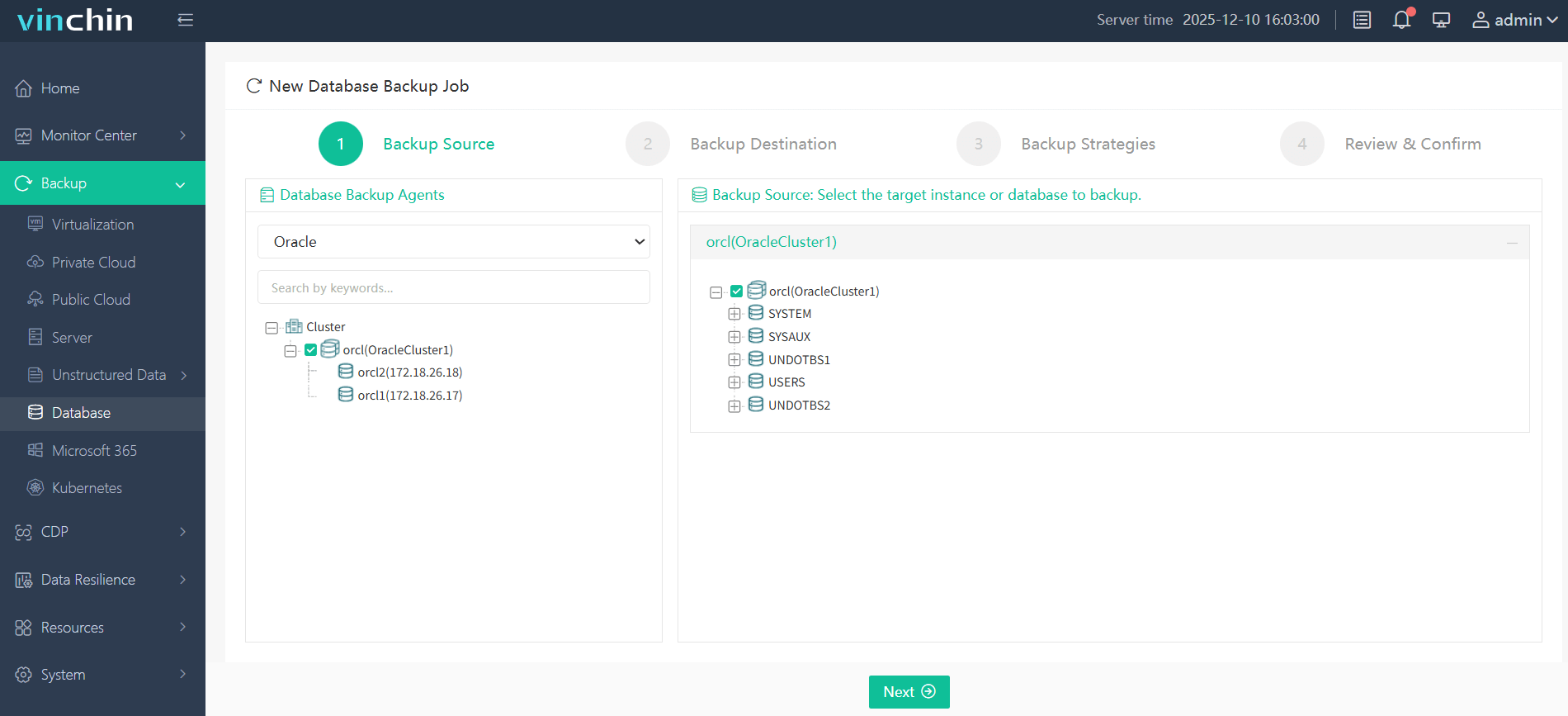
Для создания резервной копии базы Oracle в Vinchin выполните следующие действия:
1. Выберите базу Oracle и табличные пространства, которые необходимо защитить.
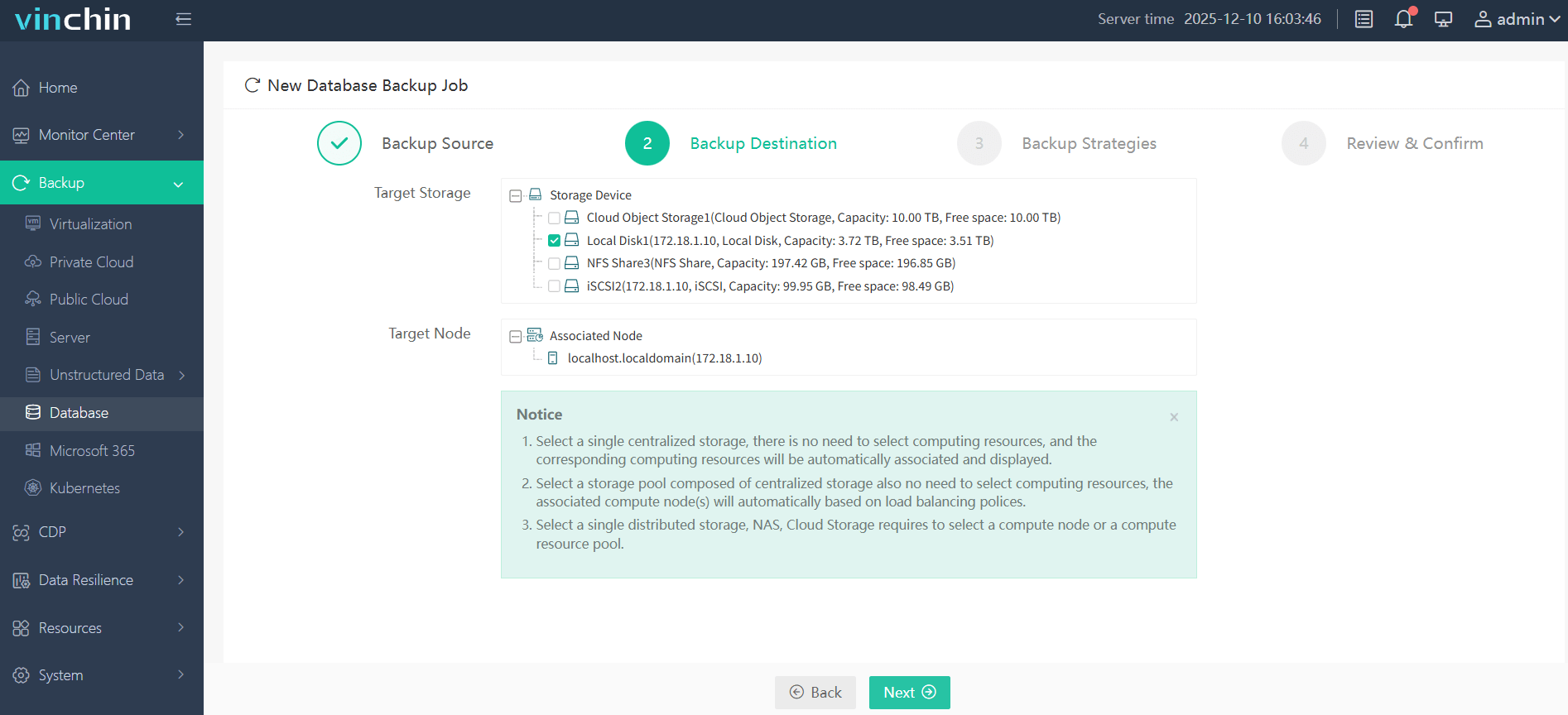
2. Выберите целевое хранилище резервных копий. Система автоматически свяжет выбранное хранилище с соответствующим вычислительным узлом.
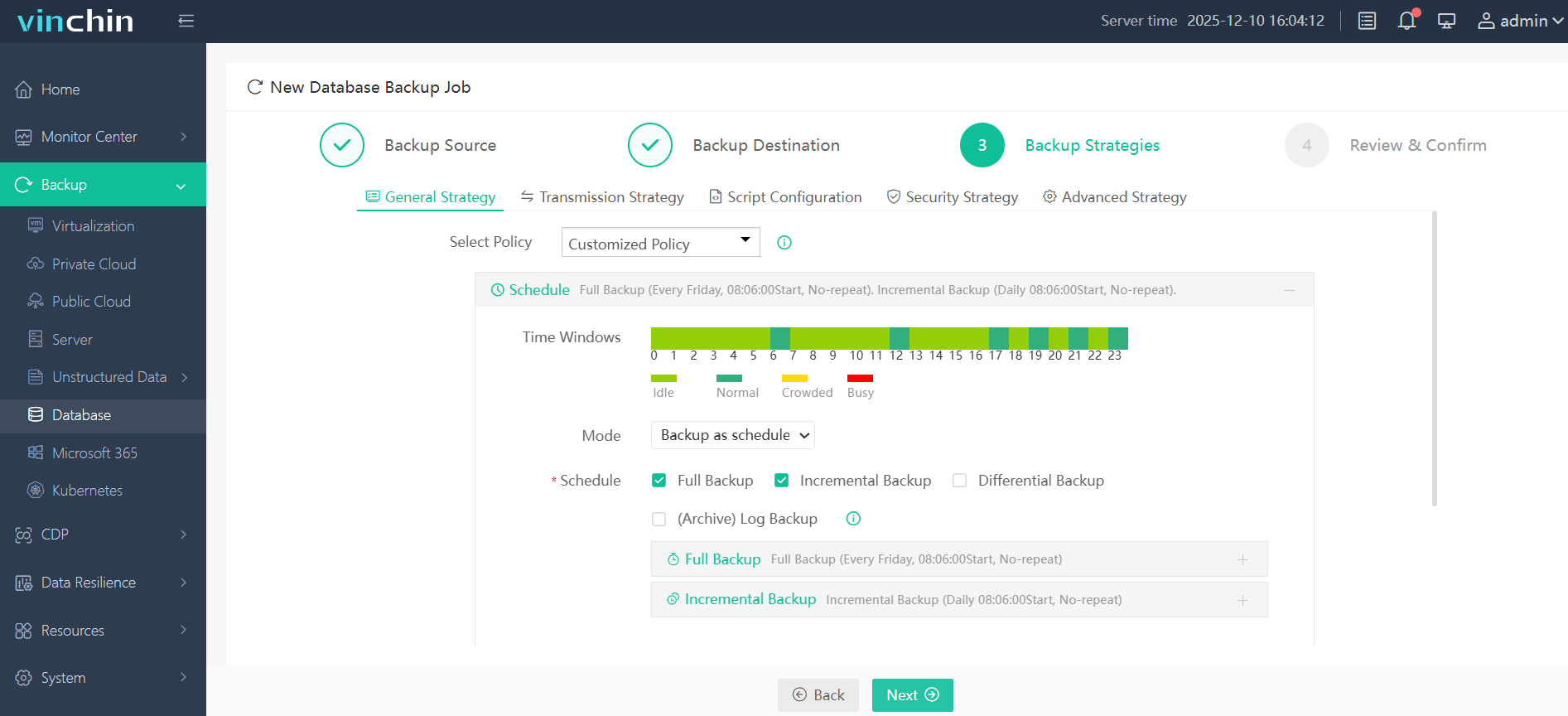
3. Настройте расписание резервного копирования. Укажите периодичность полного и инкрементного резервного копирования, а также дополнительные политики.
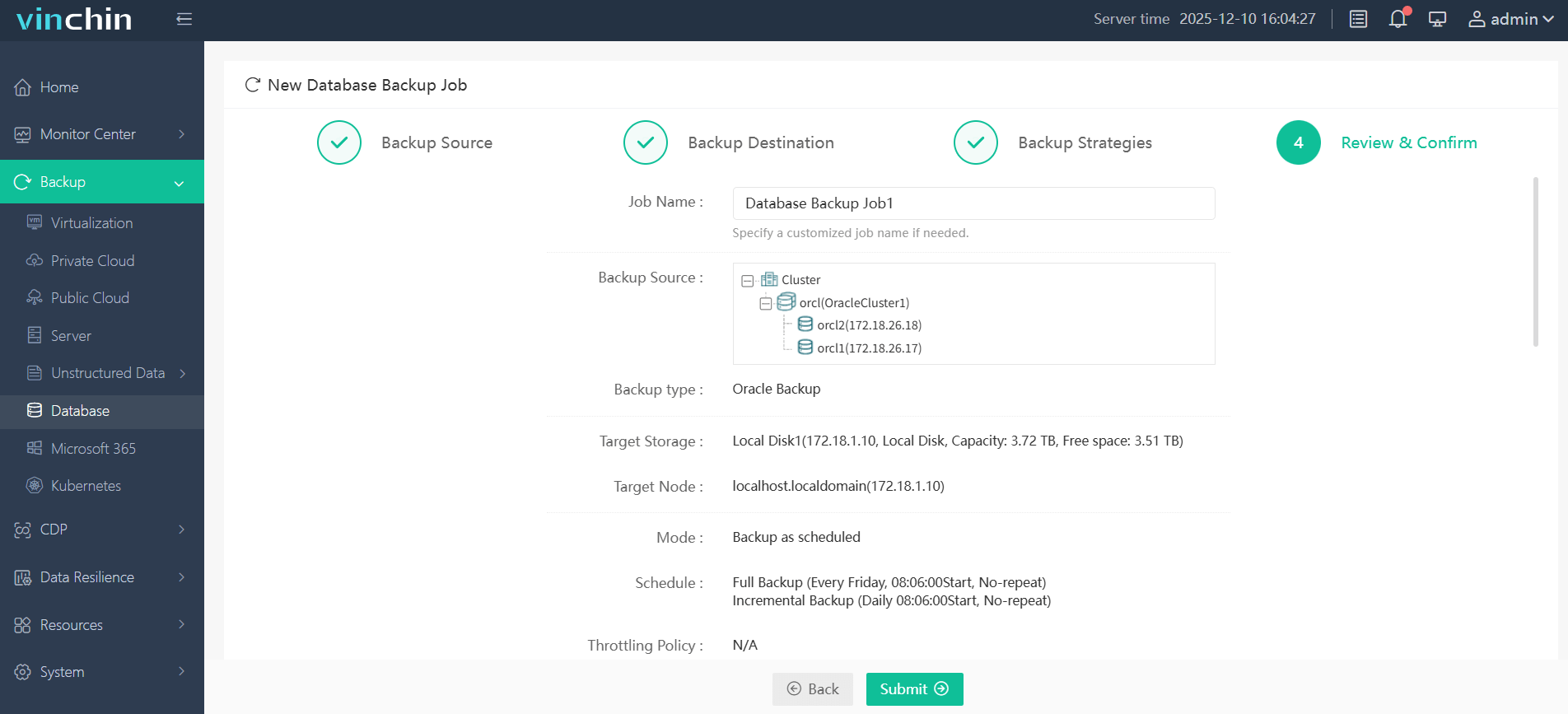
4. Проверьте параметры и отправьте задание. Убедитесь, что все настройки верны, и активируйте задание резервного копирования базы Oracle.
Vinchin Backup & Recovery используют тысячи клиентов, а решение получает высокие оценки пользователей. Все его возможности можно оценить в рамках 60-дневного бесплатного пробного периода. Нажмите кнопку ниже, чтобы попробовать удобное резервное копирование Oracle Database.
Часто задаваемые вопросы о создании базы данных Oracle
Вопрос 1. Как проверить текущее состояние базы данных Oracle?
Подключитесь через SQL*Plus с правами SYSDBA:
sqlplus / as SYSDBA
Выполните запрос, чтобы узнать текущее состояние экземпляра Oracle:
SELECT status FROM v$instance;
Вопрос 2. Как удалить существующую базу данных Oracle?
Подключитесь с правами SYSDBA. Для выполнения DROP DATABASE база должна быть закрыта и смонтирована в исключительном режиме с ограничением доступа. Затем выполните:
DROP DATABASE;
Команда удаляет базу и ее файлы; отменить ее выполнение невозможно. Архивные журналы и резервные копии эта SQL-команда не удаляет.
Вопрос 3. Как включить режим архивирования журналов?
Подключитесь с правами SYSDBA. Для базы с одним экземпляром закройте базу, запустите ее в состоянии MOUNT, включите ARCHIVELOG и затем откройте базу:
SHUTDOWN IMMEDIATE
STARTUP MOUNT
ALTER DATABASE ARCHIVELOG;
ALTER DATABASE OPEN;
Перед изменением режима настройте место хранения архивных журналов и проверьте наличие свободного пространства. Для кластерной базы Oracle RAC порядок управления экземплярами отличается.
Заключение
В статье рассмотрены создание базы данных Oracle с помощью CREATE DATABASE, использование DBCA и создание базы на основе шаблона существующей базы. Отдельно показано, как подключиться к готовой базе через Oracle SQL Developer.
Создание базы — лишь первый шаг: затем необходимо обеспечить надежную защиту данных. Vinchin Backup & Recovery помогает организовать удобное резервное копирование и быстрое восстановление базы данных.