Ошибка VMware: недостаточно физической памяти
VMware — профессиональный гипервизор, который тысячи пользователей применяют для создания виртуальных машин и управления ими. Однако вместе с удобством иногда возникают и проблемы. Виртуальные машины могли долго работать без сбоев, но однажды при их запуске появляется сообщение Not enough physical memory to power on this virtual machine with its configured settings.
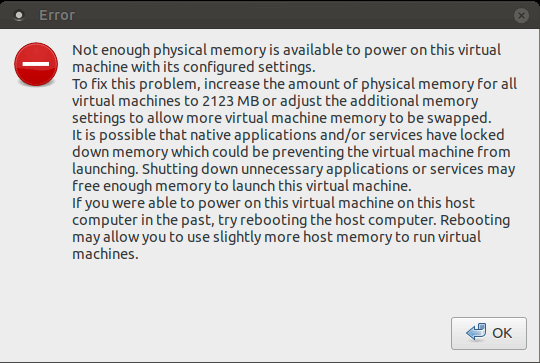
Некоторые пользователи сообщают, что раньше виртуальные машины работали нормально, но затем внезапно перестали запускаться. При этом в диспетчере задач хоста может отображаться более 10 ГБ свободной памяти. Является ли это ошибкой программы? Далее рассматриваются возможные причины и способы решения проблемы.
Раздел 1. Почему VMware сообщает о нехватке физической памяти?
Сколько памяти требуется для запуска виртуальной машины? Согласно требованиям VMware, минимальный объем ОЗУ хоста для работы виртуальной машины составляет 2 ГБ, поэтому компьютер должен иметь не менее 4 ГБ ОЗУ. Для более плавной работы одной виртуальной машине рекомендуется выделять как минимум 4 ГБ. Недостаток памяти также может привести к низкой производительности виртуальной машины VMware.
Почему же появляется сообщение о нехватке памяти? Причиной может быть реальный недостаток ОЗУ, устаревшая конфигурация или системный сбой.
Возможно, виртуальной машине выделено слишком много памяти, а другие приложения, включая остальные виртуальные машины, уже используют значительную часть ОЗУ компьютера. В результате запустить нужную виртуальную машину не удается.
Даже если в диспетчере задач отображается достаточно свободной памяти, некоторые приложения или службы могут блокировать ее, поэтому VMware не сможет использовать этот объем для запуска виртуальной машины.
Примечание. Если виртуальной машине не хватает дискового пространства, его можно расширить. Подробнее см. в статье «Как увеличить размер диска и расширить раздел виртуальной машины VMware?»
Раздел 2. Как исправить ошибку VMware о нехватке физической памяти?
Теперь, когда возможные причины известны, попробуйте устранить проблему одним из следующих способов.
Способ 1. Уменьшите объем памяти виртуальной машины
Возможно, виртуальная машина запрашивает слишком большой объем памяти. Изменить этот параметр можно и после ее создания.
Откройте VMware > перейдите в Edit > нажмите Preferences > выберите Memory > с помощью ползунка установите для Reserved memory значение 2 ГБ или меньше > перейдите к разделу Additional memory > выберите Allow most virtual machine memory to be swapped. После этого попробуйте запустить виртуальную машину.
Способ 2. Перезагрузите компьютер
Перезагрузка помогает устранить многие системные сбои и освободить ОЗУ. Сразу после перезапуска компьютера сначала запустите проблемную виртуальную машину, пока память не была занята или заблокирована другими приложениями и службами.
Способ 3. Запустите VMware от имени администратора
Полностью закройте VMware > найдите исполняемый файл VMware в Проводнике > щелкните значок VMware правой кнопкой мыши > выберите Properties > откройте вкладку Compatibility > установите флажок Run this program as an administrator > нажмите OK. Затем снова попробуйте запустить виртуальную машину.
Способ 4. Измените файл config.ini
Найдите файл config.ini. Он может находиться в каталоге C:\Documents and Settings\All Users\Application Data\VMware\VMware Workstation или C:\ProgramData\VMware\VMware Workstation > откройте файл, желательно от имени администратора > найдите параметр prefvmx.useRecommendedLockedMemSize = и добавьте после знака равенства значение TRUE > найдите параметр prefvmx.minVmMemPct = и добавьте после знака равенства значение 1 > сохраните файл > перезагрузите компьютер и попробуйте снова запустить виртуальную машину.
Совет.
Если этих двух строк нет в файле, добавьте в его конец следующие параметры:
prefvmx.useRecommendedLockedMemSize = TRUE
prefvmx.minVmMemPct = 1
Способ 5. Обновите VMware
Если виртуальная машина раньше работала нормально, но теперь не запускается из-за сообщения о нехватке физической памяти, причиной может быть недавнее обновление операционной системы.
Например, некоторые пользователи Mac столкнулись с сообщением VMware Fusion not enough physical memory is available to power on после обновления системы до macOS Big Sur при запуске виртуальной машины в VMware Fusion 11. Обновление до VMware Fusion 12 помогло устранить проблему.
На сайте VMware также доступна таблица совместимости версий операционных систем и продуктов VMware. Если вы не уверены, поддерживает ли новая операционная система установленную версию VMware, проверьте сведения о совместимости или обратитесь в службу поддержки VMware.
Способ 6. Создайте новую виртуальную машину
Иногда проблему можно устранить, создав новую виртуальную машину вместо неисправной. Однако удалять старую виртуальную машину можно только в том случае, если на ней нет важных данных.
Виртуальные машины необходимо регулярно резервировать. Если вы не сделали резервную копию старой виртуальной машины, не забудьте создать резервные копии новых виртуальных машин.
Раздел 3. Простое решение для резервного копирования виртуальных машин
Традиционно резервное копирование виртуальных машин сложнее резервного копирования физических компьютеров, поскольку на виртуальные машины приходится устанавливать агенты. Vinchin Backup & Recovery устраняет это ограничение и позволяет создавать резервные копии виртуальных машин без развертывания агентов.
Безагентное резервное копирование: резервное копирование VMware и управление им становятся значительно проще. Vinchin Backup & Recovery помогает сократить рабочую нагрузку и расходы на обслуживание.
Мгновенное восстановление: поддерживайте высокий уровень доступности бизнеса. Если виртуальная машина выйдет из строя, ее можно восстановить на другом хосте за 15 секунд и быстро возобновить работу.
Облачное архивирование: Vinchin Backup & Recovery позволяет архивировать исторические резервные копии в различных облачных хранилищах, включая AWS S3, Alibaba Cloud и Azure Blob Storage.
Создать резервную копию VMware с помощью Vinchin можно за четыре шага.
1. Выберите виртуальную машину VMware

2. Выберите хранилище резервных копий

3. Выберите стратегии резервного копирования

4. Отправьте задание

Хотите узнать больше о возможностях Vinchin Backup & Recovery? Попробуйте решение бесплатно.
Часто задаваемые вопросы об ошибке VMware «Недостаточно физической памяти»
Вопрос 1. Почему появляется сообщение о нехватке физической памяти, если диспетчер задач показывает свободное ОЗУ?
Некоторые службы блокируют память, из-за чего VMware не может ее использовать, хотя она отображается как свободная.
Вопрос 2. Как быстро освободить заблокированную память для VMware?
Перезагрузите хост и сразу после запуска системы включите виртуальную машину.
Вопрос 3. Как проверить фактически доступный объем физической памяти в Windows?
Выполните команду systeminfo в командной строке и найдите строку Available Physical Memory.
Заключение
При запуске виртуальной машины в VMware может появиться сообщение Not enough physical memory to power on this virtual machine with its configured settings. Это может означать реальный недостаток ОЗУ или необходимость изменить связанные с памятью настройки.
В этой статье представлены шесть способов устранения ошибки. Если они помогли решить проблему, поделитесь материалом в социальных сетях, чтобы помочь другим пользователям.