Виртуальная инфраструктура предоставляет компаниям множество преимуществ, однако для системных администраторов управление виртуальными машинами требует новых знаний. Управление виртуальными машинами отличается от управления физическими серверами, особенно когда речь идет о миграции между различными платформами виртуализации.
При переносе физического сервера необходимо выполнить ряд сложных операций по подготовке оборудования и копированию данных. Виртуальная машина состоит из нескольких файлов, поэтому её перенос обычно требует значительно меньше усилий.
Основная сложность при миграции ВМ заключается в её запуске на другом гипервизоре. Часто перед импортом на целевой хост образ виртуальной машины необходимо предварительно обработать. Другими словами, в процессе миграции нередко требуется преобразование формата виртуального диска.
Что такое форматы OVA и VHDX?
Понимание форматов файлов помогает избежать проблем при миграции виртуальных машин.
OVA (Open Virtual Appliance) — это не формат виртуального диска, а стандарт упаковки, представляющий собой единый архив TAR, содержащий всё необходимое для развертывания виртуальной машины:
Один или несколько образов виртуальных дисков, обычно в формате VMDK.
Файл описания OVF с настройками виртуального оборудования.
Файлы метаданных.
Формат OVA упрощает распространение и перенос готовых виртуальных устройств между такими средами, как VMware ESXi и Oracle VirtualBox. Однако Hyper-V не поддерживает прямое чтение архивов OVA.
VHDX — современный формат виртуального жесткого диска Microsoft Hyper-V. По сравнению с более старым форматом VHD он обладает следующими преимуществами:
Поддержка виртуальных дисков размером до 64 ТБ.
Повышенная защита от повреждения данных благодаря встроенному механизму журналирования.
Более высокая производительность за счет увеличенного размера блоков.
Hyper-V поддерживает виртуальные диски в форматах VHD и VHDX. Поэтому, если необходимо запустить виртуальную машину из OVA на Hyper-V, сначала нужно извлечь содержимое архива и преобразовать виртуальный диск в совместимый формат.
Зачем преобразовывать OVA в VHDX?
В современных центрах обработки данных гибкость инфраструктуры имеет большое значение. Например, вы можете получить готовый виртуальный образ в формате OVA, но вам необходимо немедленно запустить его в кластере Hyper-V.
Преобразование позволяет:
Повторно использовать существующие шаблоны ВМ на разных платформах без необходимости создавать их с нуля.
Ускорить миграцию при слиянии компаний или переходе в облако, сократив объем ручной перенастройки.
Поддерживать единообразие сред разработки, тестирования и эксплуатации, даже если команды используют разные гипервизоры.
Снизить зависимость от одного поставщика (vendor lock-in), сохраняя возможность переносить рабочие нагрузки между инфраструктурными платформами.
Как преобразовать OVA/OVF в VHD/VHDX с помощью PowerShell
Шаблон виртуальной машины содержит все её данные, включая приложения, снимки состояния и конфигурацию. Однако для переноса данных обычно достаточно виртуального диска.
В VMware виртуальные диски хранятся в формате VMDK. Если у вас есть шаблон OVF, можно извлечь из него файл VMDK. Если у вас шаблон OVA, достаточно распаковать архив и найти соответствующий файл VMDK.
Перед преобразованием виртуального диска необходимо установить на локальный компьютер соответствующие инструменты. Убедитесь, что установлены Microsoft Virtual Machine Converter 3.0 и PowerShell.
Затем выполните следующие команды в PowerShell.
Шаг 1. Импортируйте модуль PowerShell Microsoft Converter
PowerShell
Import-Module "C:\Program Files\Microsoft Virtual Machine Converter\MvmcCmdlet.psd1"
Шаг 2. Преобразуйте виртуальный диск VMDK в формат VHDX
PowerShell
ConvertTo-MvmcVirtualHardDisk -SourceLiteralPath "virtual_disk_directory.vmdk" -DestinationLiteralPath "virtual_disk_directory.vhdx" -VhdType DynamicHardDisk -VhdFormat Vhdx
После завершения преобразования можно создать новую виртуальную машину с диском VHDX или подключить его к уже существующей ВМ.
Как преобразовать виртуальный диск VMware в VHD/VHDX с помощью qemu-img
Еще один инструмент для преобразования виртуальных дисков из шаблонов OVF/OVA — qemu-img. Он поддерживает различные форматы виртуальных дисков, включая VMDK, QCOW2, RAW и VHDX.
Для преобразования достаточно выполнить следующую команду:
Bash
qemu-img convert -f vmdk -O vhdx virtual_disk_directory.vmdk virtual_disk_directory.vhdx
В результате виртуальный диск VMDK будет преобразован в формат VHDX.
Как преобразовать виртуальный диск для Hyper-V с помощью VirtualBox
Для этого не требуется развертывать полноценную виртуальную среду. Достаточно установить приложение VirtualBox и использовать команду для преобразования виртуального диска.
После установки VirtualBox даже не обязательно запускать графический интерфейс приложения.
Выполните следующую команду:
cmd
VBoxManage.exe clonehd --format vhd "virtual_disk_directory.vmdk" "virtual_disk_directory.vhd"
В результате будет создан виртуальный диск в формате VHD, совместимый с Hyper-V.
Миграция виртуальных машин VMware и Hyper-V с помощью Vinchin Backup & Recovery
Традиционные способы миграции, такие как преобразование экспортированной виртуальной машины в совместимый шаблон или формат виртуального диска, требуют значительных усилий. Кроме того, в процессе могут возникнуть дополнительные проблемы совместимости.
В таких случаях можно использовать специализированное решение для миграции виртуальных сред.
Vinchin Backup & Recovery — это не только решение для резервного копирования виртуальных машин, но и профессиональный инструмент для их миграции.
Решение поддерживает следующие платформы виртуализации:
VMware vSphere
Microsoft Hyper-V
Proxmox
XenServer
XCP-ng
oVirt
OLVM
RHV
OpenStack
После добавления обеих платформ виртуализации в систему резервного копирования можно выполнять миграцию виртуальных машин без установки агентов, используя удобную веб-консоль.
В системе предусмотрен встроенный механизм преобразования. Достаточно выбрать виртуальную машину, которую необходимо перенести на другой гипервизор.
Например, если вам необходимо перенести виртуальную машину VMware на Hyper-V, выполните следующие действия.
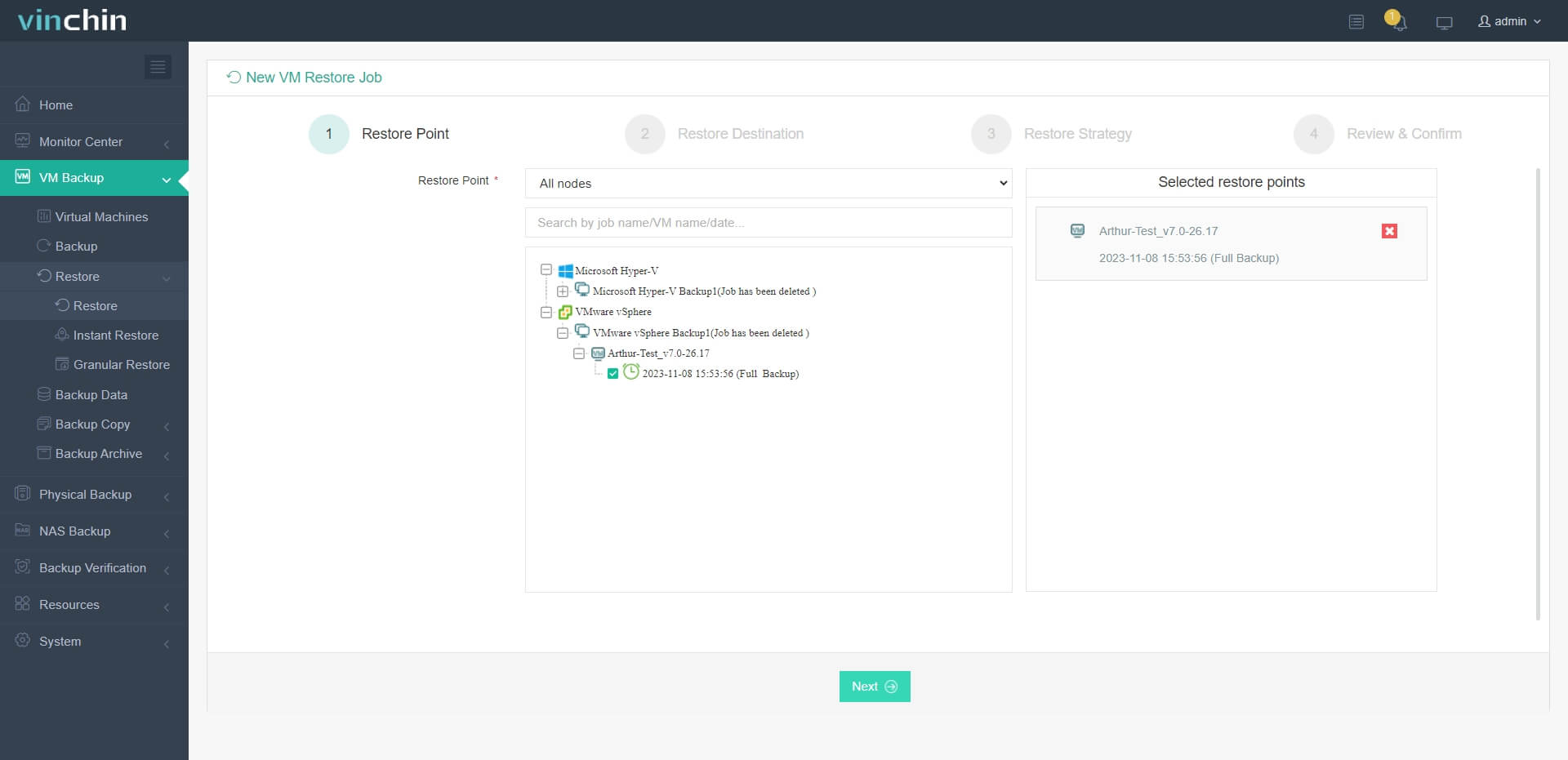
Шаг 1. Выберите резервную копию виртуальной машины VMware
Найдите и выберите резервную копию исходной виртуальной машины VMware, которую необходимо перенести.
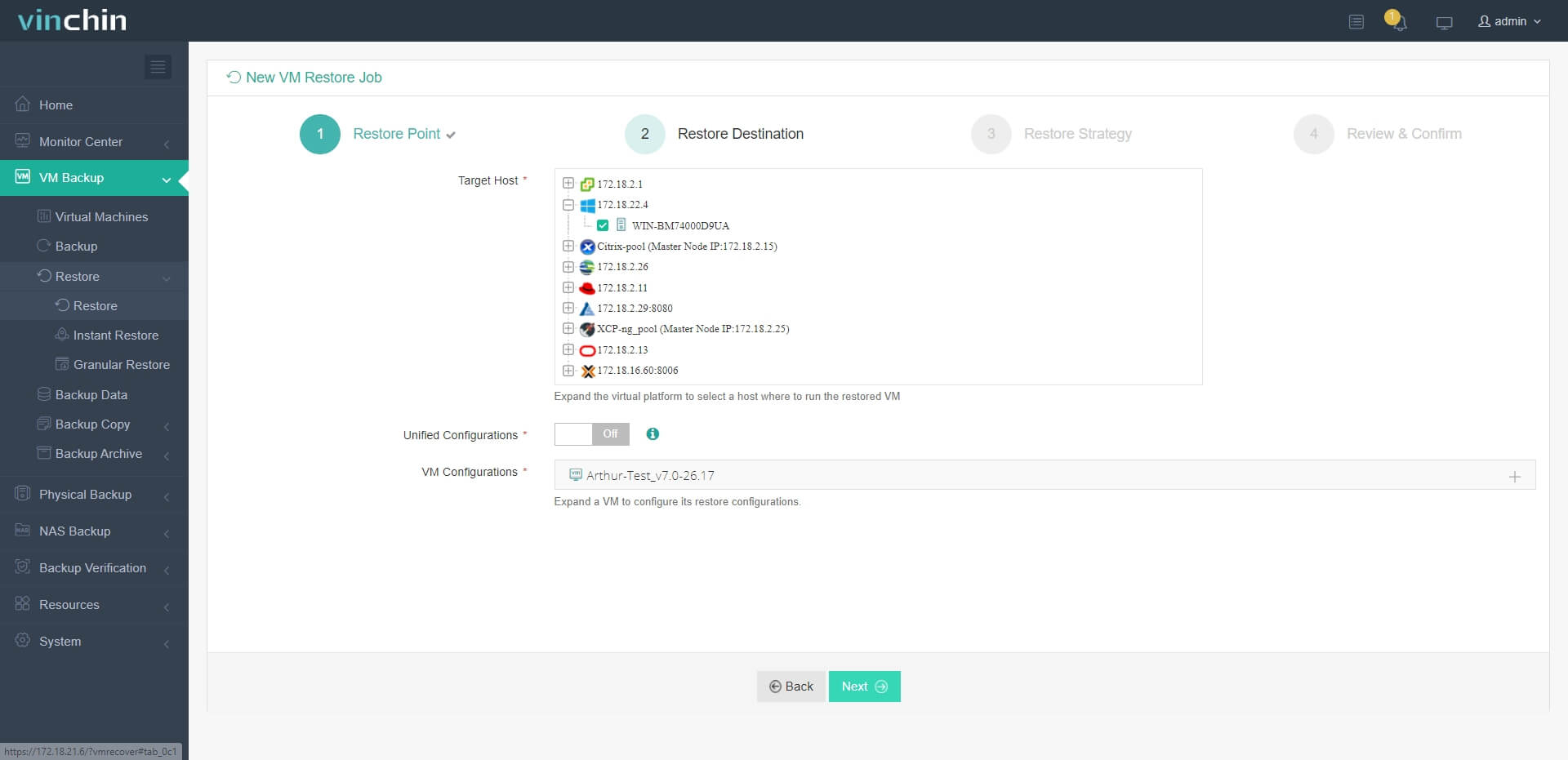
Шаг 2. Выберите целевой хост Hyper-V
Укажите хост Hyper-V, на который необходимо восстановить виртуальную машину.
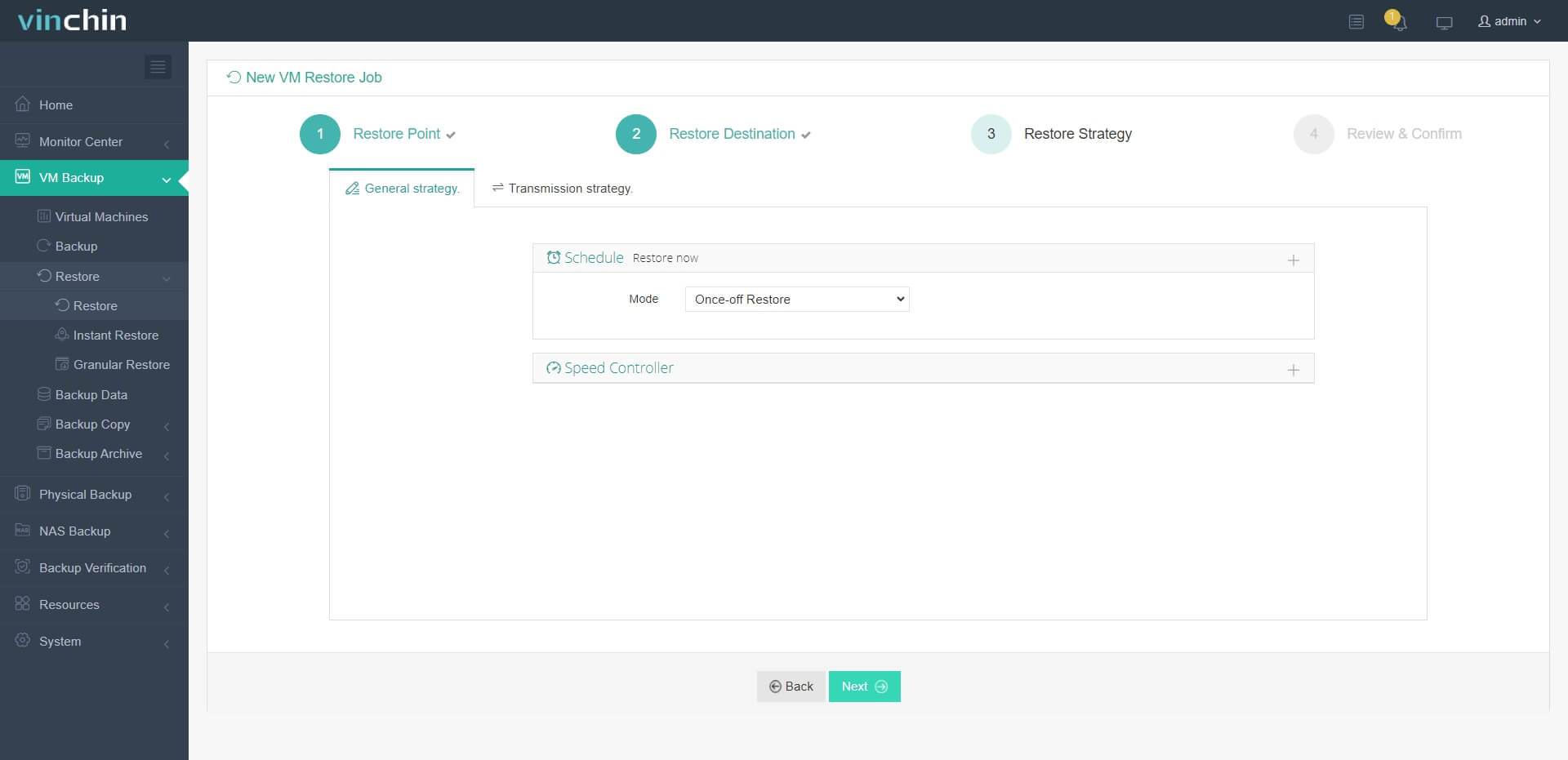
Шаг 3. Настройте параметры восстановления
При необходимости настройте параметры восстановления или пропустите этот шаг, используя настройки по умолчанию.
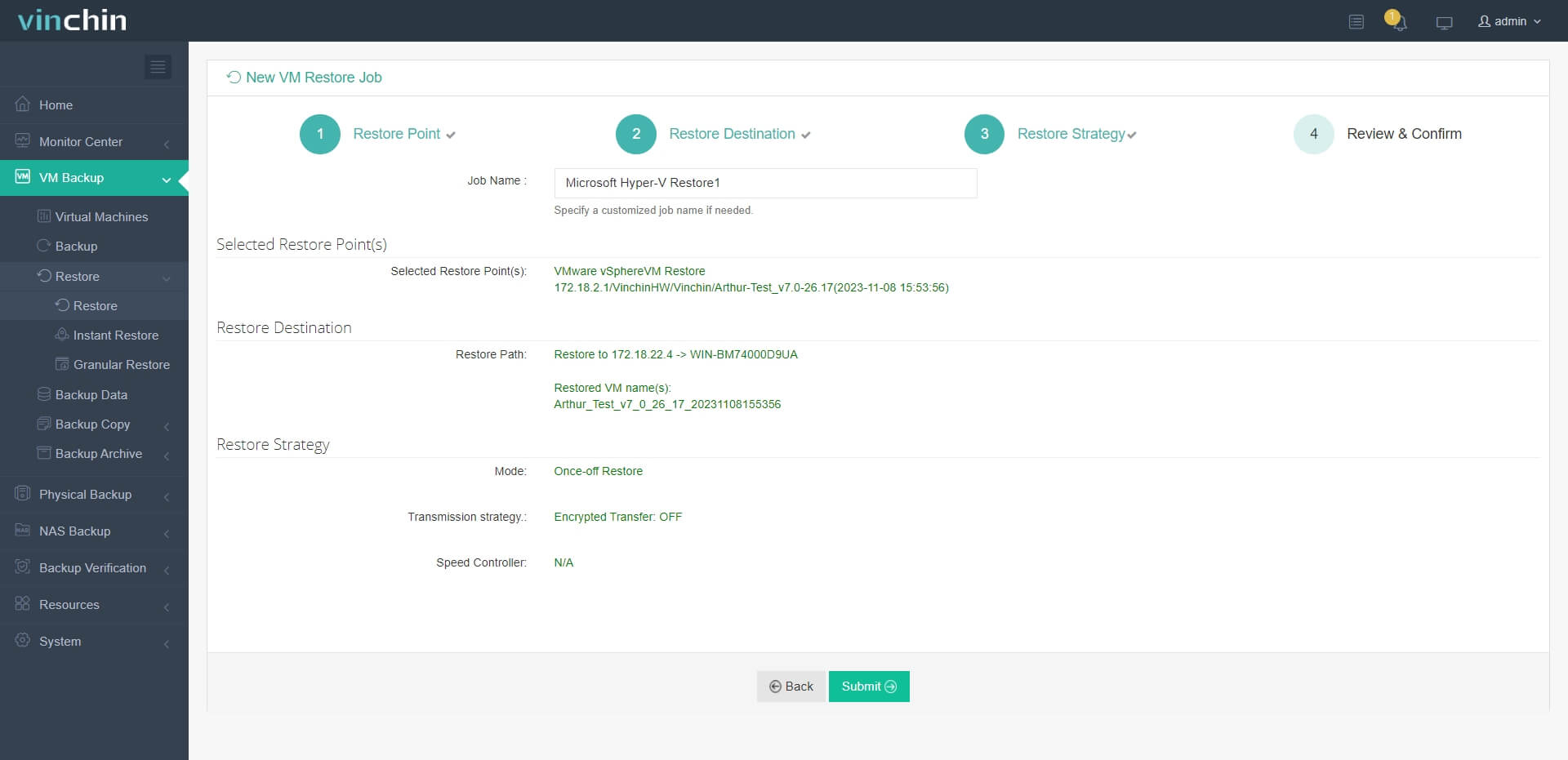
Шаг 4. Запустите задачу миграции
Отправьте задачу на выполнение. После этого виртуальная машина VMware будет восстановлена на хосте Hyper-V.
Vinchin Backup & Recovery уже выбрали тысячи компаний. Вы также можете воспользоваться бесплатной 60-дневной полнофункциональной пробной версией.
Чтобы получить индивидуальное решение, оставьте заявку с описанием ваших требований. Компания также сотрудничает с партнерами по всему миру, поэтому при заинтересованности в локальном сотрудничестве вы можете найти партнера Vinchin.
Часто задаваемые вопросы о преобразовании OVA/OVF в VHD/VHDX
Вопрос 1:Можно ли напрямую импортировать шаблон OVA/OVF через Hyper-V Manager?
Ответ : Нет. Hyper-V Manager не распознает шаблоны OVF и OVA напрямую.
Поэтому необходимо извлечь виртуальный диск из шаблона и преобразовать его в формат VHD или VHDX.
Вопрос 2:Можно ли экспортировать шаблон OVA/OVF из виртуальной машины Hyper-V?
Ответ : Нет. Из виртуальной машины Hyper-V можно экспортировать виртуальный диск или всю папку виртуальной машины, но не шаблон OVA/OVF напрямую.
Вопрос 3: Как проще всего перенести виртуальную машину VMware на Hyper-V?
Ответ : Vinchin Backup & Recovery позволяет упростить миграцию VMware на Hyper-V: достаточно создать резервную копию исходной виртуальной машины, а затем восстановить её непосредственно на целевом гипервизоре.
Заключение
Миграция данных в виртуальной среде отличается от переноса физических серверов, поскольку разные платформы виртуализации используют различные форматы файлов.
VMware создает шаблоны OVA и OVF, тогда как Hyper-V использует виртуальные машины и виртуальные диски в форматах VHD/VHDX.
Для переноса виртуальной машины из VMware в Hyper-V можно преобразовать исходный файл в совместимый формат.
Также для миграции виртуальных машин между VMware и Hyper-V рекомендуется использовать Vinchin Backup & Recovery. Это позволяет упростить процесс переноса ВМ и сократить количество ручных операций.
Не упустите возможность воспользоваться бесплатной пробной версией Vinchin Backup & Recovery.
Примечание: это перевод доступного текста статьи. Перед публикацией на русскоязычном сайте стоит дополнительно проверить технические команды, актуальность Microsoft Virtual Machine Converter и ссылки на пробную версию, поскольку исходный текст содержит отдельные пропуски.









