Ищете простой способ миграции виртуальных машин? Попробуйте Vinchin Backup & Recovery!
Миграция данных — распространённая практика в крупных инфраструктурах и средах с несколькими гипервизорами. Она позволяет перераспределять нагрузку и эффективнее использовать доступные ресурсы. Hyper-V поддерживает несколько типов миграции, предназначенных для разных задач, включая быструю миграцию, миграцию виртуальных машин в реальном времени, live migration без общего хранилища и миграцию хранилища.
Что такое миграция хранилища Hyper-V?
Hyper-V Storage Migration — технология Microsoft, которая позволяет перенести хранилище работающей виртуальной машины на другой узел Hyper-V в кластере без простоя.
В процессе миграции можно независимо перемещать различные типы данных, включая:
файлы VHD и VHDX;
файлы конфигурации виртуальной машины;
файлы .bin и .vsx;
контрольные точки виртуальной машины;
файлы подкачки второго уровня;
виртуальные жёсткие диски;
ISO-образы и другие данные.
Технология Hyper-V Storage Migration появилась в Windows Server 2012. При миграции файлы VHD и конфигурации виртуальной машины, а также другие данные переносятся в новое расположение. На исходном хранилище данные считываются, после чего записываются в целевое хранилище. Копия диска синхронизируется с целевым хранилищем.
После завершения копирования виртуальная машина переключается на новое хранилище Hyper-V, а данные в исходном расположении удаляются.
Администратору Hyper-V может потребоваться перенести виртуальные диски и другие данные, если:
на текущем хранилище заканчивается свободное место;
возникают проблемы с операциями ввода-вывода (I/O);
нагрузка распределена неравномерно;
необходимо выполнить ремонт или обновление оборудования;
требуется объединить ресурсы в кластер.
Существует четыре основных способа выполнить миграцию хранилища Hyper-V:
Hyper-V Manager
Windows Failover Cluster
PowerShell
System Center Virtual Machine Manager (SCVMM)
Способ 1. Миграция хранилища Hyper-V с помощью Hyper-V Manager
Откройте Hyper-V Manager, щёлкните правой кнопкой мыши по исходной виртуальной машине и выберите Move…. На странице Before You Begin нажмите Next.
На странице Choose Move Type выберите Move the virtual machine’s storage.
На странице Choose Move Options выберите нужный вариант миграции. Можно переместить все данные в одно расположение, распределить данные по разным расположениям или перенести только виртуальные жёсткие диски. В данном примере выберем миграцию виртуального диска.
На странице Select Items to Move выберите нужные виртуальные диски или нажмите Select All.
На следующем этапе укажите новое расположение для виртуального жёсткого диска.
На странице Summary проверьте выбранные параметры и нажмите Finish, чтобы начать миграцию.
После завершения процесса щёлкните правой кнопкой мыши по имени виртуальной машины и выберите Settings > Hard Drive, чтобы убедиться, что диск был перемещён в указанную папку.
Способ 2. Миграция хранилища Hyper-V с помощью Windows Failover Cluster
В Failover Cluster Manager щёлкните правой кнопкой мыши по виртуальной машине и выберите Move > Virtual Machine Storage.
Выберите исходные файлы, которые необходимо переместить, и перетащите их в нижнюю область окна, расположенную в Cluster Shared Volume (CSV).
При необходимости можно переместить всю виртуальную машину и включить параметр Add Share, чтобы использовать сетевую папку.
Нажмите Start, чтобы запустить миграцию. Ход выполнения операции можно отслеживать в Hyper-V Manager.
Способ 3. Миграция хранилища Hyper-V с помощью PowerShell
PowerShell позволяет выполнять миграцию хранилища Hyper-V с помощью командлетов без использования графического интерфейса.
В Windows Server перейдите в Settings > Hard Drive > Virtual hard disk, чтобы определить расположение исходного виртуального диска.
Запустите PowerShell от имени администратора и выполните команду для переноса хранилища работающей виртуальной машины:
Move-VMStorage 'Windows Server xxxx' -DestinationStoragePath C:\Virtual\Hard Disks
Чтобы перенести файлы конфигурации виртуальной машины в указанное расположение, используйте:
Move-VMStorage -Name xxxx -VirtualMachinePath C:\LocalVMs
Чтобы перенести контрольные точки виртуальной машины:
Move-VMStorage -Name xxxx -SnapshotFilePath C:\LocalVMs
Чтобы перенести файлы Smart Paging:
Move-VMStorage -Name xxxx -SmartPagingFilePath C:\LocalVMs
Для переноса нескольких файлов VHD/VHDX можно использовать массив хеш-таблиц, в котором указываются исходные и целевые пути. Для одного файла VHDX достаточно использовать @{some content}.
@(
    @{'SourceFilePath' = 'xxxx.vhdx'; 'DestinationFilePath' = 'C:\xxxx.vhdx'},
    @{'SourceFilePath' = 'xxxx2.vhdx'; 'DestinationFilePath' = 'C:\xxxx2.vhdx'}
)
После выполнения команды проверьте результат в Hyper-V Manager.
Способ 4. Миграция хранилища Hyper-V с помощью SCVMM
System Center Virtual Machine Manager (SCVMM) предоставляет централизованный интерфейс для управления виртуальной инфраструктурой и позволяет переносить виртуальные машины и их диски между хранилищами.
В SCVMM щёлкните правой кнопкой мыши по виртуальной машине и выберите Migrate Storage, чтобы запустить мастер миграции.
Выберите, что необходимо перенести: виртуальную машину или её виртуальные диски.
В разделе Storage Location for VM configuration нажмите Browse, чтобы выбрать расположение для файлов конфигурации виртуальной машины.
Если у виртуальной машины несколько виртуальных дисков, можно включить параметр Allow VHDs to be placed individually, чтобы разместить разные диски в разных хранилищах.
В разделе Disks нажмите Browse, чтобы выбрать хранилище для виртуальных дисков.
В нижней части окна можно выбрать Explore directory, чтобы создать папки для удобной организации файлов и дисков.
На странице Summary нажмите Move, чтобы начать миграцию.
После завершения операции откройте виртуальную машину и проверьте её свойства и расположение виртуальных дисков.
Как выполнить миграцию виртуальной машины Hyper-V с помощью Vinchin Backup & Recovery?
Перед выполнением потенциально рискованных операций, таких как миграция хранилища Hyper-V, рекомендуется создать резервную копию виртуальной машины. Это позволит восстановить данные в случае сбоя или потери данных во время миграции.
Vinchin Backup & Recovery — это не только решение для резервного копирования виртуальных машин, но и инструмент для их миграции. Решение поддерживает такие виртуализационные платформы, как VMware vSphere, Hyper-V, Proxmox, XenServer, XCP-ng, oVirt, OLVM, RHV, OpenStack и другие.
После добавления исходной и целевой виртуализационных платформ в систему резервного копирования можно выполнять агентную миграцию виртуальных машин через удобную веб-консоль.
В решение встроен механизм конвертации, поэтому для миграции достаточно выбрать виртуальную машину и указать целевую виртуализационную платформу.
Например, чтобы перенести виртуальную машину с Hyper-V на VMware:
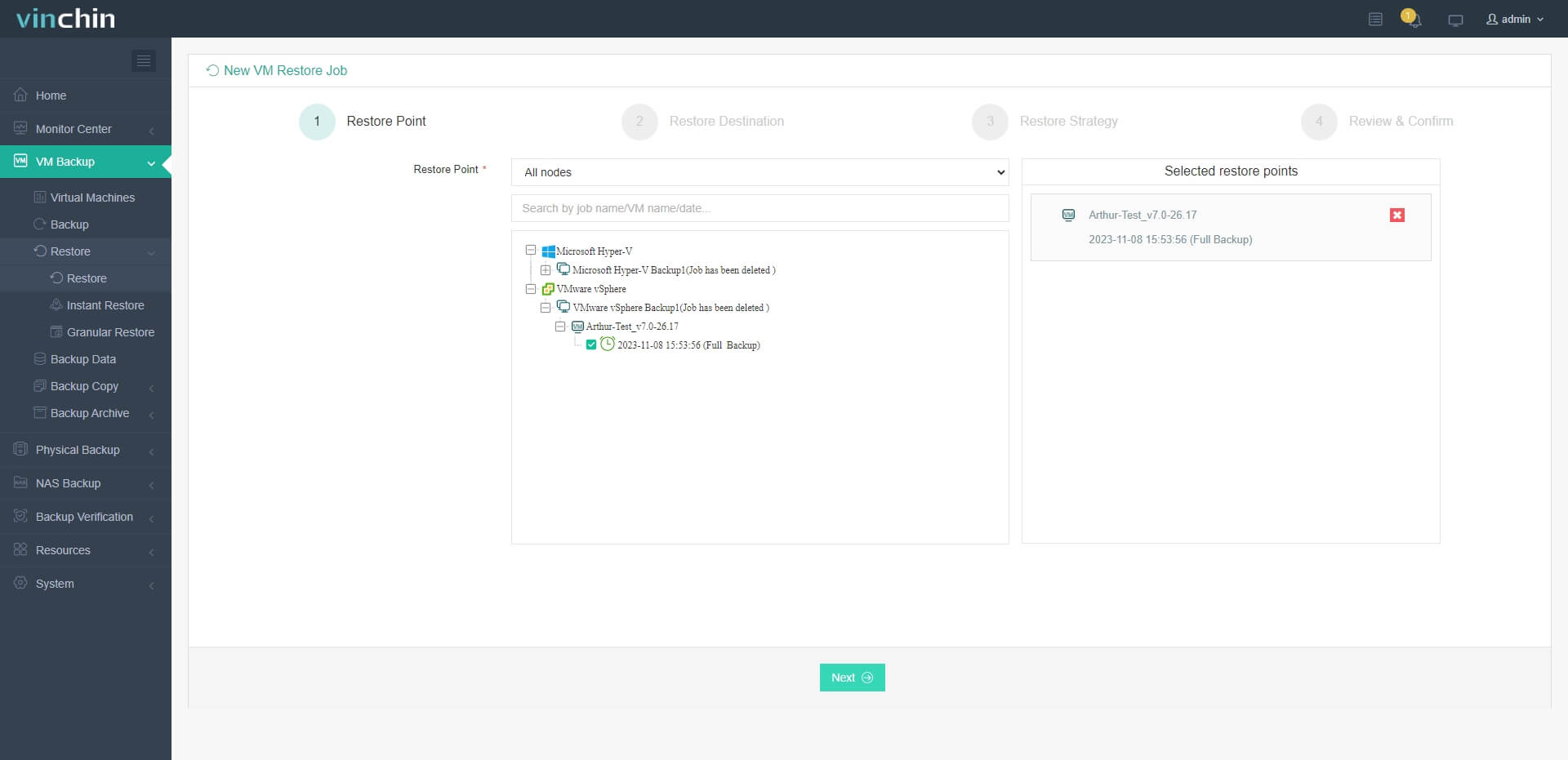
1. Выберите резервную копию виртуальной машины Hyper-V
Выберите резервную копию виртуальной машины Hyper-V, которую необходимо перенести.
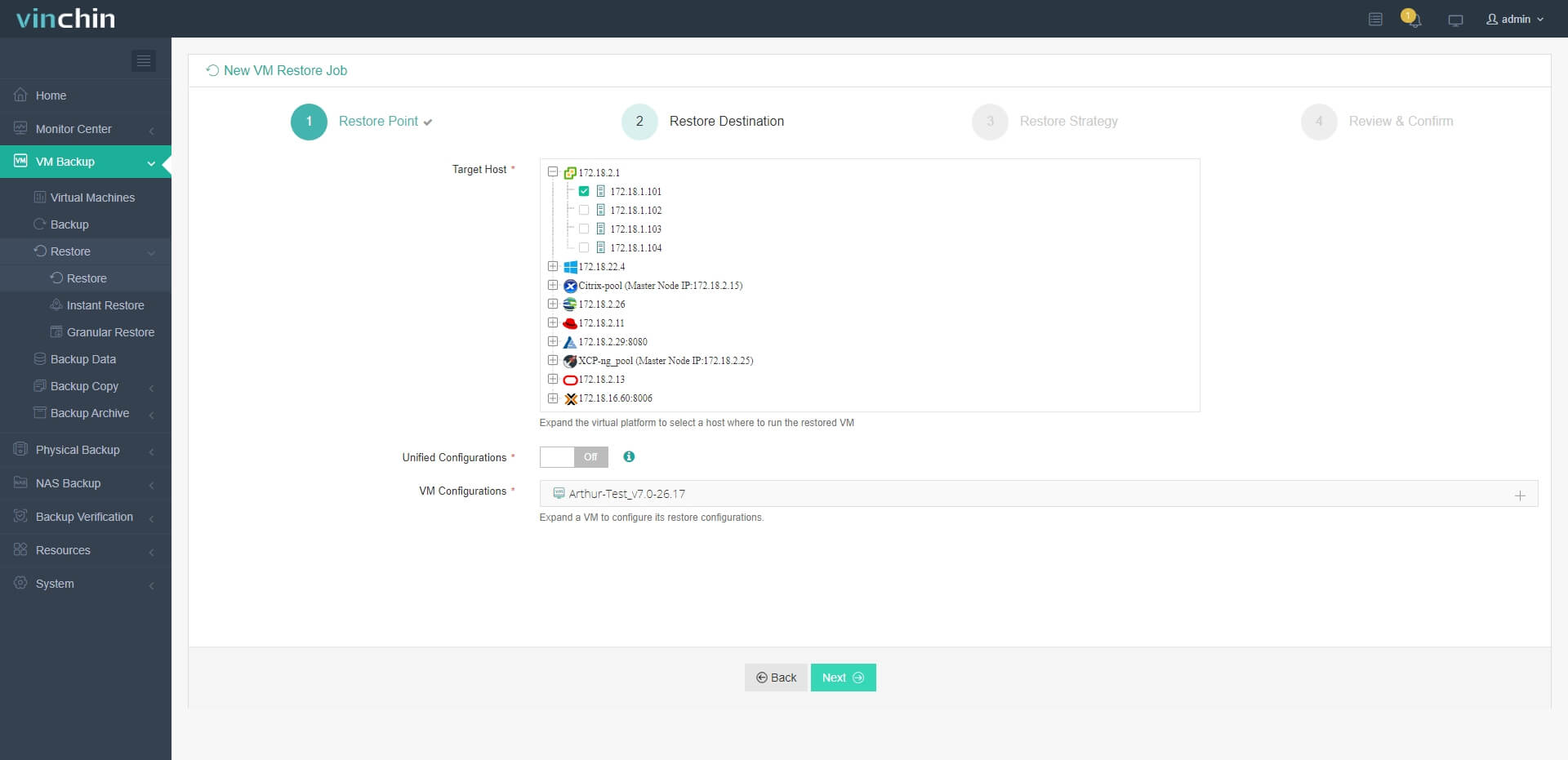
2. Выберите целевой узел VMware
Укажите хост VMware, на который должна быть восстановлена виртуальная машина.
3. Настройте параметры восстановления
При необходимости задайте параметры восстановления или пропустите этот этап.

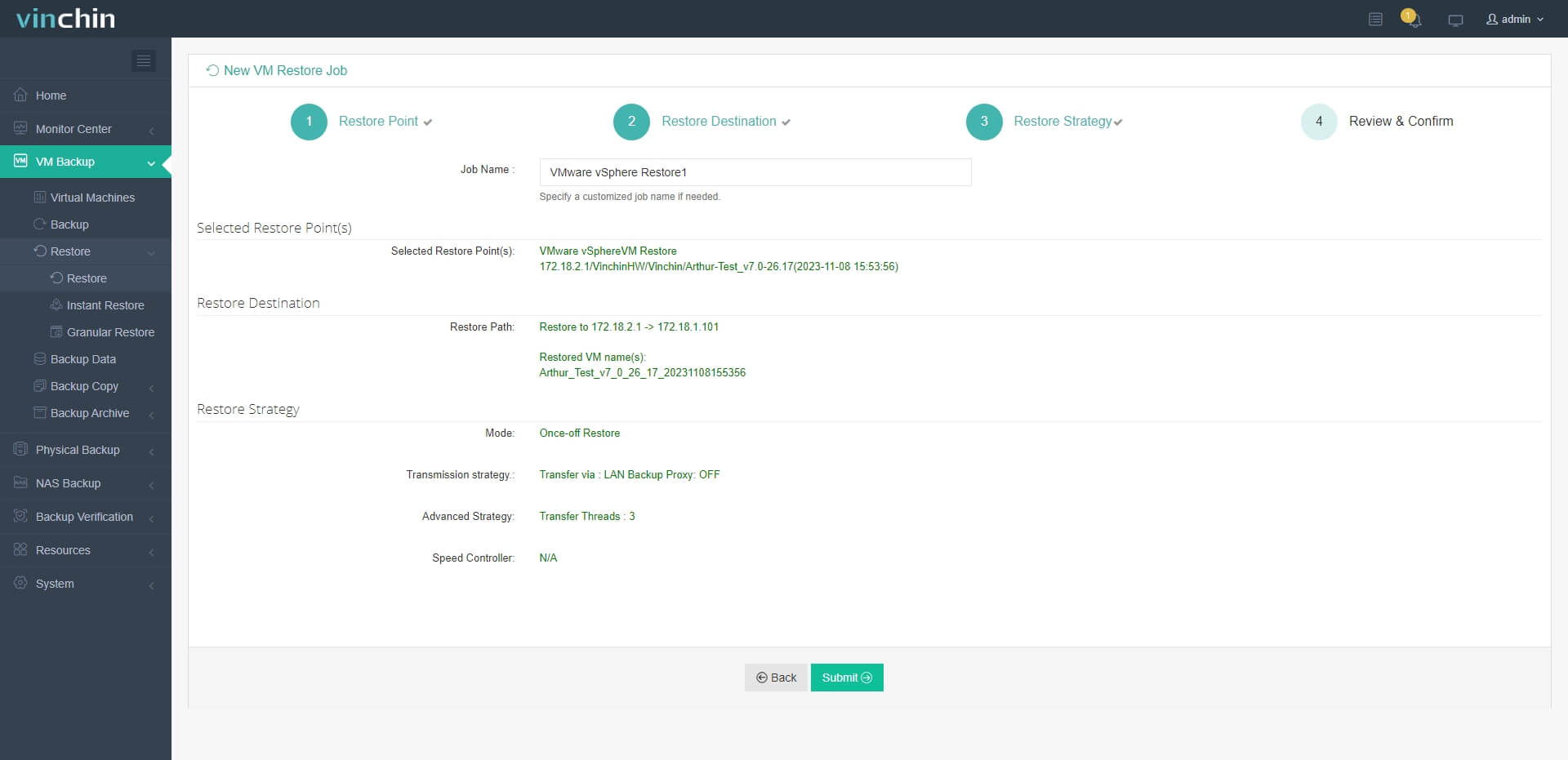
4. Запустите задание миграции
Отправьте задание на выполнение. После этого виртуальная машина Hyper-V будет восстановлена на выбранном хосте VMware.
Vinchin Backup & Recovery уже используется тысячами компаний. Вы также можете воспользоваться 60-дневной полнофункциональной пробной версией и протестировать возможности решения в своей инфраструктуре.
Если у вас есть особые требования к миграции или защите данных, свяжитесь с нами, чтобы получить подходящий вариант решения. Vinchin также сотрудничает с партнёрами в разных странах, поэтому при необходимости вы можете выбрать локального партнёра.
Заключение
Hyper-V позволяет переносить файлы виртуальных машин и их хранилище на тот же или другой узел Hyper-V, что помогает существенно сократить время простоя.
В этой статье рассмотрены четыре способа миграции хранилища Hyper-V:
Hyper-V Manager
Windows Failover Cluster
PowerShell
SCVMM
Перед выполнением миграции рекомендуется создать резервную копию виртуальной машины, чтобы снизить риск потери данных в случае возникновения проблем.
Vinchin Backup & Recovery позволяет защищать виртуальные машины Hyper-V и использовать резервные копии для миграции между различными виртуализационными платформами.








