Hyper-V удобно включать и использовать в операционной системе Windows, однако пользователи могут столкнуться с системными ошибками, например с сообщением «Общая ошибка: отказано в доступе» (0x80070005). Обычно оно указывает на проблему с разрешениями и может появиться при запуске виртуальной машины Hyper-V, экспорте виртуальной машины Hyper-V, создании контрольной точки или репликации виртуальной машины в другой каталог с помощью диспетчера Hyper-V.
Хотя во всех этих ситуациях отображается один и тот же код ошибки, ее причины могут различаться.
Почему в Hyper-V возникает ошибка «Отказано в доступе»?
Из сообщения об ошибке следует, что операция не может быть выполнена из-за отсутствия доступа к определенной папке или файлу. Это связано с тем, что при управлении виртуальной машиной через диспетчер Hyper-V используются разрешения учетной записи, под которой выполнен вход в Windows. Если файлы виртуальной машины находятся в общей сетевой папке, недостаток разрешений заметно осложняет управление виртуальной машиной.
При запуске виртуальной машины диспетчер Hyper-V должен прочитать ее данные, включая файл виртуального диска VHD или VHDX. Если у службы нет необходимых разрешений на папку или файл, виртуальная машина не запустится.
При создании контрольной точки Hyper-V в папке появляется разностный диск в формате AVHD или AVHDX. Если запись данных в эту папку запрещена, создать контрольную точку не удастся.
При экспорте или репликации виртуальной машины файл виртуального диска необходимо скопировать, поэтому отсутствие требуемых разрешений также приводит к сбою операции.
Как исправить ошибку «Отказано в доступе» в Hyper-V?
Иногда проблема носит временный характер и возникает из-за системного сбоя. Перезагрузите сервер, а затем снова попробуйте выполнить нужную операцию в диспетчере Hyper-V.
1. Измените разрешения
Поскольку ошибка чаще всего связана с правами доступа, сначала проверьте и измените разрешения. Необходимо учитывать два типа разрешений: разрешения NTFS и разрешения общей папки.
Чтобы изменить разрешения NTFS:
Щелкните папку правой кнопкой мыши > выберите Свойства > откройте вкладку Безопасность > нажмите Изменить > укажите Типы объектов и Размещение > введите имя хоста Hyper-V > нажмите Проверить имена > нажмите ОК > в столбце Разрешить установите флажок Полный доступ > нажмите Применить.
Чтобы изменить разрешения общей папки:
Процедура похожа на изменение разрешений NTFS.
Щелкните папку правой кнопкой мыши > выберите Свойства > откройте вкладку Доступ > нажмите Расширенная настройка > нажмите Разрешения > нажмите Добавить > укажите Типы объектов и Размещение > введите имя хоста Hyper-V > нажмите Проверить имена > нажмите ОК > в столбце Разрешить установите флажок Полный доступ > нажмите Применить.
2. Добавьте SID виртуальной машины к разрешениям виртуального диска
SID представляет собой идентификатор безопасности виртуальной машины Hyper-V. Если SID отсутствует в разрешениях виртуального диска или диска контрольной точки, виртуальная машина также может не запуститься. В этом случае необходимо предоставить соответствующему SID доступ к файлу.
Идентификатор виртуальной машины указан в сообщении об ошибке после текста Идентификатор виртуальной машины и состоит из букв, цифр и дефисов.
Затем откройте командную строку от имени администратора и выполните следующую команду:
icacls <путь к файлу .vhd или .avhd> /grant "NT VIRTUAL MACHINE\<SID>":(F)
3. Не используйте UNC-путь
Если требуется репликация виртуальной машины Hyper-V, не указывайте UNC-путь, который обычно используется для доступа к ресурсам в сети.
Например, UNC-путь может выглядеть так: \\servername\sharename\directory\filename. Вместо него используйте локальный путь, например: C:\Program Files\VM Replication File.
Как создать резервную копию виртуальной машины Hyper-V с помощью Vinchin Backup & Recovery?
Виртуальные машины Hyper-V могут содержать важные корпоративные данные, поэтому для их защиты необходимо создавать резервные копии. Vinchin Backup & Recovery — профессиональное решение для резервного копирования и аварийного восстановления виртуальных машин Hyper-V, поддерживающее Windows Server 2012, 2012 R2, 2016 и 2019.
Удобная веб-консоль позволяет без установки агентов добавлять виртуальные машины в систему резервного копирования и создавать задания резервного копирования и восстановления. Доступны такие функции, как создание копий по расписанию, инкрементное резервное копирование и дедупликация данных.
С помощью резервной копии можно легко перенести виртуальную машину на другой хост Hyper-V, а режим гранулярного восстановления позволяет восстановить только необходимые файлы.
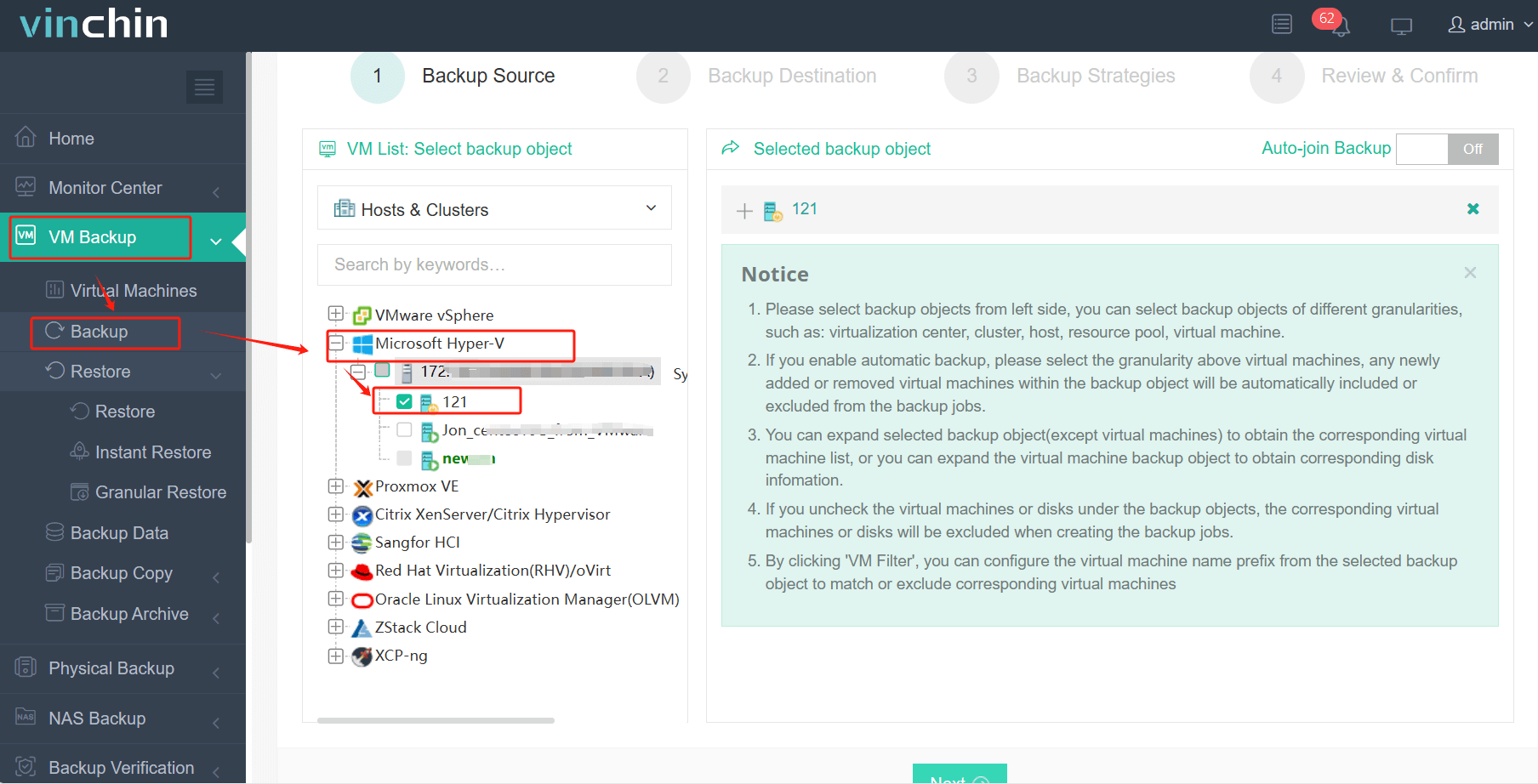
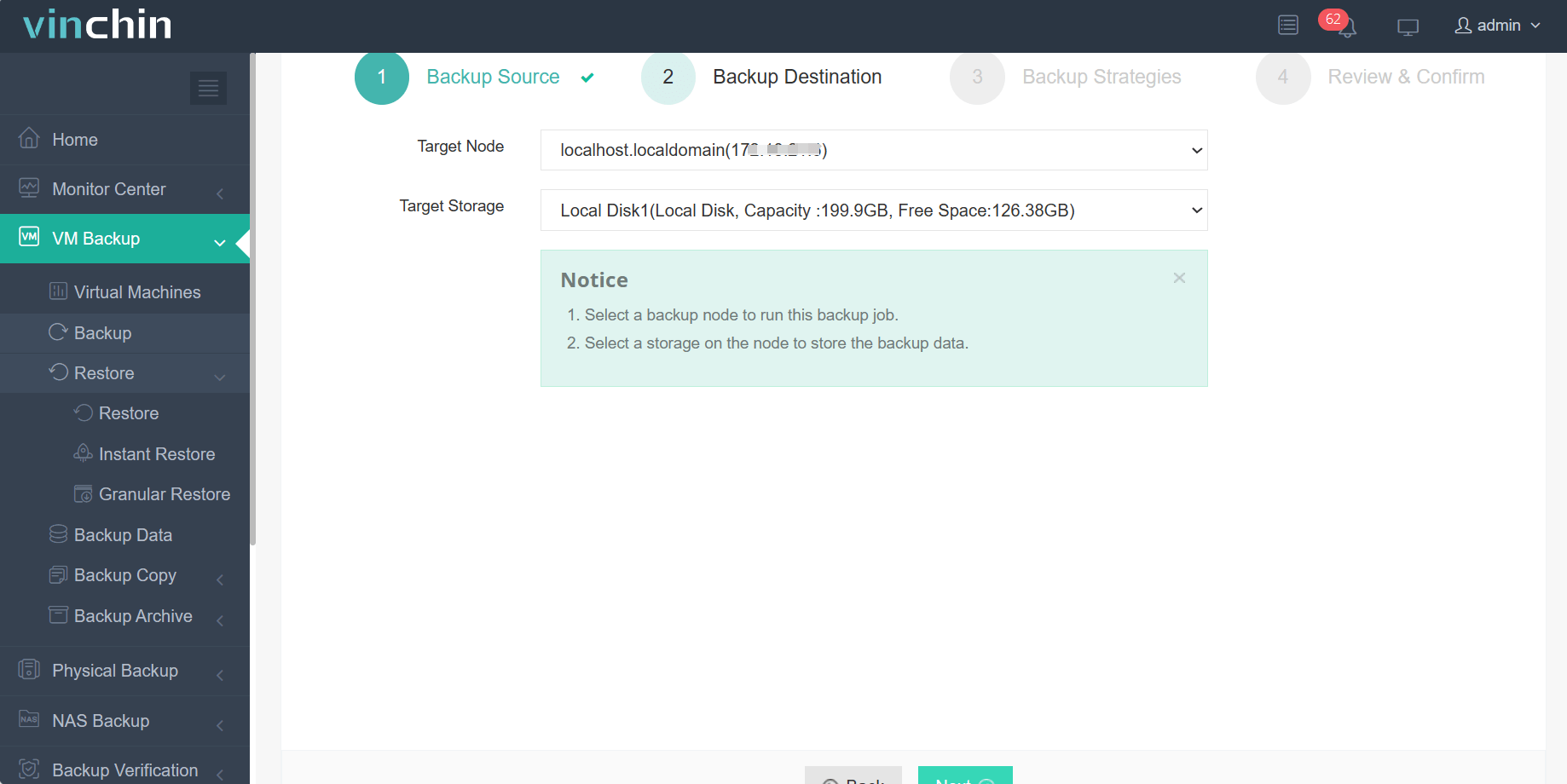
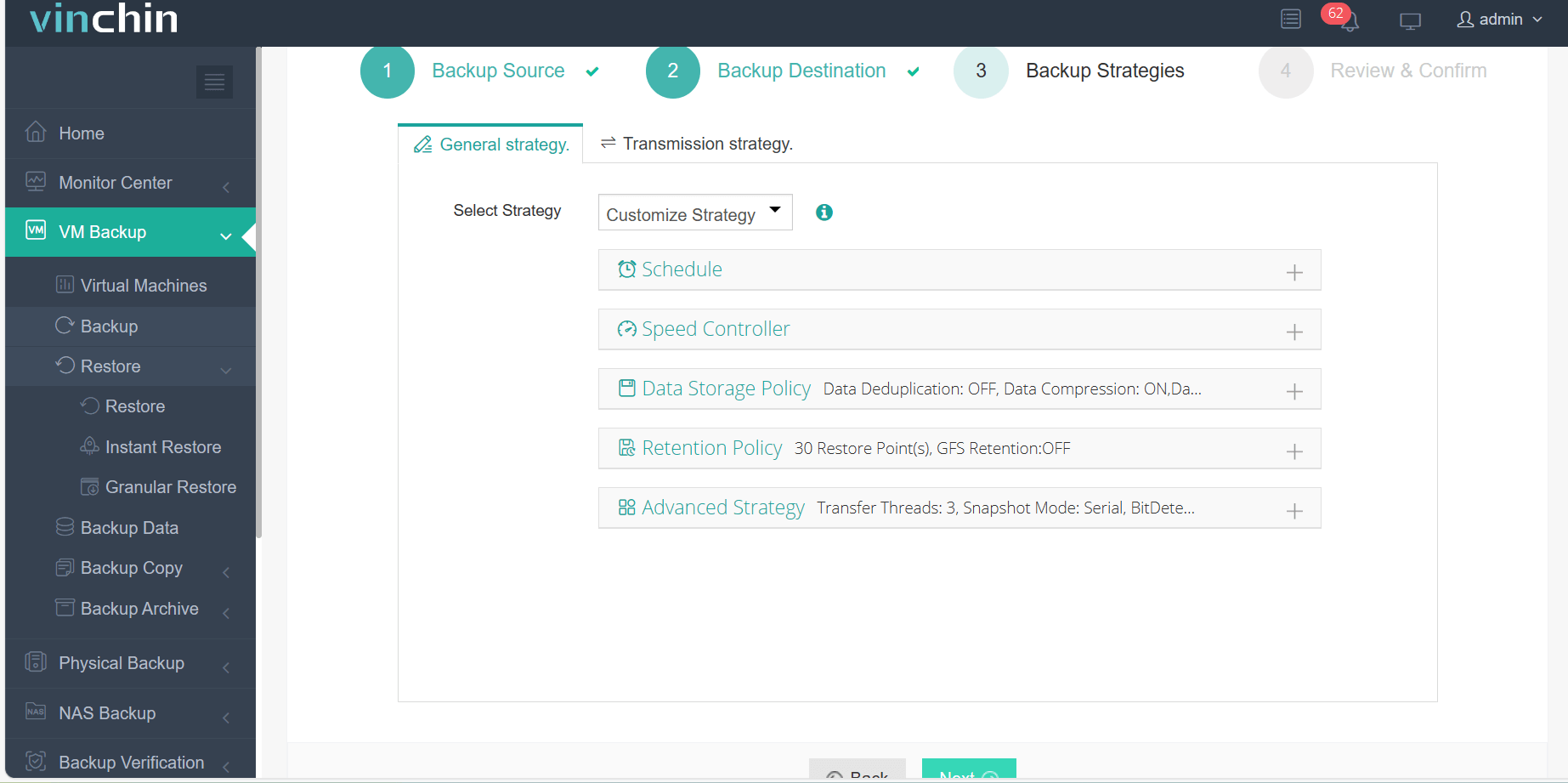
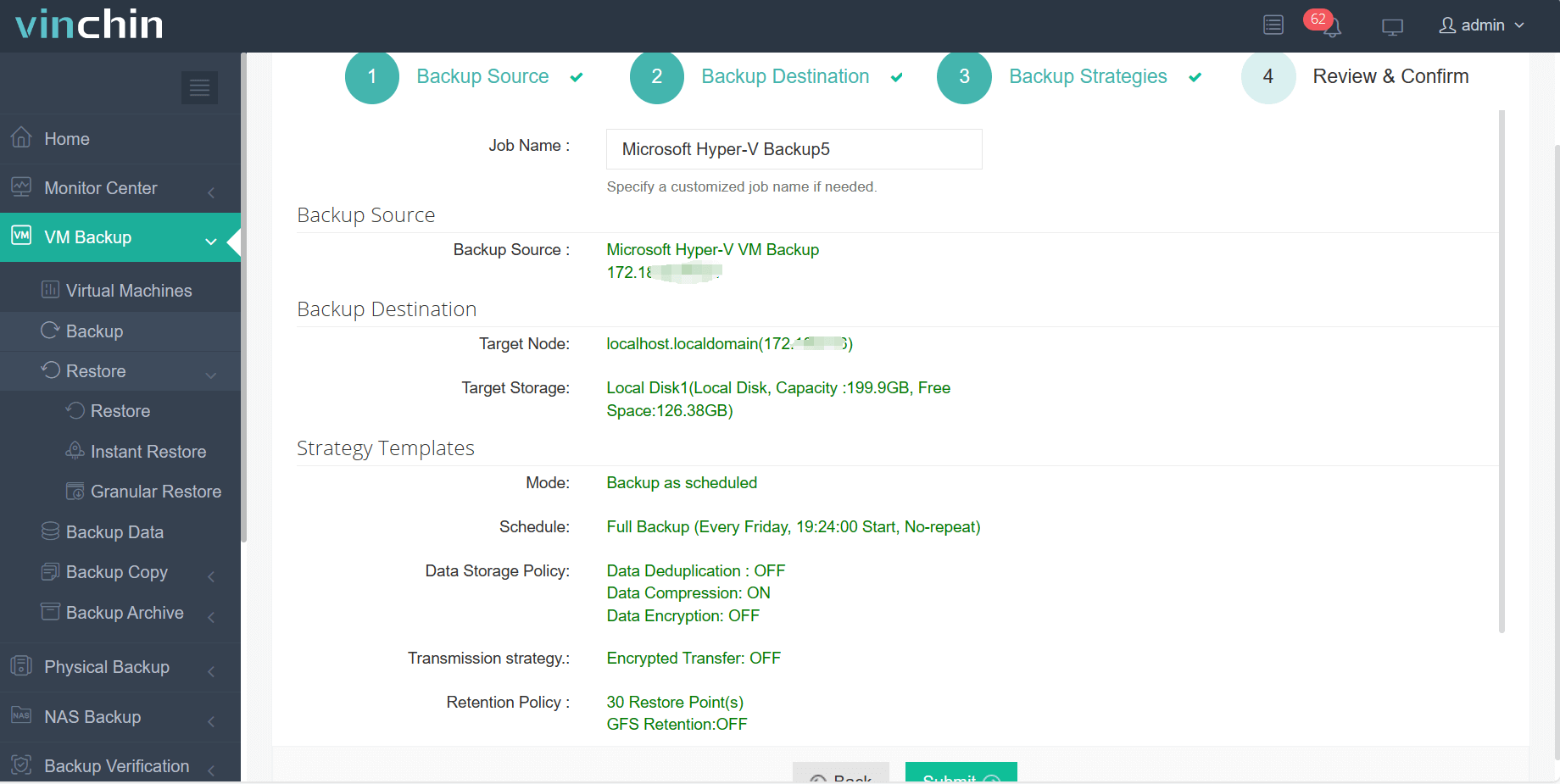
Создать задание резервного копирования виртуальной машины Hyper-V в веб-консоли можно всего за несколько шагов.
1. Выберите виртуальную машину Hyper-V
2. Выберите хранилище резервных копий
3. Настройте стратегию резервного копирования
4. Отправьте задание
Vinchin Backup & Recovery уже выбрали тысячи компаний. Все функции решения можно бесплатно протестировать в течение 60 дней. Нажмите кнопку ниже, чтобы получить установочный пакет.
Часто задаваемые вопросы об ошибке «Отказано в доступе»
Вопрос 1. Почему командлеты Hyper-V PowerShell возвращают ошибку 0x80070005?
Ответ: необходимо запустить консоль от имени администратора или повысить уровень привилегий сеанса CIM, чтобы получить доступ к пространствам имен WMI Hyper-V.
Вопрос 2. Как устранить ошибку 0x80070005 при создании нового VHDX?
Ответ: перед созданием файла предоставьте службе управления виртуальными машинами Hyper-V разрешение на запись в родительскую папку.
Вопрос 3. Почему при использовании физического диска напрямую в Hyper-V возникает ошибка 0x80070005?
Ответ: физический диск хоста может быть заблокирован либо у службы Hyper-V отсутствуют необходимые права монопольного доступа к нему.
Заключение
Сообщение об ошибке «Отказано в доступе» (0x80070005) может появиться при запуске, экспорте или репликации виртуальной машины, а также при создании контрольной точки в диспетчере Hyper-V. Чаще всего проблема связана с разрешениями, и приведенные в статье способы помогут ее устранить.
Виртуальные машины Hyper-V содержат важные данные корпоративных систем, поэтому для защиты виртуальной среды можно использовать Vinchin Backup & Recovery. Воспользуйтесь бесплатной пробной версией, чтобы оценить возможности решения.