Szukasz niezawodnego rozwiązania do tworzenia kopii zapasowych Proxmox VE? Wypróbuj Vinchin Backup & Recovery!↘ Bezpłatną Wersję Próbną Wirtualizacja stała się nieodzowną częścią współczesnej infrastruktury IT, umożliwiając firmom optymalizację wykorzystania zasobów, uproszczenie operacji i zwiększenie skalowalności. Proxmox VE to popularna platforma wirtualizacji open-source, która oferuje zaawansowane funkcje i elastyczność. Pozwala tworzyć i zarządzać maszynami wirtualnymi i kontenerami, dostarcza kompleksowego rozwiązania dla potrzeb wirtualizacji i konteneryzacji. Jeśli chcesz przeprowadzić migrację maszyn wirtualnych z Hyper-V do Proxmox VE, ten artykuł poprowadzi Cię przez proces importowania plików VHDX.
VHDX i QCOW2
VHDX to format wirtualnego dysku twardego używany przez Microsoft Hyper-V, platformę wirtualizacji dla systemu Windows. Jest to ulepszenie w porównaniu do starszego formatu VHD, oferujące kilka zalet, takich jak zwiększone pojemności magazynowania, lepsza wydajność oraz większa odporność na uszkodzenia. Pliki VHDX przechowują zawartość dysku twardego maszyny wirtualnej, w tym system operacyjny, aplikacje i dane.
QCOW2 to format pliku obrazu dysku, który jest często używany w środowiskach wirtualizacji. Jest głównie związany z hipernadzorcami QEMU i KVM. Qcow2 obsługuje różne funkcje, w tym kompresję, szyfrowanie i wykonywanie migawek. Ponadto zapewnia obsługę plików rzadkich, w których przydzielana jest tylko faktycznie wykorzystywana przestrzeń dyskowa, zamiast wstępnie alokować całą przestrzeń dyskową, co pomaga zoptymalizować wykorzystanie pamięci masowej.
Importowanie plików VHDX do Proxmox
Importowanie plików VHDX do Proxmox umożliwia korzystanie z istniejących maszyn wirtualnych z systemu Hyper-V lub przenoszenie ich do Proxmox w celu zarządzania i wdrażania.
Oto krok po kroku przewodnik dotyczący sposobu importowania plików VHDX do Proxmox:
1. Przenieś plik VHDX: Przenieś plik VHDX z serwera Hyper-V lub innego miejsca do serwera Proxmox. Możesz użyć metod takich jak SCP, SFTP lub innego mechanizmu przesyłania plików.
2. Konwertuj VHDX na QCOW2
Proxmox VE wykorzystuje przede wszystkim format dysków QCOW2. W związku z tym może zajść potrzeba konwersji pliku VHDX do formatu QCOW2. Do tego celu można wykorzystać narzędzia takie jak qemu-img .
Uruchom następujące polecenie, aby przekonwertować plik VHDX do formatu QCOW2:
qemu-img convert -f vhdx -O qcow2 source.vhdx destination.qcow2
Zastąp „source.vhdx” ścieżką i nazwą pliku VHDX oraz „destination.qcow2” żądaną ścieżką i nazwą pliku przekonwertowanego pliku QCOW2.
3. Prześlij obraz QCOW2 do Proxmox
Jeśli obraz QCOW2 znajduje się już na serwerze Proxmox, możesz przesłać go do Proxmox VE za pomocą narzędzia wiersza poleceń qm:
qm importdisk <vmid> destination.qcow2 <storage_id>
Oto jak powinno się struktura komendy:
<vmid>: Zastąp to identyfikatorem lub nazwą maszyny wirtualnej, z którą chcesz skojarzyć obraz.
<path-to-qcow2>: Zastąp to ścieżką do pliku obrazu QCOW2.
<storage-id>: Zastąp to identyfikatorem lub nazwą magazynu, do którego chcesz przesłać obrazek.
4. Utwórz maszynę wirtualną
Po przesłaniu obrazu możesz utworzyć nową maszynę wirtualną w Proxmox VE i dodać do niej nowy plik QCOW2. Możesz to zrobić przez interfejs sieciowy lub przy użyciu narzędzia wiersza poleceń qm.
Łatwa migracja maszyn wirtualnych za pomocą rozwiązania Vinchin
Vinchin Backup & Recovery jest profesjonalnym rozwiązaniem, które obsługuje tworzenie kopii zapasowych danych maszyn wirtualnych takich jak Hyper-V, VMware vSphere, XenServer, XCP-ng, Proxmox VE, oVirt, RHV, OpenStack i inne oraz innych danych takich jak bazy danych, NAS, serwer plików, Linux & Windows Server i inne.
Wykonuje solidne funkcje tworzenia kopii zapasowych i odzyskiwania, w tym szybkie kopie przyrostowe, oparte na obrazach, bezagentowe tworzenie kopii zapasowych, tworzenie kopii zapasowych i odzyskiwanie bez użycia sieci LAN, kopię zapasową poza lokalizacją , transmisję wielowątkową, ochronę przed oprogramowaniem wymuszającym okup oraz wiele więcej, aby w pełni zabezpieczyć Twoje kluczowe dane. Funkcja Natychmiastowe Przywracanie pozwoli na ponowne uruchomienie nieprawidłowo działającej maszyny wirtualnej w ciągu 15 sekund, znacznie skracając czas przywracania do poprzedniego stanu (RTO).
W Vinchin możesz po prostu przeprowadzić migrację danych z hosta Proxmox VE na inną platformę wirtualną i odwrotnie. Nie musisz wykonywać specjalnych kroków konwersji plików dyskowych, aby umożliwić łatwą migrację między platformami.
Aby przeprowadzić migrację maszyn wirtualnych Hyper-V do Proxmox VE, wykonaj poniższe kroki:
1. Wykonaj kopię zapasową maszyny wirtualnej Hyper-V, wybierz miejsce zapisania kopii zapasowej oraz strategię tworzenia kopii, a następnie prześlij dane.
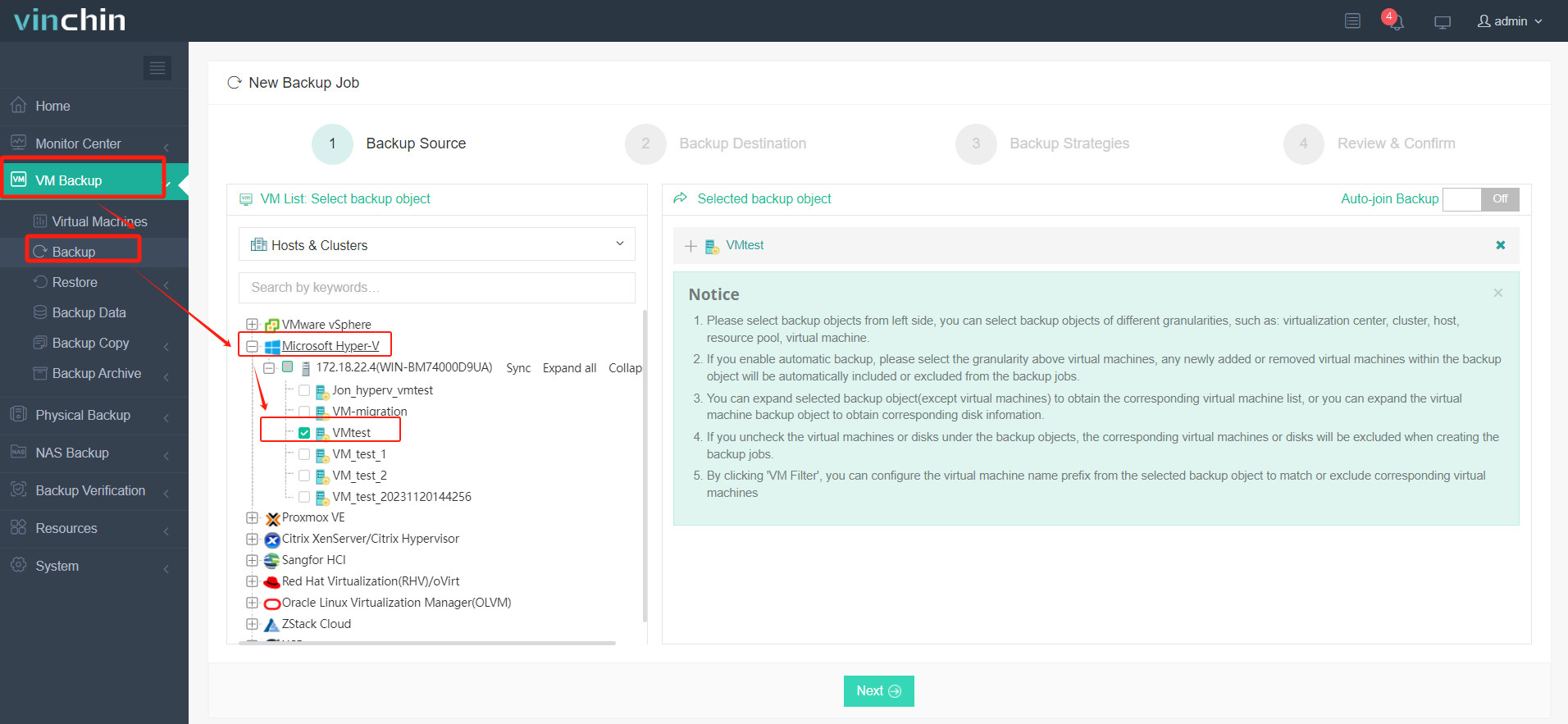
2.Wybierz maszynę wirtualną, którą chcesz przywrócić.
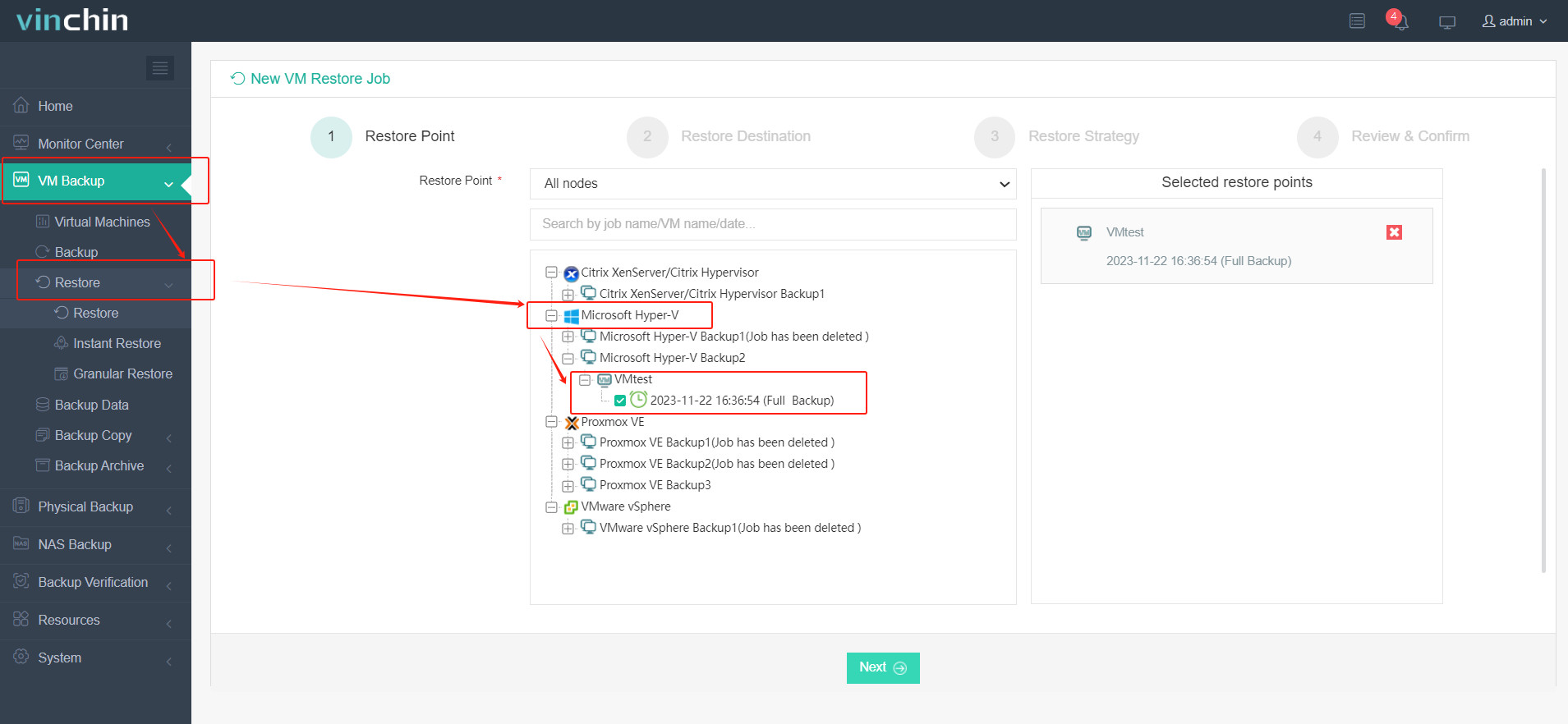
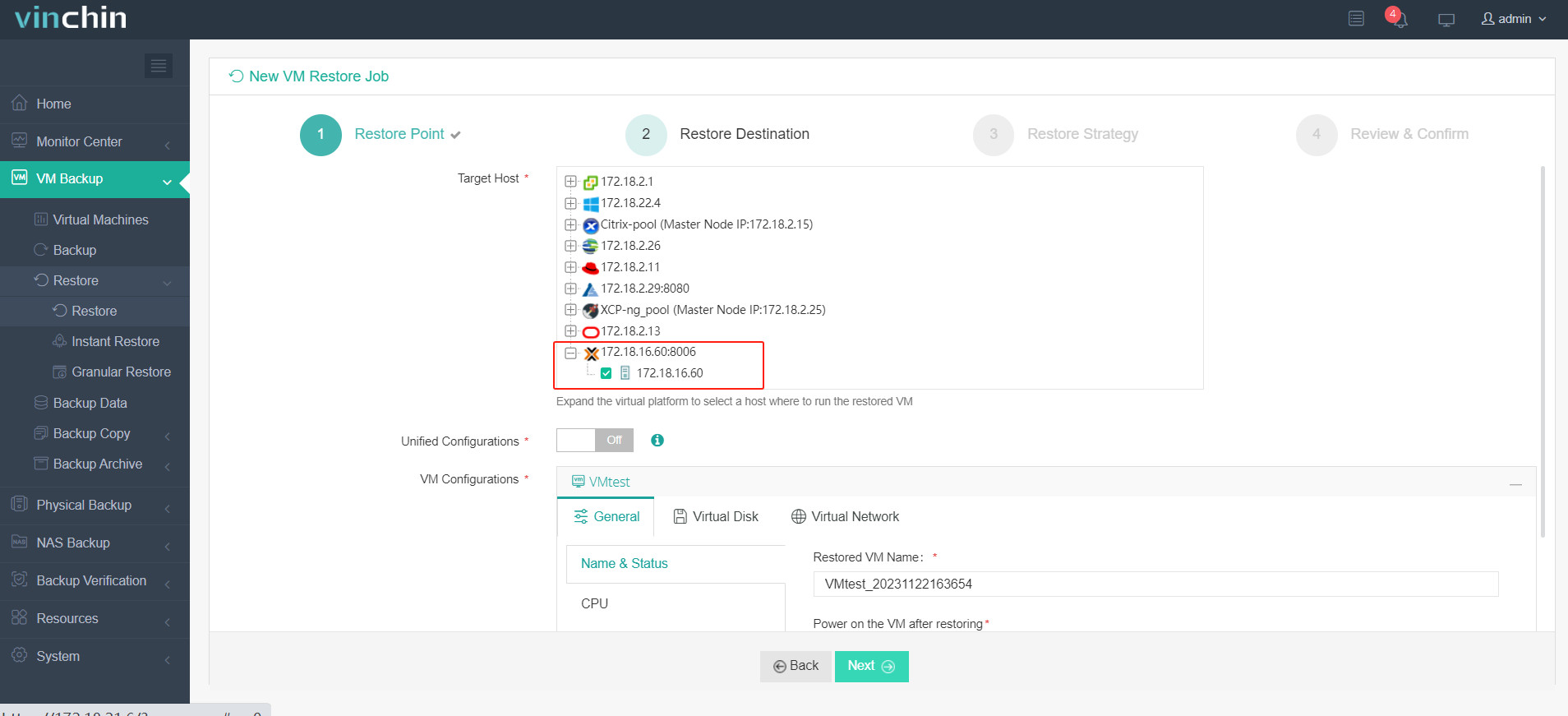
3. Wybierz host Proxmox VE, na którym ma być uruchomiona przywrócona maszyna wirtualna.
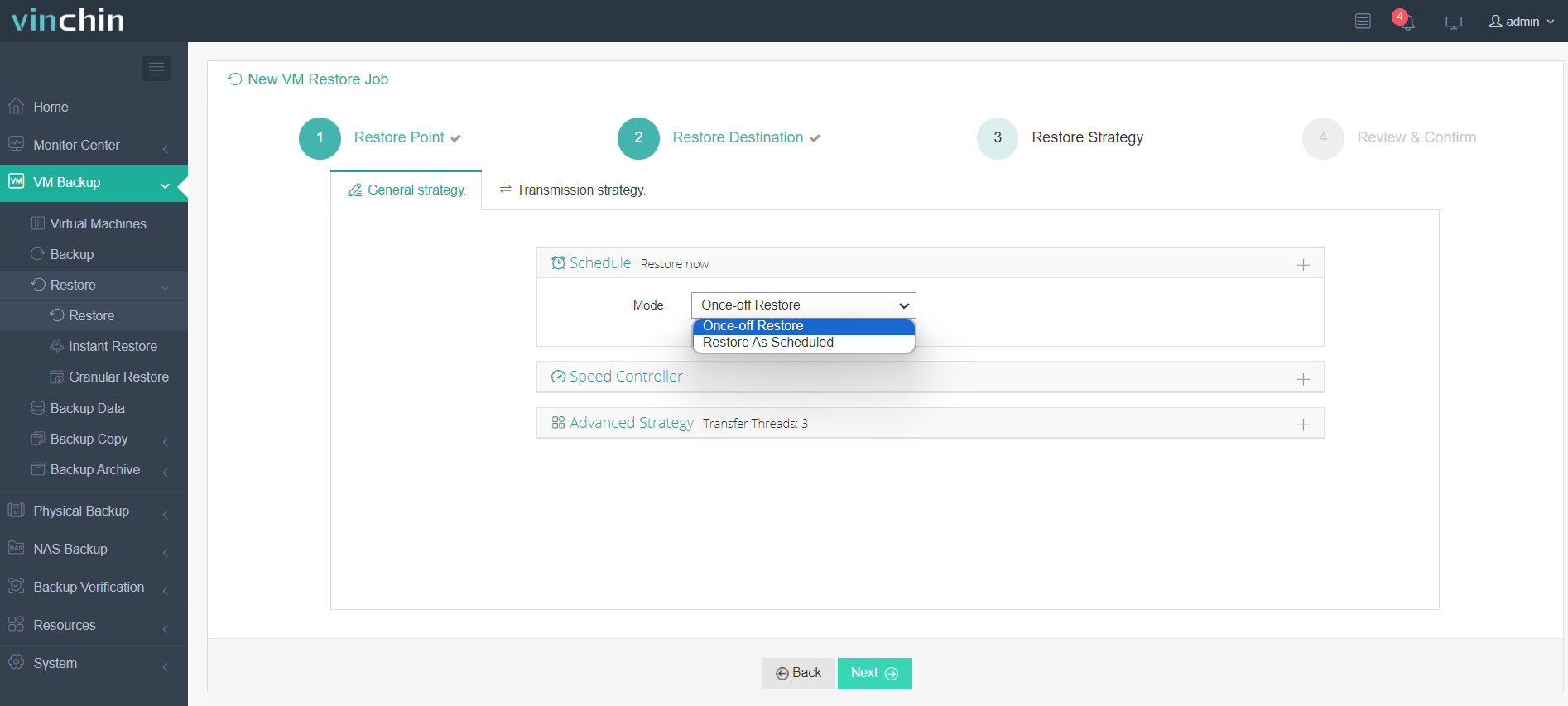
4. Wybierz strategię przywracania.
5. Przejrzyj i prześlij zlecenie.
Uruchom zadanie, a następnie możesz sprawdzić konsolę internetową Proxmox VE i zauważyć, że maszyna wirtualna została przywrócona i działa.
Vinchin Backup & Recovery została wybrana przez tysiące firm, a Ty również możesz zacząć korzystać z tego potężnego systemu dzięki 60-dniowej wersji próbnej z pełnymi funkcjami! Skontaktuj się z nami kontaktuj się z nami i zostaw swoje wymagania, otrzymasz wtedy rozwiązanie dostosowane do Twojego środowiska IT.
Często zadawane pytania
1. P: Czy używać VHD czy VHDX?
O: jeśli korzystasz z nowoczesnej wersji programu Hyper-V lub systemu Windows Server, zalecanym wyborem jest VHDX dzięki ulepszonym funkcjom i wydajności. Jeśli jednak wymagasz kompatybilności ze starszymi systemami lub platformami wirtualizacyjnymi, które nie obsługują VHDX, VHD nadal może być stosownym wyborem.
2. Q: Czy mogę zaimportować vhdx do VMware?
A: Tak. Możesz przekonwertować VHDX/VHD na VMDK za pomocą QEMU-img lub VMware Vcenter Converter Standalone. Możesz również przekonwertować VMDK na VHD/VHDX, aby przeprowadzić migrację do Hyper-V. Aby ułatwić migrację maszyn wirtualnych, możesz również wypróbować Vinchin Backup & Recovery, aby dodać serwery VMware i Hyper-V oraz łatwo przeprowadzić migrację maszyn wirtualnych.
Podsumowanie
VHDX i QCOW2 to dwa różne formaty plików obrazów dysków używane w środowiskach wirtualizacji. VHDX jest głównie stosowany przez Microsoft Hyper-V, natomiast QCOW2 kojarzony jest z emulatorami QEMU i KVM. Konwertując VHDX na QCOW2, można skutecznie zaimportować i używać istniejących maszyn wirtualnych z Hyper-V lub przenieść je do Proxmox w celu zarządzania i wdrażania.
Możesz wybrać Vinchin Backup & Recovery, aby łatwo wykonać kopie zapasowe i migrację maszyn wirtualnych z Hyper-V do Proxmox VE. Nie przegap darmowej wersji próbnej!