Środowisko wirtualne pozwala łatwo tworzyć systemy biznesowe, jednak środowisko to wymaga również ciągłego utrzymywania. Tworzenie kopii zapasowych i migawek to często metody, których administratorzy IT używają do ochrony danych maszyn wirtualnych.
Migawka jest wygodniejsza niż kopia zapasowa. Użytkownicy otrzymują zapisane dane maszyny wirtualnej oraz jej stan. W rzeczywistości migawka może również pomóc w tworzeniu kopii zapasowej maszyny wirtualnej.
Zwykle wyróżnia się dwa rodzaje migawek w VMware: standardowe i uspokojone (quiesced). Migawka uspokojona zapewnia, że dysk migawki przedstawia spójny stan systemów plików gościa. Uspokojony system plików gościa będzie odpowiedni do tworzenia kopii zapasowych, dlatego dostawcy rozwiązań backupujących często tworzą migawki uspokojone przed wykonaniem kopii zapasowej.
Możesz utworzyć migawkę zamrożoną za pomocą klienta ESXi lub vCenter. Po prostu zaznacz opcję Wyłącz system plików maszyny wirtualnej (wymaga narzędzi VMware Tools) podczas tworzenia migawki, aby uzyskać migawkę zamrożoną.
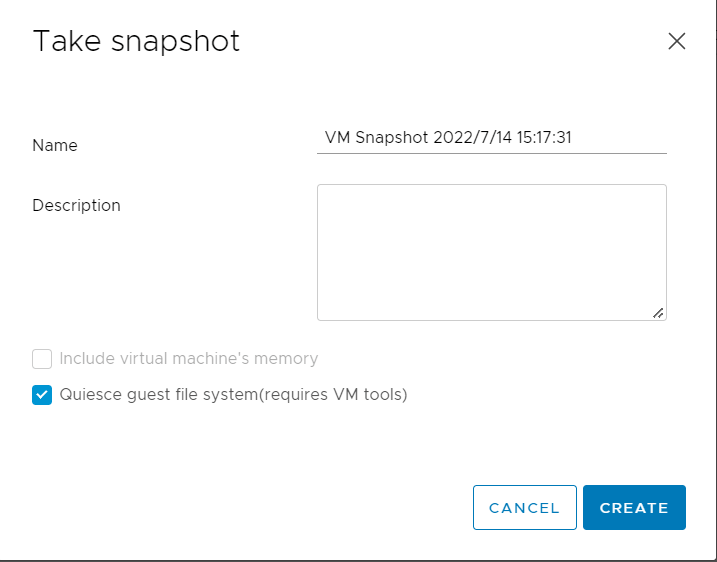
Co się stanie, jeśli nie możesz utworzyć migawki zablokowanej lub program do kopii zapasowych informuje, że nie można zablokować maszyny wirtualnej? Przyczyny dowiesz się w następnej sekcji.
Dlaczego nie udało się wykonać migawki bezpiecznej maszyny wirtualnej?
Tworzenie migawki bezpiecznej wymaga zainstalowania Narzędzi VMware na systemie gościa, przez co problem może wynikać z instalacji Narzędzi VMware.
Wejście/wyjście w maszynie wirtualnej oraz miejsce na maszynie wirtualnej lub datastore również wpłynie na wykonanie migawki spokojnej.
Niektóre usługi, takie jak VMware Snapshot Provider i Volume Shadow Copy, wpływają na ten proces.
Jeśli system tworzenia kopii zapasowych zgłasza ten problem, należy również sprawdzić, czy w programie ESXi lub vCenter można wykonać migawkę w trybie quiesced.
Jak rozwiązać problem zakończenia działania maszyny wirtualnej?
Istnieje kilka rozwiązań zaproponowanych przez społeczność, których użytkownicy mogli użyć, aby rozwiązać ten problem.
Rozwiązanie 1. Uruchom ponownie maszynę gościa
Uruchomienie ponownie maszyny gościa często jest najprostszym sposobem na naprawienie większości problemów w środowisku IT. Niektórzy użytkownicy zgłaszali, że ten problem występuje przypadkowo, więc można po prostu zrestartować maszynę gościa i sprawdzić, czy później będzie można utworzyć migawkę w trybie bez zmian.
Rozwiązanie 2. Zaktualizuj VMware Tools
VMware Tools jest konieczne do uspokojenia maszyny wirtualnej, dlatego należy sprawdzić, czy jest zainstalowane na maszynie gościa i czy nie zostało przypadkowo usunięte.
Czasami przyczyną tego problemu mogą być przestarzałe narzędzia VMware Tools. Zaktualizowanie narzędzi VMware Tools może rozwiązać problem. Możesz również przeczytać opis aktualizacji, aby sprawdzić, czy jest to znany problem.
Niektórzy użytkownicy zgłosili, że ten problem może być związany z kolejnością instalacji VMware Tools i agenta kopii zapasowej. Najpierw należy zainstalować VMware Tools, a następnie agenta kopii zapasowej. W przypadku konieczności zaktualizowania VMware Tools, należy najpierw odinstalować agenta kopii zapasowej, a po zaktualizowaniu VMware Tools zainstalować go ponownie. Jeśli więc zainstalowałeś agenta kopii zapasowej, możesz usunąć zarówno VMware Tools, jak i agenta kopii zapasowej, a następnie zainstalować je ponownie w odpowiedniej kolejności.
Jeśli zamierzasz ponownie zainstalować VMware Tools, możesz spróbować wybrać opcję niestandardową i tym razem odznaczyć opcję VSS.
Rozwiązanie 3. Zmniejsz ilość bieżącego wejścia/wyjścia do maszyny wirtualnej
Możesz spotkać się z ostrzeżeniem: Nie można utworzyć migawki bezczynnej, ponieważ operacja migawki przekroczyła limit czasu oczekiwania na wejście/wyjście w zatrzymanej maszynie wirtualnej.
Oznacza to, że we/wy maszyny wirtualnej jest zbyt wysoka i transfer danych nie może zostać ukończony, dlatego nie należy obciążać zbytnio maszyny wirtualnej podczas tworzenia migawki w trybie quiesced.
Rozwiązanie 4. Zwolnienie miejsca na maszynie wirtualnej lub w datastore
Jeśli miejsce na maszynie wirtualnej jest pełne, nie można utworzyć migawki w trybie quiesced. Ten problem wystąpi również, jeśli maszyna wirtualna ma wolne miejsce, ale datastore nie posiada go.
Dokument VMware stwierdza, że nie można wstrzymać maszyn wirtualnych wyposażonych w dyski o dużej pojemności, ale nie zdefiniowano, co stanowi dużą pojemność.
Dlatego sprawdź miejsce na maszynie wirtualnej i w magazynie danych. Upewnij się, że jest wystarczająca ilość miejsca dla migawki w trybie spoczynku.
Rozwiązanie 5. Zatrzymanie usługi „VMware Snapshot Provider”
Użytkownicy zgłosili, że rozwiązali ten problem, wyłączając usługę „VMware Snapshot Provider” na maszynie gościa.
Naciśnij klawisz Windows + R, aby otworzyć cmd.exe > wpisz services.msc, aby otworzyć Usługi > zlokalizuj usługę VMware Snapshot Provider > kliknij ją prawym przyciskiem myszy i wybierz Zatrzymaj
Jeśli to nie rozwiąże problemu, spróbuj w tym samym czasie zatrzymać usługę Kopia wolumenu w tle.
Wspierane są migawki w trybie quiesce przez Vinchin Backup & Recovery
Firma Vinchin jest oficjalnym partnerem VMware i Vinchin Backup & Recovery to profesjonalne rozwiązanie do backupu VMware vSphere, które pomogło tysiącom firm w ochronie środowisk wirtualnych.
Nie musisz instalować agenta kopii zapasowej na każdym maszynie wirtualnej, ale wystarczy dodać hosta do serwera kopii zapasowej Vinchin, a następnie możesz utworzyć kopię zapasową dowolnej maszyny wirtualnej na hoście bez użycia agenta.
Vinchin Backup & Recovery oferuje wiele strategii tworzenia kopii zapasowych, pozwalając tworzyć kopię zapasową maszyny wirtualnej w każdy możliwy sposób. Włączając funkcję Quiesced Snapshot, możesz zachować system plików lub aplikacje na maszynie wirtualnej w spójnym stanie dzięki przetwarzaniu z uwzględnieniem aplikacji przed wykonaniem migawki.
Możesz łatwo utworzyć zadanie tworzenia kopii zapasowej VMware w intuicyjnej konsoli internetowej.
1. Wybierz maszynę wirtualną VMware

2. Wybierz miejsce przechowywania kopii zapasowej

3. Wybierz strategie tworzenia kopii zapasowych

4. Wyślij zadanie

60-dniowy pełen funkcji okres próbny jest już dostępny. Możesz wypróbować wszystkie funkcje programu Vinchin Backup & Recovery, w tym natychmiastowe odzyskiwanie (odzyskiwanie maszyny wirtualnej dowolnego rozmiaru z kopii zapasowej w 15 sekund), odzyskiwanie międzyplatformowe (jeśli masz inne platformy, takie jak Hyper-V, Proxmox, XenServer, Red Hat Virtualization itp., możesz przenosić maszyny wirtualne między różnymi platformami), kompresję danych oraz usuwanie duplikatów (oszczędność miejsca na kopii zapasowej do 60%), itp.
Nie udało się wykonać spoczynku maszyny wirtualnej — Często zadawane pytania
P1: Jak sprawdzić, czy VMware Tools może wykonać spoczynek maszyny wirtualnej?
A: Upewnij się, że VMware Tools jest zainstalowane, uruchomione i aktualne w systemie gościa, aby włączyć obsługę quiescence.
Q2: Czy uszkodzona konfiguracja maszyny wirtualnej może powodować błędy usypiania?
A: Tak. Nieprawidłowe wpisy lub dyski wirtualne w pliku VMX mogą blokować ciche zapisywanie i mogą wymagać oczyszczenia lub ponownego utworzenia maszyny wirtualnej.
Q3: Jaką rolę odgrywa Windows VSS w wykonywaniu zrzutów awaryjnych?
A: Nieprawidłowo działające lub zawieszone składniki VSS w systemie operacyjnym gościa mogą uniemożliwić uspokojenie systemu plików, dlatego sprawdź poleceniem vssadmin list writers występowanie błędów.
Podsumowanie
Quiecsed snapshot gwarantuje, że dysk migawki przedstawia spójny stan systemów plików gościa i tworzy odpowiednie środowisko do tworzenia kopii zapasowych.
Jeśli nie udało Ci się spokojnie zamknąć maszyny wirtualnej lub otrzymałeś powiązane ostrzeżenie od systemu backupowego, możesz przeczytać możliwe powody w tym poście i zastosować 5 rozwiązań, aby naprawić problem.
Vinchin Backup & Recovery obsługuje również migawki Quiesced podczas tworzenia kopii zapasowych maszyn wirtualnych. Możesz wypróbować go bezpłatnie.







