Środowisko wirtualne jest powszechne w działach IT. W porównaniu z serwerami fizycznymi, serwery wirtualne ułatwiają i elastycznieją pracę. VMware to wiodący dostawca rozwiązań wirtualizacyjnych. Jego produkt klasy przedsiębiorstwa VMware vSphere pomógł tysiącom firm i organizacji w budowie ich wirtualnego środowiska.
vCenter server to oprogramowanie zarządzające zintegrowane z vSphere, które umożliwia użytkownikom zarządzanie wszystkimi maszynami wirtualnymi VMware. Pojedyncza instancja serwera vCenter Server może obsługiwać do 2000 hostów i 35000 maszyn wirtualnych.
Zazwyczaj obciążenie vCenter nie osiąga maksymalnej wielkości. W przypadku dużych środowisk wirtualnych w centrach danych przedsiębiorstw, powszechne jest wdrażanie wielu instancji vCenter do zarządzania maszynami wirtualnymi w różnych segmentach sieciowych.
Aby w pełni wykorzystać zasoby sprzętowe, inżynierowie muszą czasami przeprowadzać migrację maszyn wirtualnych za pomocą narzędzia migracyjnego VMware. Czy jest możliwe przeprowadzenie migracji maszyny wirtualnej między vCenters?
Czym jest VMware Cross vCenter vMotion?
Tradycyjna funkcja VMware vMotion umożliwia użytkownikom przenoszenie maszyny wirtualnej na inny host zarządzany przez ten sam vCenter, jednak VMware Cross vCenter vMotion pozwala użytkownikom na migrację maszyny wirtualnej z jednego vCenter do drugiego. Funkcja ta została dodana w wersji vSphere 6.0 i nowszych.
vMotion oznacza, że proces migracji zostanie zakończony bez przerywania działania systemu biznesowego, całkowicie w trybie zero przestojów.
Jakie są wymagania dotyczące funkcji Cross vCenter vMotion?
Cross vCenter vMotion to ulepszona wersja funkcji vMotion, a jej wymagania są bardziej restrykcyjne niż w przypadku standardowej funkcji vMotion.
1. Wersja zarówno vCenter Server, jak i hosta ESXi musi być równa 6.0 lub nowsza.
2. W trakcie procesu wymagana jest licencja Enterprise Plus.
3. Tryb połączenia rozszerzonego oraz ta sama domena jednopunktowa są wymagane zarówno w źródłowym, jak i docelowym wystąpieniu vCenter Server.
4. Synchronizacja czasu jest wymagana na obu instancjach vCenter Server w celu prawidłowej weryfikacji tokenów vCenter Single Sign-On.
5. Wymagane porty sieciowe: 8000, 902 dla połączeń vSphere ESXi z vSphere ESXi, 443 dla połączeń vCenter Server z vSphere ESXi oraz vCenter Server z vCenter Server.
Uwaga: Zwykły Cross vCenter vMotion umożliwiał po prostu migrację maszyn wirtualnych między vCenter w tej samej domenie logowania jednokrotnego (SSO). Jeśli chcesz wykonać Cross vCenter vMotion bez wymogu trybu Enhanced Linked Mode (ELM) lub Hybrid Linked Mode (HLM), potrzebujesz zaawansowanej wersji Cross vCenter vMotion (XVM). Kiedyś był to popularny VMware fling o nazwie Cross vCenter Workload Migration Utility, który został dodany do vSphere z wersją 7.0 U1c, umożliwiając użytkownikom migrację maszyn wirtualnych (VM) między serwerami vCenter w różnych domenach logowania jednokrotnego (SSO).
Zaleca się uaktualnić vSphere, aby bezproblemowo korzystać z tej funkcji, lub można wypróbować inną metodę migracji. W następnej sekcji przedstawione zostaną również kroki dotyczące zaawansowanej wersji vMotion między różnymi vCenter.
Jak wykonać zaawansowane migracje vMotion między różnymi centrami danych vCenter krok po kroku?
Następujące kroki dotyczą vCenter Server 7.0 U1c lub nowszych wersji. Krok migracji są podobne do kroków standardowego vMotion.
Krok 1. Zaloguj się do vCenter Server > rozwiń klaster > rozwiń hosta > kliknij prawym przyciskiem myszy maszynę wirtualną, którą chcesz przenieść > wybierz opcję Cross vCenter Server podczas pytania o Typ migracji.
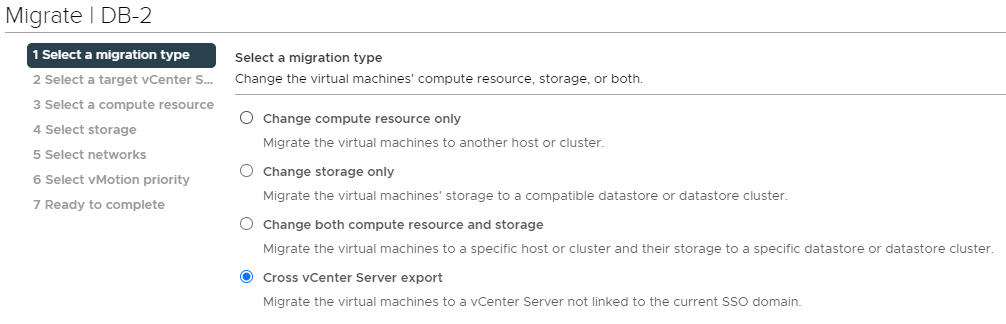
Krok 2. Gdy zostaniesz poproszony o wybranie docelowego vCenter, możesz po prostu wybrać zapisane vCenter lub dodać inne vCenter, wybierając opcję Nowe vCenter i wypełniając je niezbędnymi danymi logowania.
Krok 3. Na liście zostaną wyświetlone centra danych, klastry i hosty w programie vCenter. Wybierz host, na który chcesz przeprowadzić migrację, i kliknij Dalej.
Krok 4. Wybierz magazyn dla maszyny wirtualnej.
Krok 5. Wybierz folder dla maszyny wirtualnej.
Krok 6. Wybierz sieć dla maszyny wirtualnej.
Krok 7. Przejrzyj zadanie migracji i kliknij Zakończ.
Z wyjątkiem wyboru maszyny wirtualnej w celu jej migracji do innego vCenter, można również wybrać klaster lub hosta, aby zaimportować maszynę wirtualną. Wystarczy kliknąć prawym przyciskiem myszy klaster lub hosta i wybrać Importuj maszyny wirtualne. Następne konfiguracje zostaną ukończone w podobnym kreatorze.
Jak przenieść maszynę wirtualną VMware w inny sposób?
Funkcja vMotion między różnymi vCenter jest przydatna, ale ma pewne ograniczenia. Jeśli ta funkcja nie spełnia Twoich potrzeb, istnieje dla Ciebie dobra alternatywa.
Vinchin Backup & Recovery to nie tylko rozwiązanie do tworzenia kopii zapasowych, ale również doskonałe rozwiązanie do odzyskiwania po katastrofach. Obsługuje migrację maszyn wirtualnych między dowolnymi dwiema hostami ESXi lub nawet między 10 różnymi platformami wirtualnymi (V2V), w tym migrację maszyn wirtualnych między platformami wirtualizacyjnymi, w szczególności VMware vSphere, Hyper-V, Proxmox, XenServer, oVirt/RHV, OLVM, OpenStack itp.
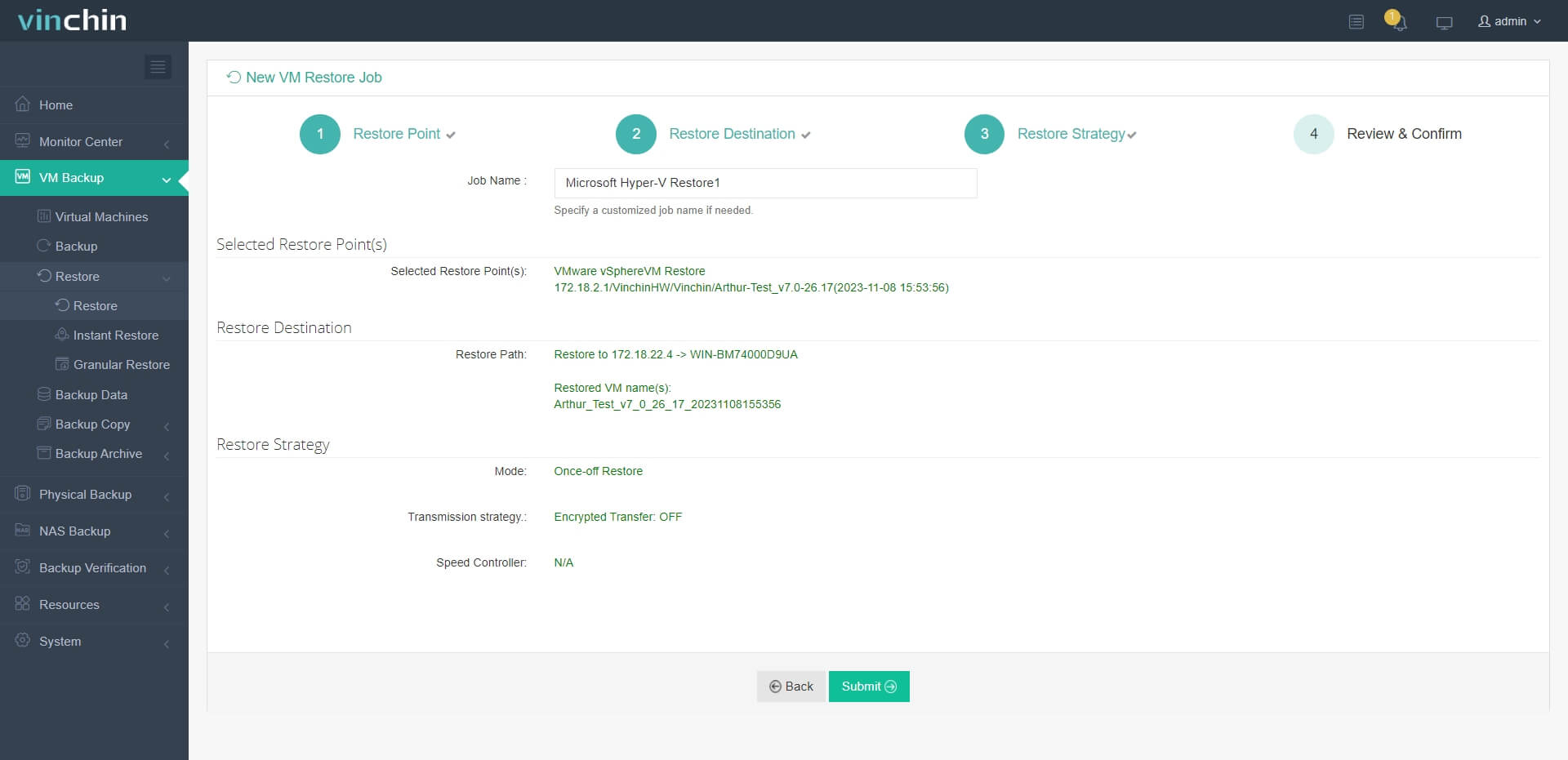
Na przykład, jeśli chcesz przenieść maszynę wirtualną z VMware do Hyper-V:
1. Po prostu wybierz kopię zapasową wybranej maszyny wirtualnej VMware
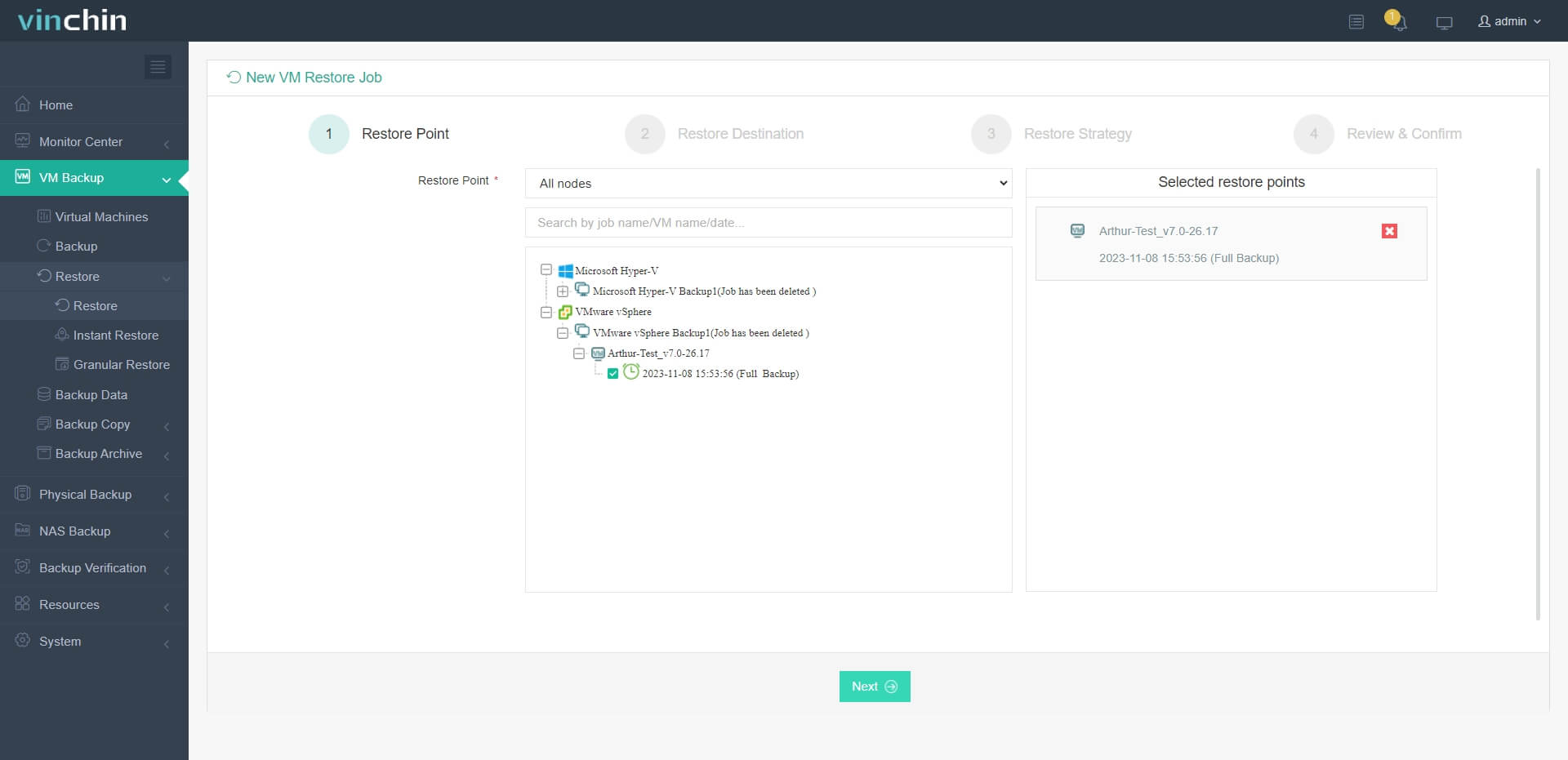
2. Wybierz hosta Hyper-V jako hosta docelowego
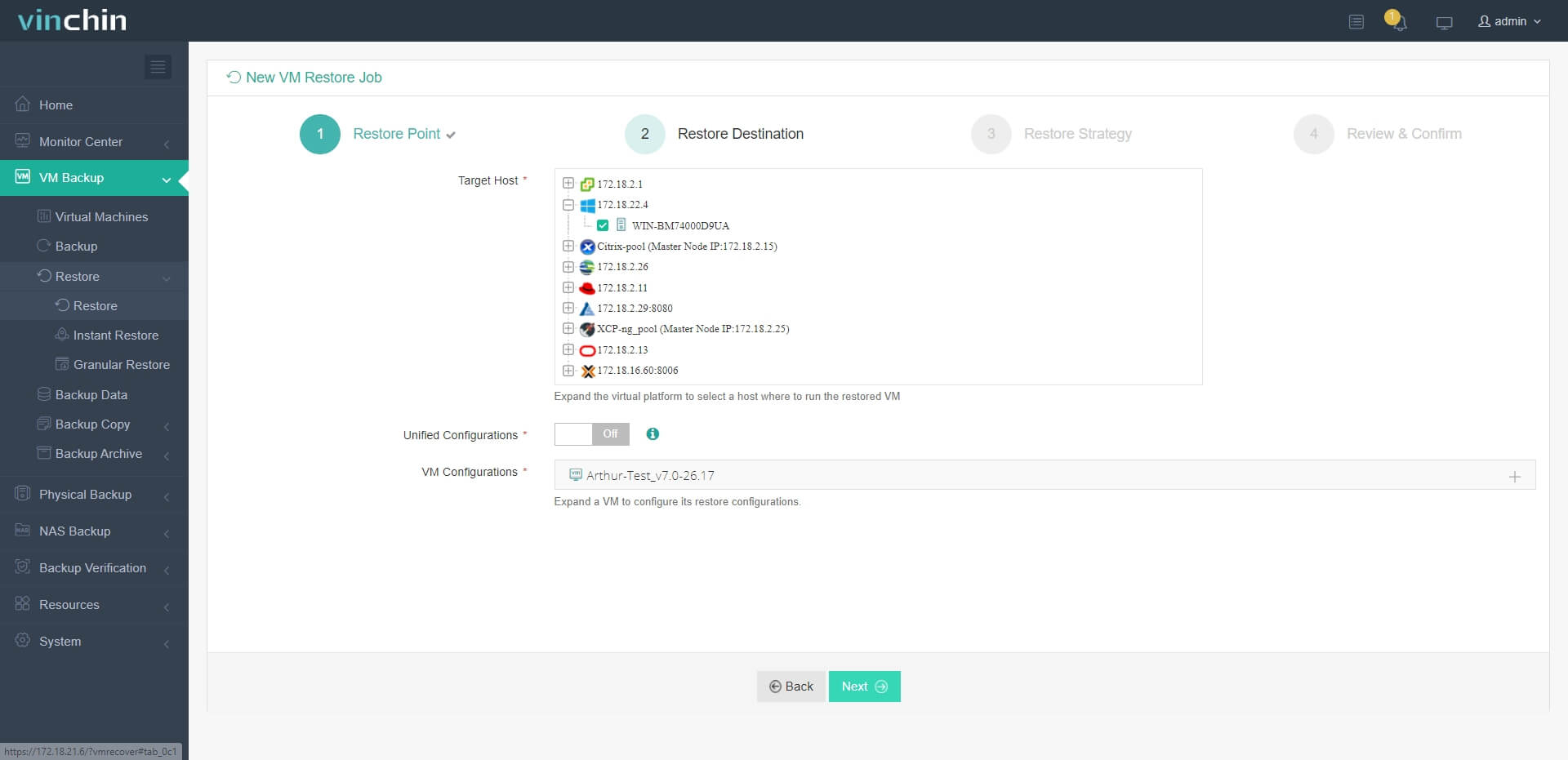
3. Po prostu skonfiguruj strategie przywracania lub pomiń ten krok
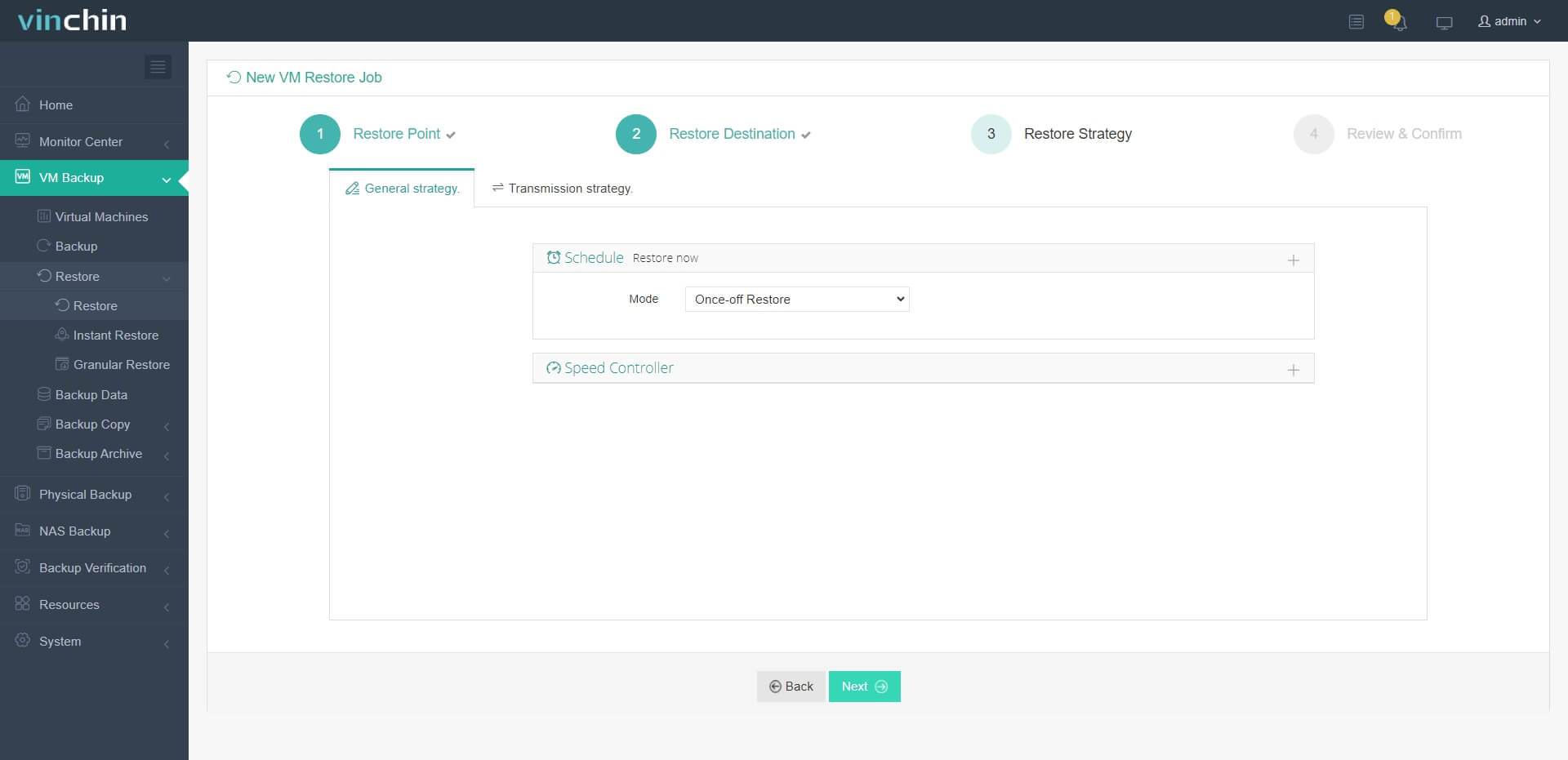
4. Wystarczy przesłać zadanie, a maszyna wirtualna VMware zostanie szybko przywrócona na hoście Hyper-V
Oprócz normalnej migracji maszyn wirtualnych, Vinchin Backup & Recovery może również przywrócić awaryjną maszynę wirtualną na oryginalnym hoście lub innym hoście w Twoim centrum danych w ciągu 15 sekund, umożliwiając szybkie odzyskanie systemu biznesowego.
Vinchin Backup & Recovery została wybrana przez tysiące firm, a Ty możesz rozpocząć 60-dniowy bezpłatny test pełnej wersji już tutaj. Ponadto możesz skontaktować się z nami, pozostawić swoje wymagania i otrzymać spersonalizowane rozwiązanie. Nawiązaliśmy współpracę z renomowanymi firmami na całym świecie, dlatego jeśli chcesz prowadzić lokalny biznes, możesz wybrać lokalnego partnera tutaj.
Często zadawane pytania o migrację vMotion między różnymi vCenterami
P1: Czy można przenosić maszyny wirtualne pomiędzy vCenterami należącymi do różnych domen SSO?
A: Tak. Zaawansowane Cross vCenter vMotion w vSphere 7 Update 1c+ umożliwia migrację maszyn wirtualnych bez trybu Enhanced Linked Mode
Q2: Czy można zautomatyzować mapowanie sieci i magazynów danych dla migracji cross vCenter vMotion?
A: Nie ma trwałego mapowania w interfejsie użytkownika, dlatego musisz skryptować mapowania przy użyciu polecenia cmdlet Move-VM w PowerCLI, aby zastosować przypisania sieci i magazynów danych.
Q3: Czy migawki maszyn wirtualnych są zachowywane podczas włączania vMotion między różnymi vCenter?
T: Tak. Zaawansowane przenoszenie vMotion między różnymi centrami vCenter zachowuje pełną hierarchię migawek maszyny wirtualnej w całym procesie migracji.
Podsumowanie
vMotion to funkcja dostępna w vSphere, pozwalająca użytkownikom przeprowadzać migrację maszyn wirtualnych w czasie rzeczywistym, a Cross vCenter vMotion to ulepszona wersja tej funkcji wprowadzona w vSphere 6.0. W wersjach vSphere 7.0 U1c i nowszych zaawansowana funkcja Cross vCenter vMotion umożliwia użytkownikom migrację maszyn wirtualnych pomiędzy serwerami vCenter należącymi do różnych domen jednokrotnego logowania (SSO).
Ruchomość Cross vCenter jest bardzo przydatna do wykonywania migracji maszyn wirtualnych, ale jeśli nie może być to rozwiązanie kompletne, możesz również wypróbować Vinchin Backup & Recovery, aby migrować maszyny wirtualne między różnymi platformami wirtualnymi. Nie przegap okazji do bezpłatnego testu.







