Wirtualizacja odgrywa kluczową rolę w nowoczesnej technologii informatycznej. Backup jest niezastąpiony w ochronie danych. Migawki pozwalają zapisywać stan maszyny wirtualnej w danym momencie. Jednakże, migawka nie jest pełnym backupem. Aby zagwarantować integralność danych, system plików musi być spójny. Tu pojawia się opcja wstrzymania systemu plików gościa. Przygotowuje ona maszynę wirtualną do bezpiecznego wykonania migawki, poprzez zapisanie danych na dysk. W tym artykule wyjaśniamy czym jest wstrzymanie systemu, jak działa w środowisku VMware oraz jak rozwiązywać związane z tym problemy.
Czym jest migawka i co to jest stan bezczynności?
Migawka rejestruje stan maszyny wirtualnej. Zapisuje dane na dysku, konfigurację, a czasem także pamięć. Migawka stanu pamięci przechwytuje dane aktywne i uruchomione aplikacje. Natomiast migawka w stanie bezczynności opróżnia oczekujące dane z systemu plików gościa na dysk. Ta metoda wykorzystuje Narzędzia VMware aby upewnić się, że wszystkie zmiany w systemie plików zostaną zapisane przed wykonaniem migawki. Proces ten powoduje spójny stan dla kopii zapasowych. Spójność ta jest kluczowa przy odtwarzaniu maszyny wirtualnej w sposób niezawodny.
Quiescing to czynność polegająca na wstrzymywaniu lub modyfikowaniu trwających procesów. Zatrzymuje zmiany danych podczas migawki. Ten krok jest ważny dla aplikacji takich jak bazy danych. Quiescing zapobiega uszkodzeniu plików, gdy migawka jest używana do tworzenia kopii zapasowej. Gdy widzisz termin „quiesce guest file system”, oznacza to, że system plików jest w stanie bezpiecznym. Proces ten jest zarządzany przez VMware Tools oraz Volume Shadow Copy Service (VSS) w systemie Windows.
Stan pamięciowy migawki oraz migawka wstrzymana spełniają różne potrzeby. Migawka pamięciowa zapisuje aktywny stan. Jest przydatna podczas uaktualnień systemu lub testowania. Migawka wstrzymana jest najlepsza, gdy potrzebujesz niezawodnych kopii zapasowych. Jest to szczególnie istotne, gdy aplikacje nieprzerwanie zapisują dane. Stosowanie wstrzymania pomaga uniknąć problemów podczas przywracania.
Zgodnie z dokumentacją VMware, migawka spoczynkowa jest kluczowa dla spójności danych. Ten raport potwierdza, że stosowanie spoczynku jest zalecaną praktyką w przypadku tworzenia kopii zapasowych. Jest to istotny element utrzymania spójności danych podczas operacji tworzenia kopii zapasowych.
Jak działa wykonywanie zrzutów stabilnych w VMware?
Narzędzia VMware odgrywają centralną rolę w procesie wykonywania zrzutów stabilnych. Komunikują się z systemem operacyjnym gościa. Narzędzie inicjuje zrzut usługi Volume Shadow Copy Service (VSS) w systemie operacyjnym gościa. Ten krok gwarantuje zapisanie wszystkich danych na dysk. Usługi VSS pomagają w finalizacji oczekujących transakcji. Taki proces przekształca system plików do stanu stabilnego. Następnie wykonywany jest zrzut, który zapewnia spójne odzwierciedlenie danych.
Kiedy opcja wyłączania systemu plików gościa jest włączona, VMware Tools sprawdza status systemu operacyjnego gościa. Następnie wysyła polecenia w celu opróżnienia pamięci podręcznej systemu operacyjnego. System zapisuje wtedy wszystkie oczekujące dane na dysk. To działanie jest kluczowe dla aplikacji tworzących kopie zapasowe. Bez wyłączania dane mogą zostać utracone lub uszkodzone podczas migawki. Proces wymaga, aby VMware Tools był uruchomiony i aktualny.
Narzędzie VMware Tools tworzy tymczasowy zrzut w systemie operacyjnym gościa. Następnie narzędzie koordynuje się z usługą Volume Shadow Copy Service. Aktywne aplikacje otrzymują polecenia wstrzymania zmian danych. Proces jest zautomatyzowany i trwa tylko kilka chwil. W przypadku powodzenia zrzut wskazuje, że zostało zastosowane uspokojenie (quiescing). W przeciwnym razie, dzienniki błędów pokażą problemy związane z uspokojeniem.
Spokojenie nie jest potrzebne do migawek pamięci. Jest używane wyłącznie w celu zapewnienia spójności systemu plików. Migawka w stanie spokojnym jest najbardziej przydatna, gdy kopie zapasowe muszą obejmować aktywne aplikacje. Takie podejście zapobiega częściowemu zapisywaniu i niezakończonym transakcjom. Gwarantuje, że kopia zapasowa maszyny wirtualnej jest niezawodna.
Proces wykorzystuje proste polecenia działające w tle. VMware Tools i VSS działają ze sobą bezproblemowo. Operacja wstrzymania jest zazwyczaj cicha. Jednakże, jeśli wystąpią problemy, pojawiają się komunikaty o błędach. Komunikaty te pomagają administratorom w rozwiązaniu problemów.
Jak utworzyć migawkę zamrożoną w vCenter?
Utworzenie migawki zamrożonej w vCenter jest proste. Wykonaj poniższe kroki:
1. Otwórz klienta vCenter Web
2. Wybierz docelową maszynę wirtualną z inwentarza
3. Kliknij prawym przyciskiem myszy na maszynę wirtualną i wybierz polecenie Snapshot > Take Snapshot
4. W oknie dialogowym wpisz nazwę i opis
5. Usuń zaznaczenie opcji Uwzględnij pamięć maszyny wirtualnej
6. Zaznacz opcję Quiesce guest file system
7. Kliknij Utwórz
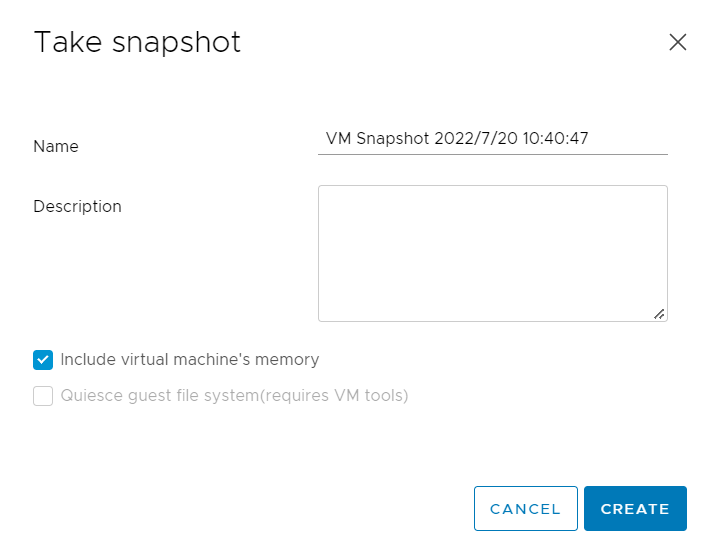
Warto zaznaczyć, że proces uspokajania działa tylko wtedy, gdy VMware Tools jest aktywny. System operacyjny gościa musi posiadać wystarczająco dużo wolnej przestrzeni. W przeciwnym wypadku proces może zakończyć się niepowodzeniem. Powyższe kroki tworzą migawkę w stanie spójnym. Następnie migawka może zostać użyta do tworzenia kopii zapasowych lub klonowania.
Jak rozwiązywać problemy z niepowodzeniami migawek wstrzymanych?
Czasami migawki wstrzymane kończą się niepowodzeniem. Typowy błąd to:
"Nie można utworzyć migawki w trybie spoczynku, ponieważ operacja tworzenia migawki przekroczyła limit czasu oczekiwania na zakończenie operacji wejścia/wyjścia w zamrożonej maszynie wirtualnej."
Ten błąd występuje, gdy maszyna wirtualna (VM) ma duży obciążenie operacjami wejścia/wyjścia (I/O). Dane nie mogą być szybko zapisane na dysku. Proces przekracza wtedy swój limit czasu. Innym powodem może być brak wolnej przestrzeni na maszynie wirtualnej lub w magazynie danych (datastore). Maszyna wirtualna musi mieć wystarczająco dużo miejsca dla plików tymczasowych. Błąd może również wystąpić, jeśli VMware Tools lub VSS napotykają problemy.
Oto kilka kroków umożliwiających rozwiązanie problemu:
Sprawdź dzienniki maszyny wirtualnej: Przejrzyj plik vmware.log. Poszukaj komunikatów takich jak błędy „VssSyncStart”. Wskazuje to, czy system operacyjny maszyny wirtualnej miał problemy podczas wstrzymywania operacji.
Zweryfikuj VMware Tools: Upewnij się, że VMware Tools jest zainstalowane i aktualne. Przestarzałe narzędzia mogą powodować błędy.
Zmniejsz obciążenie wejścia/wyjścia: Spróbuj zmniejszyć aktywność na maszynie wirtualnej. Planuj migawki w czasie niskiej aktywności.
Zwolnij miejsce: Upewnij się, że zarówno maszyna wirtualna, jak i magazyn danych mają wystarczająco dużo wolnego miejsca. Brak miejsca zatrzymuje proces tworzenia migawki.
Uruchom ponownie gościa: Czasami zwykłe ponowne uruchomienie rozwiązuje problemy. Ten krok resetuje stan maszyny wirtualnej.
Jeśli błędy się utrzymują, administratorzy mogą rozważyć użycie migawki spójnej awaryjnie. Ta opcja pomija uspokajanie. Mimo że nie gwarantuje spójności danych, może być akceptowalna w środowiskach niekrytycznych. Zawsze przed wybraniem tej opcji należy przejrzeć strategię tworzenia kopii zapasowych.
Drugim powszechnym błędem jest błąd pochodzący od VSS. Na przykład, komunikat błędu może brzmieć:
Operacja „'VssSyncStart'” nie powiodła się: błąd IDispatch #8449.
Ten błąd wskazuje na problem z usługą Volume Shadow Copy Service. Sprawdź twórców VSS poleceniem vssadmin list writers. Jeśli jakikolwiek twórca znajduje się w stanie błędnym, rozwiąż najpierw ten problem. Czasami agent kopii zapasowej zainstalowany w systemie operacyjnym gościa zakłóca działanie VSS. W takich przypadkach zainstaluj ponownie VMware Tools i dostosuj opcje instalacji.
Jak chronić VMware za pomocą Vinchin Backup & Recovery?
Vinchin Backup & Recovery to profesjonalne rozwiązanie dla środowisk wirtualnych takich jak VMware, Hyper-V, Proxmox, oVirt, OLVM, XenServer, XCP-ng itp. Zaprojektowano je tak, aby łatwe było zabezpieczanie środowisk wirtualnych, oferując funkcje takie jak dyplikacja danych i kompresja, natychmiastowe odzyskiwanie, CBT i przechowywanie danych, weryfikacja danych kopii zapasowych. Interfejs jest prosty i przyjazny dla użytkownika. Możesz tworzyć kopie zapasowe maszyn wirtualnych bez konieczności instalacji agentów na każdej z nich oraz bezpośrednio dodawać vCenter lub hosta ESXi.
Vinchin obsługuje opcję usypiania systemu plików gościa oraz umożliwia łatwe utworzenie zadania tworzenia kopii zapasowej VMware.
1. Wybierz hosta VMware

2. Wybierz miejsce przechowywania kopii zapasowej

3. Wybierz strategie tworzenia kopii zapasowych i włącz tutaj migawkę w trybie quiesced

4. Wyślij zadanie

Vinchin Backup & Recovery został stworzony z myślą o globalnych klientach. Ma wysoką ocenę produktu oraz zaufane recenzje. Rozwiązanie jest projektowane zarówno dla małych, jak i dużych środowisk. Jego proste zaprojektowanie pomaga zmniejszyć obciążenie administracyjne. Wystarczy po prostu kliknąć przycisk, aby uzyskać 60-dniowy bezpłatny dostęp do pełnej wersji.
Często zadawane pytania: wyciszenie systemu plików maszyny wirtualnej
P1: Czy wyciszenie systemu plików maszyny wirtualnej zapewnia pełną spójność danych?
A1: Tak, dane oczekujące są zapisywane na dysku.
Q2: Czy mogę utworzyć migawkę bez VMware Tools?
A2: Nie, do wykonywania quiescingu są potrzebne narzędzia VMware Tools.
Q3: Jak można rozwiązać problem wysokiego użycia I/O podczas wstrzymywania?
A3: Zmniejsz obciążenie operacjami I/O lub zaplanuj kopie zapasowe w czasie niskiej aktywności.
Podsumowanie
Migawki spokojne pozwalają na przechwycenie spójnego obrazu danych maszyny wirtualnej. Wykorzystują one VMware Tools do opróżniania danych i współpracują z VSS dla systemu Windows. Wysokie obciążenie I/O lub niska ilość wolnej przestrzeni mogą prowadzić do błędów. Należy stosować się do najlepszych praktyk i w razie problemów przeprowadzać diagnostykę. Vinchin Backup & Recovery ułatwia tworzenie kopii zapasowych maszyn wirtualnych i ich migrację. Vinchin jest zaufany na całym świecie. Wypróbuj naszą 60-dniową, w pełni funkcjonalną wersję próbną, kliknij przycisk, aby pobrać pakiet instalacyjny i łatwo wdrożyć rozwiązanie.







