Czym jest wirtualny przełącznik Hyper-V?
Wirtualny przełącznik Hyper-V jest komponentem technologii Hyper-V firmy Microsoft, służącym do zarządzania wirtualnym połączeniem sieciowym. Działa jak fizyczny przełącznik sieciowy, ale w postaci oprogramowania, umożliwiając komunikację między maszynami wirtualnymi, między maszynami wirtualnymi a hostem oraz między maszynami wirtualnymi a sieciami zewnętrznymi. Wirtualny przełącznik umożliwia kontrolę i kierowanie ruchem sieciowym w środowisku wirtualnym, co jest kluczowe dla zapewnienia bezpieczeństwa i wydajności tego środowiska.
Rodzaje wirtualnych przełączników Hyper-V
Hyper-V ofersuje 3 rodzaje wirtualnych przełączników, z których każdy spełnia inne wymagania sieciowe w środowisku wirtualnym:
Wirtualny przełącznik zewnętrzny: Ten typ wirtualnego przełącznika umożliwia maszynom wirtualnym dostęp do sieci fizycznej i komunikację z innymi komputerami znajdującymi się w tej samej sieci fizycznej.
Wewnętrzny przełącznik wirtualny: ten typ przełącznika wirtualnego umożliwia komunikację wyłącznie między komputerem hosta a maszyną wirtualną i nie jest podłączony do żadnych fizycznych kart sieciowych.
Prywatny przełącznik wirtualny (Private Virtual Switch): ograniczony do komunikacji między maszynami wirtualnymi, które nie są podłączone do sieci fizycznej ani nie komunikują się z hostem.
Jak utworzyć przełącznik Hyper-V ?
Oto krok po kroku instrukcja tworzenia wirtualnego przełącznika Hyper-V za pomocą Menedżera Hyper-V:
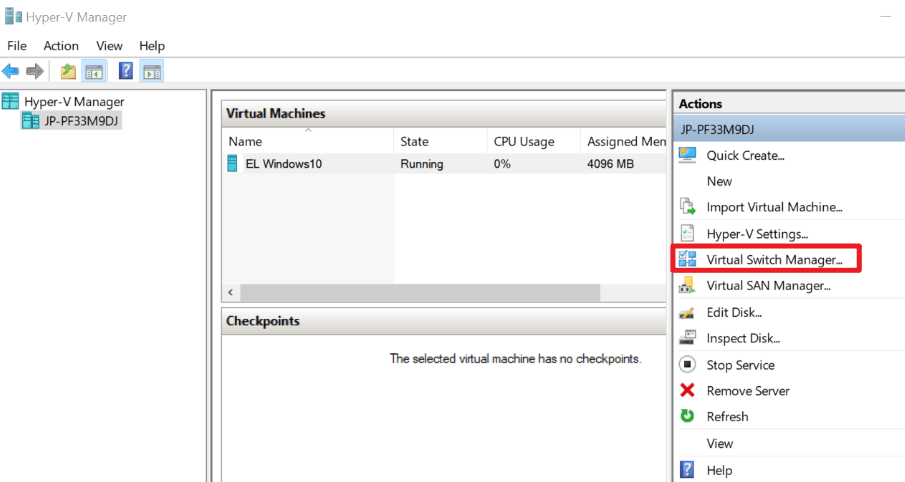
1. Otwórz Menedżera funkcji Hyper-V
2. Otwórz Menedżera wirtualnych przełączników po prawej stronie > wybierz Zewnętrzny > Utwórz wirtualny przełącznik
3. Wprowadź nazwę wirtualnego przełącznika
4. W polu Typ połączenia wybierz Sieć zewnętrzna > zaznacz opcję Zezwalaj systemowi operacyjnemu na udostępnianie tego adaptera sieciowego
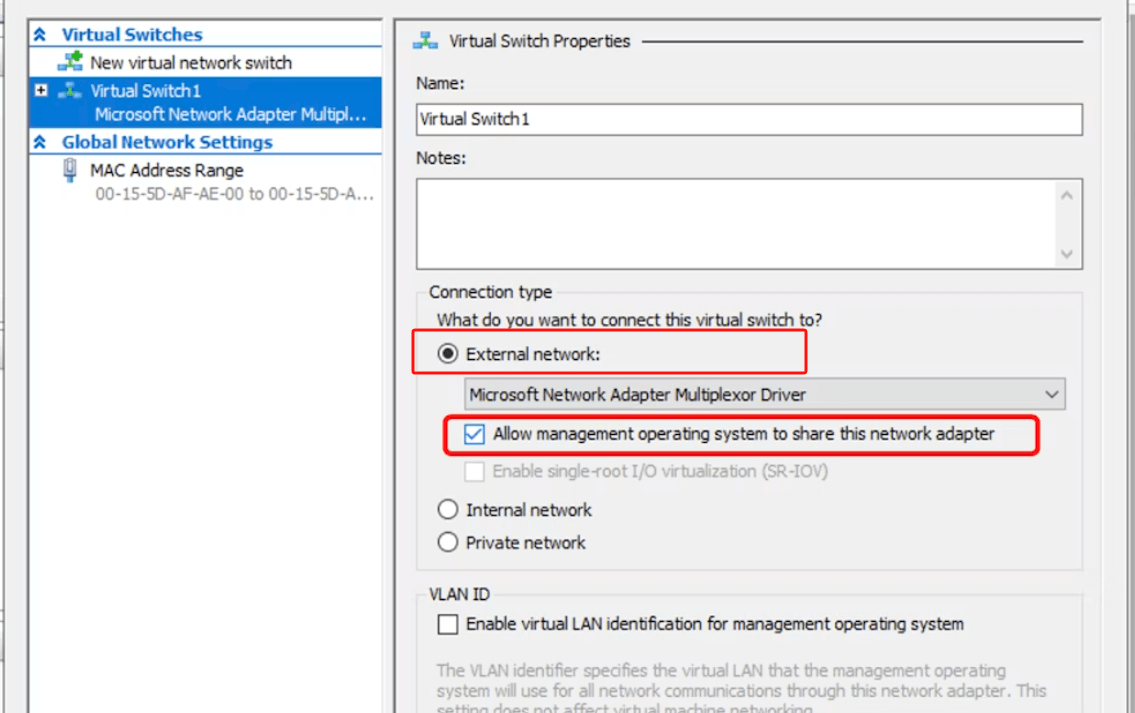
5. Kliknij OK
Jak skonfigurować wirtualny przełącznik Hyper-V?
Po utworzeniu wirtualnego przełącznika można skonfigurować dodatkowe ustawienia:
1. W menedżerze wirtualnego przełącznika wybierz wirtualny przełącznik, który właśnie utworzyłeś.
2. Włącz identyfikację VLAN
Zaznacz opcję Włącz identyfikację wirtualnej sieci LAN dla systemu operacyjnego zarządzania i określ identyfikator VLAN dla wirtualnego przełącznika (jeśli jest to wymagane).
3. Po zakończeniu konfiguracji kliknij przycisk OK, aby zapisać ustawienia.
4. Potwierdzanie zmian
5. Zostaniesz poproszony o wprowadzenie zmian, które mogą przerwać Twoje połączenie sieciowe. Kliknij Tak, jeśli chcesz kontynuować.
Zapewnienie ochrony maszyn wirtualnych Hyper-V za pomocą Vinchin
Aby zagwarantować ochronę i dostępność maszyn wirtualnych w środowisku Hyper-V, istotne jest stosowanie niezawodnego rozwiązania do tworzenia kopii zapasowych. Vinchin Backup & Recovery ofertuje kompleksowe tworzenie kopii zapasowych, szybką restaurację oraz skuteczne funkcje odzyskiwania po katastrofach dla maszyn wirtualnych Hyper-V. Integrując Vinchin z konfiguracją Hyper-V, podnosisz bezpieczeństwo i ciągłość działania swojej sieci wirtualnej.
Za pomocą Vinchin możesz zabezpieczyć zarówno swoje maszyny wirtualne, jak i ruch sieciowy, zmniejszając ryzyko utraty danych i zapewniając, że Twoja infrastruktura wirtualna pozostaje zawsze chroniona i w pełni dostępna. Takie podejście nie tylko chroni przed awariami, ale także gwarantuje minimalny czas przestoju oraz uproszczoną procedurę odzyskiwania, umożliwiając nieprzerwaną pracę systemu w czasie zakłóceń.
Operacja Vinchin Backup & Recovery jest bardzo prosta, wystarczy kilka prostych kroków.
1. Po prostu wybierz maszyny wirtualne na hoście

2. Następnie wybierz miejsce docelowe kopii zapasowej

3. Wybierz strategie

4. Na końcu prześlij zadanie

Niezależnie od tego, czy tworzysz kopie zapasowe kluczowych maszyn wirtualnych, ustawień sieciowych czy konfiguracji, Vinchin Backup & Recovery zapewnia nieprzerwaną pracę Twojej infrastruktury wirtualnej przy minimalnym czasie przestoju. Dzięki intuicyjnemu interfejsowi i zaawansowanym funkcjom, upraszcza proces tworzenia kopii zapasowych i odzyskiwania danych w środowiskach Hyper-V.
Ponadto, Vinchin oferuje 60-dniowy bezpłatny okres próbny, umożliwiając użytkownikom doświadczenie pełnej funkcjonalności w rzeczywistym środowisku. Aby uzyskać więcej informacji lub zacząć, prosimy skontaktować się z Vinchin.
FAQ dotyczące przełącznika Hyper-V
Q1: Czy można skonfigurować wiele wirtualnych przełączników na jednym hoście Hyper-V?
A1: Tak, można utworzyć wiele wirtualnych przełączników (vSwitches) na jednym hoście Hyper-V, aby wyodrębnić ruch sieciowy, zastosować różne zasady lub połączyć się z różnymi fizycznymi sieciami.
Q2: Czy mogę zmodyfikować istniejący przełącznik wirtualny (vSwitch)?
A2: Tak, niektóre właściwości vSwitch można zmodyfikować po jego utworzeniu, na przykład dodanie lub usunięcie kart sieciowych w zewnętrznym vSwitch lub zmianę jego nazwy. Jednak niektóre zmiany mogą wymagać ponownego utworzenia vSwitcha.
Podsumowanie
Podsumowując, wirtualny przełącznik Hyper-V odgrywa kluczową rolę w zarządzaniu łącznością sieciową w środowiskach wirtualizowanych, a jego integracja z Vinchin Backup & Recovery zapewnia ochronę i dostępność maszyn wirtualnych. Prosty i skuteczny proces tworzenia kopii zapasowych Vinchin minimalizuje przestoje i zabezpiecza infrastrukturę.







