Podczas zarządzania maszynami wirtualnymi w programie Hyper-V może się zdarzyć, że maszyna wirtualna wymaga ponownego uruchomienia — niezależnie od tego, czy chodzi o aktualizacje systemu, problemy z wydajnością, czy brak reakcji. Oto 5 skutecznych metod, aby bezpiecznie i skutecznie ponownie uruchomić maszynę wirtualną Hyper-V.
Metoda 1: Menedżer Hyper-V do ponownego uruchomienia maszyny wirtualnej Hyper-V
Menedżer Hyper-V to narzędzie do zarządzania wirtualizacją dostarczane z systemem Windows, które oferuje intuicyjny interfejs graficzny do zarządzania i obsługi maszyn wirtualnych. Aby ponownie uruchomić maszynę wirtualną za pomocą Menedżera Hyper-V, wystarczy kilka prostych kroków.
1. Otwórz Menedżera funkcji Hyper-V
W systemie Windows otwórz Hyper-V Manager w polu wyszukiwania i otwórz narzędzie.
2. Wybierz maszynę wirtualną
W liście maszyn wirtualnych programu Hyper-V Manager znajdź docelową maszynę wirtualną.
3. Obsługa menu
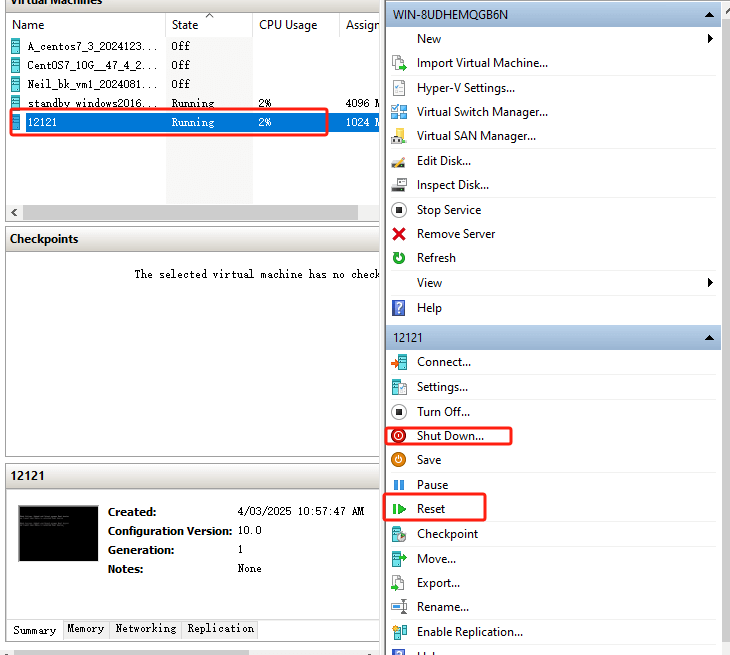
✅ Opcja 1: Użyj opcji „Resetuj” (aby wymusić ponowne uruchomienie w przypadku braku reakcji)
Kliknij wybraną maszynę wirtualną i wybierz opcję Reset w menu.
Ta metoda jest równoważna bezpośrednemu zrestartowaniu poprzez wyłączanie zasilania i jest odpowiednia do przypadków, w których maszyna wirtualna nie odpowiada lub konieczne jest wymuszenie ponownego uruchomienia.
⚠ UWAGA: Może spowodować utratę niezapisanych danych.
✅ Opcja 2: Użyj metody „Wyłącz + Uruchom” (bezpieczne ponowne uruchomienie, zalecane)
Kliknij wybraną maszynę wirtualną i wybierz opcję Zamknij, aby maszyna wirtualna wyłączona została zgodnie z normalnym procesem.
Po wyłączeniu kliknij prawym przyciskiem myszy i wybierz opcję Uruchom, aby ponownie uruchomić maszynę wirtualną.
Zalety: Ta metoda jest bezpieczniejsza i pozwala uniknąć uszkodzenia danych lub nieprawidłowości w systemie.
Metoda 2: Uruchom ponownie maszynę wirtualną przy użyciu poleceń PowerShell
Dla użytkowników znających operacje w wierszu poleceń, PowerShell stanowi elastyczny i potężny sposób zarządzania maszynami wirtualnymi. Polecenia PowerShell mogą służyć szybkiemu ponownemu uruchomieniu maszyny wirtualnej i nadają się do scenariuszy automatycznego tworzenia skryptów.
1. Otwieranie programu PowerShell
W systemie Windows wyszukaj i otwórz „Windows PowerShell” w polu wyszukiwania.
2. Wprowadź polecenie ponownego uruchomienia
Restart-VM -Name "YourVMName"
Restart-VM -Name "12121"

3. Sprawdź stan maszyny wirtualnej
Możesz użyć
Get-VM -Name “YourVMName”
Polecenie sprawdzające bieżący stan maszyny wirtualnej w celu upewnienia się, że ponowne uruchomienie zakończyło się pomyślnie.
Get-VM -Name "12121"

Jak widać, bieżący stan VM 12121 to Działa i działa normalnie.
Metoda 3: Uruchom ponownie maszynę wirtualną za pośrednictwem połączenia pulpitu zdalnego
Jeśli nawiązałeś połączenie z maszyną wirtualną przez Pulpit zdalny, możesz ją ponownie uruchomić z poziomu systemu, tak jak zrobiłeś to z maszyną fizyczną.
1. Zaloguj się do Pulpitu Zdalnego
Użyj narzędzia do łączenia się z Pulpitem Zdalnym, aby zalogować się do maszyny wirtualnej, którą chcesz ponownie uruchomić.
2. Ponowne uruchomienie w systemie
Wewnątrz maszyny wirtualnej kliknij menu „Start” i wybierz opcję „Uruchom ponownie”, aby zakończyć ponowne uruchomienie maszyny wirtualnej.
Metoda 4: Rozwiązywanie problemów i rozwiązania
1. Maszyna wirtualna nie może zostać ponownie uruchomiona
Jeśli maszyna wirtualna nie uruchamia się ponownie w normalny sposób, mogą wystąpić następujące powody:
Nieprawidłowy stan maszyny wirtualnej: Maszyna wirtualna mogła być zawieszona lub nieodpowiednia.
Rozwiązanie:
Użyj następującego polecenia, aby wymusić wyłączenie maszyny wirtualnej.
Stop-VM -Name “YourVMName”
Następnie uruchom ponownie maszynę wirtualną za pomocą:
Start-VM -Name “YourVMName”
Przykład polecenia:
Stop-VM -Name "12121" -Force
Start-VM -Name "12121"
2. Problemy z uprawnieniami
Jeśli napotykasz problemy z uprawnieniami, zazwyczaj wynika to z braku wystarczających uprawnień do obsługi maszyny wirtualnej. Aby rozwiązać ten problem:
Upewnij się, że korzystasz z programu PowerShell lub Menedżera funkcji Hyper-V z uprawnieniami administratora.
Sprawdź, czy bieżący użytkownik jest członkiem grupy Administratorzy Hyper-V.
3. Niewystarczające zasoby systemowe
Uruchomienie ponownie maszyny wirtualnej może zakończyć się niepowodzeniem z powodu niewystarczających zasobów systemowych na hoście, szczególnie jeśli uruchomionych jest wiele maszyn wirtualnych.
Aby rozwiązać ten problem, sprawdź zasoby hosta
Upewnij się, że host dysponuje wystarczającymi zasobami procesora i pamięci. Możesz sprawdzić użycie zasobów za pomocą Menedżera zadań lub PowerShell.
Get-Process | Sort-Object CPU -Descending | Select-Object -First 10
To polecenie wyświetli listę 10 procesów zużywających najwięcej procesora.
Zwolnij zasoby: Jeśli host ma niewystarczające zasoby, rozważ wyłączenie innych niepotrzebnych maszyn wirtualnych oraz aplikacji lub dodaj więcej zasobów fizycznych (takich jak pamięć i procesor).
4. Inne częste problemy i ich rozwiązania
Maszyna wirtualna nie może się uruchomić: Jeśli maszyna wirtualna nie może się uruchomić, możesz wypróbować następujące metody:
Sprawdź, czy pliki dyskowe maszyny wirtualnej są uszkodzone i spróbuj je naprawić przy użyciu Menedżera Hyper-V.
Upewnij się, że na hoście nie ma błędów lub zablokowań, które uniemożliwiałyby uruchomienie maszyny wirtualnej.
Metoda 5: Konfiguracja automatycznego ponownego uruchamiania
Aby poprawić stabilność systemu i zautomatyzować jego zarządzanie, maszyny wirtualne można skonfigurować tak, aby automatycznie się uruchamiały ponownie w określonych sytuacjach. Na przykład automatyczne ponowne uruchomienie po awarii systemu lub aktualizacji.
1. Otwórz Menadżera funkcji Hyper-V
W programie Menadżer funkcji Hyper-V kliknij prawym przyciskiem myszy maszynę wirtualną, którą chcesz skonfigurować i wybierz opcję Ustawienia.
2. Skonfiguruj akcję automatycznego uruchamiania
W oknie Ustawienia maszyny wirtualnej znajdź opcję Akcja automatycznego uruchamiania, gdzie możesz ją ustawić:
Brak: Maszyna wirtualna nie zostanie uruchomiona automatycznie.
Uruchamiaj automatycznie, jeśli była uruchomiona w momencie zatrzymania usługi: Maszyna wirtualna zostanie uruchomiona automatycznie tylko wtedy, jeśli przed ponownym uruchomieniem hosta była w stanie uruchomionym.
Zawsze uruchamiaj tę maszynę wirtualną automatycznie: Maszyna wirtualna jest uruchamiana automatycznie wraz z uruchomieniem maszyny hosta, niezależnie od stanu maszyny wirtualnej.
3. Skonfiguruj opóźnienie automatycznego uruchamiania
Jeśli chcesz uniknąć rywalizacji o zasoby spowodowanej jednoczesnym uruchomieniem wielu maszyn wirtualnych, możesz ustawić opóźnienie automatycznego uruchamiania. Ta opcja pozwala określić czas opóźnienia (np. 30 sekund) przy uruchamianiu maszyny wirtualnej, aby zrównoważyć wykorzystanie zasobów maszyny hosta.
4. Zapisz ustawienia
Po zakończeniu konfiguracji kliknij przycisk OK, aby zapisać ustawienia.
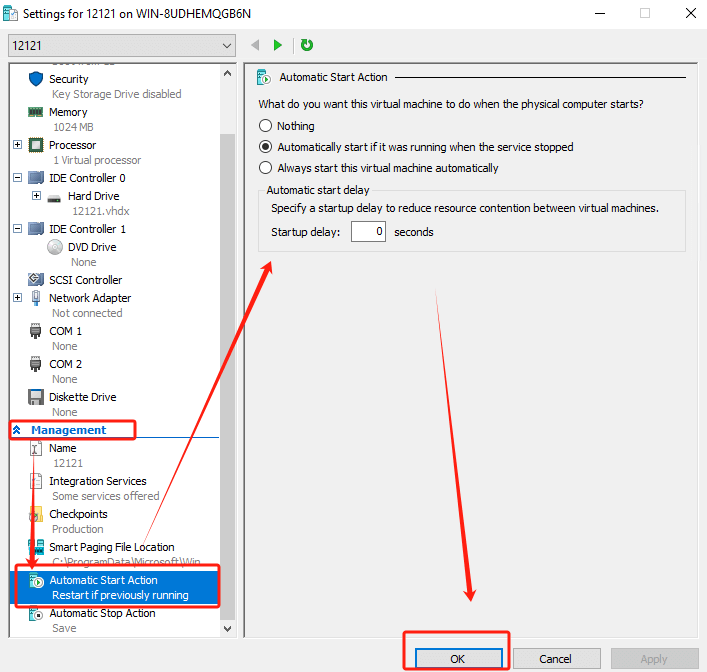
Oczywiście możesz go również skonfigurować przy użyciu programu PowerShell
Set-VM -Name "YourVMName" -AutomaticStartAction StartIfRunning -AutomaticStartDelay 30
Powyzsze polecenie ustawia automatyczne uruchamianie maszyny wirtualnej po starcie komputera hosta z opóźnieniem 30 sekund.

Zalecane: użyj Vinchin do niezawodnego tworzenia kopii zapasowych maszyn wirtualnych
Vinchin Backup & Recovery umożliwia skuteczne tworzenie kopii zapasowych i odzyskiwanie danych dla Hyper-V, w tym tworzenie kopii przyrostowych bez użycia agentów, wydajną eliminację zduplikowanych danych, rozbudowę węzłów tworzenia kopii zapasowych oraz przechowywanie kopii zapasowych w oddalonym miejscu, kompleksowo zabezpieczając środowisko Hyper-V. Wykorzystuje technologię tworzenia kopii obrazowych bez użycia agentów, umożliwiając tworzenie kopii zapasowych maszyn wirtualnych Hyper-V bezpośrednio z warstwy danych hypervisorów, bez konieczności instalowania jakichkolwiek agentów na poszczególnych maszynach wirtualnych, zapewniając łatwą instalację oprogramowania i minimalne zużycie zasobów w środowisku produkcyjnym.
Vinchin Backup & Recovery obsługuje również odzyskiwanie danych w systemie Hyper-V na poziomie plików, umożliwiając użytkownikom przywracanie konkretnych plików z punktów przywracania do hosta produkcyjnego. Jeżeli niektóre pliki zostaną przypadkowo usunięte, funkcja ta pozwala szybko odzyskać potrzebne dane bez konieczności przywracania całej maszyny wirtualnej.
Operacja Vinchin Backup & Recovery jest bardzo prosta, wystarczy kilka prostych kroków.
1. Po prostu wybierz maszyny wirtualne na hoście

2. Następnie wybierz miejsce docelowe kopii zapasowej

3. Wybierz strategie

4. Na końcu prześlij zadanie

Vinchin oferuje 60-dniowy bezpłatny okres próbny, pozwalając użytkownikom na eksplorację pełnych funkcji w warunkach rzeczywistych. Użytkownicy mają dostęp do wsparcia technicznego 24/7 w trakcie okresu próbnego i mogą ocenić kluczowe funkcje, takie jak backup bez agenta, natychmiastowe odzyskiwanie danych oraz replikacja w oddalonym miejscu. Aby uzyskać więcej informacji, prosimy bezpośrednio skonsultować się z Vinchin.
Często zadawane pytania dotyczące ponownego uruchamiania maszyn wirtualnych w programie Hyper-V
P1: Czy ponowne uruchomienie maszyny wirtualnej wpływa na jej wydajność?
A1: Zwykle normalne ponowne uruchomienie nie wpływa na długoterminową wydajność maszyny wirtualnej. Pomaga wyczścić pamięć, zakończyć nieodpowiadające procesy oraz zastosować niezbędne aktualizacje zabezpieczeń i inne działania.
Jednak częste ponowne uruchamianie może tymczasowo zakłócać działanie usług, zwłaszcza aplikacji i usług, które muszą działać bez przerwy.
Q2: W jaki sposób ponowne uruchomienie maszyny wirtualnej różni się od zapisywania stanu?
A2: Ponowne uruchomienie całkowicie wyłącza maszynę wirtualną i ponownie ją włącza, podobnie jak w przypadku ponownego uruchamiania fizycznego komputera.
Stan zapisany zapisuje bieżący stan maszyny wirtualnej do pliku, z którego można ją szybko wznowić, bez przechodzenia przez pełny proces uruchamiania.
Podsumowanie
Podsumowując, ponowne uruchomienie maszyny wirtualnej Hyper-V można wykonać na wiele sposobów, w tym przez Menedżera Hyper-V, PowerShell i Pulpit zdalny. Odpowiednia diagnostyka zapewnia płynną pracę. Dodatkowo, Vinchin Backup & Recovery zwiększa ochronę danych dzięki kopii zapasowej bez agenta, natychmiastowej recesji i replikacji w oddzielnym miejscu.







