Google Chrome は Netscape プラグイン API サポートの使用中止を発表しました。これはサーバーソフトウェアを拡張するためのアプリケーションプログラミングインターフェイスであり、vSphere Client 統合プラグインの動作不良を引き起こします。
VMwareは、vSphere Web Clientと連携してWindowsおよびMac OSでスタンドアロンアプリケーションとして動作するVMware Remote Console(VMRC)をリリースしています。
VMware リモート コンソールとは?
VMware Remote Console (VMRC) は、Windows、Linux、macOS 上で動作するスタンドアロン アプリケーションで、VMware ホスト上の仮想マシンへのリモート アクセスと操作を可能にします。
VMRC はウェブクライアント内部でのみ起動され、ゲスト管理に使用されます。このツールは手動でインストールする必要がありますが、ライセンスの購入は必要ありません。
VMRC 機能
CD/DVD に ISO イメージを挿入します。
ネットワークアダプターを管理します。
VM に VMware Tools をインストールします。
ゲストOSの画面解像度に調整します。
リムーバブルUSBをリモートVMに接続します。
VMのハードウェアデバイスを増やす。
ローカルのCD/DVD ISOイメージを使用してVMにOSをインストールします。
VMの電源を入れる、切る、リセット、サスペンド、名前の変更ができます。
プロセッサ、メモリ、仮想ディスクなどの現在のハードウェア設定を変更します。
VMwareリモートコンソールのダウンロード方法
1. customerconnect.vmware.comにアクセスし、アカウントにログインします。アカウントをお持ちでない場合は、新規に作成してください。
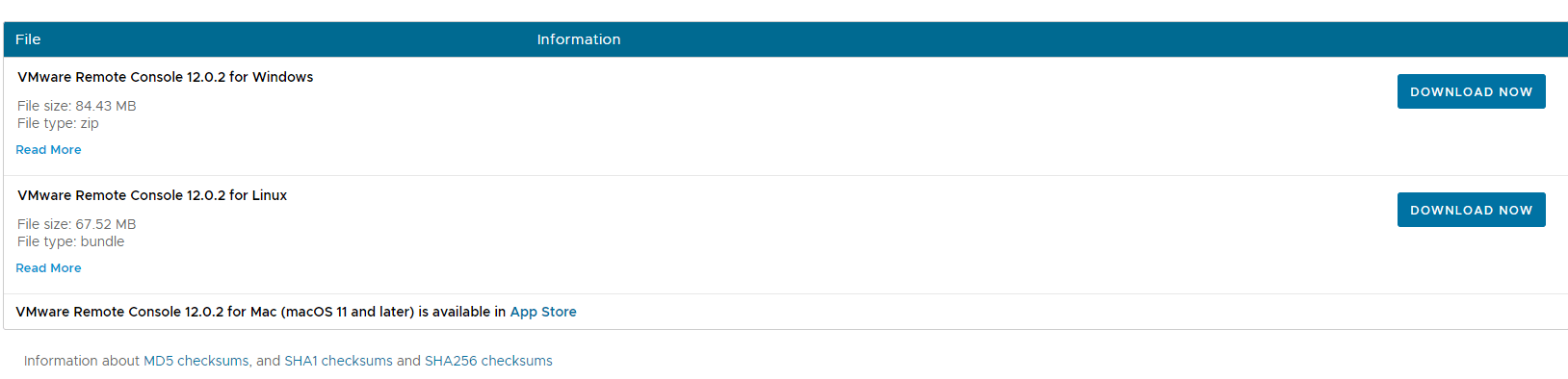
2. VMwareダウンロードからWindowsおよびLinux用のVMRC 12.0.1 または 12.0.2 または 12.0.3 をダウンロードするか、VMRCインストーラーをダウンロードしたくない場合は、Windowsのソフトウェア管理自動化ツールである Chocolatey からダウンロードしてください。
3. Windowsの場合は今すぐダウンロードをクリックしてください(ZIPアーカイブにはEXEファイルが含まれます)。
4. ファイルを保存し、ポップアップウィンドウでOKをクリックしてください。
WindowsにVMRCをインストールする方法
セットアップ ウィザードを使用してVMRCをインストールする
1. VMRCのzipファイルを右クリックし、すべて展開 を選択します。
2. ファイルを 展開 するための一時的な場所を入力してください。
3. ウィザードを起動するには、セットアップファイルをダブルクリックします。
4. ようこそページで 次へ をクリックし、エンドユーザー ライセンス契約を承諾して、再度 次へ をクリックします。
5. カスタム設定 ページで、既定のパスのままにするか、別の場所を指定する場合は 変更 をクリックし、次へをクリックしてください。
6. ユーザー エクスペリエンス設定 ページで、自動 VMRC 更新およびカスタマーエクスペリエンスプログラムに関するオプション設定を確認または無視します。次へ をクリックします。
7. インストール準備画面で インストール をクリックします。次に 完了 をクリックします。OS を今すぐ再起動するかどうか はい または いいえ を選択します。
1. 管理者としてPowerShellを開き、作業ディレクトリをVMRCのセットアップファイルがある場所に変更します。
2. 次のコマンドを実行します。
.VMware-VMRC-12.0.2-xxxxxxxx.exe /s /v "/qn EULAS_AGREED=1 AUTOSOFTWAREUPDATE=1 DATACOLLECTION=0"
/s – インストール ウィンドウを非表示にします。
/v – インストール ウィンドウを非表示にします。
/qn – インストーラーにサイレント インストールを実行させます。
EULAS_AGREED=1 ― ライセンス契約に同意するために使用します。値が0に変更された場合、ライセンス契約は拒否され、セットアップは終了します。
AUTOSOFTWAREUPDATE=1 – VMRCの自動ソフトウェア更新機能を有効にする場合に使用します。自動更新を停止したい場合は、値を0に設定してください。
DATACOLLECTION=0 ― 顧客体験向上プログラム (CEIP) に参加しません。値を 1 に変更するとプログラムに参加します。
Chocolateyを使用してVMRCをインストールする
1. Chocolateyをインストールしていない場合は、インストールしてください。
https://community.chocolatey.org/install.ps1
2. 管理者としてPowerShellを開き、パッケージをインストールするコマンドを実行します。
cinst vmrc -y
cinst - パッケージをインストールする
vmrc-パッケージ名
-y―すべてのプロンプトを確認する
3. WindowsのソフトウェアリポジトリからVMRCをインストールします。続けるためにY(はい)またはA(すべてはい)を押してください。
choco install vmrc --version=12.0.2.xxxxxxxx
仮想マシンに接続する
1. vSphere または ESXi Web クライアントで、仮想マシン ページに移動します。次に、対象の仮想マシンを右クリックし、コンソール をクリックして、リモートコンソールを起動 を選択します。
2. 関連付けられたアプリでこの種類のリンクは常に開くことを許可するにチェックを入れ、開くをクリックします。
3. 証明書メッセージを受け取った後、このホストをこの証明書で常に信頼するチェックボックスを選び、 anyway 接続をクリックします。
4. ゲストにアクセスできるホストVMのルートアカウントまたはvSphereユーザー アカウントを入力します。
Linux に VMRC をインストールする方法
VMware ホスト クライアントで VMRC を起動する
1. Web ブラウザに ESXi ホストの IP アドレスを入力し、VMware ホスト クライアントにアクセスします。
2. ナビゲーターページで仮想マシンをクリックし、必要なものを選択します。
注意:高速で頻繁なVMwareバックアップのために、プロフェッショナルなESXiバックアップソリューションを選択してください。
3. オプションを開くために最初のコンピューターモニターのアイコンをクリックします。
4. リモート コンソールの起動 を選択します。
5. アプリケーションの選択をクリックしてVMRCリンクを開き、このIPアドレスで常にESXiホストがVMRCを開けるようにチェックボックスを選択できます。
注意: VMware WorkstationとVMware Remote Consoleは、操作が重複するため、同じLinuxマシンにインストールすることはできません。
6. VMware Remote Console を選択し、Open Link をクリックします。
7. 証明書のページでとにかく接続をクリックし、この証明書を持つホストを常に信頼するをチェックしてください。
VMRCをBashでインストール
Bashは、Bourneシェルに代わる無料のUnixシェルです。
1. ルート権限でBashターミナルを開きます。
sudo su –
2. VMRCパッケージの実行権限を設定します。
chmod +x /home/bkindle/Downloads/VMware-VMRC-12.0.2-xxxxxxxx.x86_64.bundle
3. インストールパッケージを実行します。
/home/bkindle/Downloads/VMware-VMRC-12.0.2-xxxxxxxx.x86_64.bundle
4. ライセンス契約をスキップするには q を押し、次に y を入力して契約を承諾します。
VMに接続する
Bashを使用してください。
vmrc vmrc://remote_host/?moid=VM-ID
MacにVMRCをインストールする方法
1. App Storeを開き、VMware Remote Consoleを探します。
2. 取得>アプリをインストール をクリックします。
または、上記のようにvSphere ClientまたはVMware Host Clientから手動でダウンロードすることもできます。
VMwareバックアップ総合ガイド
Vinchin Backup & Recoveryは、VMwareを含む10種類以上の仮想化環境、VMware、Hyper-V、Proxmox、oVirt、OLVM、XenServer、XCP-ng、OpenStackなど、6種類のデータベース(Oracle DB、MySQL、SQL Server、PostgreSQL、Postgres Pro、MariaDB)、NAS、およびLinux & Windowsサーバーのための多機能なバックアップソリューションです。
自動バックアップ:複数のスケジュール済みバックアップ戦略(CBTインクリメンタルバックアップなど)を介して、HotAdd/SAN転送により、バックアップをより使いやすく、迅速に行うことができます。また、Vinchinの技術により、データサイズを50%以上削減できます。
即時復旧:ローカルのバックアップから15秒でクラッシュした仮想マシンを直接復旧し、RTOを短縮します。
外部バックアップコピー:待機用として、別のバックアップコピーをリモート場所に送信します。
ランサムウェア対策: バックアップストレージ保護、二重データ暗号化、パブリッククラウドへのデータアーカイブなどを通じて、データおよびバックアップサーバーをマルウェア攻撃から保護します。
クロスプラットフォームV2V移行:VMwareを他の15以上のホストに、または逆方向への移行も可能で、あらゆるツールを必要とせず、安心してV2V移行を行えます。
Vinchinバックアップ&リカバリは、複数のハイパーバイザ環境を明確なビューで管理するための単一コンソールを提供し、直感的なデータ可視化インターフェースも提供して、より広い視点を実現します。
VMwareのVMを4ステップで簡単にバックアップできます:
1. VMwareの仮想マシンを選択します

2. バックアップ保存先を選択

3. バックアップ戦略を選択

4. 仕事の提出

このソリューションにご興味をお持ちの方は、以下からエンタープライズ版の 60日間無料トライアル をダウンロードして試してみてください。
VMware リモート コンソールに関するよくある質問
1. VMware リモート コンソールが開かない場合どうすればよいですか?
システムが必須な前提条件を満たしていることを確認してください。たとえば、ゲストOSに正しいバージョンのVMware Toolsがインストールされていること、およびブラウザがアプリケーションの起動を許可していることなどです。
2. VMware Remote Consoleはすべてのブラウザと互換性がありますか?
VMRCはほとんどの現代ブラウザと互換性がありますが、特定の機能は特定の設定が必要な場合や、すべてのブラウザでサポートされていない場合があります。
3. VMware Remote ConsoleはUSBパススルーをサポートしていますか?
はい、VMRC は USB パストスルー をサポートしており、ローカルマシンの USB デバイスを仮想マシンに接続できるようにします。
結論
VMware Remote Consoleは、Windows、Linux、MacでVMwareの仮想マシンおよびゲストオペレーティングシステムを管理するのに役立つユーティリティです。本記事では、VMRCのダウンロードおよびインストールの詳細について紹介しました。また、Vinchin Backup & Recoveryを利用して、適正な価格と豊富な機能でVMwareの仮想マシンをバックアップすることもお忘れなく。
仮想マシンを保護したい場合は、Vinchin Backup & Recovery をダウンロードすることを忘れないでください。








