VMware vSphere は優れた仮想化ソリューションであり、企業や組織が簡単に導入を開始し、安定したパフォーマンスを持つ仮想環境を構築するのを支援します。仮想環境の管理や、VMの移行、あるESXiホストから別のESXiホストへのVM移動などの一般的な方法があります。
VMの移行は、仮想環境の作業効率を向上させるのに役立ちます。特定のホストが過負荷状態の場合、VMを別のESXiホストに手動で移動することで状況を緩和できます。VMの移行は、ゼロダウンタイムでのサーバーメンテナンスや、迅速なVM構成、またはESXiのアップグレード後の互換性問題の修正にも役立ちます。
VMを移動させる方法は多く存在します。状況や要件に応じて、仮想環境に最適な方法を選択できます。
vMotionを使用してあるESXiホストから別のESXiホストに移行する方法は?
vMotion はvSphereにおけるライブマイグレーションの一種であり、ゲストOSを稼働させたまま仮想マシンを別のホストに移行できることを意味します。この機能を利用するには、vMotionのライセンス、ネットワーク構成、共有ストレージなどのいくつかの要件および制限を満たす必要があります。何らかのエラーによりvMotionが失敗した場合、仮想マシンは元のホストに戻されます。
仮想環境が適切にライセンスされ構成された後、vMotionを実行してVMのホストを変更できます。
1. vCenter にログインし、移行する VM を特定します
2. 仮想マシンを右クリックし、移行を選択します
3. コンピュートリソースのみを変更を選択し、次へをクリックします
4. VM に使用する新しいコンピューティング リソースを選択し、次へ をクリックします。
5. VMのネットワークを選択し、次へをクリックします
6. vMotionの優先度を選択します。高優先度でvMotionをスケジュールするをチェックするのがおすすめです。次に次へをクリックしてください。
7. タスクの詳細を確認して送信する
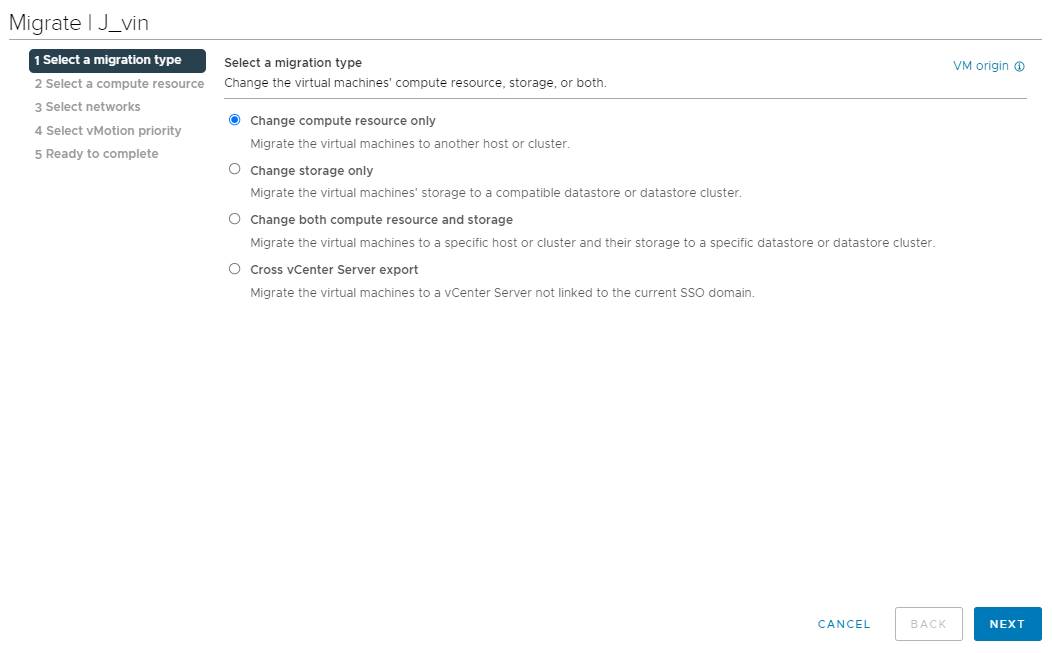
vMotion が何らかの理由で失敗した場合、ガイド「他のホストに仮想マシンを移行できない問題の修正」に従って問題をトラブルシューティングしてください。
VMをあるvCenterから別のvCenterに移行するための高度なクロスvCenter vMotionもご利用いただけます。
vMotionを使用せずにVMを別のVMware ESXiホストに移動する方法
vMotionはvSphereでVMを移行する唯一の方法ではありません。ライセンスや構成がvMotionの要件や制限を満たしていない場合でも、vSphereにはvMotionを使わずにVMを移行する方法としてコールド移行が利用可能です。
コールド移行とは、移行プロセス中に仮想マシンがシャットダウンまたは一時停止された状態を指します。残りの手順はvMotionと同様で、仮想マシンを右クリックし、移行を選択して、移行ウィザードでプロセスを完了させます。
手動でVMテンプレートをエクスポートおよびインポートしてVMを移動する方法は?
vCenterが仮想環境に展開されている場合でも、ESXiクライアントを使用してVMを移動することが可能です。PC上でファイルをコピー&ペーストするのと同様に、ESXiホストからVMテンプレートをエクスポートしてから、別のホストにVMテンプレートをインポートすることでVMの移行を行えます。
VMware PowerCLI を使用して仮想マシンを別のホストに移行する方法
技術的に仮想マシンを移行する場合、PowerCLI でのいくつかのコマンドが役立ちます。移行のためのコマンドを入力する前に、仮想環境に PowerCLI がインストールされていることを確認するか、VMware のページからダウンロードしてください。
VM をあるホストから別のホストに移行する際に必要なコマンドは、以下の通りです:
Get-VM -Name VM | Move-VM -Destination 10.23.112.235
VM は対象のVM名であり、10.23.112.235 は送信先サーバーのIPアドレスです。
VMを別のホストに移行する方法|Vinchin Backup & Recoveryを利用した手順
Vinchin Backup & Recovery はプロフェッショナルなVMバックアップおよびディザスタリカバリソリューションであり、ESXi VMのバックアップおよび移行を簡単に実施することが可能です。Vinchinを使用すると、別のホスト上でVMのバックアップから復元することによりVMを移行することが可能であり、vCenterやクラスタをまたいでの移行も可能です。また、Vinchin Backup & RecoveryはXenServer、XCP-ng、Red Hat Virtualization、oVirt、Oracle Linux KVMなど他の仮想化プラットフォームもサポートしていますので、ESXi VMのバックアップを利用してV2V移行を実施することも可能です。
ESXi VMを移行する前に、Vinchinバックアップサーバーにソースホストとターゲットホストの両方を追加し、次のステップのためにVMの バックアップを作成する 必要があります。
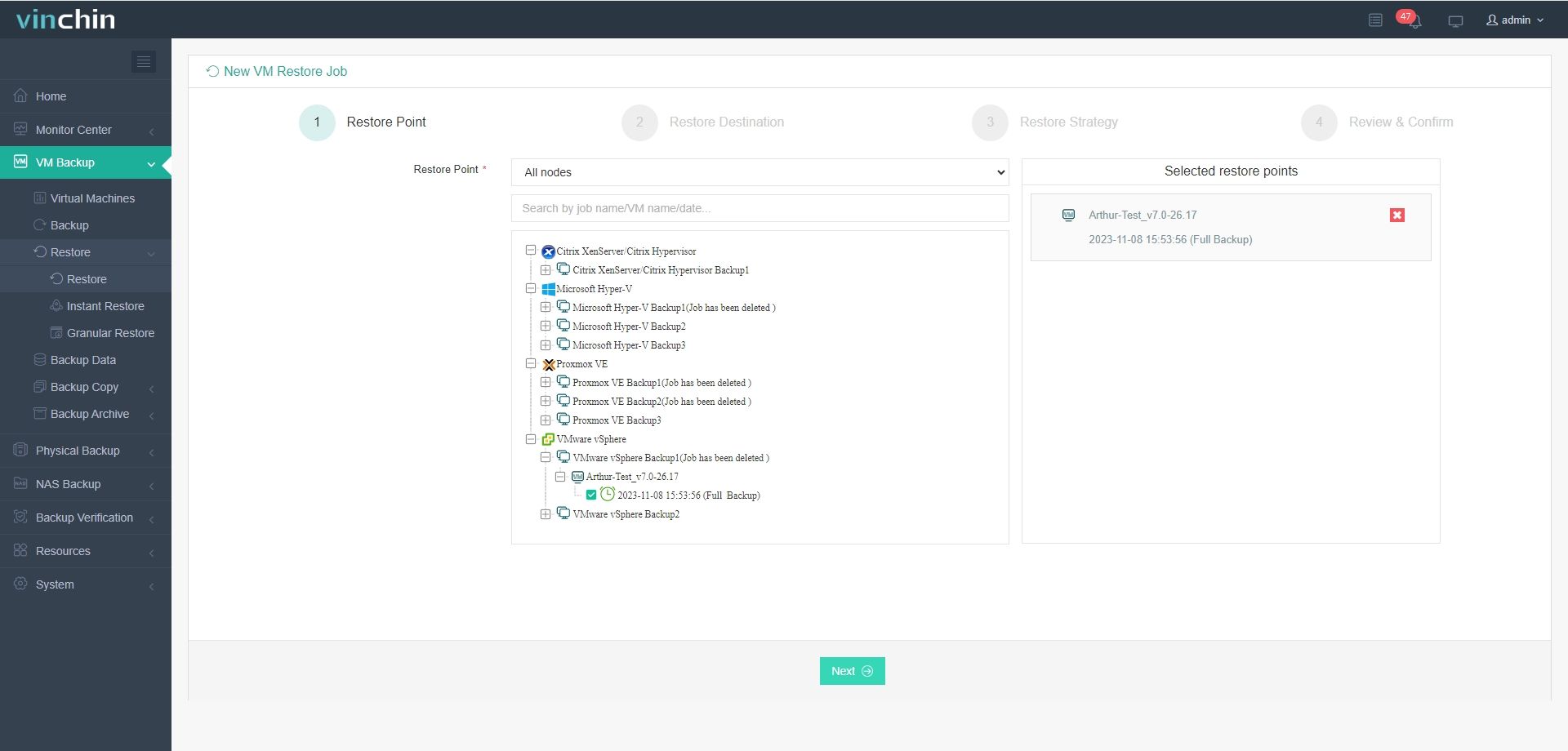
手順 1: 移行する仮想マシンを選択します
ウェブブラウザ経由でVinchin Backup Serverにログイン > 左側のVMバックアップを展開 > リストアを選択 > 移行したいVMの特定の復元ポイントを選択 > 次へをクリック
ステップ2:送信先ホストを選択
リストから送信先ホストを選択し、次へをクリックしてください
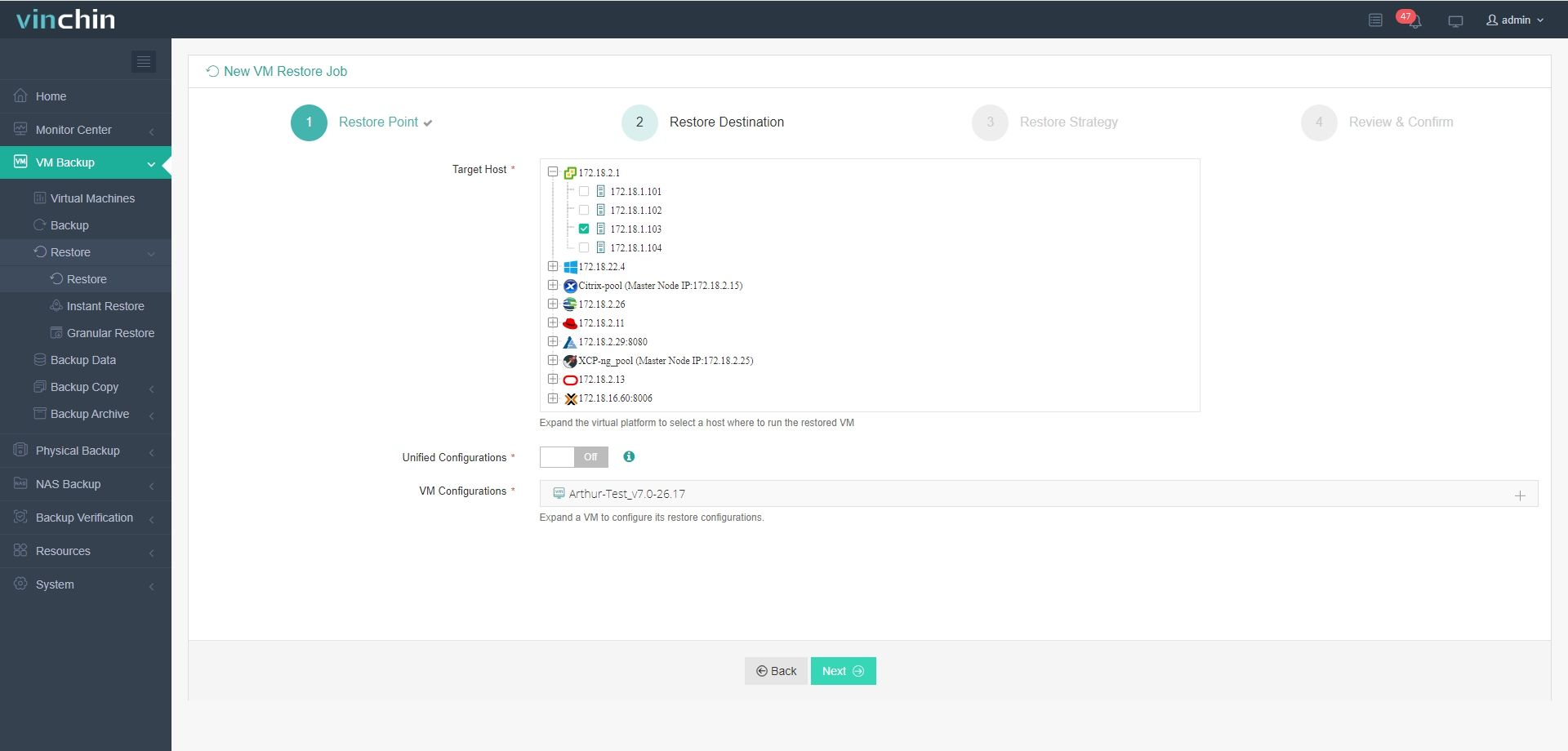
P.S. V2V移行 はVinchin Backup & Recoveryによってサポートされています。他の仮想プラットフォームを追加した場合で、 V2V移行を実行したい場合は、ここですべてのホストを選択してください。
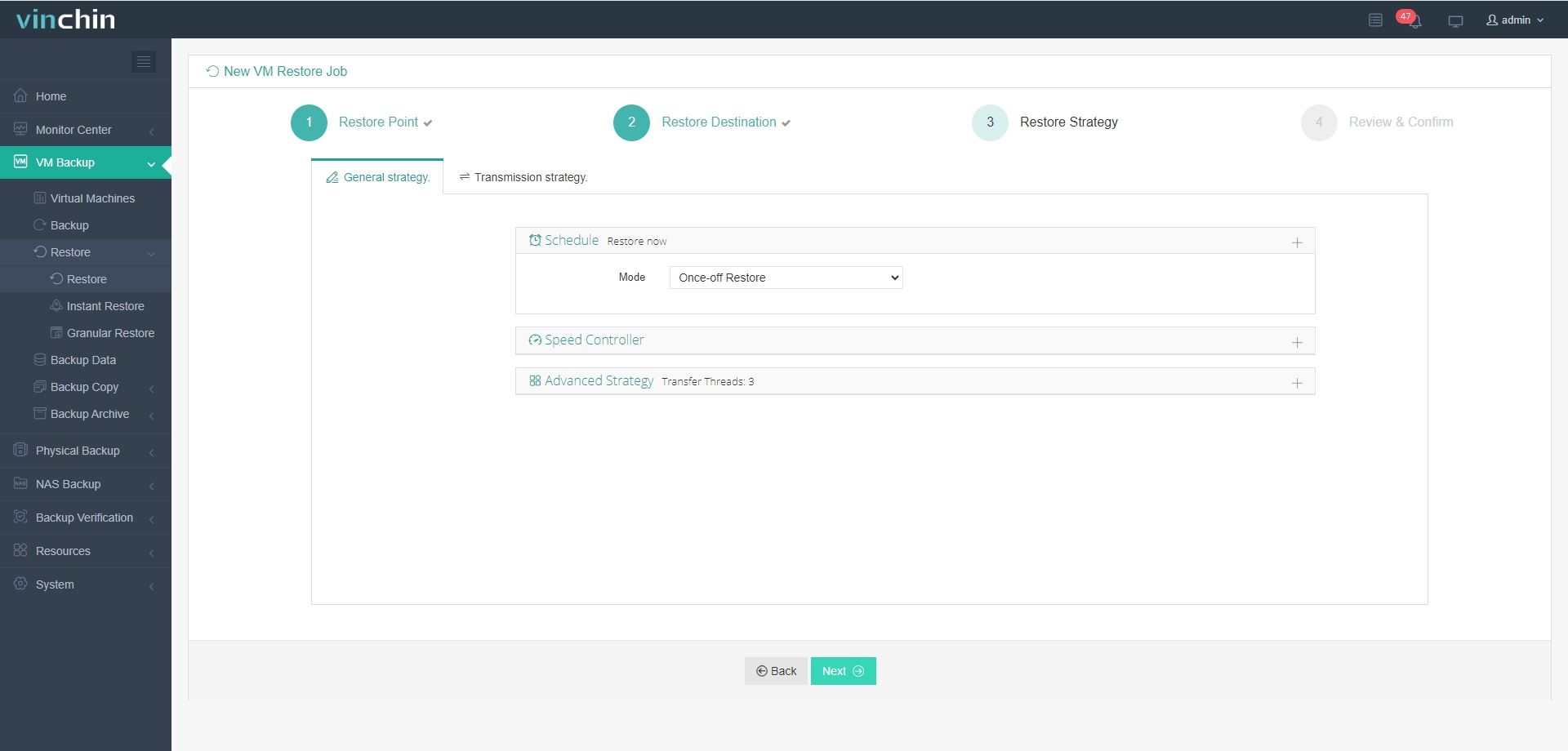
ステップ 3. 復元戦略を選択する
スケジュール、速度、マルチスレッド、伝送戦略などを含む復元戦略を選択します。> 次へ をクリックします
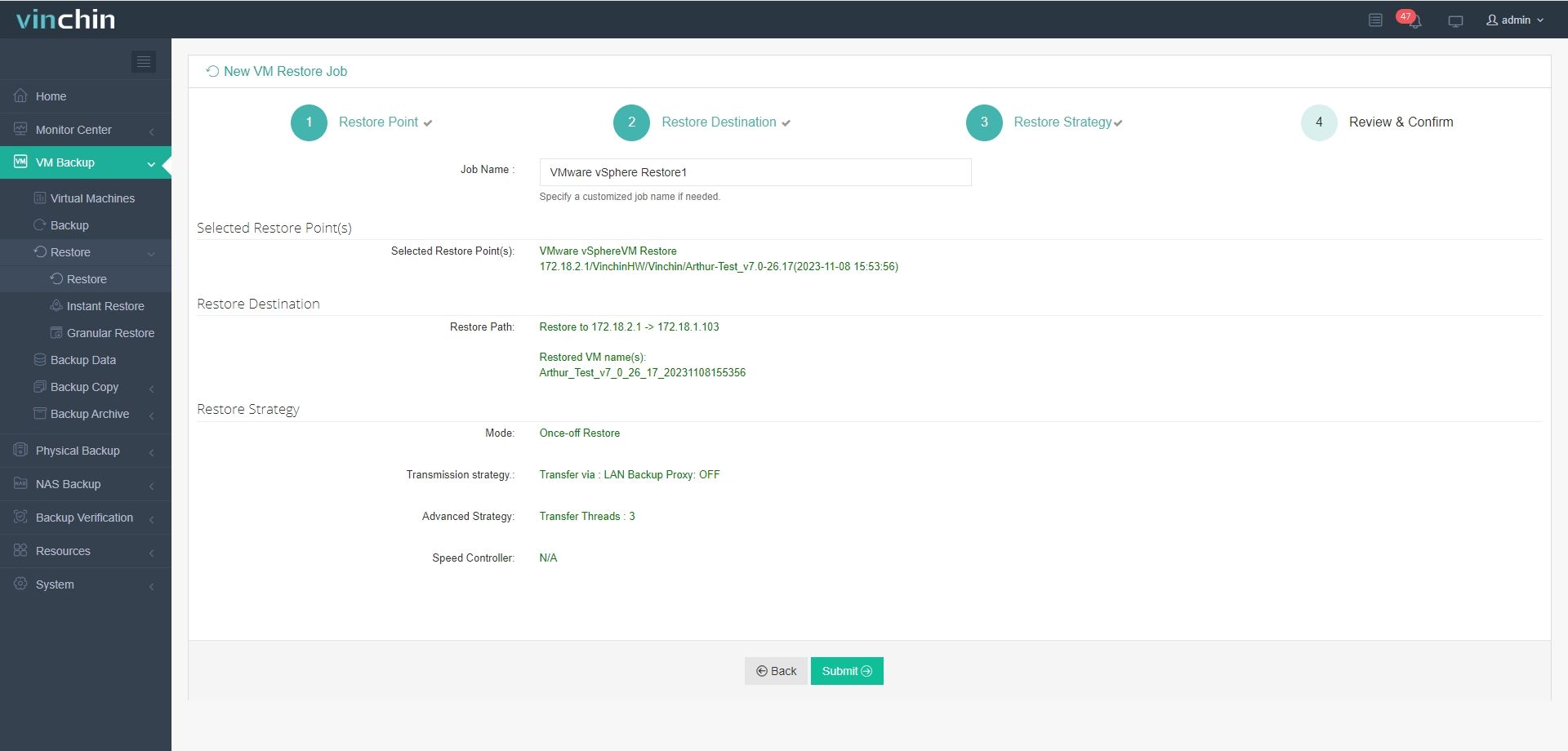
ステップ4. ジョブを送信する
ジョブに名前を付ける > ジョブの詳細を確認する > 送信 をクリックしてジョブを送信する
Vinchin Backup & RecoveryはVMデータ移行において使いやすく、何千人ものユーザーからVMバックアップと移行のために選ばれています。60日間のフル機能トライアルで、この便利なシステムを簡単に体験できます。インストールパッケージをダウンロードするには、ボタンをクリックしてください。
ESXi VM マイグレーションに関するよくある質問
1. 共有ストレージなしでvCenter内でVMをマイグレートできますか?
はい、vMotion を使用すると共有ストレージなしで仮想マシンを移行できます。
2. ホストが異なるハードウェアを持つとはどういうことですか?
ハードウェアが元のホストに類似している他のホストにVMを移動することをお勧めします。互換性の問題により、VMが起動できなくなる可能性があります。
3. コールドマイグレーションの制限事項は何ですか?
ホットマイグレーションは要件が少ないですが、最大の制限はVMをシャットダウンする必要があり、ダウンタイムが発生することです。
結論
VMの移行は、負荷分散、サーバー保守、VM構成の迅速化などに役立ちます。VMをあるESXiホストから別のESXiホストに移動させるには、vCenterでvMotionやコールド移行を使用する方法、手動でVMをエクスポートおよびインポートする方法、またはVMware PowerCLIでコマンドを入力する方法があります。
Vinchin Backup & Recovery は、より多くのオプションで、より少ない要件や制限で仮想マシンを移行するための推奨 VMware 移行ツールです。無料トライアルをお見逃しなく。