Oracle database è un sistema di gestione dati multi-modello creato e offerto da Oracle per eseguire elaborazioni di transazioni online, data warehousing e carichi di lavoro misti. Questo blog illustrerà in dettaglio come creare un database Oracle in 4 modi, passo dopo passo. I metodi di creazione includono l'utilizzo di righe di comando e strumenti Oracle e si applicano alle versioni 12c, 19c, 11g, 10g e successive.
Prerequisiti:
I seguenti prerequisiti sono necessari per la creazione di un nuovo database Oracle:
I privilegi del sistema operativo.
Memoria sufficiente per avviare un'istanza Oracle.
Spazio sufficiente sul disco del PC in cui è in esecuzione Oracle per il database.
Metodo 1: Creare un database Oracle con l'istruzione CREATE DATABASE
1. Configurare un ambiente che includa l'installazione del pacchetto PL/SQL e la creazione di viste sulle tabelle del dizionario dei dati solo per installazioni a singola istanza. (Un database a singola istanza è accessibile da un'unica istanza Oracle ma può comunque eseguire più istanze su un host.)
2. Configurare manualmente l'identificatore dell'istanza (SID) su UNIX o Linux, per Windows solo se si installa il database ma non lo si crea.
Per Windows:
set ORACLE_SID=newdb
Per Linux e UNIX:
Shell Bourne, Bash o Korn:
ORACLE_SID=newdb
export ORACLE_SID
C shell:
setenv ORACLE_SID newdb
3. Configurare l'ambiente richiesto:
Impostare ORACLE_HOME su gran parte delle piattaforme e includere ORACLE_HOME/bin nel PATH.
4. Creare un file di parametri di inizializzazione per il nuovo database.
Il file dei parametri di inizializzazione (sia esso un file di testo/PFILE o un file binario/server parameter file) dovrebbe essere archiviato nel percorso predefinito per comodità.
ORACLE_HOME/dbs può contenere il file init.ora di esempio, che può essere utilizzato per effettuare modifiche.
Un file di parametri del server è preferibile per la sua coerenza, che può essere creato manualmente dal file di inizializzazione testuale modificato o automaticamente tramite DBCA (Database Configuration Assistant).
Il seguente comando SQL*Plus crea un file di parametri del server (SPFILE) da PFILE e lo scrive nel percorso predefinito. Specificare il proprio percorso del file se non si utilizza il percorso o il nome predefinito.
CREA SPFILE DA PFILE;
5. Crea un'istanza su Windows se non ne esiste una:
oradim -NEW -SID sid-parameters -STARTMODE MANUAL -PFILE text-initialization-file-full-path
6. Connettersi all'istanza Oracle:
$ sqlplus /nolog
SQL> CONNETTI SYS AS SYSDBA
Autentica con un file del sistema operativo:
$ sqlplus /nolog
SQL> CONNECT / AS SYSDBA
7. Esegui l'istanza inattiva.
Questo passo viene eseguito solo durante la creazione o la manutenzione del database, operazioni che non si connettono al database.
SQL> STARTUP NOMOUNT
8. Crea il database:
CREATE DATABASE newdb

   USER SYS IDENTIFIED BY sys_password

   USER SYSTEM IDENTIFIED BY system_password

   LOGFILE GROUP 1 ('redo-log-file-path','/redo-log-file-path') SIZE value_M BLOCKSIZE value,

   MAXLOGFILES value

   MAXLOGMEMBERS value

   MAXLOGHISTORY value

   MAXDATAFILES value

   CHARACTER SET AL32UTF8

   NATIONAL CHARACTER SET AL16UTF16

   EXTENT MANAGEMENT LOCAL

   DATAFILE 'system-tablespace-system.dbf' SIZE value_M REUSE

   SYSAUX DATAFILE 'sysaux-tablespace-sysaux.dbf' SIZE value_M REUSE

   DEFAULT TABLESPACE users

     DATAFILE 'location-users.dbf' SIZE value_M REUSE AUTOEXTEND ON MAXSIZE UNLIMITED

   DEFAULT TEMPORARY TABLESPACE name

     TEMPFILE 'location-temp.dbf' SIZE value_M REUSE

   UNDO TABLESPACE name

     DATAFILE 'location-undotbs.dbf' SIZE value_M REUSE AUTOEXTEND ON MAXSIZE UNLIMITED;
Metodo 2: Creare un database Oracle con DBCA
1. Avviare l'Assistant per la configurazione del database e selezionare Crea un database. Fare clic su Avanti.
2. In Modalità di creazione, selezionare Configurazione avanzata e fare clic su Avanti.
3. In Tipo di distribuzione, scegliere Utilizzo generico oppure Elaborazione transazionale. Fare clic su Avanti.
4. In Opzione di archiviazione, selezionare Usa modello per gli attributi di archiviazione del database e fare clic su Avanti.
5. Specificare le configurazioni dell'opzione Ripristino rapido e fare clic su Avanti.
6. Configurare la Configurazione di rete per un nuovo listener. Fare clic su Avanti.
7. Configurare opzionalmente l'opzione Data Vault.
8. In Opzioni di configurazione → Memoria, selezionare Gestione automatica della memoria condivisa e specificare le dimensioni di SGA/PGA. Fare clic su Avanti.
Specificare il numero massimo di processi utente del sistema operativo che possono essere connessi contemporaneamente al database Oracle nella scheda Sizing.
Nella sezione Set di caratteri, selezionare Usa Unicode (AL32UTF8) e AL16UTF16 come Set di caratteri nazionali.
Selezionare Modalità server dedicato nella scheda Modalità connessione.
Selezionare l'opzione Aggiungi schemi di esempio al database nell'ultima scheda e fare clic su Avanti.
9. Su Opzioni di gestione, selezionare Configura Enterprise Manager (EM) Express e impostare la porta. Fare clic su Avanti.
10. Selezionare l'opzione Utilizza la stessa password amministrativa per tutti gli account e immettere la password utente in Credenziali utente. Fare clic su Avanti.
11. Nella pagina Opzione di creazione, specificare la creazione del database. È possibile creare uno script di creazione del DB per ripetere l'intero processo di creazione, salvare il nuovo DB come modello e specificare gli script da eseguire al momento della creazione del DB. Fare clic su Avanti.
12. Fare clic su Fine nella pagina Riepilogo. Verrete avvisati al termine del processo. Sbloccare gli account del database facendo clic su Gestione password… Fare clic su OK.
Metodo 3: Da un database esistente
È possibile generare uno script CREATE DATABASE da un database Oracle esistente per velocizzare l'intero processo.
1. Avviare DBCA, selezionare Gestisci modelli e fare clic su Avanti.
2. Nella pagina Gestione template, inserire il nome e la posizione, quindi fare clic su Avanti.
3. Nella pagina Opzione crea modello, selezionare Crea modello da un database esistente, selezionare il database Oracle, inserire le credenziali dell'utente e fare clic su Avanti.
4. Nella sezione Struttura della posizione del file, scegliere se mantenere le posizioni dei file o convertirle per utilizzare la struttura OFA.
5. Rivedi tutte le impostazioni nella pagina Riepilogo e clicca su Fine. Attendi la generazione e clicca su Chiudi.
Metodo 4: Creare un database Oracle con Oracle SQL Developer
1. Scaricare Oracle SQL Developer, estrarre i file dal file zip scaricato ed eseguire SQL Developer.
2. Sulla Pagina iniziale sotto Connessioni, trovare il segno verde più, fare clic sulla freccia in basso e scegliere Nuova connessione al database…
3. Configurare il database nella finestra Nuova/Seleziona connessione database. Immettere il proprio nome, nome utente, password e ulteriori informazioni. Fare clic su Test e in basso a sinistra verrà visualizzato Stato: Successo, dopo di che è possibile premere Connetti. La nuova connessione al database si trova nell'elenco Connessioni Oracle.
Protezione completa del database Oracle con Vinchi Backup & Recovery
Il backup e il ripristino del database sono molto importanti per le organizzazioni che conservano i dati in questo tipo di supporto. Eseguire il backup del database Oracle con RMAN è un metodo comune e si può anche Ripristinare il database dai backup RMAN. Tuttavia, questi processi sono molto complessi per i principianti e per gli utenti non tecnici, quindi si preferisce utilizzare soluzioni semplici offerte da software di terze parti per il backup e il recupero del database.
Vinchin Backup & Recovery semplifica le operazioni di backup e ripristino dei dati per Oracle Database, MySQL, SQL Server, PostgreSQL, Postgres Pro, MariaDB, Linux & Windows Servers e NAS con opzioni chiare e facili per automatizzare il processo.
1. Scarica la prova gratuita completa di 60 giorni.
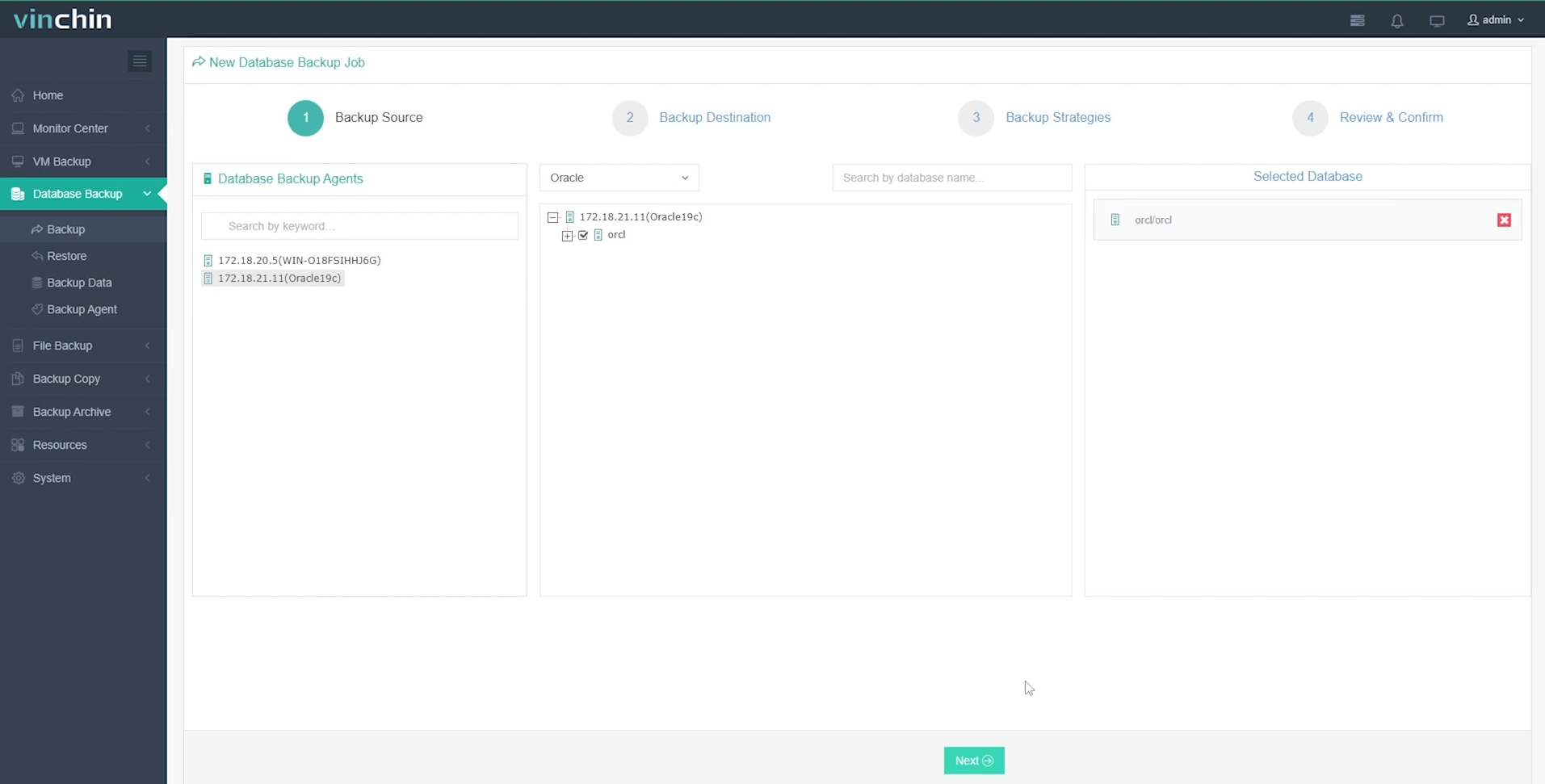
2. Selezionare il database Oracle
3. Seleziona l'archiviazione di backup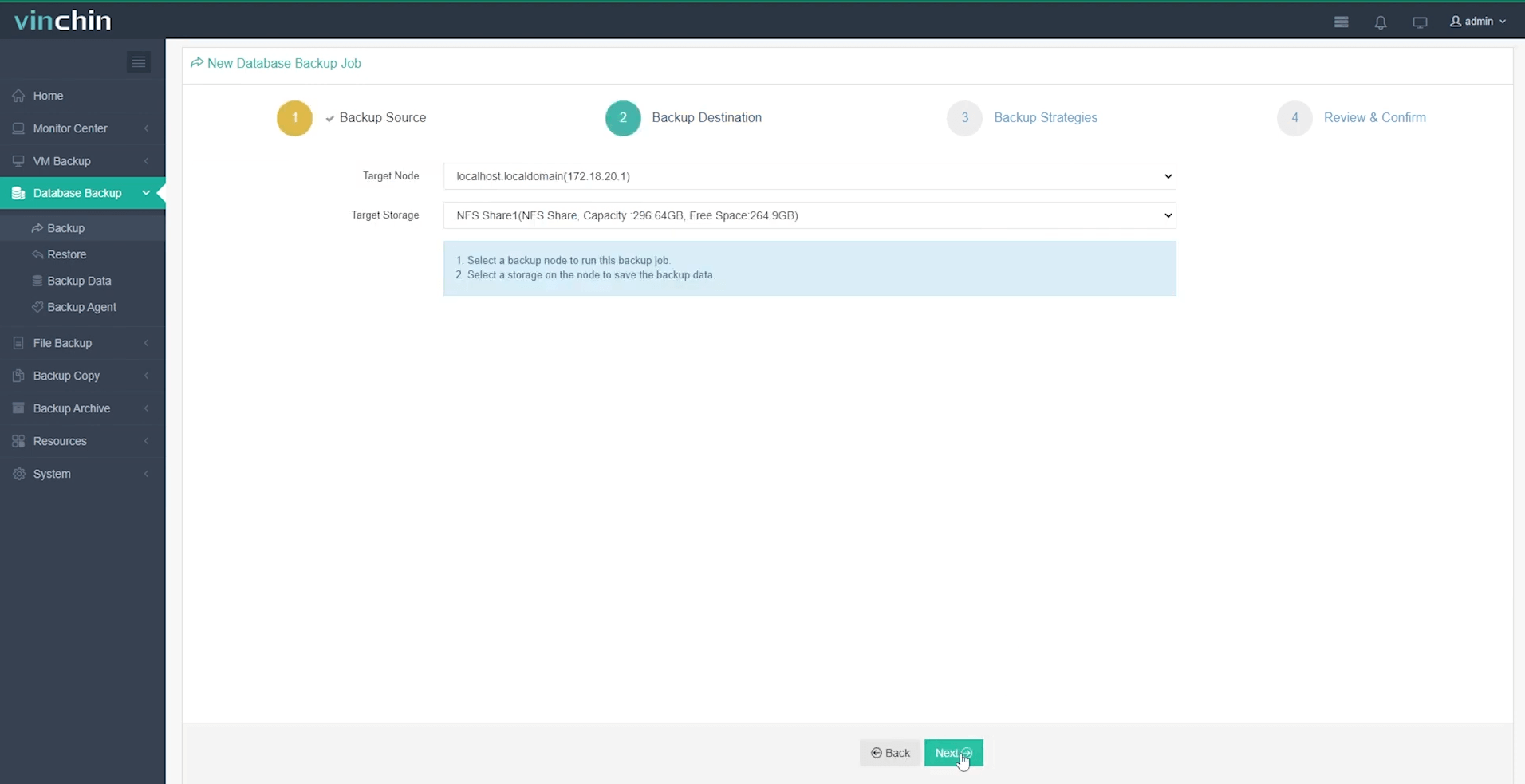
4. Seleziona le strategie di backup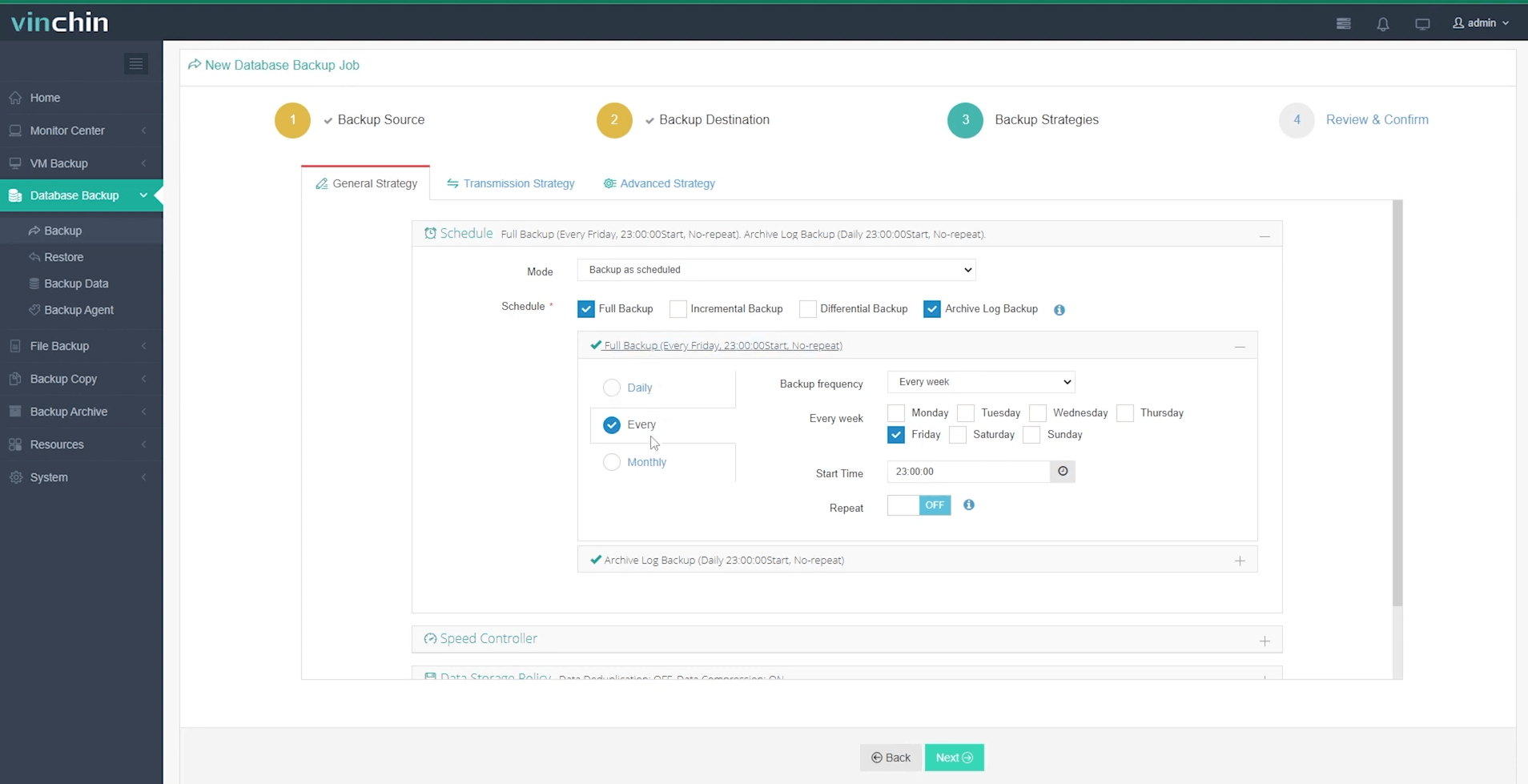
5. Invia il lavoro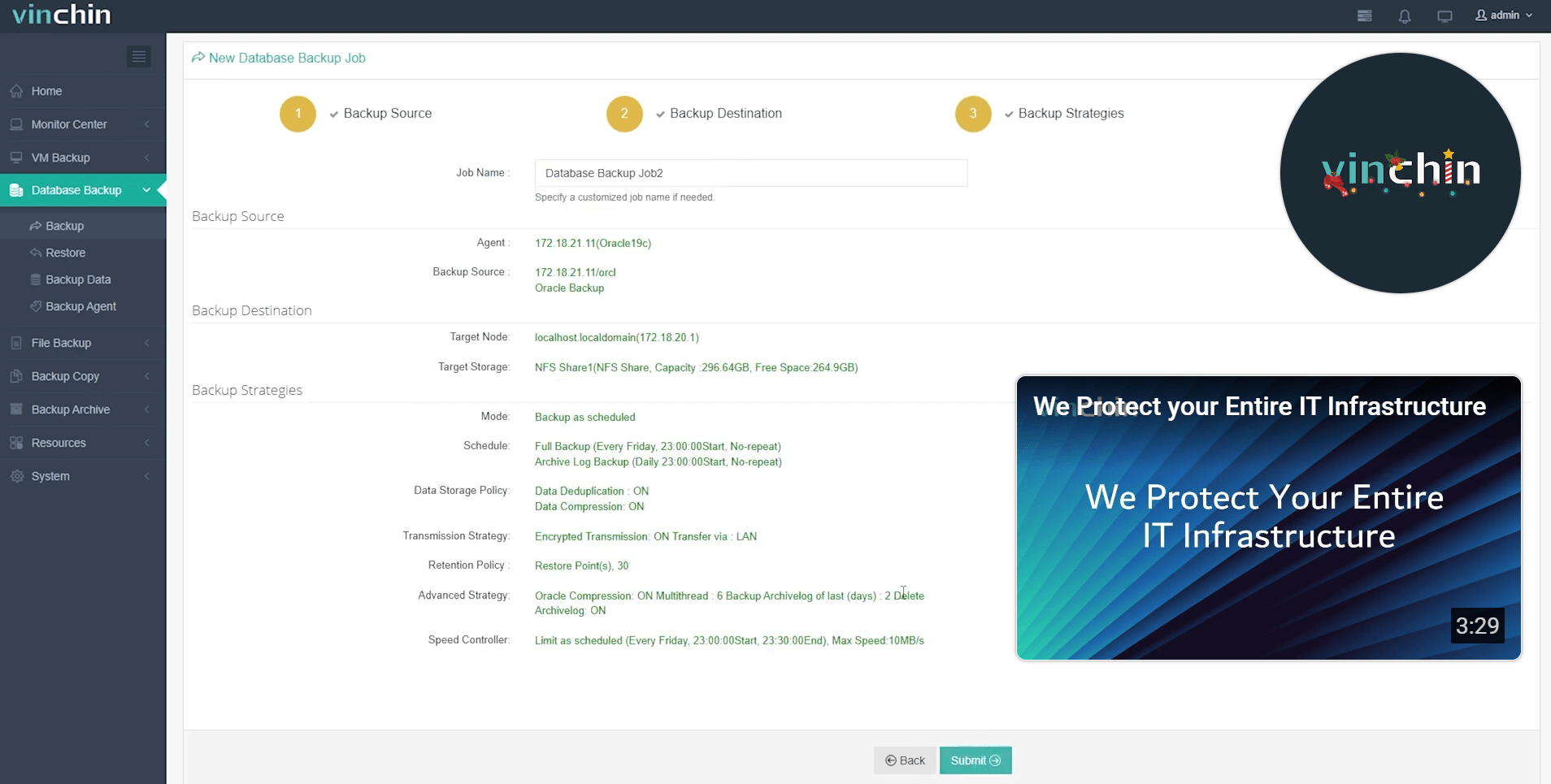
Creazione di FAQ su Oracle Database
D1: Come posso verificare lo stato attuale del mio database Oracle?
Eseguire sqlplus / as SYSDBA, quindi eseguire SELECT status FROM v$instance.
Q2: Come si fa a eliminare un database Oracle esistente?
CONNECT come SYSDBA → STARTUP MOUNT → DROP DATABASE
Q3: Come posso abilitare la registrazione dell'archivio sul mio database?
Eseguire ALTER DATABASE ARCHIVELOG in sqlplus, quindi eseguire SHUTDOWN e STARTUP del database.
Conclusione
Questo articolo approfondisce i 4 diversi modi per creare un database Oracle utilizzando l'istruzione CREATE DATABASE, DBCA, il modello del database esistente e Oracle SQL Developer.
Questo è solo il primo passo, e la protezione successiva del database pesa molto sulla sicurezza dei dati. Utilizza Vinchin Backup & Recovery per un ripristino completo e immediato e proteggi completamente il tuo database.








