Il database SQL Server è ampiamente utilizzato nelle aziende grazie alle sue potenti funzionalità e alla facilità d'uso. Ogni giorno viene generato un volume significativo di dati aziendali che vengono quindi archiviati nel database. Per proteggere questi preziosi dati, le aziende dovrebbero effettuare il backup del database in caso di eventuali disastri.
Poiché SQL Server fornisce un'interfaccia intuitiva, ovvero SSMS, SQL Server Management Studio, è possibile eseguire facilmente un backup passo dopo passo oppure generare direttamente un file di backup utilizzando il comando T-SQL.
Le procedure non sono complesse ma il risultato non è sempre soddisfacente. Quando esegui il comando o fai clic sul pulsante OK, potresti ricevere un messaggio di errore che indica che il processo di backup non può essere completato perché l'accesso è negato.
Un messaggio comune potrebbe essere "Impossibile aprire il dispositivo di backup. Errore del sistema operativo 5 (Accesso negato)" e appare in particolare quando si desidera eseguire il backup di SQL Server su una condivisione di rete.
Conoscerai le cause di questo errore e come risolverlo nei contenuti seguenti.
Perché viene visualizzato l'errore "accesso negato" durante il backup di SQL Server?
In generale, questo errore è spesso causato da problemi relativi ai permessi dell'account o da attributi della cartella errati.
Se desideri salvare il backup del server SQL in una determinata cartella, l'account deve avere i permessi di lettura e scrittura per tale cartella. È importante sapere che i comandi di SQL Server vengono eseguiti con i permessi dell'account del servizio SQL Server, non dell'account Windows.
Senza autorizzazioni, indipendentemente dall'uso di SSMS o di comandi, verrà restituito un messaggio di errore. Pertanto, è necessario verificare le autorizzazioni dell'account, configurarne i permessi oppure cambiare account per eseguire il backup del database.
D'altra parte, le proprietà della cartella dovrebbero permetterti di scrivere dati al suo interno. Se è in sola lettura, non potrai creare il file di backup bak. Pertanto, dovresti anche verificare le proprietà della cartella per assicurarti che accetti i tuoi dati.
Come risolvere l'errore "accesso negato" se non è possibile eseguire il backup del database in una determinata posizione?
Dal momento che conosci le possibili cause di questo errore, puoi risolverlo o correggerlo verificando i permessi dell'account, modificando tali permessi, accedendo al servizio SQL Server con un altro account, controllando gli attributi della cartella di destinazione oppure modificandoli.
Come verificare e modificare i permessi del tuo account per la cartella di destinazione?
Fai clic con il tasto destro sulla cartella > seleziona Properties > fai clic sulla scheda Security
Vedrai quale gruppo o utente ha il permesso di accedere alla cartella. Verifica se il tuo account è presente nell'elenco, quindi fai clic su di esso per controllare se ha il permesso di leggere e scrivere in questa cartella.
Cosa succede se questo account non ha il permesso di leggere e scrivere in questa cartella?
Sotto la scheda Security nelle Properties della cartella > fare clic sull'account > fare clic su Edit > selezionare Read, Write, and Full Control per consentire al proprio account di salvare il file di backup in questa cartella
Come verificare e modificare gli attributi della cartella di destinazione?
Resta nelle Properties di questa cartella > seleziona General questa volta > verifica se questa cartella è di sola lettura
Deseleziona la casella Read only per consentire a SQL Server di creare un file al suo interno.
Come verificare e modificare l'account del servizio SQL Server?
È inoltre necessario verificare quale account si sta utilizzando per accedere al servizio SQL Server, in modo da garantire che le altre configurazioni abbiano effetto.
Cerca il Service nella barra di ricerca e aprilo > trova SQL Server (MSSQLSERVER) > fai clic con il tasto destro e seleziona Properties > clicca sulla scheda Log On > verifica l'account che stai utilizzando o usa un altro account qui
Come eseguire il backup e il ripristino di SQL Server con Vinchin Backup & Recovery?
Creare manualmente un backup del database è solo la soluzione base. Per le aziende, al fine di proteggere i dati aziendali, è necessaria una soluzione professionale di backup.
Vinchin Backup & Recovery supporta il backup di vari database mainstream tra cui SQL Server, MySQL, Oracle Database, PostgreSQL, MariaDB, ecc. Permette di eseguire automaticamente il backup del database mentre è in esecuzione e di eliminare i backup obsoleti per proteggere efficacemente i dati, risparmiare spazio di archiviazione e consentire un recupero del database con una migliore granularità.
Una console web user-friendly aiuterà a eseguire facilmente il backup nella destinazione desiderata, come un server file o un NAS.
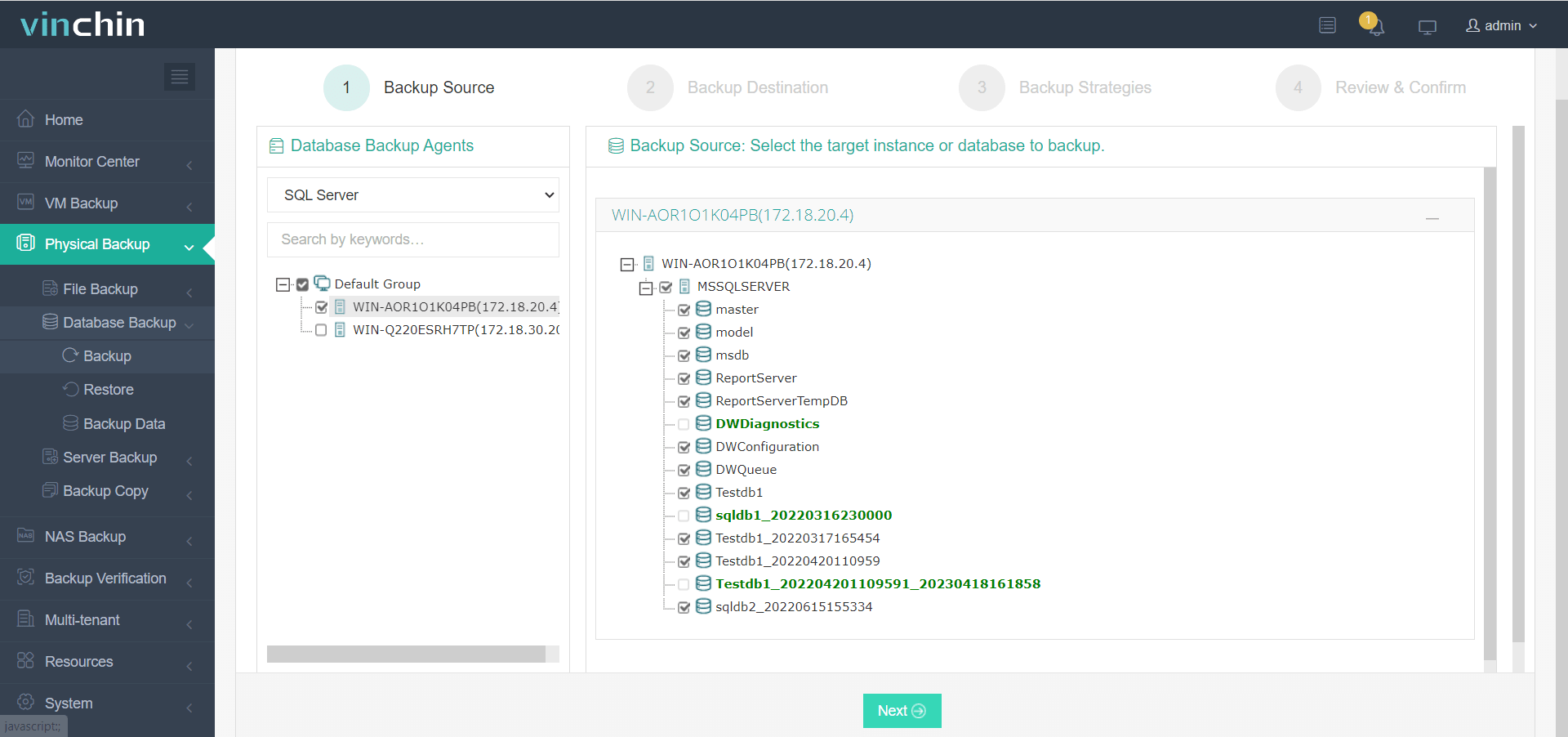
1. Seleziona la fonte del backup. Puoi selezionare i database desiderati per aggiungerli a un'unica operazione di backup.
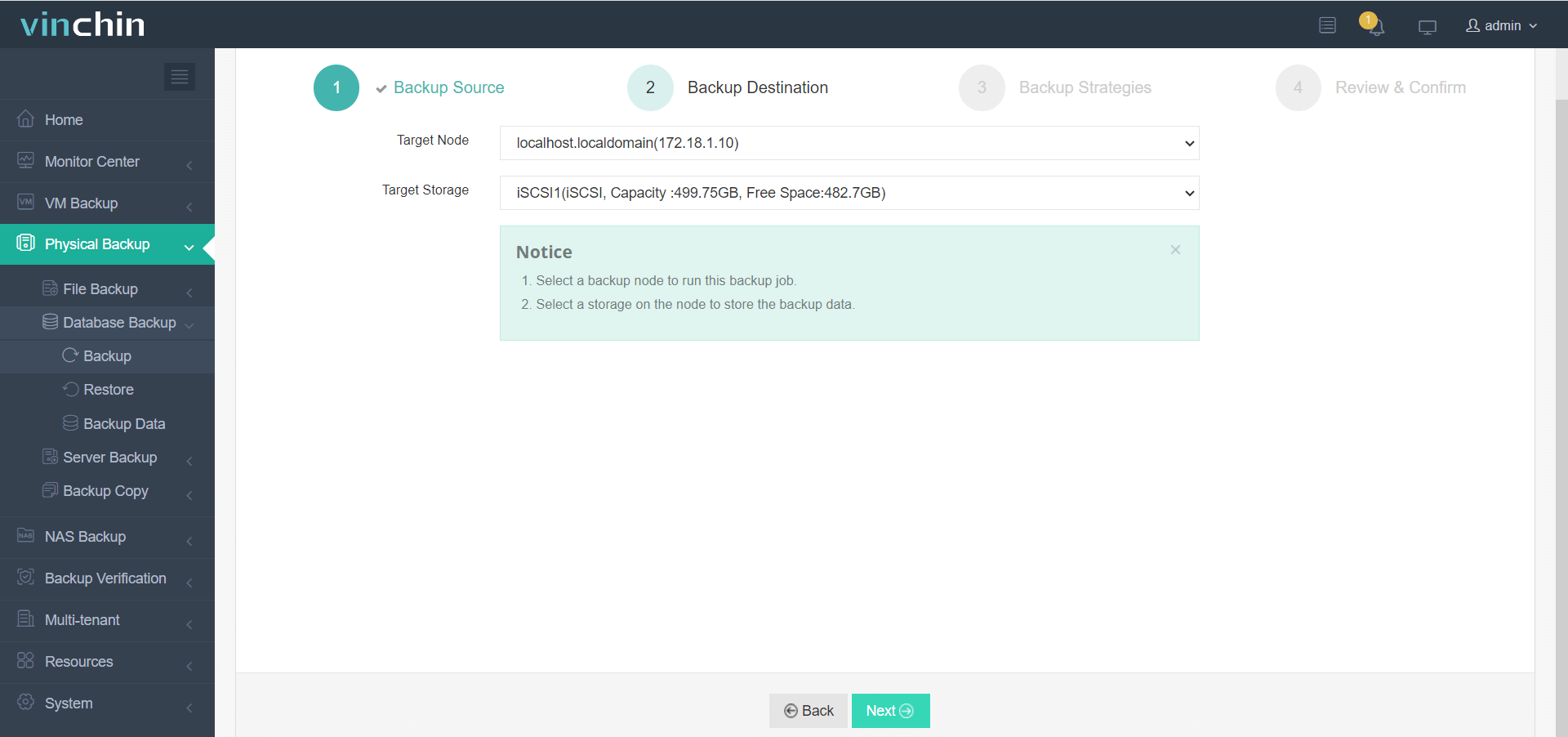
2. Seleziona la destinazione del backup. Il backup Vinchin supporta diversi tipi di archiviazione di backup, tra cui partizione o disco locale, volume logico, directory locale, storage della rete di area Fibra (FC SAN), storage iSCSI, storage NFS, storage CIFS, ecc. Pertanto, se desideri eseguire il backup del database in una condivisione di rete, aggiungila semplicemente al sistema di backup e poi potrai selezionarla qui.
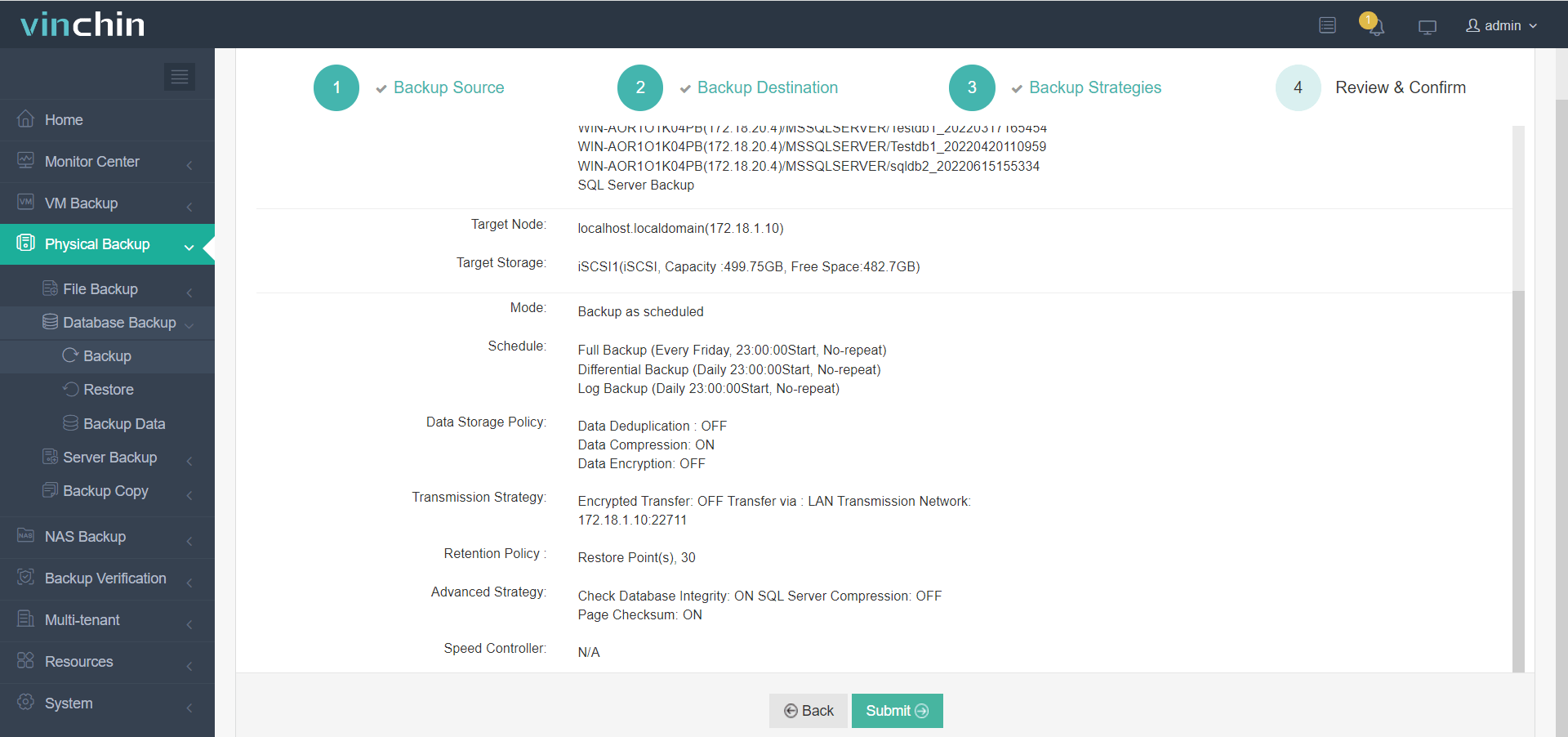
3. Seleziona le strategie di backup. Puoi creare un backup incrementale ogni giorno per ridurre la finestra di backup e risparmiare spazio di archiviazione. Il backup del log migliorerà la granularità durante il recupero dei dati.

4. Rivedi semplicemente il riassunto del lavoro e invialo
Vinchin Backup & Recovery è stato scelto da migliaia di aziende e puoi iniziare qui una prova gratuita di 60 giorni con tutte le funzionalità. Inoltre, contattaci direttamente e riceverai la soluzione personalizzata per la tua azienda. Abbiamo stabilito partnership con aziende in tutto il mondo, quindi se desideri avviare un'attività locale, trova semplicemente un partner locale qui.
Domande frequenti sul backup di SQL Server
Q1: Posso pianificare backup automatici di SQL Server senza utilizzare SSMS?
A1: Sì, puoi utilizzare l'Utilità di pianificazione attività di Windows con uno script T-SQL per la pianificazione automatica dei backup.
Q2: Quali tipi di backup supporta SQL Server?
A2: SQL Server supporta backup completi, differenziali e dei registri delle transazioni.
Q3: Cosa devo fare se il mio file di backup di SQL Server è molto più grande del previsto?
A3: Verifica se stai eseguendo il backup di database non necessari o se stai utilizzando il modello di recupero completo; prendi in considerazione la possibilità di passare a backup differenziali o ai log delle transazioni per ridurre le dimensioni del file.
Riepilogo
L'errore "Accesso negato" appare spesso durante il backup dei dati di SQL Server, in particolare quando si esegue il backup su una condivisione di rete, ed è strettamente legato alle autorizzazioni dell'account e agli attributi della cartella. È possibile utilizzare i suggerimenti riportati in questo articolo per risolvere e correggere il problema.
Le aziende dovrebbero disporre di una soluzione di backup altamente efficiente per proteggere i dati aziendali. Vinchin Backup & Recovery ha aiutato migliaia di aziende a proteggere i database e anche tu puoi utilizzarlo per garantire la continuità aziendale. Non perdere la prova gratuita.







