Proxmox — это платформа с открытым исходным кодом для корпоративной виртуализации, которая объединяет KVM для виртуальных машин и LXC для контейнеров. Кроме того, Proxmox можно настроить для работы с SAN, чтобы обеспечить масштабируемое и высокопроизводительное хранилище для виртуальной среды.
Что такое SAN?
SAN, или Storage Area Network, — это сеть хранения данных, которая предоставляет консолидированный доступ к хранилищу на блочном уровне. Как правило, резервное копирование через SAN имеет больше преимуществ, чем резервное копирование через LAN. SAN обычно объединяет такие устройства хранения, как дисковые массивы и ленточные библиотеки, и предоставляет серверам доступ к ним так, будто они подключены локально. Благодаря своей архитектуре SAN подходит для сценариев, в которых необходимы высокая доступность и производительность, включая крупные платформы виртуализации, такие как Proxmox.
Proxmox может подключаться к SAN через iSCSI, Fibre Channel и другие протоколы хранения, предоставляя виртуальным машинам необходимые ресурсы. Такая конфигурация часто используется в корпоративных средах с большими объемами данных и высокими требованиями к доступности и масштабируемости хранилища.
Преимущества SAN для Proxmox
Производительность: SAN обеспечивает высокую пропускную способность и низкую задержку, что особенно важно для приложений с интенсивными операциями хранения, работающих на ВМ Proxmox.
Масштабируемость: емкость SAN можно увеличивать путем добавления оборудования без остановки действующих сервисов.
Высокая доступность: SAN часто поддерживает резервирование оборудования и сетевых путей, благодаря чему хранилище остается доступным при отказе отдельных компонентов.
Централизованное управление: ресурсы хранения можно централизованно администрировать и распределять между серверами Proxmox по мере необходимости.
Как настроить кластер Proxmox VE для работы с iSCSI SAN?
Чтобы подключить iSCSI SAN к кластеру Proxmox VE и использовать Multipath I/O для повышения производительности и отказоустойчивости, выполните следующие действия. Параметры Multipath зависят от конкретного массива, поэтому перед настройкой также ознакомьтесь с документацией производителя SAN.
1. Установите необходимые пакеты
Установите multipath-tools и open-iscsi на каждом узле Proxmox:
apt update
apt install multipath-tools open-iscsi
2. Добавьте iSCSI-хранилище
В веб-интерфейсе Proxmox VE откройте Datacenter > Storage > Add > iSCSI. Укажите IP-адрес портала и выберите нужную iSCSI-цель. Убедитесь, что все узлы кластера имеют доступ к одному и тому же LUN по нескольким независимым путям.
3. Добавьте WWID устройства
На каждом узле добавьте WWID нужного LUN в /etc/multipath/wwids. Вместо <WWID> укажите фактический идентификатор устройства:
multipath -a <WWID>
4. Настройте Multipath
Создайте или отредактируйте основной файл конфигурации Multipath:
nano /etc/multipath.conf
Используйте параметры, рекомендованные производителем SAN. Если специальных требований нет, можно начать с пустого файла, чтобы применялись стандартные настройки multipath-tools. Конфигурация должна быть одинаковой на всех узлах кластера, поскольку Proxmox VE не реплицирует ее автоматически.
5. Примените и проверьте конфигурацию
Перезагрузите конфигурацию Multipath и проверьте обнаруженные устройства:
multipath -r
multipath -ll
Для каждого LUN должно отображаться одно устройство Multipath с несколькими активными путями. Не используйте отдельные устройства путей, например /dev/sdb или /dev/sdc, напрямую.
6. Создайте LVM на устройстве Multipath
Внимание: команды pvcreate и vgcreate изменяют структуру выбранного устройства. Проверьте имя LUN и убедитесь, что на нем нет нужных данных. Выполните инициализацию только на одном узле кластера и не повторяйте ее на остальных узлах.
Создайте физический том и группу томов непосредственно на устройстве Multipath. Вместо <DEVICE_NAME> укажите его фактическое имя:
pvcreate /dev/mapper/<DEVICE_NAME>
vgcreate pve-san /dev/mapper/<DEVICE_NAME>
Создание LVM непосредственно на LUN предпочтительнее использования раздела поверх LUN, поскольку дополнительный раздел может помешать корректному обнаружению Multipath.
7. Обновите кэш LVM на остальных узлах
Выполните следующую команду на каждом узле кластера, чтобы новая группа томов стала видимой:
pvscan --cache
8. Добавьте общее LVM-хранилище в Proxmox VE
В веб-интерфейсе перейдите в Datacenter > Storage > Add > LVM и задайте следующие параметры:
ID: например, pve-san
Volume group: pve-san
Shared: включите этот параметр, если все узлы кластера имеют доступ к одному LUN.
При необходимости настройте остальные параметры и сохраните конфигурацию. Для общего SAN следует использовать обычный LVM, а не LVM-Thin, поскольку LVM-Thin не предназначен для совместного использования несколькими узлами.
9. Проверьте хранилище
Создайте тестовую виртуальную машину или тестовый виртуальный диск и убедитесь, что данные успешно размещаются в новом SAN-хранилище. Проверьте доступ к хранилищу со всех узлов и состояние путей с помощью multipath -ll.
После подключения SAN к кластеру Proxmox VE администраторы получают надежную инфраструктуру хранения, рассчитанную на корпоративные нагрузки. Multipath I/O сохраняет доступность данных при отказе одного из путей, поддерживая непрерывную работу сервисов.
Комплексная защита среды Proxmox
Интеграция SAN с Proxmox VE повышает производительность, масштабируемость и доступность хранилища. Однако для комплексной защиты данных также необходимо отдельное решение для резервного копирования.
Vinchin Backup & Recovery — оптимальное решение для резервного копирования ВМ Proxmox с функциями, разработанными для виртуальных сред. Оно поддерживает автоматическое безагентное резервное копирование по LAN и LAN-Free, внешнее копирование резервных копий и мгновенное восстановление. Дополнительную защиту обеспечивают шифрование данных и защита от программ-вымогателей. Кроме того, Vinchin упрощает V2V-миграцию между всеми поддерживаемыми платформами виртуализации.
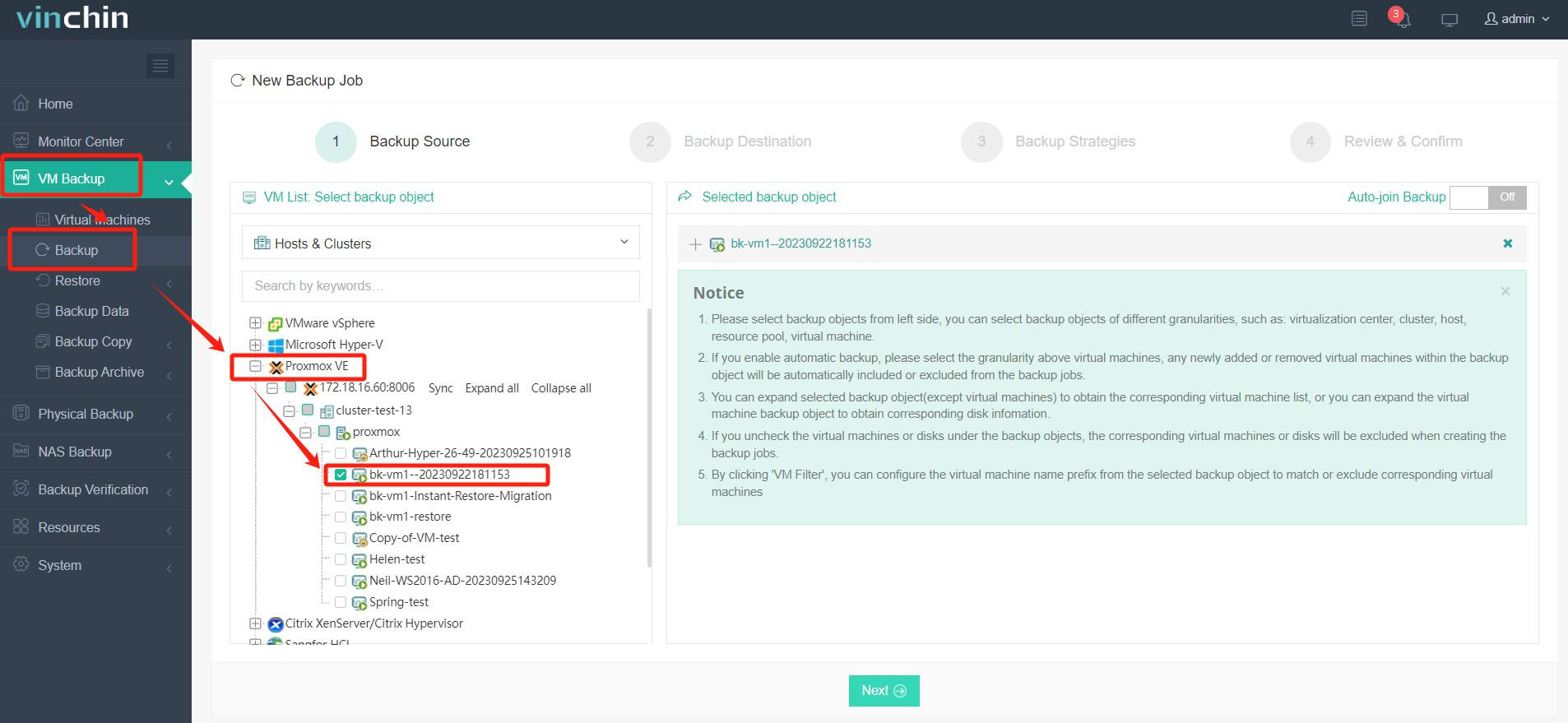
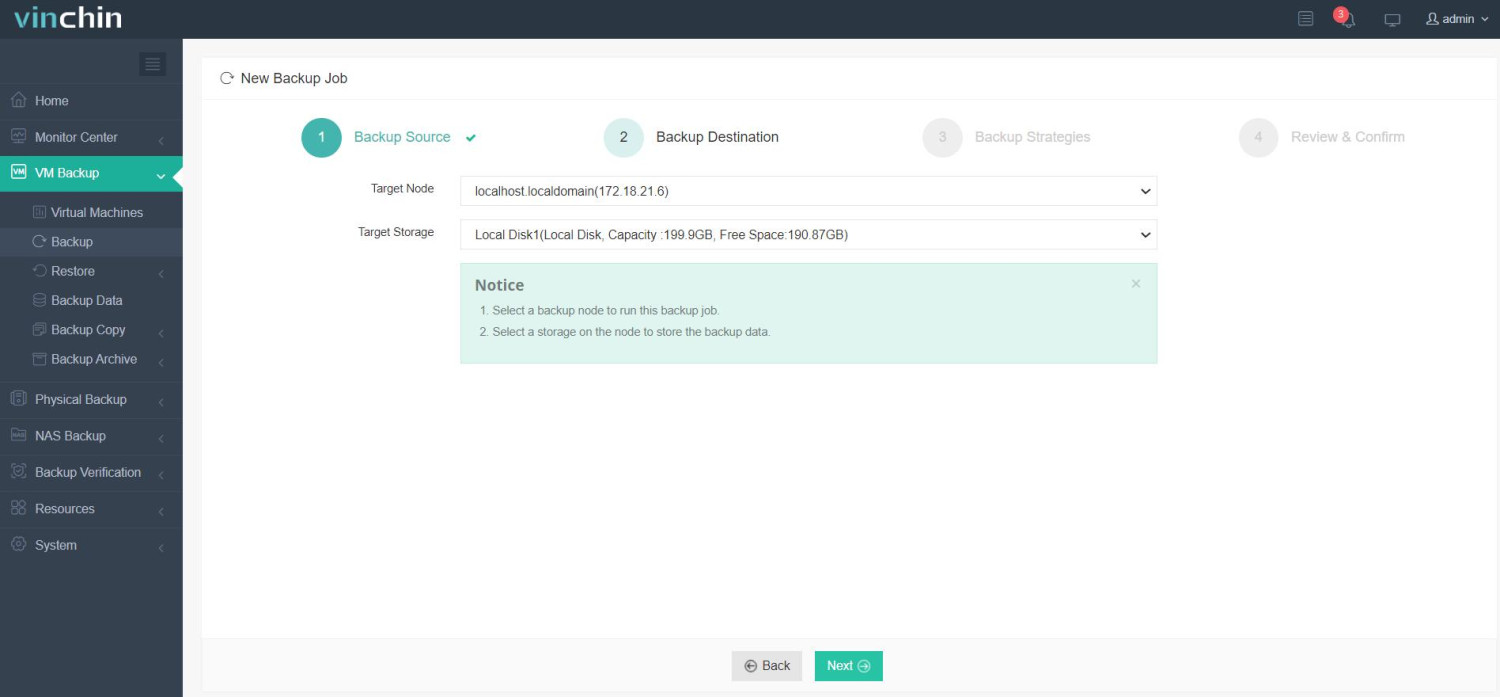
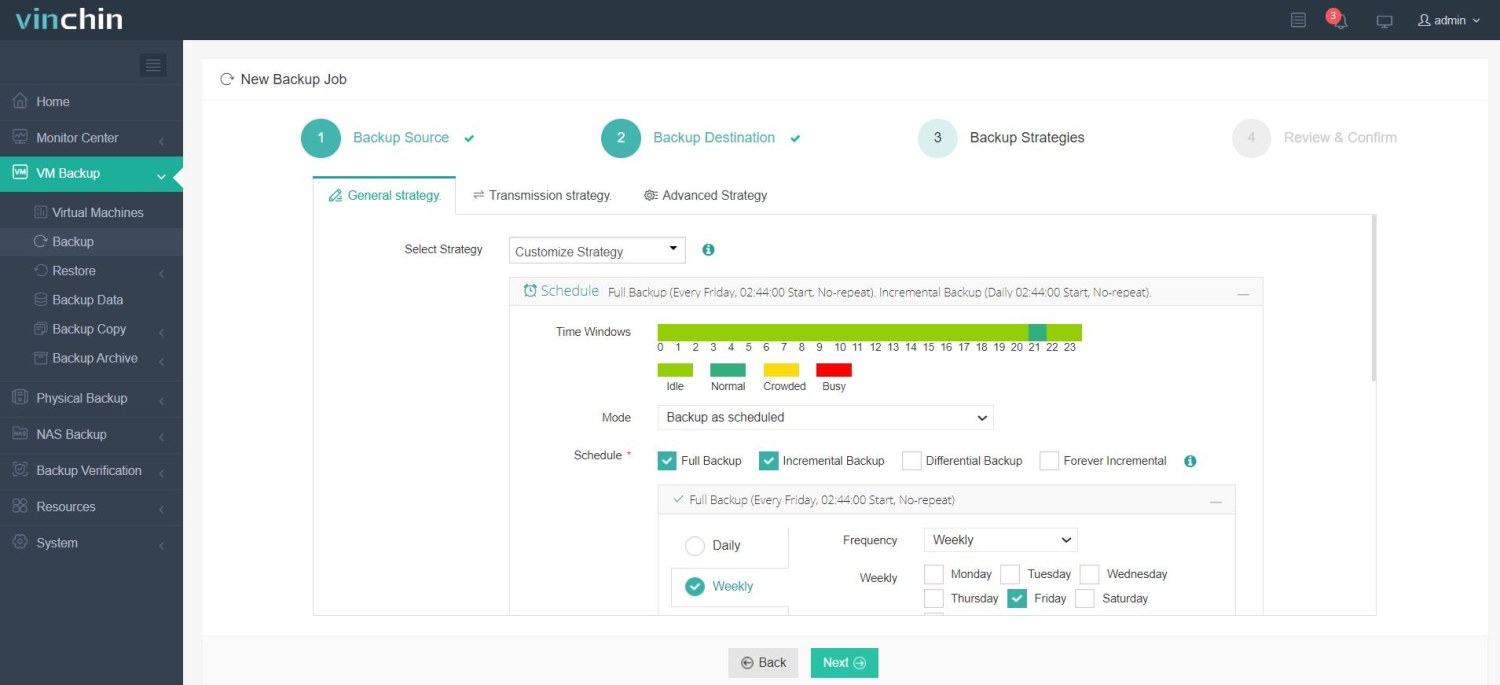
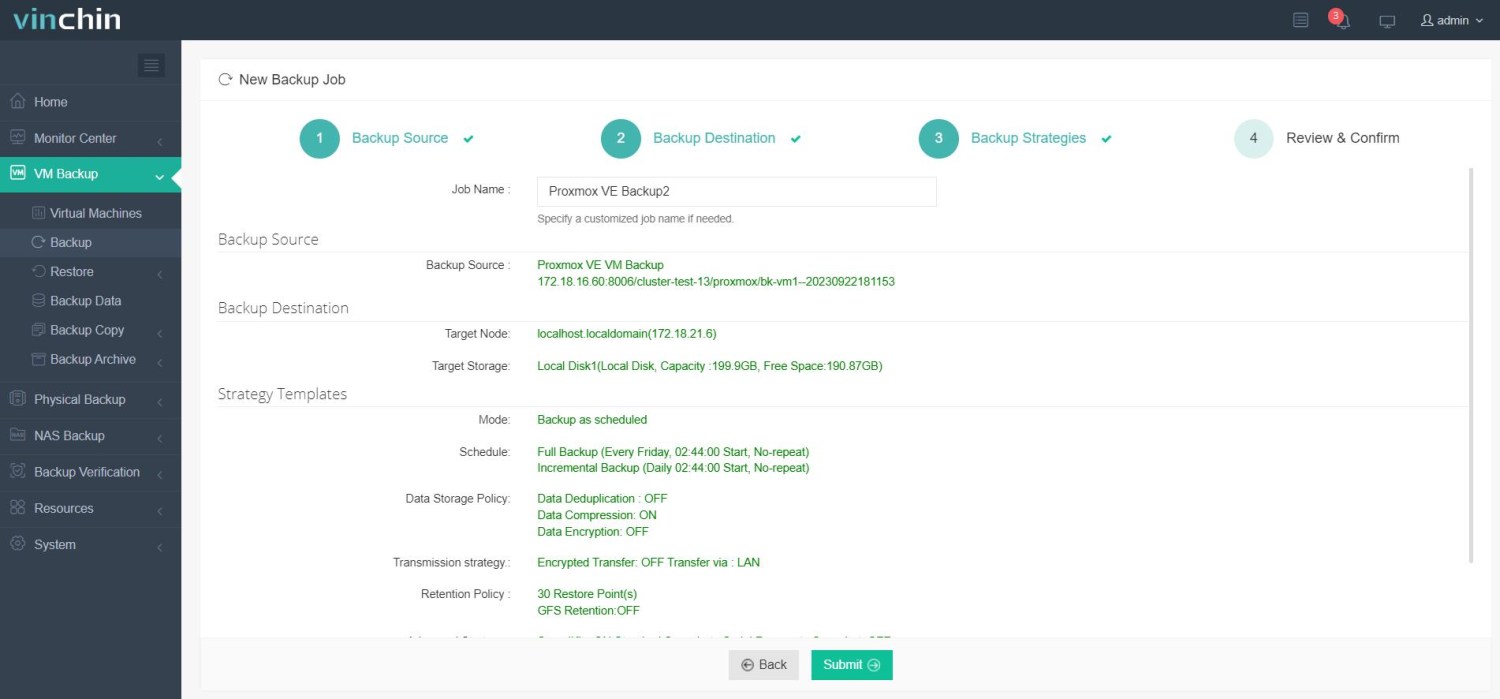
Для резервного копирования ВМ Proxmox VE требуется всего 4 шага:
1. Выберите объект резервного копирования.
2. Выберите место назначения резервной копии.
3. При выборе стратегии включите резервное копирование LAN-Free.
4. Проверьте настройки и запустите задание.
Vinchin Backup & Recovery уже выбрали тысячи компаний. Вы также можете оценить возможности системы в рамках полнофункциональной 60-дневной пробной версии. Свяжитесь с нами и расскажите о своих требованиях, чтобы получить решение, соответствующее вашей ИТ-среде.
Часто задаваемые вопросы о хранилищах Proxmox
Вопрос 1. Какие типы хранилищ поддерживает Proxmox VE?
Ответ: Proxmox VE поддерживает локальные хранилища, включая LVM, каталоги и ZFS, сетевые хранилища, такие как iSCSI, NFS и Ceph, а также SAN.
Вопрос 2. Как оптимизировать хранилище Proxmox?
Ответ: Сжатие ZFS в Proxmox помогает сократить объем физического пространства, необходимого для хранения данных, и уменьшить расходы на оборудование. Сокращение объема данных также снижает нагрузку на сеть, повышает ее производительность и позволяет экономить пропускную способность.
Заключение
Интеграция SAN-хранилища с Proxmox VE значительно расширяет возможности виртуальной среды. SAN обеспечивает высокую производительность, масштабируемость и надежность, необходимые для корпоративных рабочих нагрузок. Выполнив описанные выше действия, вы сможете настроить кластер Proxmox VE и использовать преимущества общего SAN-хранилища и Multipath I/O.