Что такое IO delay в Proxmox?
IO delay, или задержка ввода-вывода, показывает, сколько времени процессы ожидают завершения дисковых операций. Высокое значение может замедлить работу ВМ и усложнить администрирование. Proxmox VE отображает IO delay в разделе Summary выбранного узла, помогая администраторам выявлять узкие места хранилища. Этот показатель отличается от обычной нагрузки на процессор: высокая загрузка CPU может быть связана с вычислениями, тогда как высокий IO delay означает, что хранилище не успевает обрабатывать запросы.
Как задержка ввода-вывода влияет на Proxmox?
Показатель IO delay в Proxmox связан с метрикой iowait блочного уровня Linux, которая отражает время простоя CPU при наличии незавершенных операций ввода-вывода. На практике он помогает оценить общее ожидание дисковых операций процессами на хосте.
Этот показатель позволяет отделить проблемы с дисками от других причин снижения производительности. Он связан со значением %iowait, которое отображают такие инструменты, как iostat. При увеличении IO delay процессы блокируются в ожидании завершения операций чтения или записи, из-за чего замедляются задачи ВМ, создание снимков и резервное копирование.
Proxmox периодически получает статистику ядра Linux и представляет задержку на уровне узла отдельно от показателей отдельных ВМ. Администраторы могут отслеживать ее в реальном времени через веб-интерфейс или получать метрики через API для внешних панелей мониторинга.
IO delay быстро реагирует на нагрузку хранилища. Например, при клонировании ВМ выполняется интенсивное чтение с диска, поэтому значение может резко увеличиться до завершения копирования. Аналогичный эффект вызывают интенсивные операции записи внутри виртуальной машины. Анализ динамики IO delay помогает связать медленную реакцию ВМ с нагрузкой на базовое хранилище.
Какой уровень IO delay считается допустимым?
Допустимый уровень IO delay помогает поддерживать скорость отклика ВМ в рамках установленных требований.
Общие ориентиры:
При небольшой или умеренной нагрузке значения ниже 5% обычно не оказывают заметного влияния.
Кратковременные скачки до 10–15% могут возникать при резервном копировании или оперативной миграции и не обязательно указывают на проблему.
Стабильные значения выше 20% обычно свидетельствуют о серьезной нагрузке на хранилище и требуют проверки.
Пороговые значения зависят от рабочей нагрузки:
В домашней лаборатории кратковременная высокая задержка может быть допустима. В производственной среде даже небольшие скачки способны повлиять на чувствительные к задержкам службы. Если рабочая нагрузка критична к задержке, старайтесь поддерживать IO delay ниже 5% и не допускайте продолжительных скачков. Для пакетных задач, выполняемых вне рабочих часов, можно допустить более высокие значения. Важно отслеживать динамику в течение нескольких дней или недель, чтобы выявить постепенное увеличение базового уровня.
Тип хранилища также влияет на допустимую задержку:
Массивы SSD обрабатывают больше операций ввода-вывода в секунду и обычно демонстрируют меньшую задержку под нагрузкой. HDD и смешанные пулы могут достигать высокого IO delay значительно быстрее. Сетевые хранилища, такие как NFS или iSCSI, создают дополнительную задержку. При использовании Ceph и других распределенных хранилищ на показатель также влияет нагрузка на сеть. Пороговые значения следует определять с учетом возможностей конкретного хранилища.
Версия и конфигурация Proxmox тоже имеют значение:
Новые версии ядра и драйверов нередко повышают производительность и сокращают время ожидания ввода-вывода. Обновления Proxmox VE также могут включать оптимизацию планировщика и улучшенную поддержку многоканальных очередей. После обновления рекомендуется повторно проверить показатели под характерной для среды нагрузкой.
Наблюдайте за закономерностями:
Периодические скачки во время запланированного резервного копирования могут быть нормальными. Если IO delay остается высоким даже в состоянии простоя, необходимо проверить состояние и конфигурацию хранилища. Многие администраторы рассматривают стабильное значение выше 10% как предупреждение, а выше 20% — как критическое. Кратковременное значение около 30% может наблюдаться при высокой нагрузке, но не должно сохраняться долго. Скачки выше 50% часто приводят к зависанию ВМ и требуют немедленного вмешательства.
Таким образом, допустимый IO delay зависит от рабочей нагрузки, типа хранилища и допустимого уровня риска. В качестве общего ориентира значение ниже 5% считается нормальным, а стабильное значение выше 20% требует диагностики.
7 этапов диагностики IO delay в Proxmox
Поиск причины следует выполнять последовательно, переходя от оборудования и операционной системы к стеку хранения и гостевым системам.
1. Проверьте состояние оборудования
Сначала проверьте состояние накопителей и основные показатели. Выполните smartctl -H, чтобы убедиться в исправности дисков. Перегрев SSD может вызвать снижение производительности и неожиданное увеличение IO delay. Проверьте температуру накопителей по атрибутам SMART и показаниям датчиков сервера. Затем проверьте состояние RAID-контроллера или пула ZFS с помощью команды zpool status. Неисправные диски и деградированные массивы могут существенно увеличить задержку.
Проверьте базовую производительность ввода-вывода: выполните dd if=/dev/zero of=/path/to/storage/testfile bs=1M count=1024 oflag=direct внутри тестовой ВМ или на хосте. Оцените стабильность пропускной способности. Неожиданно низкая скорость может указывать на проблему с оборудованием или конфигурацией. Также проверьте кабели и питание: ненадежное подключение или неисправный блок питания способны повлиять на работу хранилища.
2. Контролируйте активность на уровне ОС
Запустите iostat -x 1, чтобы просмотреть загрузку устройств, время ожидания и длину очередей. Значение %util, близкое к 100%, или высокое значение await может указывать на перегрузку устройства. Используйте iotop для поиска процессов с интенсивным вводом-выводом. Команда sudo iotop -ao позволяет отобразить накопленную активность процессов с правами root. Обратите внимание на процессы QEMU и резервного копирования, активно обращающиеся к дискам. Сопоставьте пики ввода-вывода со скачками IO delay в Proxmox.
Проверьте состояния CPU: используйте mpstat 1 или vmstat 1 для просмотра %iowait. Высокое значение iowait обычно соответствует увеличению IO delay. Однако этот показатель может скрывать проблемы отдельных устройств, поэтому дополнительно проверяйте статистику каждого диска. Команды lsblk и df -h помогут определить, какие диски используются конкретными ВМ.
При использовании сетевого хранилища проверьте сеть: выполните ping до NAS или целевого хранилища и используйте iperf3 между хостами для измерения пропускной способности. Высокая сетевая задержка или низкая скорость передачи могут увеличить IO delay. Для NFS и iSCSI проверьте параметры подключения, включая корректный выбор режимов sync и async.
3. Проверьте стек хранения
Изучите показатели конкретного уровня хранения. Для ZFS выполните zpool iostat -v 1, чтобы просмотреть ввод-вывод на уровне пула, статистику отдельных vdev и распределение операций чтения и записи. Если ARC слишком мал, операции чтения будут чаще обращаться к дискам, увеличивая задержку. При наличии достаточного объема памяти можно увеличить кэш ARC, сохранив запас ресурсов для ВМ.
Для LVM проверьте тип выделения ресурсов: тонкие пулы могут фрагментироваться и замедлять операции с метаданными. Используйте lvs -a -o+seg_monitor для проверки состояния тонкого пула. Если LVM размещен в сетевом хранилище, убедитесь, что выравнивание томов соответствует размеру блоков базового хранилища.
Для Ceph контролируйте производительность OSD через панель управления Ceph. Высокая задержка OSD напрямую влияет на IO delay в Proxmox. Проверьте пропускную способность общедоступной и кластерной сетей и убедитесь в отсутствии перегруженных соединений.
Проверьте файловую систему: XFS, ext4 и ZFS по-разному работают под нагрузкой. Задачи с большим количеством операций с метаданными могут замедляться при неподходящих параметрах журналирования. Изменяйте параметры монтирования и механизмы защиты записи только после оценки рисков для целостности данных.
4. Проверьте конфигурацию Proxmox
Выполните pveperf на узлах, чтобы получить базовые показатели fsync, синхронной записи и дискового ввода-вывода. Низкое количество операций fsync в секунду может свидетельствовать о медленной обработке метаданных. Сравните результаты между узлами и проверьте единообразие оборудования и настроек.
В интерфейсе Proxmox определите, какая ВМ вызывает увеличение IO delay. В разделе Task History проверьте время возникновения скачков и сопоставьте его с резервным копированием, созданием снимков или оперативной миграцией. Ресурсоемкие задания рекомендуется выполнять вне периодов максимальной нагрузки.
Проверьте настройки дисков ВМ: используйте VirtIO SCSI или VirtIO Block, а режим кэширования writeback или none выбирайте с учетом рабочей нагрузки и требований к надежности. Не используйте небезопасные режимы кэширования в производственной среде. В гостевой ОС установите и обновите драйверы VirtIO. Для Windows используйте актуальный образ VirtIO ISO, а в Linux убедитесь, что загружены модули virtio-blk или virtio-scsi.
Проверьте конфигурацию хранилища Proxmox: для хранилища на основе каталога убедитесь в достаточной производительности файловой системы хоста. Для LVM-Thin проверьте состояние и фрагментацию тонкого пула. Для ZFS выберите значение recordsize с учетом рабочей нагрузки ВМ. Для Ceph проверьте функции RBD и настройки кэширования.
5. Изучите журналы
Проверьте вывод dmesg на наличие ошибок драйверов хранилища, тайм-аутов и сбросов устройств. Повторяющиеся ошибки могут серьезно снизить производительность. Проверьте /var/log/syslog и /var/log/kern.log на наличие предупреждений и ошибок ввода-вывода. В каталоге /var/log/pve/tasks найдите ошибки заданий резервного копирования или миграции.
Если проблема может быть связана с оборудованием, проверьте журналы RAID и диагностические инструменты производителя, например MegaCLI или storcli. Для SMART выполните smartctl -a /dev/sdX и обратите внимание на переназначенные и ожидающие переназначения секторы.
6. Выполните оптимизацию и тестирование
Настройте планировщик ввода-вывода Linux: для вращающихся дисков можно рассмотреть планировщик deadline, а для SSD в средах с несколькими очередями — none или mq-deadline. Изменить планировщик можно командой echo mq-deadline > /sys/block/sdX/queue/scheduler. Проверяйте изменения под контролируемой нагрузкой и сравнивайте IO delay до и после настройки.
Настройте параметры ZFS: проверьте размер ARC и размещение ZIL/SLOG. Для рабочих нагрузок с интенсивной записью SLOG можно разместить на надежном SSD с низкой задержкой. Значение recordsize должно соответствовать рабочей нагрузке гостевой системы. Задержку ZFS можно контролировать с помощью zpool iostat.
Для LVM-Thin регулярно контролируйте использование данных и метаданных, а также состояние тонкого пула. Утилиту thin_repair следует применять только для автономного восстановления подтвержденного повреждения метаданных по соответствующей процедуре, а не для регулярного обслуживания. При высокой фрагментации можно рассмотреть перенос наиболее активных данных на классические тома.
Настройте сетевой стек: для NFS или iSCSI можно увеличить MTU и использовать Jumbo Frames, если их поддерживают все устройства на пути передачи. Для соединений с высокой задержкой настройте размеры окна TCP. Для iSCSI можно использовать несколько сеансов или multipath, чтобы повысить отказоустойчивость и пропускную способность.
Используйте расширенное тестирование: запустите fio внутри тестовой ВМ или на хосте для имитации рабочей нагрузки. Например: fio --name=randread --ioengine=libaio --rw=randread --bs=4k --numjobs=4 --size=1G --runtime=60 --group_reporting. Сравните задержку и IOPS с ожидаемыми возможностями оборудования.
Изучите метрики ядра: инструменты perf и blktrace позволяют глубже исследовать блочный уровень и выявлять задержки в очередях или конфликты планировщика. Во время тестирования используйте iostat -xk 1 и vmstat 1 для сопоставления показателей.
Для особенно крупных сред рассмотрите внешнее хранилище: можно использовать NVMe-oF или выделенные массивы SAN. В гиперконвергентной среде выделите отдельную кластерную сеть для трафика хранилища и при необходимости настройте QoS.
7. Планируйте емкость хранилища
Отслеживайте рост объема данных и потребности в IOPS в течение нескольких недель. Исторические данные помогут спрогнозировать момент насыщения хранилища. Prometheus с экспортером Proxmox можно использовать для длительного мониторинга IO delay. Добавляйте диски или переходите на более быстрые накопители до возникновения проблем.
Для распределенных хранилищ, таких как Ceph, рассчитайте количество OSD и пропускную способность сети с учетом пиковых нагрузок. Проверьте архитектуру с помощью моделирования или пилотного развертывания.
Рассмотрите многоуровневое хранение: разместите активно используемые диски ВМ в пуле SSD, а редко используемые — на HDD. Перемещайте ВМ с учетом характера нагрузки с помощью Proxmox Storage Migration.
Дополнительная защита Proxmox с помощью резервного копирования
Перед изменением настроек хранилища создайте резервные копии ВМ с помощью профессионального решения корпоративного уровня, такого как Vinchin Backup & Recovery. Решение поддерживает Proxmox, VMware, Hyper-V, oVirt, OLVM, RHV, XCP-ng, XenServer, OpenStack, ZStack и более 15 виртуальных сред. Оно позволяет создавать Бесконечное инкрементное резервное копирование ВМ, а функция миграции V2V помогает безопасно переносить виртуальные машины между разными платформами.
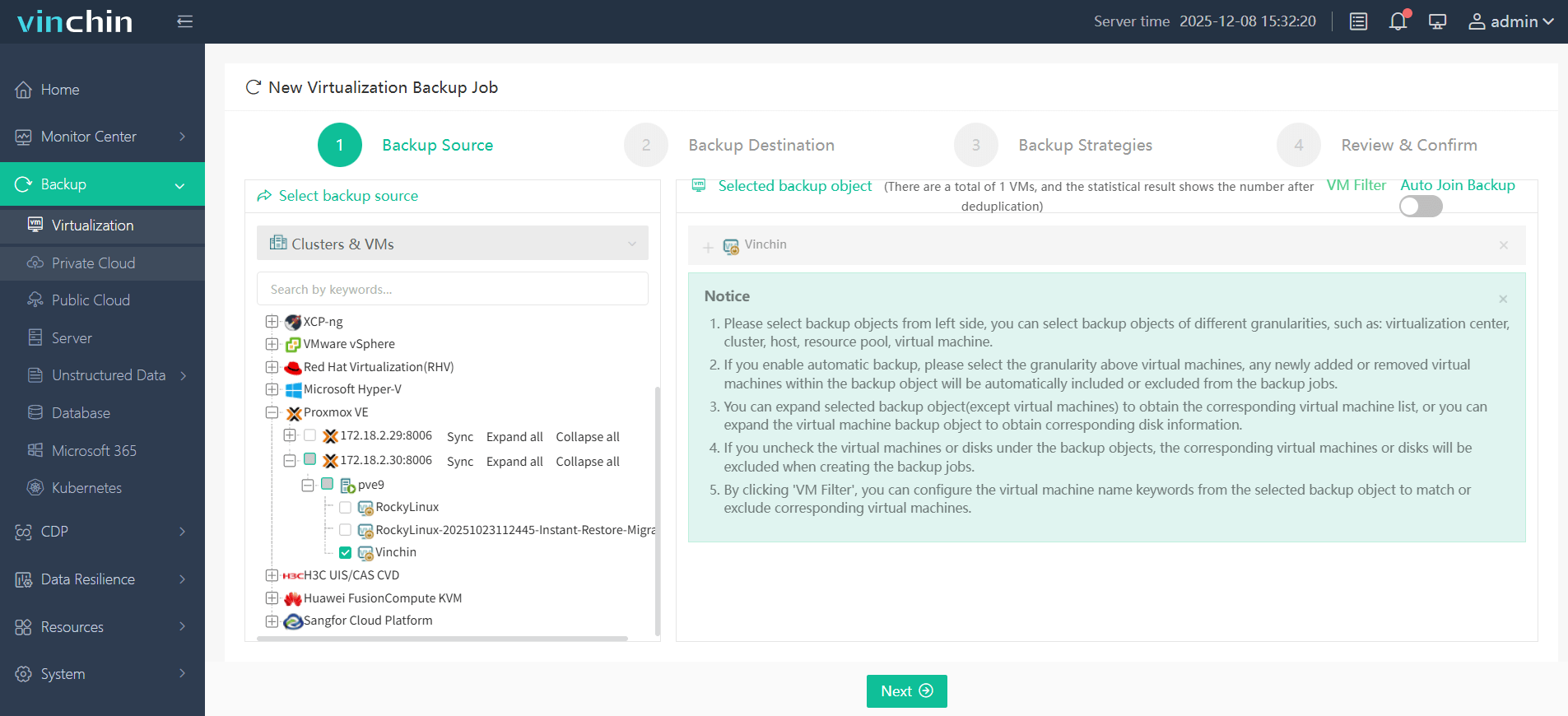
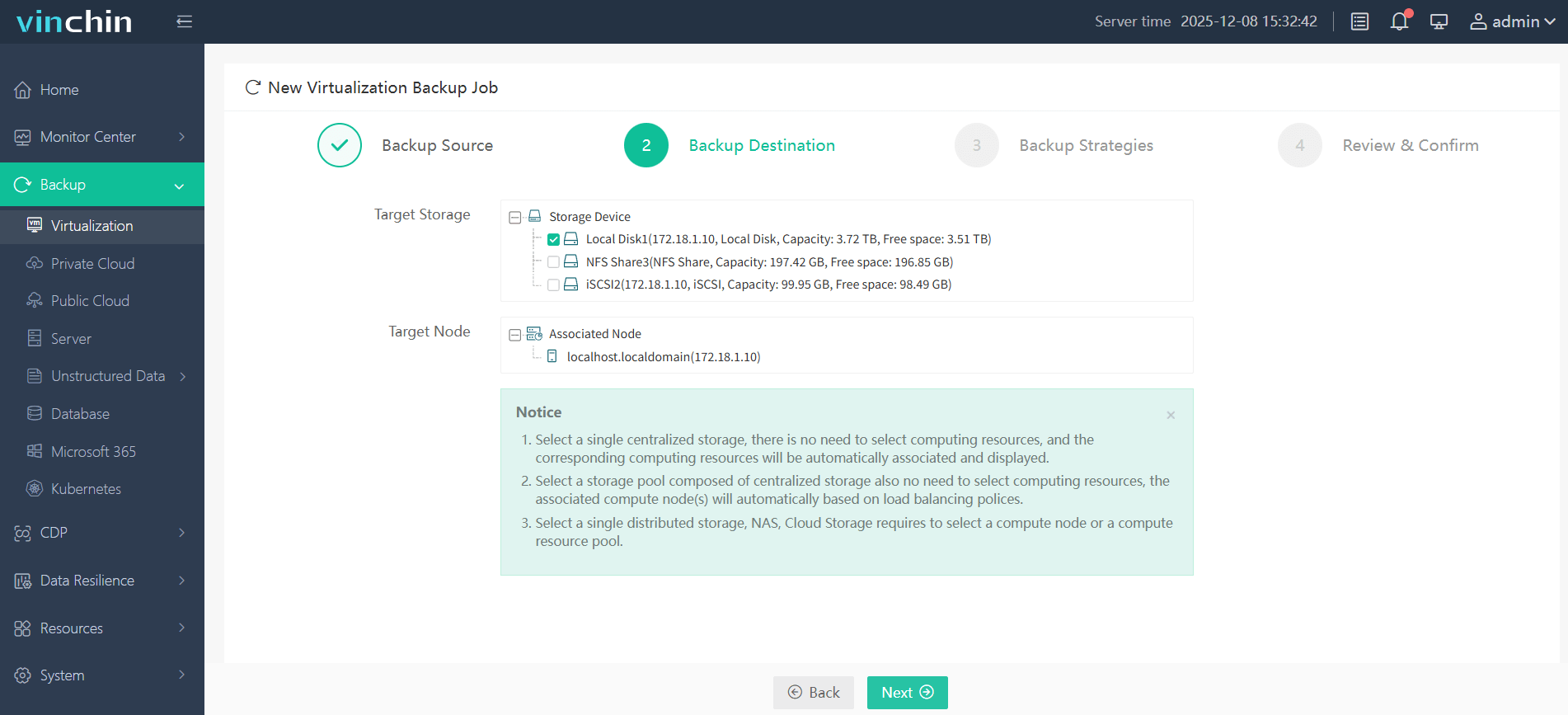
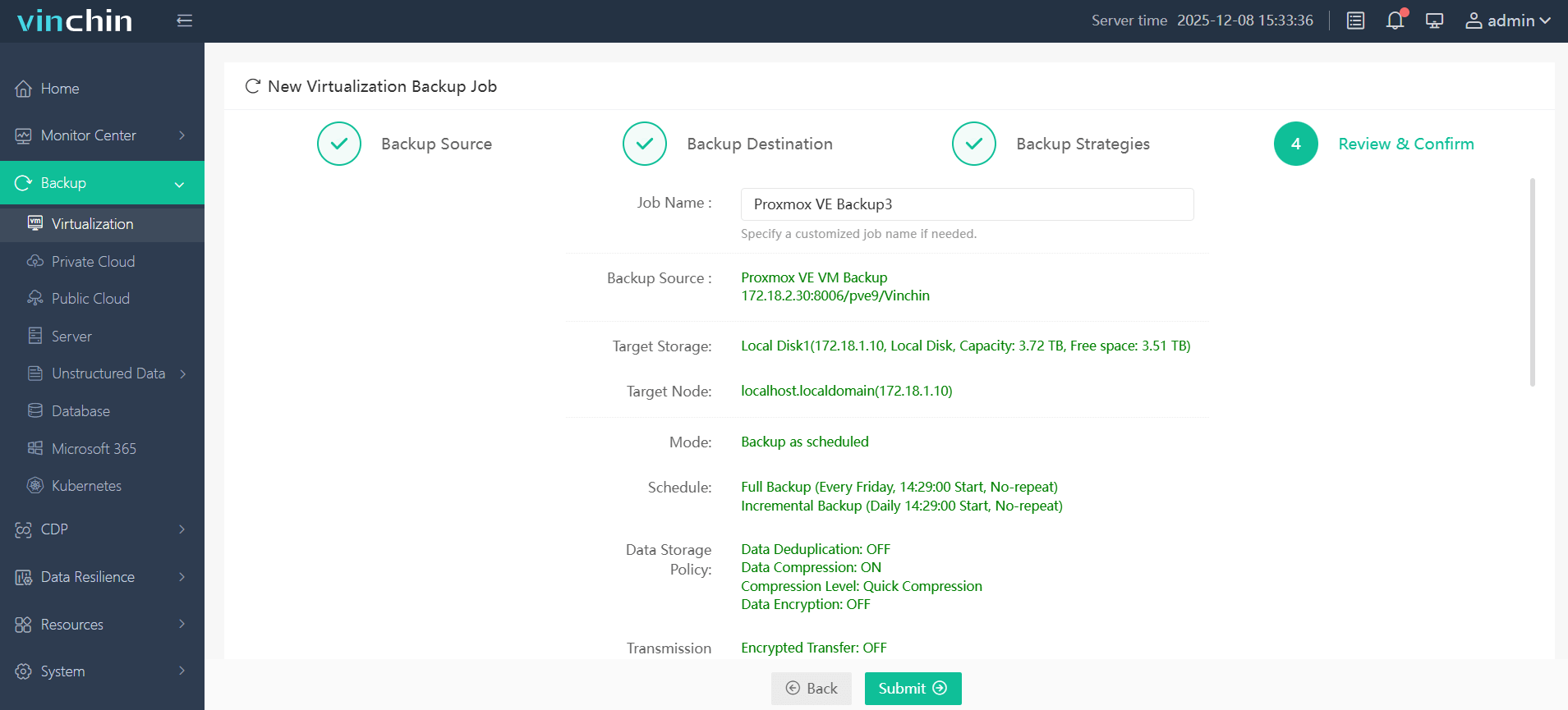
Интуитивно понятная веб-консоль упрощает выполнение различных операций. Резервное копирование ВМ Proxmox выполняется всего за три шага:
Шаг 1. Выберите ВМ Proxmox для резервного копирования.
Шаг 2. Выберите хранилище резервных копий.
Шаг 3. Отправьте задание, чтобы запустить резервное копирование.
Vinchin пользуется доверием клиентов по всему миру и получает высокие оценки пользователей. Воспользуйтесь полнофункциональной бесплатной пробной версией сроком на 60 дней, чтобы обеспечить защиту ВМ Proxmox.
Часто задаваемые вопросы об IO delay в Proxmox
Вопрос 1. Какой уровень IO delay безопасен для повседневных рабочих нагрузок Proxmox?
Ответ: Значение ниже 5% обычно считается нормальным. Кратковременные скачки до 10–15% допустимы, а стабильное значение выше 20% требует проверки.
Вопрос 2. Как определить, какая ВМ вызывает высокий IO delay?
Ответ: Используйте iotop, чтобы найти процессы с интенсивным дисковым вводом-выводом, а затем приостановите или выключите соответствующую ВМ в согласованное окно обслуживания и проверьте изменение показателя.
Вопрос 3. Может ли резервное копирование вызвать увеличение IO delay и как его уменьшить?
Ответ: Да. Используйте инкрементное или Бесконечное инкрементное резервное копирование и планируйте задания на периоды минимальной нагрузки.
Заключение
Теперь вы знаете, что такое IO delay, почему значение ниже 5% считается оптимальным ориентиром и когда скачки требуют внимания. Для диагностики можно проверить состояние оборудования, контролировать ввод-вывод с помощью iostat и iotop, а также исследовать различные уровни хранения, от ZFS до сетевых хранилищ. Расширенная диагностика включает тестирование с помощью fio, планирование емкости и настройку планировщика.
Перед внесением значительных изменений всегда создавайте резервные копии ВМ. Vinchin Backup & Recovery предлагает Бесконечное инкрементное резервное копирование, дедупликацию и другие функции для надежной защиты данных. Бесплатная пробная версия сроком на 60 дней поможет оценить возможности решения в среде Proxmox.








