Что такое проброс GPU в Hyper-V?
Проброс GPU в Hyper-V позволяет назначить физический графический процессор с хоста непосредственно виртуальной машине. Вместо эмулированной графики ВМ получает доступ к вычислительной мощности реальной видеокарты. Это особенно важно для ресурсоемких задач, включая машинное обучение, CAD-моделирование, обработку и рендеринг видео, а также научные вычисления.
Типичные сценарии использования
Обучение и инференс моделей ИИ и машинного обучения.
Проектирование в CAD/CAM и 3D-дизайн.
Монтаж, кодирование и рендеринг видео.
Инфраструктура виртуальных рабочих столов (VDI).
Научное моделирование.
Аналитика данных и высокопроизводительные вычисления (HPC).
Преимущества проброса GPU в Hyper-V
Более высокая производительность: приложения используют физический GPU с минимальными накладными расходами виртуализации.
Совместимость приложений: ВМ может использовать собственные драйверы и API видеокарты.
Консолидация ресурсов: GPU-P позволяет распределять ресурсы одного совместимого GPU между несколькими ВМ.
Изоляция: DDA выделяет весь PCIe-GPU одной ВМ.
Гибкая разработка и тестирование: можно создавать изолированные среды для графических и вычислительных нагрузок.
Экономия: одна серверная GPU-инфраструктура может обслуживать несколько задач.
Требования к настройке проброса GPU в Hyper-V
До начала настройки проверьте аппаратные и программные требования. Совместимость определяется не только моделью GPU: важны также серверная платформа, прошивка, драйверы и версия Windows.
Проверка требований
Для Discrete Device Assignment (DDA)
Хост: Windows Server 2016 или новее с установленной ролью Hyper-V.
GPU: видеокарта с поддержкой DDA со стороны производителя; для DDA Microsoft поддерживает графические адаптеры и NVMe-устройства.
ВМ: гостевая ОС Windows 10 или новее либо Windows Server 2016 или новее. DDA поддерживается для ВМ первого и второго поколения.
Аппаратная платформа: серверный класс оборудования с поддержкой управления PCIe, ACS и IOMMU.
Прошивка: включите параметры виртуализации и, при необходимости, SR-IOV в BIOS/UEFI в соответствии с документацией производителя.
ВМ: отключите динамическую память и контрольные точки перед назначением GPU.
Использование GPU: после отключения от хоста видеокарта не может одновременно использоваться хостом или другой ВМ.
Для GPU Partitioning (GPU-P)
Хост: Windows Server 2025 с ролью Hyper-V.
Кластер: для кластерной среды и Live Migration требуется Windows Server 2025 Datacenter.
GPU: на всех серверах кластера должны быть установлены одинаковые совместимые GPU одного производителя, модели и объема памяти.
Драйверы: установите поддерживаемые драйверы GPU на каждом узле и внутри гостевой ВМ.
Прошивка: включите виртуализацию, SR-IOV и IOMMU (Intel VT-d или AMD-Vi) на всех узлах.
Управление: для настройки через Windows Admin Center необходимы расширение GPUs версии 2.8.0 или новее; PowerShell следует запускать от имени администратора.
Примечание: один физический GPU нельзя одновременно использовать для DDA и GPU-P. Сценарии Windows 10/11 с неофициальными скриптами для GPU-P не относятся к официально поддерживаемому производственному пути Microsoft.
Как включить проброс GPU: DDA и GPU-P
DDA подходит, когда одной ВМ нужна вся производительность физической видеокарты, например для обучения моделей, 3D-рендеринга или вычислительных серверов. GPU-P предназначен для распределения совместимого GPU между несколькими ВМ.
Рекомендации перед внедрением
Перед изменением аппаратной конфигурации обязательно выключите целевую ВМ.
По возможности обновляйте драйверы хоста и гостевой ВМ согласованно и используйте версии, поддерживаемые производителем GPU.
Контролируйте температуру и скорость вентиляторов, особенно в плотных серверных корпусах.
Оставьте хосту отдельный встроенный или выделенный видеоадаптер для консоли управления, если это предусмотрено вашей платформой.
Не используйте потребительские видеокарты в производственной среде без подтверждения поддержки виртуализации от поставщика.
Проверьте поддержку драйверов, приложений и требуемых API внутри ВМ до перевода нагрузки в эксплуатацию.
Способ 1. Настройка DDA в Windows Server
DDA передает ВМ весь PCIe-GPU. Описанная ниже процедура предназначена для автономного хоста Hyper-V. Для кластерных ВМ используйте GPU Pools в Windows Server 2025 и соблюдайте требования к отказоустойчивому кластеру.
1. Подготовьте ВМ.
Отключите автоматические контрольные точки и динамическую память, задайте действие при остановке, а также выделите пространство MMIO. Значения MMIO ниже подходят для тестовой конфигурации с одним GPU; уточните требования для своей модели у производителя.
Set-VM -Name <VMName> -AutomaticStopAction TurnOff
Set-VM -Name <VMName> -AutomaticCheckpointsEnabled $false
Set-VM -Name <VMName> -DynamicMemoryEnabled $false
Set-VM -Name <VMName> -GuestControlledCacheTypes $true
Set-VM -Name <VMName> -LowMemoryMappedIoSpace 3GB
Set-VM -Name <VMName> -HighMemoryMappedIoSpace 33280MB
2. Найдите путь расположения GPU.
В Device Manager откройте Display adapters, выберите видеокарту, затем перейдите в Properties > Details > Location Paths и скопируйте значение, начинающееся с PCIROOT.... Можно также найти устройство через PowerShell:
$pnpdevs = Get-PnpDevice -PresentOnly
$gpudevs = $pnpdevs | Where-Object {$_.Class -eq "Display" -and $_.Manufacturer -like "*NVIDIA*"}
$locationPath = ($gpudevs | Get-PnpDeviceProperty DEVPKEY_Device_LocationPaths).Data[0]
При необходимости замените NVIDIA на производителя нужного GPU. Перед отключением убедитесь, что выбран именно целевой адаптер.
3. Отключите GPU от хоста и назначьте его ВМ.
Сначала отключите устройство на хосте. Параметр -Force следует использовать только при отсутствии драйвера изоляции устройства от производителя: он обходит предупреждение безопасности. Если это основной видеоадаптер хоста, локальная консоль может стать недоступной.
Disable-PnpDevice -InstanceId $gpudevs[0].InstanceId -Confirm:$false
Dismount-VMHostAssignableDevice -Force -LocationPath $locationPath
Add-VMAssignableDevice -VMName <VMName> -LocationPath $locationPath
4. Запустите ВМ и установите драйвер.
Запустите гостевую ВМ и установите поддерживаемый драйвер производителя GPU внутри гостевой ОС. Затем проверьте наличие устройства в Device Manager и протестируйте рабочую нагрузку.
5. Верните GPU на хост при необходимости.
Выключите ВМ, удалите назначение и снова подключите устройство к хосту:
Remove-VMAssignableDevice -VMName <VMName> -LocationPath $locationPath
Mount-VMHostAssignableDevice -LocationPath $locationPath
Способ 2. Настройка GPU Partitioning в Windows Server 2025
GPU-P делит совместимый GPU на аппаратные разделы. Перед началом проверьте, что драйвер GPU установлен и устройство отображается как разделяемое. В кластерной среде повторите одинаковую конфигурацию на всех узлах.
1. Проверьте доступные разделяемые GPU.
Get-VMHostPartitionableGpu | Format-List Name,ValidPartitionCounts
Команда выведет имя GPU и набор допустимых количеств разделов, определенных производителем.
2. Задайте количество разделов.
Используйте только значение из ValidPartitionCounts и повторите настройку на каждом узле кластера:
Set-VMHostPartitionableGpu -Name "<GPU-name>" -PartitionCount <partition-count>
3. Назначьте раздел ВМ.
Add-VMGpuPartitionAdapter -VMName <VMName>
Get-VMGpuPartitionAdapter -VMName <VMName> | Format-List InstancePath,PartitionId,PartitionVfLuid
Сейчас одной ВМ можно назначить только один раздел GPU; ВМ и соответствующий раздел должны находиться на одном хосте. После назначения запустите ВМ и проверьте появление GPU в Device Manager.
4. Удалите раздел при необходимости.
Remove-VMGpuPartitionAdapter -VMName <VMName>
Устранение неполадок проброса GPU в Hyper-V
Ошибка Code 43 или GPU не определяется в гостевой ОС: убедитесь, что установлен поддерживаемый драйвер производителя, GPU совместим с выбранным методом, а приложение допускает запуск в виртуальной среде.
ВМ не запускается или появляется черный экран: перепроверьте параметры MMIO, отключение динамической памяти и контрольных точек, а также правильность пути PCIe-устройства.
Низкая производительность: проверьте загрузку CPU и ОЗУ, пропускную способность хранилища и сети, температуру GPU и соответствие драйверов хоста и гостевой ОС рекомендациям производителя.
GPU-P не отображает разделяемый GPU: проверьте Windows Server 2025, совместимость драйвера GPU-P, SR-IOV и IOMMU. В кластере все узлы должны иметь однородную конфигурацию GPU.
Проблемы при миграции: для GPU-P Live Migration использует TCP/IP со сжатием, поэтому миграция может занять больше времени и увеличить нагрузку на CPU. DDA для автономного хоста не предоставляет Live Migration.
Защитите ВМ Hyper-V с Vinchin Backup & Recovery
После настройки проброса GPU важно защитить рабочие нагрузки Hyper-V от потери данных и простоев. Vinchin Backup & Recovery — корпоративное решение для резервного копирования виртуальных инфраструктур.
Vinchin поддерживает резервное копирование и восстановление ВМ на более чем 15 основных платформах, включая Hyper-V, VMware, Proxmox VE, oVirt, XenServer и OpenStack. Решение сочетает гибкие стратегии резервного копирования, эффективное восстановление и удобную веб-консоль.
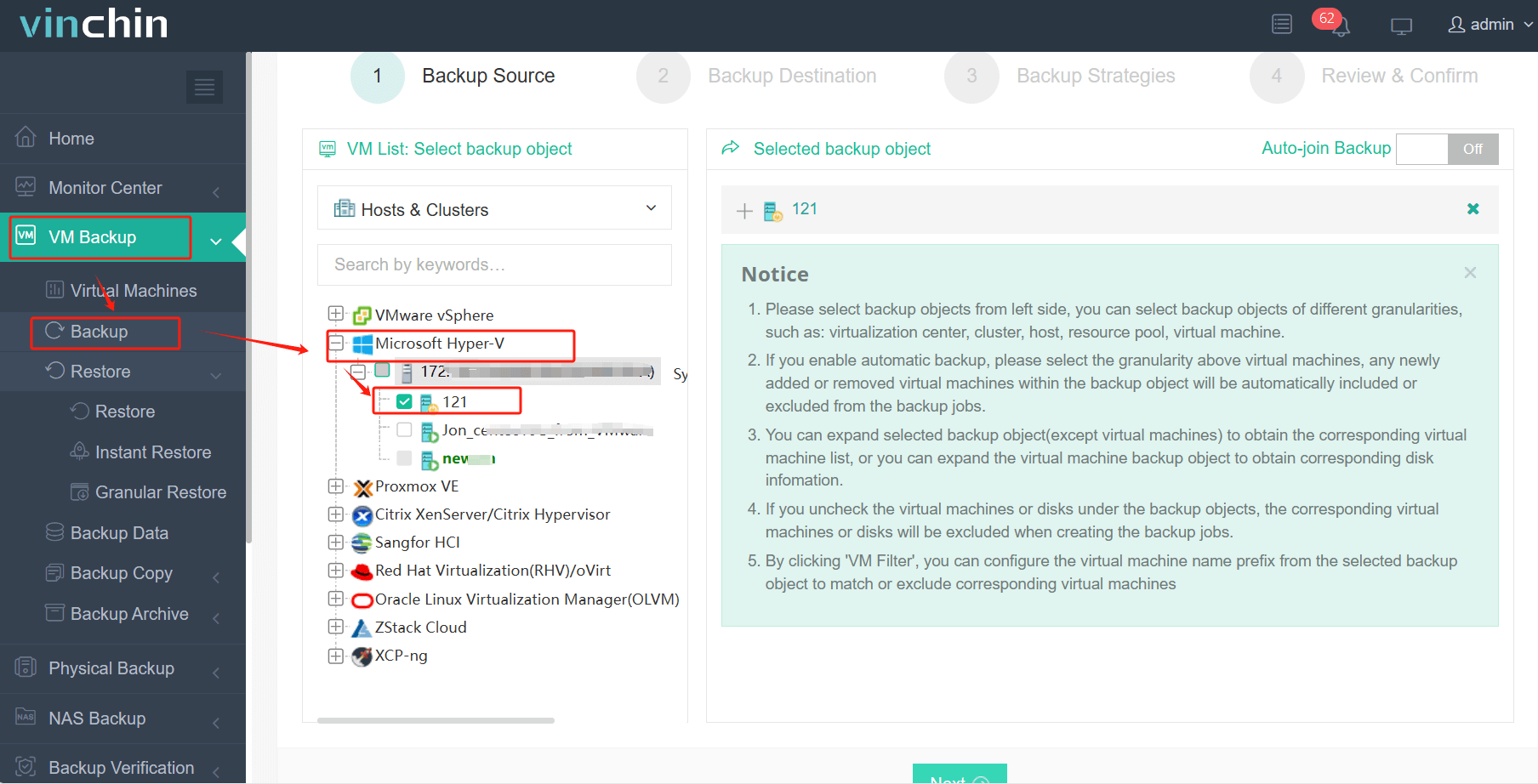
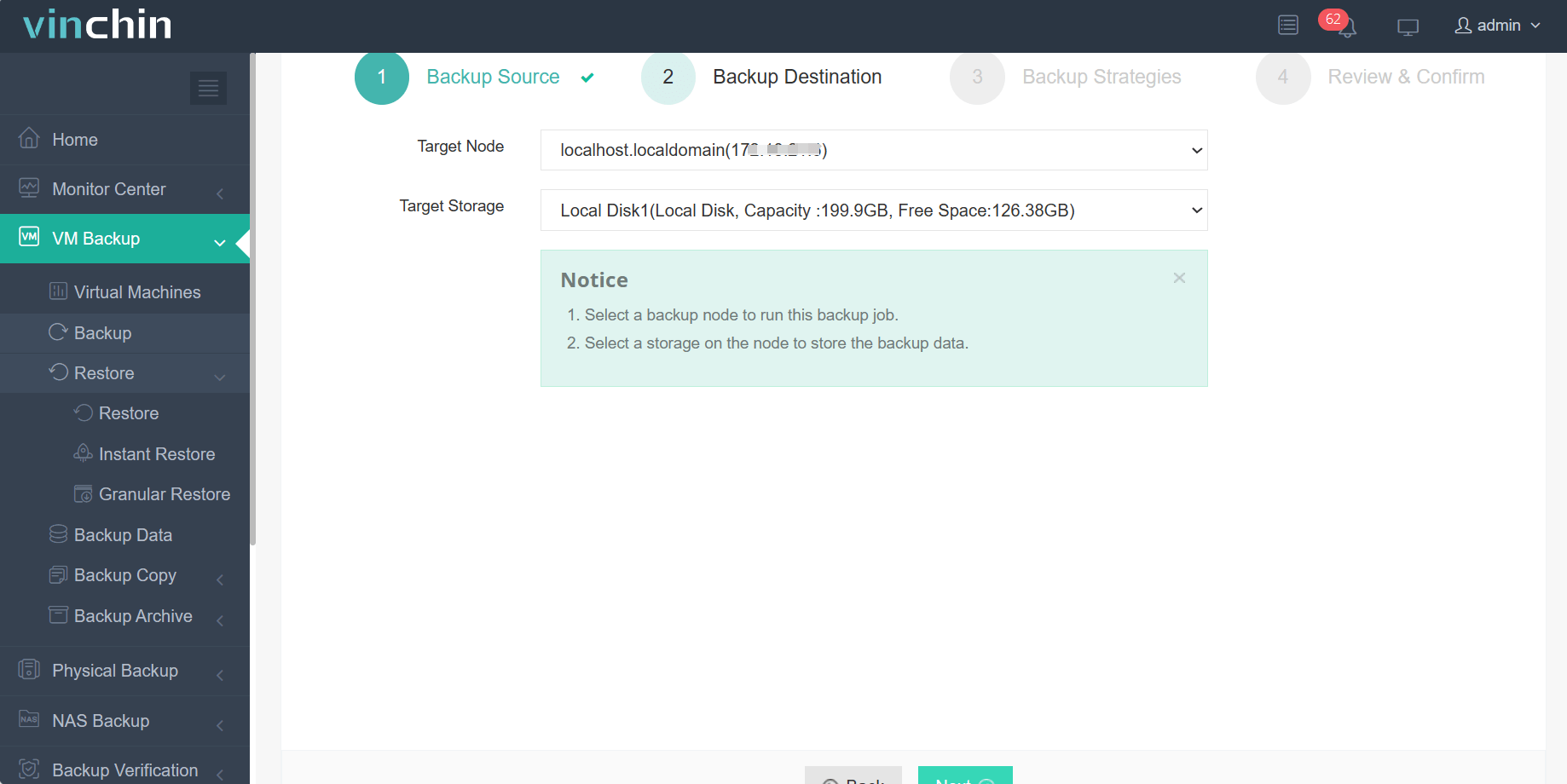
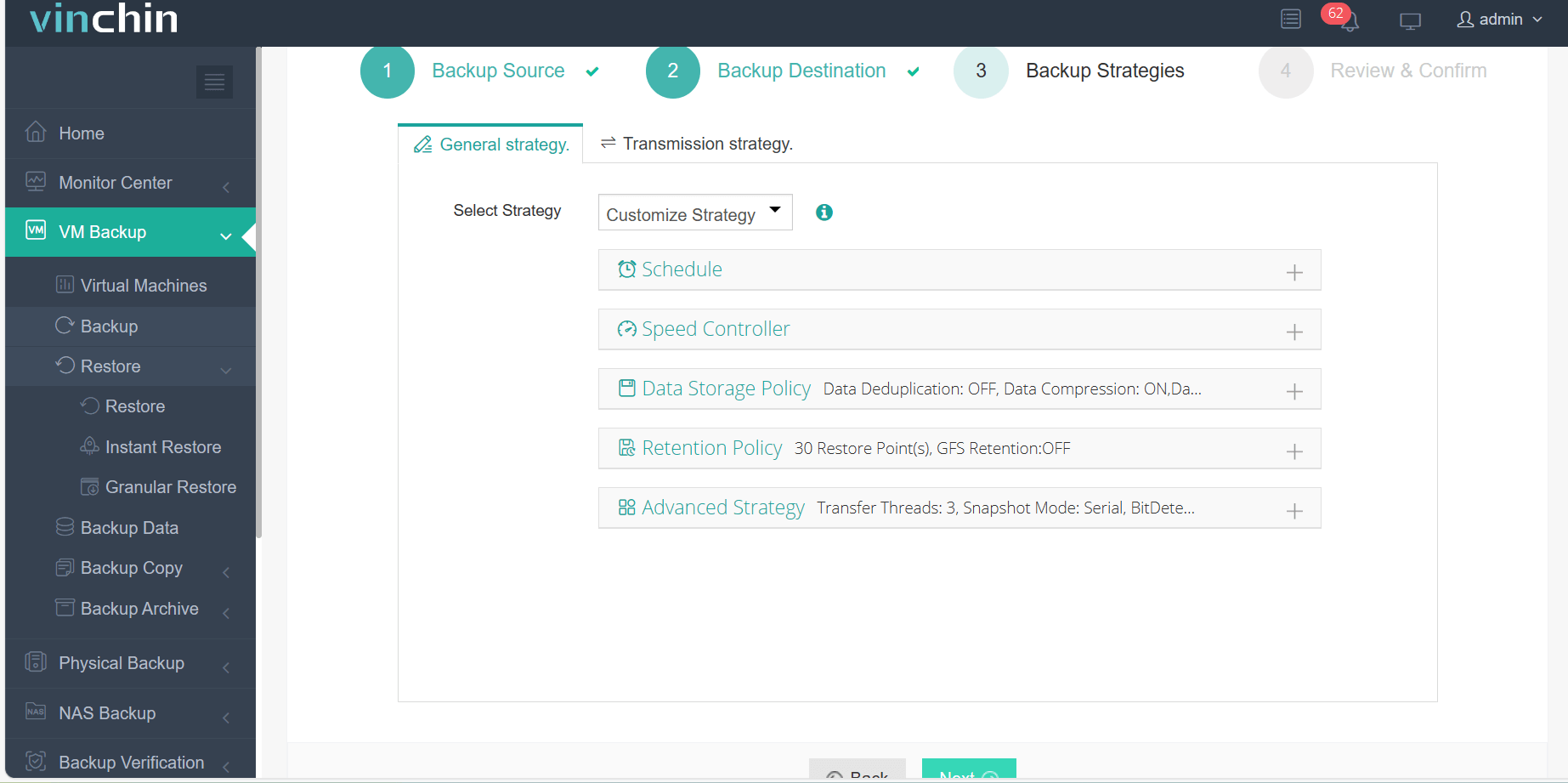
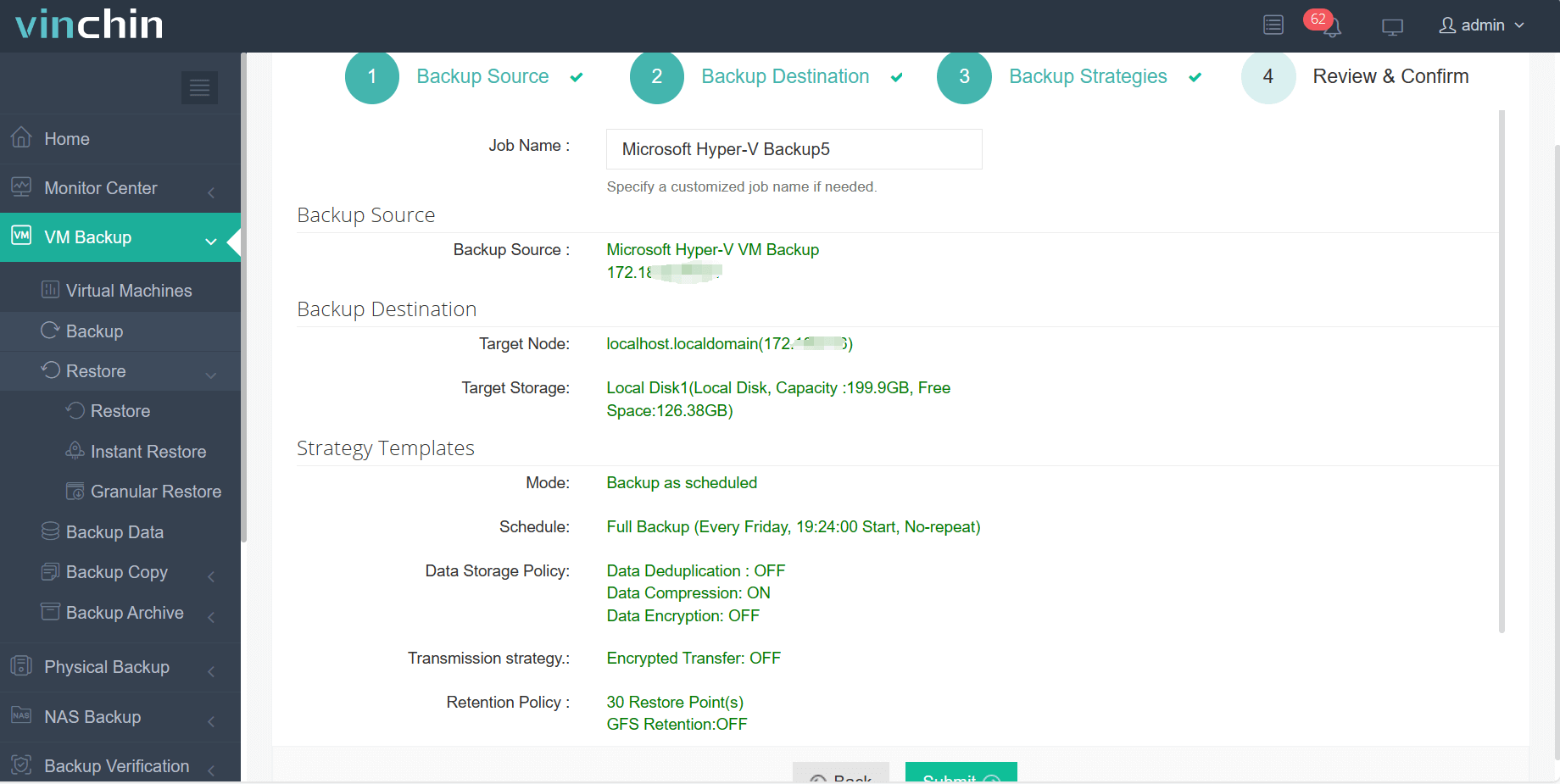
Для резервного копирования ВМ Hyper-V достаточно четырех шагов:
Шаг 1. Выберите ВМ Hyper-V на хосте.
Шаг 2. Выберите место назначения резервной копии.
Шаг 3. Настройте стратегию резервного копирования.
Шаг 4. Проверьте настройки и запустите задание.
Vinchin обеспечивает комплексную защиту ВМ, в том числе рабочих нагрузок с расширенными аппаратными конфигурациями. Попробуйте все возможности в рамках полнофункциональной 60-дневной пробной версии.
Часто задаваемые вопросы о пробросе GPU в Hyper-V
Вопрос 1. Можно ли использовать DDA на Windows Home?
Ответ: Нет. Поддерживаемый Microsoft сценарий DDA требует хост Hyper-V на Windows Server 2016 или новее.
Вопрос 2. Как обновить драйвер GPU после обновления хоста?
Ответ: Сначала ознакомьтесь с рекомендациями производителя GPU. Для DDA обновите совместимый драйвер внутри гостевой ВМ; для GPU-P используйте поддерживаемые версии драйверов на хостах и в гостевых ВМ, затем проверьте доступность GPU и конфигурацию разделов.
Вопрос 3. Увеличивает ли проброс GPU время запуска ВМ?
Ответ: Обычно заметного увеличения нет. При DDA и GPU-P время может зависеть от инициализации драйвера, объема MMIO и конкретной модели GPU.
Вопрос 4. Можно ли добавить GPU в работающую ВМ?
Ответ: Нет. Перед назначением или удалением GPU либо его раздела сохраните рабочие данные и выключите ВМ.
Заключение
Проброс GPU в Hyper-V открывает доступ к ресурсоемким нагрузкам, но требует тщательной проверки оборудования, драйверов и параметров ВМ. DDA выделяет физический GPU одной ВМ, а GPU-P распределяет ресурсы совместимого GPU между несколькими ВМ. После настройки не забудьте включить регулярное резервное копирование критически важных рабочих нагрузок.








