Google Chrome wycofuje wsparcie dla interfejsu Netscape Plug-in API, który jest interfejsem programistycznym służącym do rozszerzania oprogramowania serwerowego, co prowadzi do błędnego działania wtyczki vSphere Client Integration Plugin.
VMware wydaje VMware Remote Console (VMRC) jako aplikację autonomiczną do pracy z vSphere Web Client w systemach Windows i Mac OS.
Czym jest konsola zdalna VMware?
Konsola zdalna VMware (VMRC) to odrębna aplikacja umożliwiająca zdalny dostęp i wykonywanie operacji na maszynach wirtualnych na hostach VMware w systemach Windows, Linux i macOS.
VMRC jest uruchamiane wyłącznie w ramach klienta internetowego i służy zarządzaniu maszynami wirtualnymi. Mimo że musisz ręcznie zainstalować to narzędzie, nie musisz kupować dla niego licencji.
Cechy VMRC
Wstawia obrazy ISO do CD/DVD.
Zarządzaj kartami sieciowymi.
Zainstaluj VMware Tools na maszynach wirtualnych.
Dostosuj do rozdzielczości ekranu systemu operacyjnego gościa.
Podłącz przenośny pendrive USB do maszyny wirtualnej na oddali.
Zwiększ urządzenie sprzętu maszyny wirtualnej.
Zainstaluj system operacyjny na maszynach wirtualnych przy użyciu lokalnego obrazu ISO CD/DVD.
Włączanie, wyłączanie, ponowne uruchamianie, wstrzymywanie i zmienianie nazw maszyn wirtualnych.
Zmodyfikuj bieżące ustawienia sprzętu, takie jak procesor, pamięć, dyski wirtualne itp.
Jak pobrać konsolę zdalną VMware?
1. Odwiedź stronę customerconnect.vmware.com i zaloguj się do konta, utwórz je, jeśli go nie posiadasz.
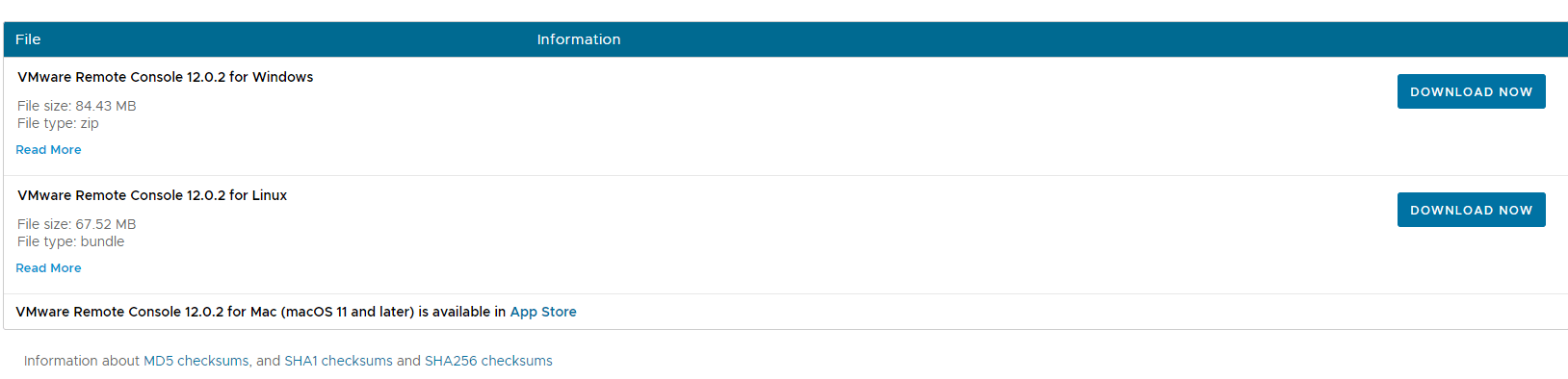
2. Pobierz VMRC 12.0.1 lub 12.0.2 lub 12.0.3 dla systemów Windows i Linux ze strony VMware Downloads lub pobierz go przy użyciu narzędzia automatyzującego zarządzanie oprogramowaniem w systemie Windows Chocolatey, jeśli nie chcesz pobierać instalatora VMRC.
3. Kliknij Pobierz teraz dla systemu Windows (archiwum ZIP zawiera plik EXE) lub Linux (plik .bundle), użytkownicy Mac powinni przejść do App Store, aby pobrać.
4. Kliknij Zapisz plik i następnie przycisk OK w oknie dialogowym.
Jak zainstalować VMRC w systemie Windows?
Zainstaluj VMRC za pomocą kreatora instalacji
1. Kliknij prawym przyciskiem myszy plik zip VMRC i wybierz opcję Rozpakuj wszystko.
2. Wprowadź tymczasową lokalizację, aby wypakować pliki.
3. Kliknij dwukrotnie plik instalacyjny, aby uruchomić kreatora.
4. Kliknij przycisk Dalej na stronie powitalnej, zaakceptuj Umowę licencyjną użytkownika końcowego i kliknij przycisk Dalej.
5. Na stronie Konfiguracja niestandardowa pozostaw domyślną ścieżkę lub kliknij Zmień, aby wskazać inną lokalizację, a następnie kliknij przycisk Dalej.
6. Na stronie Ustawienia wygody użytkowania zaznacz lub zignoruj opcjonalne ustawienia dotyczące automatycznych aktualizacji VMRC i programów dotyczących doświadczenia klienta. Kliknij Dalej.
7. Kliknij przycisk Instaluj na stronie gotowej do instalacji. Następnie kliknij Zakończ. Wybierz opcję ponownego uruchomienia systemu operacyjnego teraz Tak lub Nie.
Zainstaluj VMRC za pomocą PowerShell
1. Uruchom PowerShell jako administrator i zmień katalog roboczy na lokalizację pliku instalacyjnego VMRC.
2. Uruchom następujące polecenia.
.VMware-VMRC-12.0.2-xxxxxxxx.exe /s /v "/qn EULAS_AGREED=1 AUTOSOFTWAREUPDATE=1 DATACOLLECTION=0"
/s – ukrywa okno instalacji.
/v – ukrywa okno instalacji.
/qn – instruuje program instalacyjny, aby wykonać instalację w trybie cichym.
EULAS_AGREED=1 – oznacza wyrażenie zgody na umowę licencyjną. Gdy wartość zostanie zmieniona na 0, umowa licencyjna jest odrzucana i instalacja zostaje zakończona.
AUTOSOFTWAREUPDATE=1 – aby aktywować funkcję automatycznego aktualizowania oprogramowania w programie VMRC. Jeśli chcesz zatrzymać automatyczne aktualizacje, ustaw wartość na 0.
DATACOLLECTION=0 – nie dołączaj do programu poprawy doświadczeń użytkowników (CEIP). Zmień wartość na 1, aby dołączyć do programu.
Zainstaluj VMRC z Chocolatey
1. Zainstaluj Chocolatey, jeśli jeszcze tego nie masz.
https://community.chocolatey.org/install.ps1
2. Otwórz program PowerShell jako administrator i uruchom polecenia, aby zainstalować pakiet.
cinst vmrc -y
cinst-zainstaluj pakiet
vmrc-nazwa pakietu
-y-potwierdź wszystkie monity
3. Lub zainstaluj VMRC z repozytoriów oprogramowania Windows. Wciśnij Y (tak) lub A (tak dla wszystkich), gdy zostaniesz poproszony o potwierdzenie kontynuacji.
choco install vmrc --version=12.0.2.xxxxxxxx
Połącz się z maszyną wirtualną
1. W kliencie internetowym vSphere lub ESXi przejdź do strony Maszyny wirtualne > kliknij prawym przyciskiem myszy docelową maszynę wirtualną > kliknij Konsola > Uruchom konsolę zdalną.
2. Zaznacz pole Zawsze zezwalaj na otwieranie linków tego typu w powiązanej aplikacji i kliknij Otwórz.
3. Zaznacz pole Zawsze ufać tej maszynie w przypadku tego certyfikatu i kliknij Połącz mimo to po otrzymaniu wiadomości dotyczącej certyfikatu.
4. Wprowadź konto użytkownika root maszyny wirtualnej hosta lub użytkownika vSphere, które ma dostęp do maszyny gościa.
Jak zainstalować VMRC w systemie Linux?
Uruchamianie VMRC za pomocą klienta VMware Host
1. Wpisz adres IP hosta ESXi w przeglądarce internetowej, aby uzyskać dostęp do klienta VMware Host.
2. Na stronie Nawigator kliknij Maszyny wirtualne i wybierz jedną wymaganą.
Uwaga: wybierz profesjonalne rozwiązanie do tworzenia kopii zapasowych ESXi do szybkiego i częstego tworzenia kopii zapasowych VMware.
3. Kliknij pierwszą ikonę monitora komputerowego, aby otworzyć opcje.
4. Wybierz opcję Uruchom konsolę zdalną.
5. Kliknij Wybierz aplikację, aby otworzyć link VMRC, możesz zaznaczyć pole wyboru, które zawsze zezwala hostowi ESXi na otwieranie VMRC pod tym adresem IP.
Uwaga: VMware Workstation i VMware Remote Console nie mogą być zainstalowane na tym samym komputerze z systemem Linux, ponieważ mają nakładające się operacje.
6. Wybierz opcję VMware Remote Console i kliknij Otwórz link.
7. Kliknij przycisk Połącz mimo to na stronie certyfikatu i zaznacz opcję Zawsze ufaj tej maszynie z tym certyfikatem.
Zainstaluj VMRC przy użyciu Bash
Bash to powłoka Unix, która jest darmową alternatywą dla powłoki Bourne'a.
1. Otwórz terminal Bash z uprawnieniami administratora.
sudo su –
2. Ustaw bit wykonania pakietu VMRC.
chmod +x /home/bkindle/Downloads/VMware-VMRC-12.0.2-xxxxxxxx.x86_64.bundle
3. Uruchom pakiet instalacyjny.
/home/bkindle/Downloads/VMware-VMRC-12.0.2-xxxxxxxx.x86_64.bundle
4. Naciśnij klawisz q, aby pominąć umowę licencyjną, a następnie wpisz y, aby zaakceptować umowę.
Połącz się z maszyną wirtualną
Użyj Bash.
vmrc vmrc://remote_host/?moid=VM-ID
Jak zainstalować VMRC na Macu?
1. Otwórz App Store i wyszukaj VMware Remote Console.
2. Kliknij Pobierz > Zainstaluj aplikację.
Można go również pobrać ręcznie za pomocą klienta vSphere lub klienta VMware Host, jak pokazano powyżej.
Twórz kopie zapasowe VMware w Vinchin
Vinchin Backup & Recovery to wielofunkcyjne rozwiązanie do tworzenia kopii zapasowych dla 10+ platform wirtualizacyjnych, w tym VMware, Hyper-V, Proxmox, oVirt, OLVM, XenServer, XCP-ng, OpenStack i innych, 6 baz danych (Oracle DB, MySQL, SQL Server, PostgreSQL, Postgres Pro i MariaDB), NAS oraz serwerów Linux & Windows.
Automatyczne kopie zapasowe: ułatwić i przyśpieszyć tworzenie kopii zapasowych dzięki wielu zaplanowanym strategiom tworzenia kopii (takim jak CBT backup przyrostowy) za pośrednictwem transmisji HotAdd/SAN oraz zmniejszyć wielkość danych o co najmniej 50% przy zastosowaniu technologii Vinchin.
Odzyskiwanie błyskawiczne: przywracaj awaryjnie maszynę wirtualną w ciągu 15 sekund bezpośrednio z kopii zapasowych lokalnych, aby skrócić czas przywracania (RTO).
Kopia zapasowa w oddzielnym miejscu: wyślij inną kopię zapasową do oddalonego miejsca jako rezerwową.
Ochrona przed oprogramowaniem wymuszającym okup: chroni dane i serwer backupowy przed atakami złośliwego oprogramowania dzięki ochronie pamięci masowej kopii zapasowych, podwójnemu szyfrowaniu danych, archiwizacji danych w chmurach publicznych itp.
Migracja V2V cross-platform V2V: przenoszenie VMware do innych hostów (15+) i odwrotnie, zapewniająca swobodę migracji V2V bez konieczności użycia jakichkolwiek narzędzi.
Vinchin Backup & Recovery oferuje pojedynczą konsolę do zarządzania środowiskiem wielu hypervisorów w przejrzystym widoku, a także dostępny jest intuicyjny interfejs wizualizacji danych dla szerszej perspektywy.
Możesz łatwo wykonać kopię zapasową maszyny wirtualnej VMware w 4 krokach:
1. Wybierz maszyny wirtualne VMware

2. Wybierz miejsce przechowywania kopii zapasowej

3. Wybierz strategie tworzenia kopii zapasowych

4. Wyślij zadanie

Zainteresuj się rozwiązaniem? Pobierz 60-dniową wersję próbną wersji Enterprise poniżej, aby ją wypróbować.
VMware Remote Console — często zadawane pytania (FAQ)
1. Co należy zrobić, jeśli konsola zdalna VMware nie otwiera się?
Upewnij się, że system spełnia wymagane warunki wstępne, takie jak posiadanie zainstalowanej odpowiedniej wersji VMware Tools w systemie operacyjnym gościa oraz że przeglądarka umożliwia aplikacji uruchomienie się.
2. Czy konsola zdalna VMware jest kompatybilna ze wszystkimi przeglądarkami?
VMRC jest kompatybilny z większością nowoczesnych przeglądarek, ale niektóre funkcje mogą wymagać konkretnych konfiguracji lub nie być obsługiwane we wszystkich przeglądarkach.
3. Czy konsola zdalna VMware obsługuje przekazywanie urządzeń USB?
Tak, VMRC obsługuje przekazywanie urządzeń USB, umożliwiając podłączenie urządzeń USB ze swojej lokalnej maszyny do maszyny wirtualnej.
Podsumowanie
Konsola zdalna VMware to przydatne narzędzie do zarządzania maszynami wirtualnymi VMware oraz systemami operacyjnymi gości w systemach Windows, Linux i Mac. W artykule przedstawiono szczegóły dotyczące pobierania i instalacji VMRC. Pamiętaj również, aby regularnie tworzyć kopie zapasowe maszyn wirtualnych VMware za pomocą programu Vinchin Backup & Recovery, który oferuje rozsądne ceny i bogate funkcje.
Jeśli chcesz chronić swoje maszyny wirtualne, nie zapomnij pobrać programu Vinchin Backup & Recovery.








