W systemie Linux katalogi odgrywają kluczową rolę w organizowaniu i zarządzaniu plikami oraz danymi w systemie. Struktura katalogów stanowi podstawę systemu plików Linux, zapewniając hierarchiczną organizację plików i katalogów.
Ponadto wiele aplikacji i usług systemu Linux polega na określonych katalogach i plikach w strukturze katalogów systemu Linux. Na przykład pliki konfiguracyjne aplikacji są często przechowywane w konkretnych katalogach, a dzienniki systemowe zazwyczaj znajdują się w scentralizowanym miejscu. A czasami może zajść potrzeba przebudowania głównej struktury systemu plików.

Chociaż można wykonać kopię zapasową systemu Linux na wiele lokalizacji, to konieczne jest tworzenie kopii zapasowych pewnych ważnych katalogów systemu Linux osobno od całego serwera.
Ale poczekaj, musisz wiedzieć, które katalogi warto sprawdzić. W tym artykule dowiesz się, które katalogi w systemie Linux należy utworzyć kopie zapasowe oraz poznać 5 głównych sposobów, aby to zrobić.
Które katalogi należy utworzyć kopię zapasową?
/etc: Przechowuje ważne pliki konfiguracyjne systemu, w tym informacje o użytkownikach i grupach, ustawienia sieci, konfiguracje aplikacji oraz pliki uruchomieniowe. Bez nich odzyskiwanie po awarii byłoby trudne i czasochłonne. Posiadanie kopii zapasowej katalogu /etc jest kluczowe, aby uniknąć konieczności ponownej instalacji systemu i aplikacji od zera.
/home: Dane użytkownika, pliki, dokumenty, obrazy i pobrań przechowywane są w katalogu /home pod nazwą użytkownika. Tworzenie kopii zapasowej tego katalogu jest niezbędne, ponieważ jest to najważniejszy katalog dla użytkowników.
/root: Tworzenie kopii zapasowej katalogu domowego użytkownika root jest krytyczne. Zawiera ono ważne i unikalne informacje, takie jak pliki do pobrania, konfiguracje, skrypty i notatki, które są niezbędne dla administratora systemu.
/var: Przechowuje pliki takie jak bazy danych, strony internetowe, logi, crontaby i inne. Rosnie z dnia na dzień i wymaga własnego, osobnego miejsca i dysku.
/usr/local/bin: Może być pusty lub zawierać niestandardowe skrypty i aplikacje. Jeśli jest pusty, sugeruje się utworzenie pustego pliku (/usr/local/bin/empty), aby uniknąć pomyłek podczas tworzenia kopii zapasowych.
/usr/local/sbin: Podobnie jak powyżej, katalog /usr/local/sbin również ma istotne znaczenie i często jest pusty. Można dodać tam pusty plik (/usr/local/sbin/empty), aby wskazać jego status.
/srv: Używany do plików usług związanych z internetem, takich jak przesłane pliki WWW, pliki FTP i CVS, jednak może pozostać pusty. Jego użycie jest przypadkowe i rzadkie.
/opt: Dla oprogramowania trzecich stron lub osobnego oprogramowania. Jest przydatny do testowania nowego oprogramowania. Pusty plik (opt/empty) jest dodawany, jeśli jest pusty.
Udostępnione katalogi: Mogą być powiązane z /finance, /data lub /hr, które mają specjalne uprawnienia dla konkretnej grupy. Należy je tworzyć tylko w razie potrzeby i należy wykonywać ich kopie zapasowe, ponieważ mogą zawierać unikalne dane firmy.
Sposób 1: Tworzenie kopii zapasowej katalogów Linuksa za pomocą polecenia Cp
Polecenie Cp (copy) kopiuje plik lub katalog w trzech głównych trybach działania: kopiuje plik do innego miejsca, wiele plików do katalogu oraz kopiuje katalog do innego miejsca.
Opcje:
| Parameter | Description |
|---|
| --archiwum, -a | Zachowuje atrybuty i uprawnienia plików i katalogów podczas procesu kopiowania. |
| -atrybuty-tylko | Kopiuje tylko atrybuty pliku. |
| --backup[=KONTROLA] | Wykonaj kopię zapasową wszystkich bieżących plików docelowych. |
| --copy-contents | Kopiuje rekurencyjnie zawartość specjalnych plików. |
| --force, -f | Usuwa i ponownie próbuje otworzyć istniejący plik docelowy, chyba że użyto flagi -n. |
| --interactive, -i | Potwierdza przed zastąpieniem poprzedniego znacznika -n. |
| --preserve[=LISTA_ATR] | Zachowuje dołączone atrybuty. |
| --remove-destination | Usuwa wszystkie bieżące pliki docelowe przed ich otwarciem. |
| --symbolic-link, -s | Tworzy dowiązania symboliczne. |
| --suffix=NACHYLOWANIE, -S | Zastępuje przyrostek kopii zapasowej. |
| --help | Wyświetla menu pomocy, a następnie kończy działanie. |
1. Skopiuj katalog wraz ze wszystkimi zawartymi elementami do innego katalogu.
cp -r <katalogŹródłowy> <katalogDocelowy>
2. Zrób kopię zapasową istniejącego pliku w katalogu docelowym.
cp --backup <filename> <destinationDirectory>
3. Kopiowanie wielu katalogów w systemie Linux.
$ cp -R <source_folder_1> <source_folder_2> ... <source_folder_n> <destination_folder>
4. Skopiuj katalog /etc i katalog domowy.
$ cp -R /etc/* /home/* /backup_folder
5. Skopiuj zawartość katalogu rekurencyjnie.
$ cp -R <source_folder>/* <destination_folder>
Sposób 2: Tworzenie kopii zapasowych katalogów systemu Linux za pomocą programu Tar
Tar (tape archive) kompresuje pliki i katalogi do postaci archiwum tar i tworzy kopie zapasowe w formatach tar, gzip i bzip.
Opcje:
| Parameter | Description |
|---|
| -c | Tworzy archiwum tar. |
| -x | Wyodrębnia pliki z archiwum tar. |
| -t | Wyświetla listę plików w archiwum tar. |
| Nie ma treści do przetłumaczenia. | Dodaje dodatkowy plik do archiwum tar. |
| -W | Sprawdza poprawność archiwum tar. |
| -z | Utwórz archiwum tar za pomocą gzip. |
| -j | Utwórz archiwum tar za pomocą bzip. |
| -v | Wyświetla szczegółowe informacje. |
| -f | Określa nazwę pliku archiwum. |
1. Utwórz archiwum tar katalogu.
tar -cf nazwa_archiwum.tar katalog_źródłowy
2. Utwórz archiwum bz2 z katalogu /etc.
tar -cjf nazwa_archiwum.bz2 /etc
3. Utwórz archiwum tar.gz z katalogu /user.
tar -czf archive.name.tar.gz /use
4. Rozpakuj archiwum tar.
tar -tvf nazwa_archiwum.tar
5. Rozpakuj archiwum tar gzip.
tar -xzvf archive.name.tar.gz
6. Wyodrębnij archiwum tar bz2.
tar -xjvf nazwa_archiwum.tar.bz2
7. Wyodrębnij archiwum tar do innego katalogu.
tar -xvf nazwa_archiwum_tar -C / katalog_docelowy
Sposób 3: Tworzenie kopii zapasowych katalogów systemu Linux za pomocą Rsync
Rsync to narzędzie do zdalnego kopiowania plików, które można używać samodzielnie lub integrować w skryptach bash. Jest wykorzystywane przez wiele interfejsów graficznych (GUI) i oferuje administratorom systemu Linux dużą elastyczność umożliwiającą wykonanie niemal każdego rodzaju kopii zapasowej.
Możesz utworzyć kopię zapasową całego systemu, poszczególnych plików lub katalogów przy użyciu tego narzędzia opartego na systemie Linux.
Opcje:
| Parametr | Opis |
| -a | Zapewnia, że proces kopiowania odbywa się rekurencyjnie oraz że atrybuty, takie jak prawa dostępu i właściciele plików/katalogów, są zachowywane. |
| -v | Tryb pełny zwiększa liczbę dzienników wyświetlanych w terminalu. |
| -x | Ogranicza rsync do synchronizacji w obrębie granic systemu plików, z wyłączeniem wszelkich punktów montowania w katalogu domowym. |
| -p | Wyświetla postęp każdej operacji synchronizacji i zachowuje częściowo przesłane pliki, jeśli transfer zostanie przerwany. |
| --delete | Usuwa katalogi lub pliki w katalogu docelowym, które nie istnieją w katalogu źródłowym. Używaj z ostrożnością.Używaj z ostrożnością. |
| --exclude-from=Plik | Wyklucza wymienione pliki i katalogi. |
Przejdź do strony Rsync, aby zobaczyć pełną listę opcji.
1. Zainstaluj Rsync.
sudo apt-get install rsync -y
Uruchom i włącz usługę Rsync.
sudo systemctl start rsync
sudo systemctl enable rsync
2. Wykonaj kopię zapasową katalogu $HOME na dysk zewnętrzny.
$ rsync -avxP --delete --exclude-from=/files/to/be/ignored_list.txt /home/external/drive/location
Uwaga: dodaj -n za -avxP, aby wykonać próbne uruchomienie symulacji, jeśli korzystasz z Rsync po raz pierwszy. Usuń je, jeśli polecenie działa zgodnie z oczekiwaniami i uruchom polecenie bez -n, aby wykonać kopię zapasową.
3. Skopiuj katalogi systemu Linux do zdalnych hostów.
$ rsync -ar <source_folder> <destination_user>@<destination_host>:<path>
4. Skopiuj katalog /etc/ na serwer backupowy.
$ rsync -ar /etcusername@xxx.xxx.xxx.xx:/etc_backup
5. Wskazuje bieżącą datę podczas tworzenia kopii zapasowej katalogu za pomocą bash.
$ rsync -ar /etc/* username@xxx.xxx.xxx.xx:/etc_backup /etc_$(date "+%F")
Sposób 4: Tworzenie kopii zapasowych katalogów systemu Linux za pomocą Scp
Scp (secure copy) służy do kopiowania plików przez połączenie ssh lub połączenie szyfrowane. Można go używać do kopiowania plików pomiędzy komputerem zdalnym a systemem lokalnym oraz z jednego komputera zdalnego na drugi w systemach Linux, Mac i Windows.
1. Skopiuj katalog systemu Linux do lokalizacji zdalnej.
$ scp -r <source_folder> <destination_user>@<destination_host>:<path>
2. Skopiuj wszystkie pliki z folderu domowego do zdalnego. Dodaj -r, aby kopiować pliki rekurencyjnie.
scp /home/user/html/* username@server:/ścieżka/do/folderu/
3. Skopiuj katalog /etc na serwer tworzący kopię zapasową.
$ scp -r /etc username@xxx.xxx.xxx.xx:/etc_backup
Sposób 5: Tworzenie kopii zapasowych i przywracanie plików/katalogów/serwerów w systemie Linux
Możesz tworzyć kopie zapasowe oraz przywracać pliki, katalogi i serwery dla systemów Linux & Windows przy użyciu wszechstronnego oprogramowania Vinchin Backup & Recovery, które obsługuje również popularne dystrybucje systemu Linux, takie jak Ubuntu, RHEL, CentOS, 15+ środowisk wirtualizacyjnych, takich jak VMware, Hyper-V, Xen, 6 baz danych oraz NAS. Oferuje ono następujące funkcje:
Uproszczone procedury tworzenia kopii zapasowych i przywracania z automatycznymi harmonogramami.
Wybierz jeden lub więcej plików/folderów do kopii zapasowej.
Wyklucz lub dołącz typ pliku przy użyciu symbolu wieloznacznego.
Twórz kopie zapasowe plików, folderów i serwerów na wszystkie dyski NAS przy użyciu protokołów CIFS i NFS.
Włącz szyfrowanie danych przy użyciu algorytmu AES-256.
Przywracaj dane łatwo do serwera udostępniania NAS/Serwera plików w ramach zaszyfrowanego transferu.
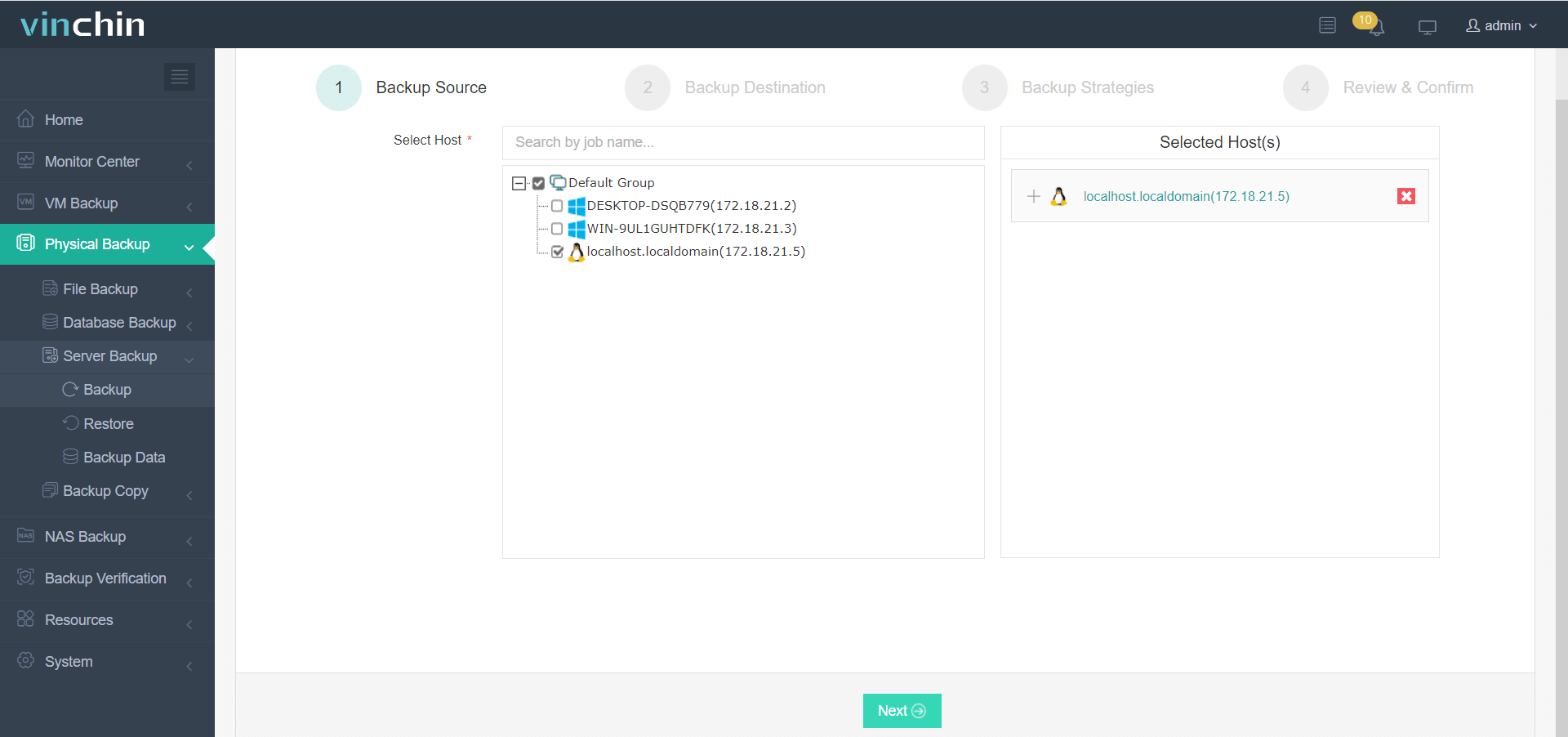
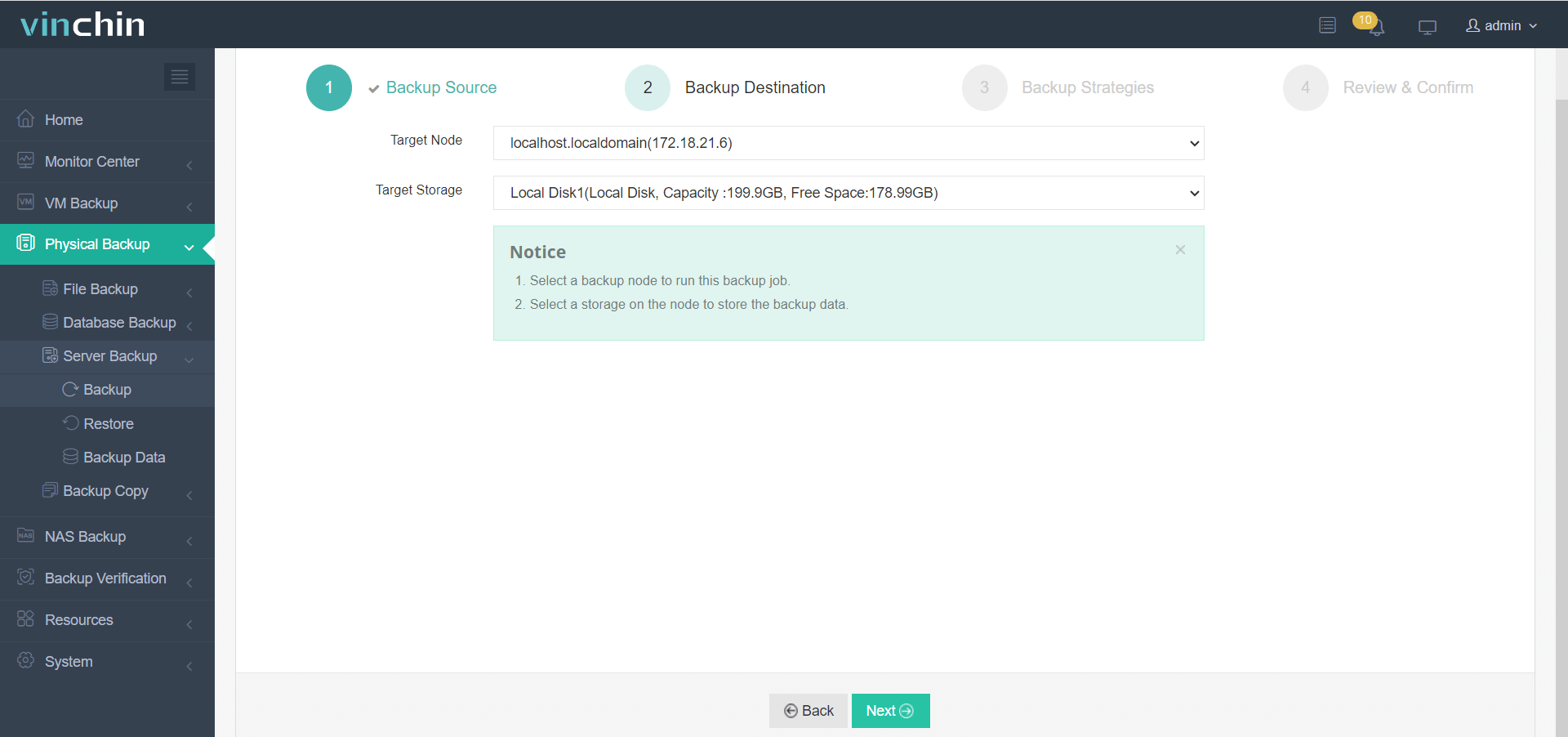
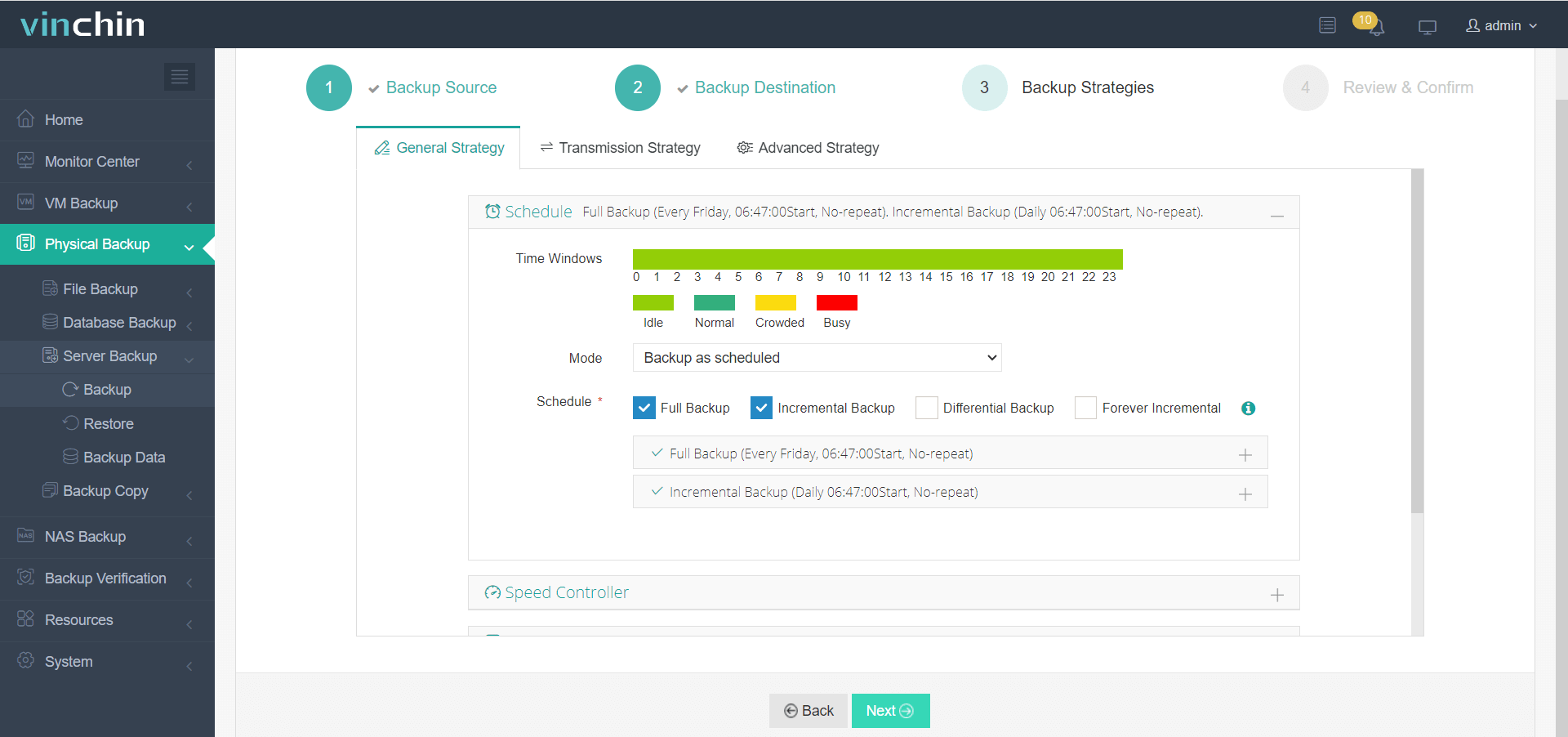
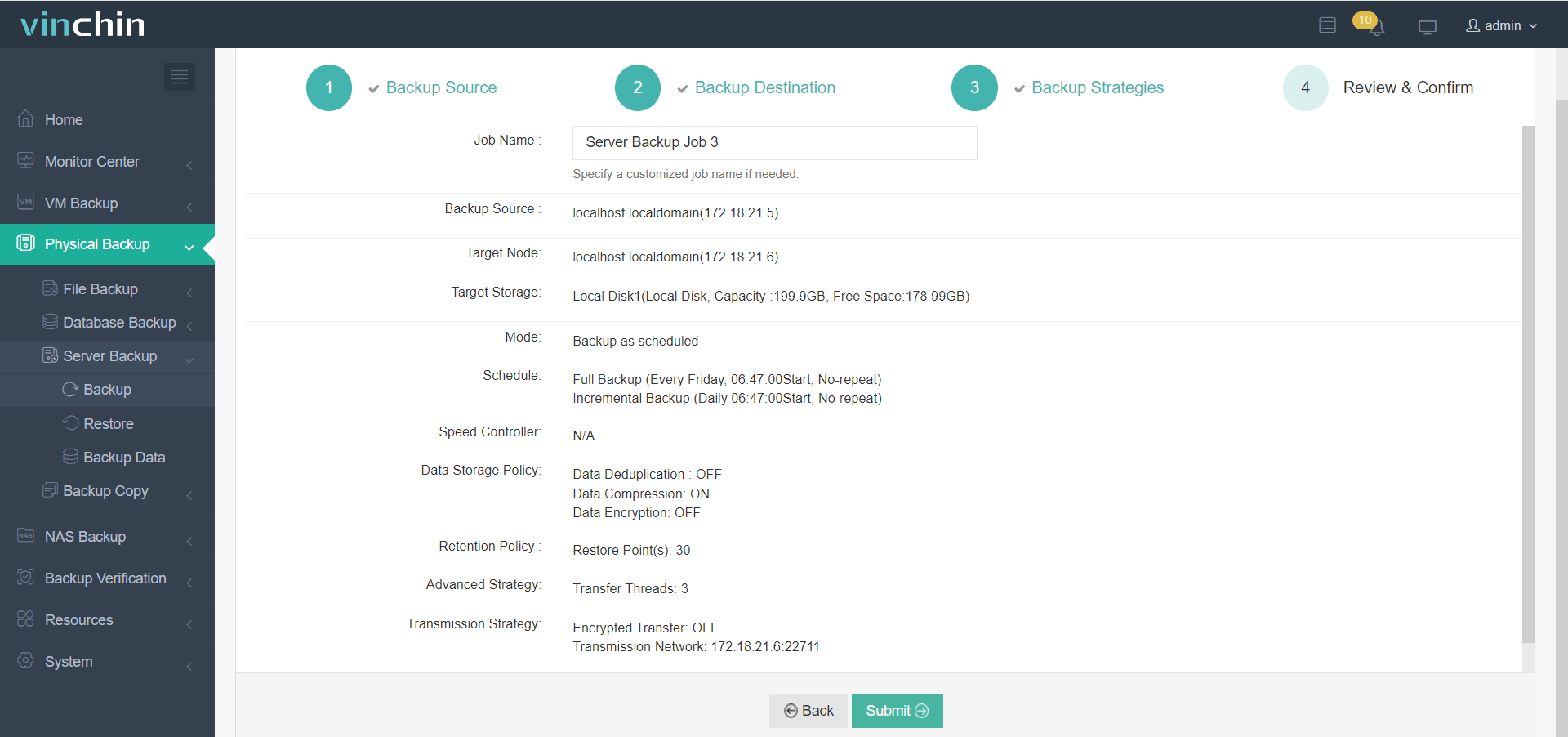
Można łatwo utworzyć zadanie tworzenia kopii zapasowej w jego intuicyjnej konsoli internetowej.
1. Wybierz serwer Linux
2. Wybierz miejsce przechowywania kopii zapasowej
3. Wybierz strategie tworzenia kopii zapasowych
4. Wyślij zadanie
Pobierz 60-dniową bezpłatną wersję próbną programu Vinchin Backup & Recovery i rozpocznij kompleksowe tworzenie kopii zapasowych i odzyskiwanie danych w systemie Linux już dziś.
Katalogi kopia zapasowa Linux - Często zadawane pytania
P1: Jak zachować uprawnienia do plików podczas tworzenia kopii zapasowych katalogów?
A: Użyj opcji rsync -a lub tar -cp, aby zachować właściciela, uprawnienia, listy kontroli dostępu (ACL) i rozszerzone atrybuty podczas tworzenia kopii zapasowej.
Q2: Jak wykluczyć dynamiczne katalogi systemowe z kopii zapasowych?
A: Użyj wzorców wykluczających, takich jak --exclude=/proc/* --exclude=/sys/* --exclude=/dev/*, aby pominąć systemy plików wirtualne i tymczasowe, zapobiegając tworzeniu niepotrzebnych kopii zapasowych.
Q3: Jak utworzyć kopię zapasową nagłówka LUKS na wypadek katastrofy?
A: Użyj polecenia cryptsetup luksHeaderBackup --header-backup-file <file> <device>, aby bezpiecznie przechować kopię zapasową binarną nagłówka LUKS i gniazd kluczy.
Podsumowanie
Ważne jest tworzenie kopii zapasowych określonych, ważnych folderów lub katalogów w systemie Linux. W artykule tym znajdują się informacje na temat niezbędnych katalogów w systemie Linux, które należy utworzyć oraz 5 sposobów wykonania kopii zapasowej. Cztery pierwsze metody wiążą się z liniami poleceń, a użytkownicy mogą je wywołać zarówno wewnątrz systemu, jak i po jego instalacji. Alternatywnie można skorzystać z programu Vinchin Backup & Recovery, aby utworzyć kopię zapasową i przywrócić wszystkie ważne pliki/foldery/serwery w systemach Linux i Windows.







