Tworzenie kopii zapasowych danych to krytyczny element każdej strategii IT. Użytkownicy systemu Windows często poszukują niezawodnego rozwiązania do ochrony danych przed utratą lub uszkodzeniem. Synology NAS oferuje solidną i ekonomiczną platformę do tworzenia kopii zapasowych systemów Windows. Niezależnie od tego, czy jesteś indywidualnym użytkownikiem, czy częścią większej firmy, tworzenie kopii zapasowej systemu Windows na urządzeniu Synology gwarantuje, że Twoje dane będą bezpiecznie przechowywane, łatwe do uzyskania dostępu i chronione przed awariami systemu.
Ten przewodnik wyjaśni, dlaczego i jak należy wykonać kopię zapasową systemu Windows na urządzenie Synology, omawiając różne metody, w tym Active Backup for Business, klienta Synology Drive oraz zaawansowane rozwiązanie do tworzenia kopii zapasowych firmy Vinchin.
Dlaczego wykonywać kopię zapasową systemu Windows na Synology?
Serwer NAS Synology oferuje skuteczne rozwiązanie do tworzenia kopii zapasowych danych systemu Windows, zapewniając ciągłość działania firmy i integralność danych. Oto kilka powodów, dla których tworzenie kopii zapasowej systemu Windows na Synology to mądre rozwiązanie:
Centralne przechowywanie: Synology NAS umożliwia użytkownikom przechowywanie kopii zapasowych w jednym miejscu, co upraszcza zarządzanie danymi. Taka centralizacja ułatwia organizowanie, uzyskiwanie dostępu i przywracanie kopii zapasowych w razie potrzeby.
Ochrona danych: Dzięki zaawansowanym funkcjom, takim jak duplikacja danych i technologia migawek, Synology chroni Twoje dane przed przypadkową utratą, awariami sprzętu, a nawet atakami ransomware. Regularne kopie zapasowe gwarantują szybkie odzyskanie systemu po każdej sytuacji utraty danych.
Łatwość użytkowania: Synology oferuje intuicyjny interfejs umożliwiający łatwe konfigurowanie kopii zapasowych, co ułatwia zarówno początkującym, jak i zaawansowanym użytkownikom zarządzanie planami ochrony danych.
Skalowalność: Wraz ze wzrostem ilości danych urządzenia Synology NAS mogą dostosować się do Twoich potrzeb. Synology oferuje różne modele obsługujące różne pojemności magazynowania, co gwarantuje łatwe rozbudowanie pamięci zgodnie z potrzebami.
Efektywność kosztowa: W porównaniu z rozwiązaniami chmurowego backupu, serwer Synology NAS to jednorazowa inwestycja, która nie wymaga opłat abonamentowych. Może to być bardziej opłacalne dla użytkowników indywidualnych i firm na dłuższą metę.
Jak wykonać kopię zapasową systemu Windows na urządzenie Synology NAS przy użyciu funkcji Active Backup for Business?
Active Backup for Business to zaawansowane narzędzie oferowane przez firmę Synology do wykonywania kopii zapasowych komputerów i serwerów z systemem Windows. Zapewnia kompletne rozwiązanie minimalizujące utratę danych i umożliwiające szybkie odzyskanie systemu w przypadku jego awarii.
1. Zainstaluj agenta Active Backup for Business:
Pobierz i zainstaluj agenta Active Backup for Business ze strony pobierania Synology. Agent ten umożliwi komunikację systemu Windows z urządzeniem NAS w celu wykonywania kopii zapasowych.
2. Skonfiguruj zadanie tworzenia kopii zapasowej:
Otwórz konsolę Active Backup for Business ze swojego Synology NAS > Przejdź do Ustawienia > Szablon > Wybierz szablon systemu Windows > Skonfiguruj ustawienia, takie jak harmonogram kopii zapasowych, kompresja danych i zasady przechowywania.
3. Wybierz urządzenie z systemem Windows:
Uruchom agenta Active Backup for Business na swoim komputerze z systemem Windows > Wprowadź adres IP swojej macierzy NAS Synology i zaloguj się używając swoich danych > Twój komputer z systemem Windows powinien teraz pojawić się na liście zadań.
4. Wybierz źródło kopii zapasowej:
Wybierz partycje lub pliki, które chcesz utworzyć kopię zapasową. Upewnij się, że partycje systemowe i ważne foldery z danymi są uwzględnione.
5. Uruchomienie kopii zapasowej:
Po potwierdzeniu wszystkich ustawień kliknij przycisk Uruchom, aby rozpocząć tworzenie kopii zapasowej. System utworzy kopię zapasową wybranych danych na urządzeniu Synology NAS.
6. Monitorowanie i przywracanie:
Postęp kopii zapasowej można śledzić z poziomu konsoli. W przypadku utraty danych, konsola Active Backup for Business umożliwia łatwe odzyskiwanie danych.
Ta metoda jest idealna do tworzenia kopii zapasowych całych systemów Windows, umożliwiając szybkie odzyskanie danych nawet po awarii systemu lub sprzętu.
Jak wykonać kopię zapasową systemu Windows na Synology za pomocą klienta Synology Drive?
Synology Drive Client to kolejne narzędzie, które może tworzyć kopie plików z komputera z systemem Windows na urządzenie NAS Synology. To narzędzie jest bardziej odpowiednie do tworzenia kopii zapasowych opartych na plikach i oferuje wersjonowanie, pozwalające odzyskać poprzednie wersje plików.
1. Pobierz i zainstaluj klienta Synology Drive:
Przejdź do Centrum Pobierania Synology, wybierz model swojego urządzenia NAS i pobierz instalator Synology Drive Client > Postępuj zgodnie z instrukcjami instalacji i uruchom klienta na swoim komputerze z systemem Windows.
2. Połącz się z Twoją Synology NAS:
Otwórz klienta Synology Drive i wprowadź adres IP swojego NAS lub identyfikator QuickConnect > Zaloguj się, używając danych konta swojego NAS.
3. Utwórz zadanie kopii zapasowej:
Wybierz opcję Zadanie kopii zapasowej i zaznacz pliki lub foldery na swoim komputerze z systemem Windows, które chcesz utworzyć kopię zapasową > Skonfiguruj miejsce docelowe kopii zapasowej na dysku NAS Synology > Możesz również ustawić reguły tworzenia kopii zapasowych, takie jak kopia zapasowa ciągła lub kopia zapasowa zaplanowana.
4. Ustawienia kopii zapasowych:
Skonfiguruj ustawienia, takie jak przechowywanie lokalnie usuniętych plików i wybór częstotliwości tworzenia kopii zapasowych > Jeśli chcesz używać wersjonowania do przywracania poprzednich wersji plików, upewnij się, że jest ono włączone w ustawieniach zadania tworzenia kopii zapasowych.
5. Uruchomienie kopii zapasowej:
Kliknij przycisk Zastosuj i uruchom zadanie tworzenia kopii zapasowej. Klient Synology Drive rozpocznie synchronizację wybranych plików z urządzeniem NAS.
Jak wykonać kopię zapasową systemu Windows na Synology za pomocą Vinchina?
Aby wzmocnić strategię ochrony danych, rozważ zintegrowanie oprogramowania Vinchin Backup & Recovery z Twoim urządzeniem NAS Synology. Vinchin to profesjonalne oprogramowanie do tworzenia kopii zapasowych na poziomie przedsiębiorstwa, które obsługuje szeroką gamę systemów operacyjnych, w tym różne wersje Windows oraz popularne dystrybucje Linux takie jak Ubuntu, RHEL, SESE, Oracle Linux i Debian.
Jedną z najważniejszych cech Vinchin jest ochrona w czasie rzeczywistym, znana jako
Ciągła Ochrona Danych (CDP). Ta funkcja replikuje dane na maszynę rezerwową, w sposób ciągły monitoruje puls systemu operacyjnego i w przypadku awarii automatycznie przejmuje operacje biznesowe poprzez maszynę rezerwową. Gdy oryginalny system się ustabilizuje, dane mogą zostać przeniesione z powrotem, co zapewnia minimalny czas przestoju i utratę danych.
Vinchin umożliwia również łatwą konfigurację różnych zasad backupu podczas tworzenia regularnych zadań backupowych. Obejmują one backup inkrementalny typu forever, zasady ograniczania przepustowości, kompresję danych oraz deduplikację i śledzenie zmienionych bloków (CBT). Te funkcje optymalizują skuteczność backupu i wykorzystanie miejsca na dysku.
Konsolek internetowa Vinchina, przyjazna dla użytkownika, upraszcza proces tworzenia kopii zapasowych. Tworzenie kopii zapasowej systemu operacyjnego Windows na urządzeniu Synology NAS przy użyciu Vinchina obejmuje cztery ogólne kroki:
1. Wybierz partycje do tworzenia kopii zapasowej: Wybierz konkretne partycje systemu operacyjnego Windows, które chcesz skopiować.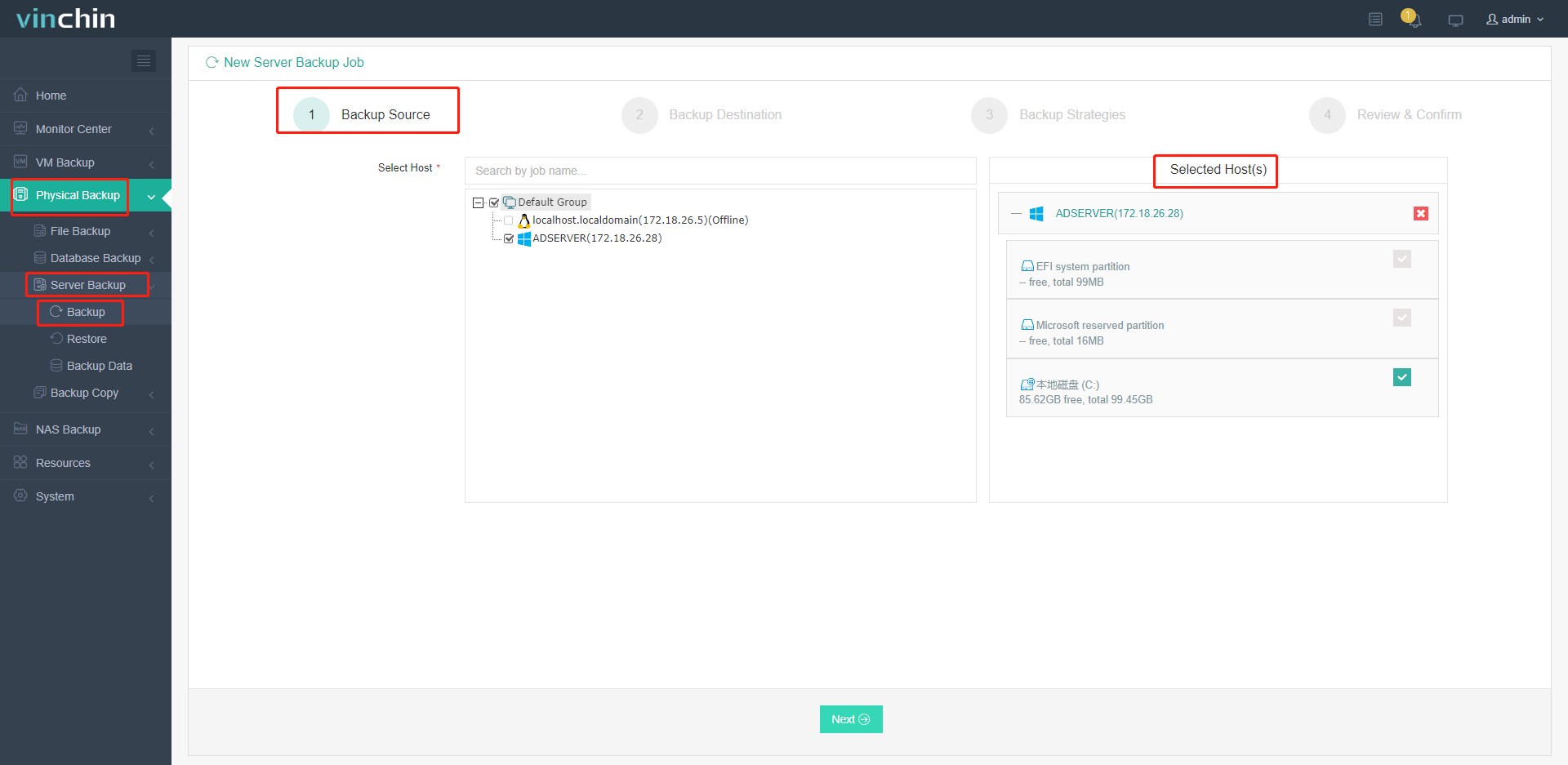
2. Wybierz miejsce przechowywania kopii zapasowej: Ustaw swoje urządzenie Synology NAS jako miejsce docelowe kopii zapasowej.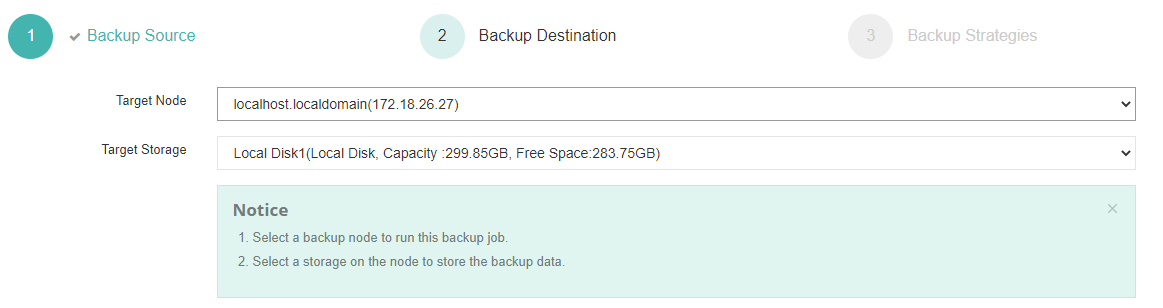
3. Wybierz zasady kopii zapasowej: Zdefiniuj preferowane zasady kopii zapasowych, takie jak planowanie i opcje kopii przyrostowych.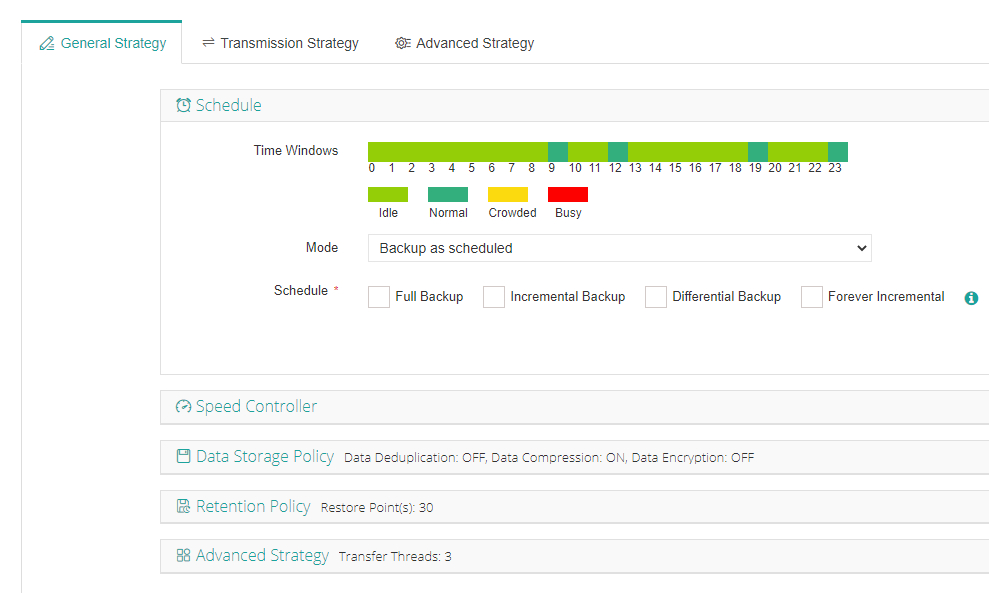
4. Wyślij zadanie: Rozpocznij proces tworzenia kopii zapasowej, aby rozpocząć ochronę swoich danych.
Z globalnej bazy klientów oraz wysokiej oceny produktów Vinchin wynika jej niezawodność i skuteczność. Aby osobiście przekonać się do kompleksowych funkcji, możesz skorzystać z 60-dniowego, bezpłatnego pełnego okresu próbnego. Wystarczy kliknąć przycisk poniżej, pobrać pakiet instalacyjny i rozpocząć swoją podróż w dziedzinę ochrony danych.
Windows Backup do Synology – Często zadawane pytania
Q1. Czy mogę utworzyć kopię zapasową mojego komputera z systemem Windows na urządzeniu Synology NAS bez instalowania dodatkowego oprogramowania?
Tak, możesz skorzystać z wbudowanej funkcji systemu Windows „Kopia zapasowa i przywracanie (Windows 7)”, aby utworzyć kopię zapasową danych swojego komputera na urządzeniu Synology NAS, bez konieczności instalowania dodatkowego oprogramowania.
Q2. Jak wykonać kopię zapasową konkretnych folderów z komputera z systemem Windows na urządzenie Synology NAS?
Skorzystaj z klienta Drive Synology, aby utworzyć zadania tworzenia kopii zapasowych określonych folderów na komputerze z systemem Windows w celu zsynchronizowania ich z urządzeniem Synology NAS.
Q3. Jak przywrócić pliki z kopii zapasowej systemu Windows na urządzeniu Synology NAS?
Aby przywrócić pliki, uzyskaj dostęp do swojego Synology NAS przez odpowiednią aplikację do tworzenia kopii zapasowych (np. klient Synology Drive lub Active Backup for Business) i postępuj zgodnie z instrukcjami procesu przywracania, aby odzyskać swoje dane.
Podsumowanie
Tworzenie kopii zapasowych systemu Windows na urządzeniu Synology zapewnia skuteczną ochronę danych. Niezależnie od tego, czy używasz wbudowanych narzędzi Synology, takich jak Active Backup for Business lub Synology Drive Client, czy bardziej zaawansowanego rozwiązania, takiego jak Vinchin, możesz mieć pewność, że Twoje dane są bezpieczne. Vinchin oferuje elastyczne i skalowalne rozwiązanie do tworzenia kopii zapasowych, dostosowane do potrzeb przedsiębiorstw, zapewniając ochronę w czasie rzeczywistym oraz opcje odzyskiwania po katastrofach.







