Aby wzmocnić ochronę danych przedsiębiorstwa w systemie Windows 10, niezbędne jest kompleksowe zrozumienie jego funkcji bezpieczeństwa, strategiczne wdrażanie oraz dopasowanie do standardów zgodności. W artykule tym omówione zostaną aspekty techniczne funkcji bezpieczeństwa Windows 10, przedstawiona zostanie strategia zbudowanej obrony, omówione scenariusze ataków rzeczywistych oraz sposoby ich łagodzenia, podjęte zostaną zagadnienia wymagań związanych ze zgodnością oraz zaprezentowane najlepsze praktyki dotyczące wdrażania w środowisku korporacyjnym.
Czym jest ochrona informacji systemu Windows?
Ochrona informacji systemu Windows (WIP) została zaprojektowana w celu ochrony danych przedsiębiorstw na urządzeniach z systemem Windows. WIP pomagała w zapobieganiu przypadkowym wyciekom danych. Wymuszała reguły rozdzielania danych osobistych i firmowych. WIP była używana w systemie Windows 10 do ochrony informacji wrażliwych. Jednakże Microsoft wycofał WIP. Nowe wersje systemu Windows nie obejmują nowych funkcji dla WIP. Microsoft zaleca teraz stosowanie ochrony informacji Microsoft Purview oraz zapobiegania utracie danych Microsoft Purview w celu uzyskania zaawansowanej ochrony.
Funkcje zabezpieczeń Windows 10
Device Guard zapewnia uruchamianie wyłącznie zaufanych aplikacji na urządzeniu. Wykorzystuje weryfikację certyfikatów i wirtualizację sprzętową. Ta funkcja pomaga w utrzymywaniu złośliwego oprogramowania z dala.
Device Guard
Device Guard gwarantuje, że na urządzeniu uruchamiane są wyłącznie zaufane aplikacje, wykorzystując zasady integralności kodu. Aby włączyć Device Guard za pomocą PowerShell, można utworzyć zasadę integralności kodu poleceniem:
New-CIPolicy -FilePath 'C:\Policy.xml' -Level FilePublisher
To polecenie generuje zasady integralności kodu, które określają, które aplikacje mogą się uruchamiać, zwiększając w ten sposób bezpieczeństwo systemu dzięki blokowaniu niezaufanych aplikacji.
Credential Guard
Credential Guard wykorzystuje zabezpieczenia oparte na wirtualizacji, aby chronić poświadczenia użytkownika. Izoluje skróty NTLM i bilety Kerberos w bezpiecznym środowisku wirtualnym, czyniąc je niedostępnymi dla nieuprawnionego oprogramowania. Aby móc korzystać z funkcji Credential Guard, upewnij się, że sprzęt systemu obsługuje wirtualizację i że jest ona włączona w ustawieniach BIOS/UEFI. Ta funkcja jest dostępna w wersjach Enterprise i Education systemu Windows 10.
Bezpieczne uruchamianie
Bezpieczne uruchamianie (Secure Boot) tworzy "łańcuch zaufania", weryfikując podpisy oprogramowania układowego i programów rozruchowych podczas procesu uruchamiania. Uniemożliwia ono załadowanie nieautoryzowanego kodu podczas uruchamiania systemu, zapewniając ochronę przed rootkitami i bootkitami. Aby skonfigurować bezpieczne uruchamianie, należy uzyskać dostęp do ustawień oprogramowania układowego UEFI podczas uruchamiania systemu i upewnić się, że funkcja Secure Boot jest włączona.
Windows Hello i Windows Passport
Windows Hello zapewnia metody uwierzytelniania biometrycznego, takie jak rozpoznawanie odcisków palców lub twarzy, oferując bezpieczniejszą i bardziej wygodną alternatywę dla tradycyjnych haseł. Windows Passport rozszerza te zabezpieczenia, wykorzystując pary kluczy publicznych i prywatnych do uwierzytelniania, co zwiększa ochronę danych podczas procesów logowania użytkownika.
Model Obrony Warstwowej dla Ochrony Danych
Wdrażanie strategii obrony warstwowej polega na dopasowaniu funkcji bezpieczeństwa systemu Windows 10 do ustalonych ram bezpieczeństwa, takich jak NIST Cybersecurity Framework.
Warstwa sprzętu
Bezpieczne uruchamianie, TPM 2.0: Zapobiegają atakom na poziomie firmware, zapewniając, że podczas procesu uruchamiania są ładowane wyłącznie zaufane oprogramowania.
Warstwa tożsamości
Windows Hello, Credential Guard: Bezpieczne mechanizmy uwierzytelniania chroniące dane logowania użytkownika przed nieautoryzowanym dostępem.
Warstwa aplikacji
Device Guard: Kontrola aplikacji w celu zapobiegania uruchamianiu niezaufanych aplikacji, zmniejszając powierzchnię ataku.
Warstwa danych
BitLocker, Ochrona danych w przedsiębiorstwie (EDP): Szyfruj wrażliwe dane w stanie spoczynku i podczas transmisji, aby zapobiec nieautoryzowanemu dostępowi i wyciekom danych.
Jak zapobiec utracie danych w systemie Windows 10 za pomocą Vinchin?
Vinchin to profesjonalne oprogramowanie do tworzenia kopii zapasowych na poziomie przedsiębiorstwa. Obsługuje większość popularnych systemów operacyjnych, takich jak Windows, Ubuntu, RHEL, SESE, Rocky Linux, Oracle Linux i Debian. Vinchin oferuje ciągłą ochronę danych (CDP). Ta funkcja replikuje dane na maszynę rezerwową i monitoruje aktywność systemu operacyjnego. W przypadku awarii maszyna rezerwowa automatycznie przejmuje operacje biznesowe. Dane są następnie przekazywane z powrotem na oryginalną maszynę, gdy ta zostanie ustabilizowana.
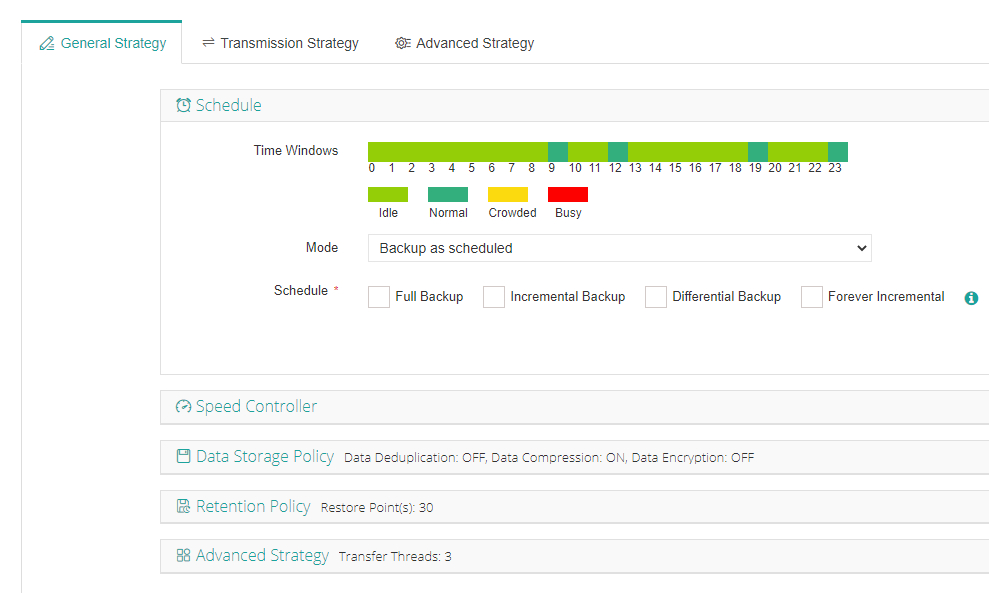
Vinchin oferuje również łatwą konfigurację zasad tworzenia kopii zapasowych podczas tworzenia regularnych zadań tworzenia kopii zapasowych. Możesz skonfigurować ciągłą kopię zapasową przyrostową, zasady ograniczania przepustowości, kompresję danych oraz deduplikację i śledzenie zmienionych bloków. Dostępne są również natychmiastowe odzyskiwanie i migracja dysków danych. Te funkcje pomagają chronić dane Twojej firmy minimalizując zakłócenia.
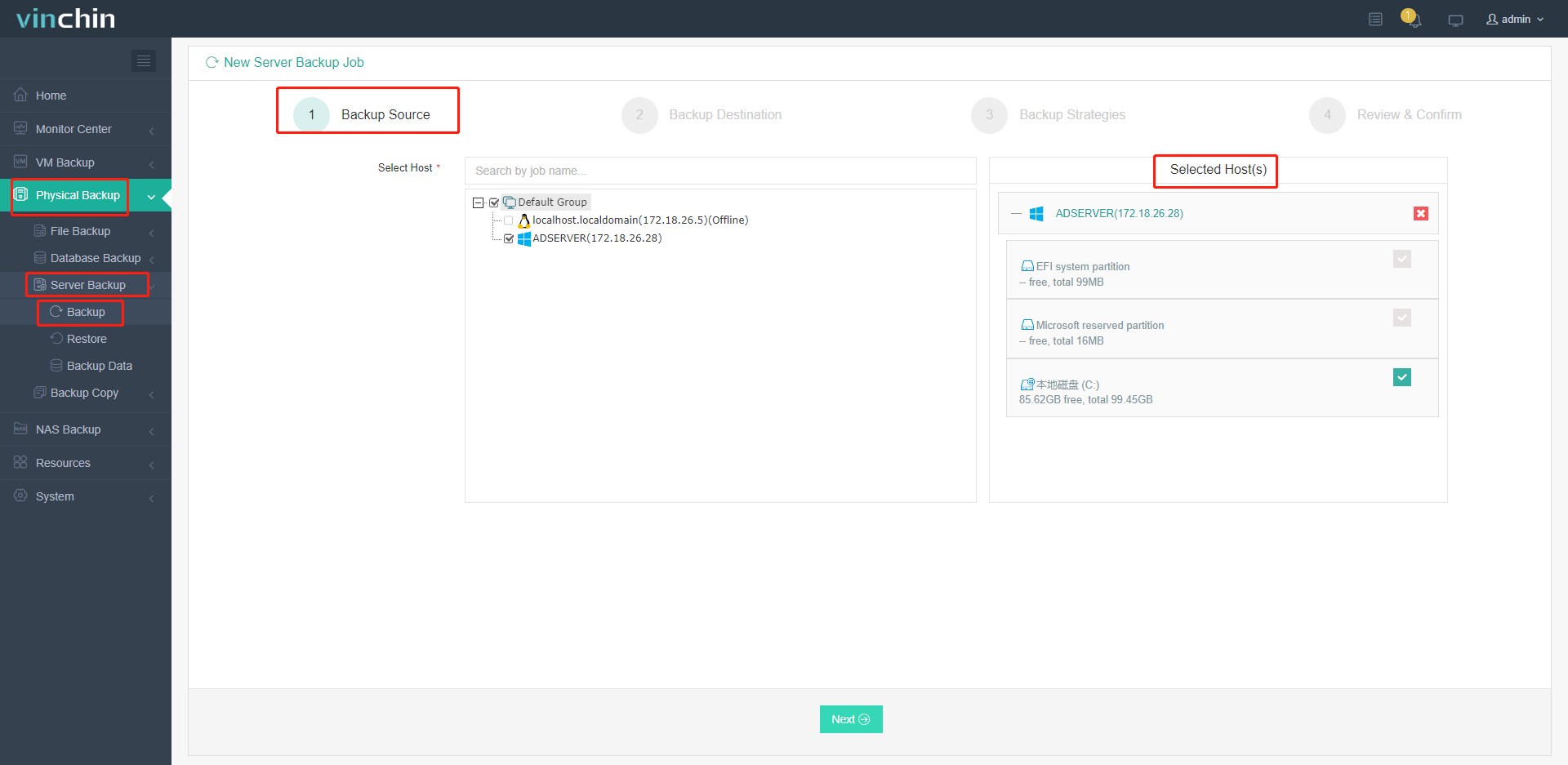
Każdy krok jest czytelnie przedstawiony, aby pomóc Ci szybko rozpocząć. Postępuj zgodnie z poniższymi czterema krokami:
1. Wybierz partycje systemu operacyjnego do tworzenia kopii zapasowych
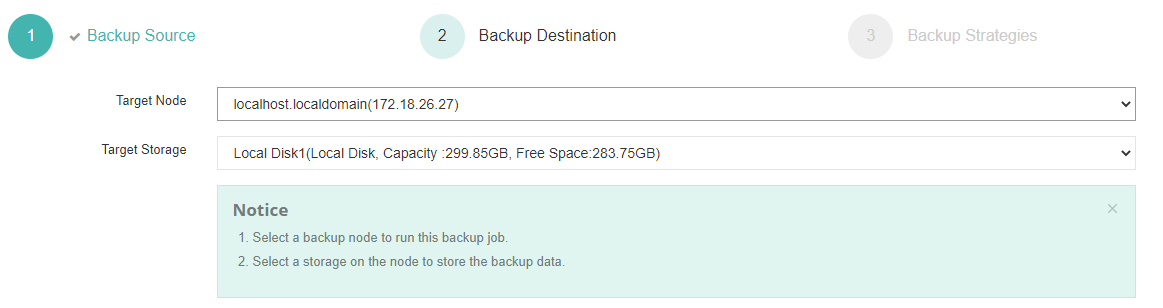
2. Wybierz miejsce przechowywania kopii zapasowej
3. Wybierz zasady kopii zapasowych
4. Prześlij zadanie
Ta prostota jest idealna dla zespół IT, które potrzebują szybko i skutecznie wdrażać rozwiązania. Wystarczy kliknąć przycisk poniżej, aby rozpocząć 60-dniową, w pełni funkcjonalną wersję próbną Vinchin.
Często zadawane pytania dotyczące ochrony danych w systemie Windows 10
Q1: Jak można zarządzać zbieraniem danych diagnostycznych w systemie Windows 10?
Przejdź do ustawień > Prywatność > Diagnostyka i opinie, aby dostosować ustawienia danych diagnostycznych. Administratorzy mogą korzystać z zasad grupowych lub narzędzi MDM do konfiguracji w skali całej organizacji.
Q2: Czy można usunąć dane diagnostyczne zbierane przez system Windows 10?
Tak, przejdź do Ustawień > Prywatność > Diagnostyka i opinie, a następnie w sekcji Usuń dane diagnostyczne kliknij przycisk Usuń.
Q3: Jak mogę wzmocnić zabezpieczenia mojego konta administratora systemu Windows 10?
Zmiana nazwy wbudowanego konta administratora może poprawić poziom bezpieczeństwa, utrudniając atakującym odgadnięcie nazwy użytkownika.
Podsumowanie
Windows 10 oferuje kompleksową ochronę danych dzięki funkcjom takim jak BitLocker, Ochrona informacji systemu Windows (WIP) oraz Ochrona danych przedsiębiorstw (EDP). Narzędzia te zabezpieczają dane firmowe, uniemożliwiając nieautoryzowany dostęp i wyciek informacji. Dodatkowe warstwy zabezpieczeń, takie jak Device Guard, Credential Guard i Windows Hello, dodatkowo wzmocniają ochronę.
Dzięki rozwiązaniom Vinchina do tworzenia kopii zapasowych ochrona danych wykracza poza same funkcje bezpieczeństwa, oferując potężne możliwości tworzenia kopii zapasowych i odzyskiwania danych zarówno dla systemów Windows, jak i Linux. Rzeczywista ochrona w czasie rzeczywistym i elastyczne polityki tworzenia kopii zapasowych Vinchina zapewniają nieprzerwaną działalność biznesową nawet w przypadku awarii systemu.







