Z powodu popularności technologii chmurowych i kontenerowych niepodlega dyskusji fakt, że obecna infrastruktura zmierza w stronę wirtualizacji. Na rynku dostępnych jest wiele różnych architektur wirtualizacji dostępnych na różnych platformach, takich jak Xen, Vmware, KVM czy VirtualBox. Każda z nich ma swoje unikalne cechy i prowadzi w swojej dziedzinie. W tym artykule omówimy i porównamy dwa często używane rozwiązania wirtualizacyjne dostępne w systemie Windows: VirtualBox oraz Hyper-V.
Różne typy hypervisorów
Hypervisor to specjalny oprogramowanie służące do zarządzania maszynami wirtualnymi i urządzeniami infrastruktury wirtualnej. Poprzez hypervisor, maszyny wirtualne oraz urządzenia infrastruktury podstawowej mogą być wirtualizowane na maszynie hosta.
Hyper-V należy do hipernadzorcy typu 1, znanego również jako hipernadzorca bare-metal, który może działać bezpośrednio na sprzęcie komputerowym. Gdy komputer hosta się uruchamia, hipernadzorca Hyper-V przejmuje kontrolę od BIOS-u lub UEFI i uruchamia system operacyjny zarządzania Hyper-V, w tym Hyper-V Server, Windows lub Windows Server. W zależności od różnych wymagań i ustawień, maszyny wirtualne mogą być uruchamiane ręcznie lub automatycznie. VMware vSphere i Citrix XenServer również należą do tej kategorii.
VirtualBox należy do typu 2 hypervisora, także znanego jako hypervisor hostowany. Hypervisory typu 2 działają na systemie operacyjnym maszyny hosta i funkcjonują jako aplikacja zainstalowana na tej maszynie. Gdy komputer fizyczny się uruchamia, ładowany jest system operacyjny hosta i przejmuje kontrolę. Następnie użytkownicy uruchamiają aplikację hypervisor (taką jak VirtualBox) i włączają maszyny wirtualne (VM), tworząc procesy hostowane dla tych maszyn. Do tej kategorii należą również KVM i VMware Workstation.
Po uruchomieniu komputera hosta program Hyper-V działa jako usługa w sposób ciągły, podczas gdy VirtualBox można uruchamiać i zatrzymywać zgodnie z potrzebami użytkownika.
Wirtualizacja sprzętowa kontra wirtualizacja programowa
Hyper-V obsługuje wirtualizację sprzętową. Wirtualizacja sprzętowa to technologia, która wykorzystuje hypervisora do utworzenia warstwy abstrakcji między oprogramowaniem a fizycznym sprzętem. Polega na wykorzystaniu specjalistycznego oprogramowania do emulacji wszystkich urządzeń wymaganych do normalnego funkcjonowania komputera.
VirtualBox obsługuje wirtualizację sprzętową i programową. Wirtualizacja programowa jest ograniczona do 32-bitowych systemów operacyjnych gościa na architekturze x86. 64-bitowe systemy gościa są używane wyłącznie przy wirtualizacji sprzętowej. Wirtualizacja programowa pozwala na używanie VirtualBoxa na starszych komputerach, które nie obsługują wirtualizacji sprzętowej.
Dyski wirtualne
Format dysku wirtualnego dla maszyn wirtualnych Hyper-V to pliki VHD lub VHDX. VHD to starszy format dysku wirtualnego używany przez Hyper-V. Począwszy od Windows Server 2012, Hyper-V wprowadził VHDX jako zaktualizowany format dysku wirtualnego.
VirtualBox obsługuje szerszy zakres formatów wirtualnych dysków, w tym VDI, VMDK, VHD i DD:
VDI to format macierzysty VirtualBoxa.
VMDK to format wirtualnego dysku używany przez VMware.
VHD to format używany przez Hyper-V (VirtualBox nie obsługuje obecnie VHDX).
HDD to format używany przez Parallels Desktop.
Zarówno Hyper-V, jak i VirtualBox obsługują wirtualne dyski o stałym rozmiarze i dynamicznie przydzielane. Wirtualne dyski stałe zajmują więcej czasu podczas tworzenia i zużywają więcej miejsca na dysku fizycznym, ale zapewniają lepszą wydajność. Wirtualne dyski dynamiczne umożliwiają natychmiastowe utworzenie i zwiększają zajmowane miejsce na dysku w zależności od rzeczywistego użycia, jednak ich wydajność jest gorsza niż w przypadku dysków stałych.
Wymagania środowiskowe
Hyper-V, podobnie jak większość aplikacji Microsoftu, obsługuje wyłącznie systemy operacyjne Windows. Hyper-V został wprowadzony jako funkcja wbudowana w systemie Windows 8 i obsługuje systemy Windows, Windows Server 2008 oraz nowsze wersje systemów serwerowych.
VirtualBox to natomiast oprogramowanie wieloplatformowe, które może działać na wszystkich głównych systemach operacyjnych dostępnych na rynku, w tym Windows, Linux, Mac OS i Solaris.
Obsługa systemów operacyjnych maszyn wirtualnych
System operacyjny gościa odnosi się do systemu operacyjnego uruchomionego na maszynie wirtualnej. Zarówno Hyper-V, jak i VirtualBox obsługują wiele platform dla systemów operacyjnych gości.
Hyper-V obsługuje systemy operacyjne Windows, Linux i FreeBSD.
VirtualBox obsługuje natomiast szerszy zakres typów systemów operacyjnych, w tym Windows, Linux, FreeBSD, Solaris, Mac OS i inne.
Usługi integracji i dodatki gościa
Usługi integracji Hyper-V składają się z podstawowych sterowników i narzędzi pomocniczych, które poprawiają ogólną wydajność oraz interakcję między systemem operacyjnym hosta a systemem operacyjnym gościa. Usługi integracji są instalowane w systemie operacyjnym gościa. W systemach Windows można je zainstalować, dołączając obraz dysku wirtualnego (plik ISO) do maszyny wirtualnej (w tym program instalacyjny), lub przez Windows Update. W systemach Linux główne dystrybucje mają już wbudowaną obsługę usług integracji.
Podobnie, dodatki VirtualBox dla systemu gościa obejmują podstawowe sterowniki i narzędzia systemowe, które optymalizują system operacyjny gościa, poprawiając wydajność i użyteczność. Po zainstalowaniu dodatków VirtualBox obsługiwane są funkcje takie jak przeciąganie i upuszczanie, udostępnianie schowka, automatyczne zmienianie rozmiaru ekranu oraz tryb bezszwowy. Proces instalacji jest podobny do usług integracyjnych Hyper-V – obraz dysku ISO z programem instalacyjnym jest dołączany do maszyny wirtualnej, a następnie dodatki VirtualBox są instalowane przez interfejs graficzny lub linię poleceń.
Analiza ruchu sieciowego maszyny wirtualnej
Port Mirroring to narzędzie analizy ruchu sieciowego w programie Hyper-V. Funkcja ta umożliwia wysyłanie kopii wszystkich odebranych i wysłanych pakietów z jednego portu do drugiego w celu dalszej analizy, działając jako narzędzie analizy pakietów sieciowych poza główną trasą.
VirtualBox posiada wbudowane możliwości śledzenia sieci. Ta funkcja umożliwia rejestrowanie pakietów sieciowych, które można przeanalizować w celu zrozumienia zachowania sieci.
Udostępnione foldery i przenoszenie plików metodą drag-and-drop
Udostępnione foldery mogą być wykorzystywane do uzyskiwania dostępu do plików zarówno z komputera hosta, jak i maszyn wirtualnych.
Hyper-V sam w sobie nie obsługuje dzielenia folderów. Jednak istnieje możliwość dzielenia folderów na maszynie hosta za pomocą interfejsu graficznego systemu Windows lub programu PowerShell oraz udzielenia użytkownikom maszyn wirtualnych uprawnień dostępu. Do kopiowania plików między maszyną hosta a maszynami wirtualnymi można również wykorzystać narzędzie PowerShell o nazwie Copy-VMFile.
VirtualBox posiada wbudowaną funkcję udostępniania folderów, którą można łatwo włączyć poprzez interfejs użytkownika VirtualBox. Korzystając z folderów udostępnionych, przesyłanie plików między maszyną hosta a maszyną gościa w VirtualBox jest bardzo wygodne. Otwierając „Ustawienia maszyny wirtualnej” i wybierając „Foldery udostępnione”, można dodać foldery udostępnione, określając ścieżkę folderu oraz nazwę, która będzie wyświetlana w maszynie gościa.
Uwaga: Aby korzystać z tej funkcji, dodatki VirtualBox Guest Additions muszą być zainstalowane w systemie operacyjnym gościa.
Funkcja przeciągania i upuszczania plików umożliwia przenoszenie plików lub folderów pomiędzy różnymi częściami ekranu. W środowisku wirtualnym funkcja ta pozwala na transfer plików pomiędzy maszyną hosta a maszynami gościa. Zarówno Hyper-V, jak i VirtualBox obsługują funkcję przeciągania i upuszczania, jednak wymaga to zainstalowania odpowiednich usług integracyjnych Hyper-V oraz dodatków dla systemu gościa w VirtualBox na maszynie gościa oraz korzystania z trybu sesji rozszerzonej podczas logowania do maszyny wirtualnej Hyper-V.
Zachowanie stanu maszyny wirtualnej: Punkty kontrolne i migawki
Punkty kontrolne Hyper-V pozwalają na zachowanie bieżącego stanu działania maszyny wirtualnej. Umożliwiają zatrzymanie maszyny wirtualnej i późniejsze przywrócenie jej do tego stanu działania, gdy jest to potrzebne.
W nowszych wersjach programu Hyper-V istnieją dwa typy punktów kontrolnych: standardowe punkty kontrolne i produkcyjne punkty kontrolne. Produkcyjne punkty kontrolne obsługują użycie VSS dla maszyn wirtualnych z systemem Windows oraz zamrażanie systemu plików dla maszyn wirtualnych z systemem Linux, aby zablokować maszynę wirtualną i zapobiec operacjom zapisu na wirtualnych dyskach. Zamrażanie pomaga uniknąć problemów z niespójnością danych spowodowanych utratą danych podczas procesu tworzenia standardowego punktu kontrolnego.
Podczas tworzenia punktu kontrolnego dla każdego wirtualnego dysku VHD (lub VHDX) maszyny wirtualnej tworzony jest różnicowy wirtualny dysk (AVHD lub AVHDX). Po utworzeniu punktu kontrolnego wszystkie zmiany są zapisywane na dysku różnicowym. Różnicowe dyski wirtualne są przechowywane w tym samym katalogu co nadrzędny dysk wirtualny.
Migawki VirtualBox są odpowiednikiem punktów kontrolnych Hyper-V. Migawki służą do zapisywania bieżącego stanu działania maszyny wirtualnej i przywracania go w razie potrzeby. VDI to format plików dysku wirtualnego używany w VirtualBox. Podczas tworzenia migawki tworzony jest nowy różnicowy dysk wirtualny jako nowy plik VDI.
Migracja maszyn wirtualnych: migracja na żywo i teleportacja
Migracja na żywo w technologii Hyper-V pozwala na płynną migrację uruchomionych maszyn wirtualnych z jednego hosta Hyper-V na inny bez powodowania istotnych przerw w działaniu usług. Ta funkcja jest wykorzystywana w klastrach przełączania awaryjnego oraz zapewnieniu ciągłości działania, oferując wysoką dostępność infrastruktury wirtualnej. Zaleca się użycie dedykowanej sieci migracyjnej dla klastrów przełączania awaryjnego Hyper-V, a pliki maszyn wirtualnych (takie jak wirtualne dyski) muszą znajdować się w magazynie współdzielonym.
Wirtualne przenoszenie VirtualBox to także funkcja i rozwiązanie do migracji maszyn wirtualnych. Dzięki przenoszeniu maszynę wirtualną można przenieść z jednego hosta VirtualBox na inny poprzez sieć, bez wpływu na działanie maszyny wirtualnej. Migracja wymaga, aby oba hosty używały tego samego współdzielonego magazynu, a hosty mogą korzystać z różnych systemów operacyjnych. Na przykład maszynę wirtualną z systemem Windows uruchomioną na hoście z systemem Linux można przenieść na hosta z systemem Solaris.
Narzędzia zarządzania zdalnego
1. VMConnect i Zdalny Ekran
Hyper-V VMConnect jest narzędziem służącym do zdalnego uzyskiwania dostępu do interfejsu GUI lub konsoli maszyn wirtualnych. VMConnect umożliwia zarządzanie maszynami wirtualnymi poprzez usługę Windows Management Instrumentation (WMI). Pozwala na interakcję z systemem operacyjnym maszyny wirtualnej za pomocą klawiatury i myszy, obsługując połączenia zarówno z maszynami lokalnymi, jak i zdalnymi. VMConnect jest domyślnie włączane podczas instalacji roli Hyper-V. Jeżeli nie zostało zainstalowane, można je dodać przez "Kreatora dodawania funkcji", wybierając funkcję "Narzędzia Hyper-V". VMConnect wykorzystuje do nawiązywania połączenia i komunikacji protokół Microsoft Remote Desktop Protocol (RDP).
Tryb sesji ulepszonej w programie VMConnect umożliwia przekierowanie lokalnych urządzeń i zasobów do maszyny wirtualnej. Obsługuje przekierowanie schowka, dysków, pendrive’ów USB, dźwięku, drukarek i monitorów.
VirtualBox zawiera narzędzie zwane wyświetlaczem zdalnym do zarządzania maszynami wirtualnymi. Pozwala ono na zarządzanie maszynami wirtualnymi uruchomionymi na komputerze lokalnym za pomocą interfejsu graficznego VirtualBox. Rozszerzenie VirtualBox Remote Desktop Extension (VRDE) to ogólny interfejs rozszerzeń, który zapewnia maksymalną elastyczność dla rozszerzeń innych firm. VRDE jest kompatybilny z Microsoft RDP. Protokół VirtualBox Remote Display Protocol (VRDP), dostarczany przez pakiet rozszerzeń VRDE, jest wstecznie kompatybilny z RDP, umożliwiając zdalne sterowanie maszynami wirtualnymi za pomocą standardowego klienta RDP.
2. Menedżer Hyper-V
Menedżer Hyper-V jest narzędziem do zarządzania maszynami wirtualnymi opartym na interfejsie graficznym, dostarczanym przez Hyper-V. Pomaga w zarządzaniu klastrami maszyn wirtualnych Hyper-V. Korzystając z Menedżera Hyper-V, można wykonywać operacje takie jak tworzenie, importowanie, konfigurowanie, uruchamianie, zatrzymywanie i usuwanie maszyn wirtualnych. Można go również używać do zarządzania komponentami infrastruktury maszyn wirtualnych, takimi jak wirtualne przełączniki, wirtualne dyski twarde, tworzenie punktów kontrolnych oraz łączenie się z interfejsami systemów operacyjnych gości przy użyciu funkcji VMConnect. Dodatkowo umożliwia zarządzanie klastrami Hyper-V z poziomu zdalnego.
3. phpVirtualBox
phpVirtualBox to narzędzie do zarządzania VirtualBoxem w wersji open-source. Jest napisane w języku PHP i umożliwia zdalne zarządzanie instancjami VirtualBoxa. phpVirtualBox oferuje interfejs webowy podobny do interfejsu graficznego VirtualBoxa, co pozwala na zarządzanie klastrami VirtualBoxa przez przeglądarkę internetową. Jeżeli nie ma potrzeby przeprowadzania operacji na interfejsie systemu gościa, phpVirtualBox może być stosowane jako pełne rozwiązanie zarządzające dla VirtualBoxa.
4. PowerShell
Hyper-V można zarządzać przy użyciu PowerShell. PowerShell zapewnia programowalny i konfigurowalny sposób zarządzania Hyper-V oraz jego konfiguracją hosta. Jest szczególnie przydatny w zarządzaniu dużymi klastrami Hyper-V.
5. VBoxManage
VBoxManage to interfejs wiersza poleceń (CLI) dla VirtualBoxa. Umożliwia wykonywanie wszystkich dostępnych funkcji dostępnych w GUI VirtualBox oraz oferuje dodatkowe funkcje nieobsługiwane przez interfejs graficzny. VBoxManage wspiera wiele platform i umożliwia tworzenie skryptów, automatyzację oraz wykonywanie poleceń w trybie wsadowym.
Ochrona środowiska Hyper-V za pomocą profesjonalnego rozwiązania
Niezależnie od wyboru, zaleca się wykonywanie kopii zapasowych maszyn wirtualnych za pomocą profesjonalnego rozwiązania.
Vinchin Backup & Recovery to profesjonalne rozwiązanie obsługujące kopie zapasowe danych maszyn wirtualnych takich jak VMware vSphere, Hyper-V, XenServer, XCP-ng, oVirt, RHV, OpenStack i inne, a także inne dane takie jak bazy danych, NAS, serwer plików, Linux & Windows Server i inne. (VirtualBox nie jest obecnie obsługiwany)
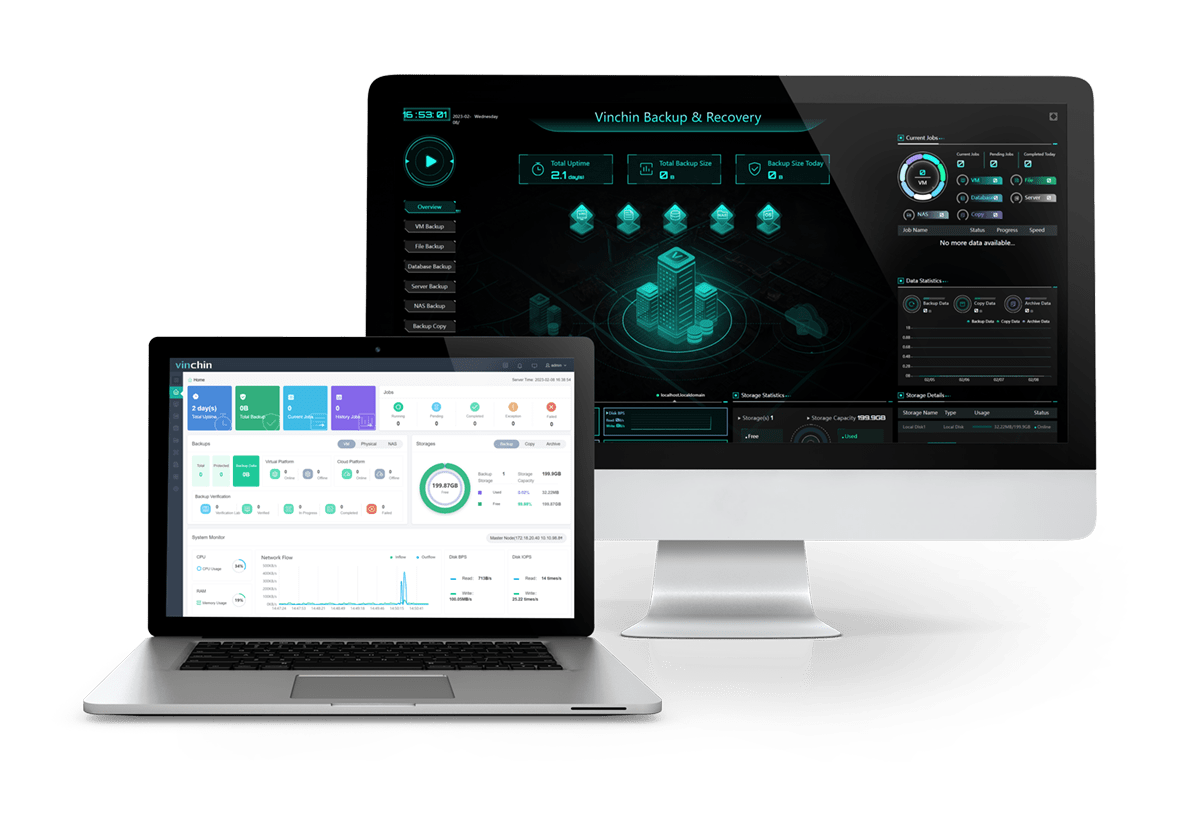
Zapewnia inteligentną strategię tworzenia kopii zapasowych oraz przesył wielowątkowy i ochronę przed oprogramowaniem wyp extorsyjnym, obsługuje tworzenie kopii zapasowych opartych na obrazach, bez użycia agenta, szybkie przyrostowe kopie zapasowe, kopie zapasowe poza lokalizacją, tworzenie kopii zapasowych i odzyskiwanie danych bez wykorzystania sieci LAN oraz oszczędność miejsca w pamięci masowej przeznaczonej na kopie zapasowe.
Ponadto Vinchin Backup & Recovery umożliwia migrację maszyn wirtualnych pomiędzy ponad 10 platformami wirtualnymi, w tym VMware, XenServer oraz większością hypervisorów opartych na KVM. Możesz łatwo przechodzić z jednej platformy na drugą, tworząc własną, elastyczną infrastrukturę IT.
Vinchin Backup & Recovery został wybrany przez tysiące firm, a Ty również możesz zacząć korzystać z tego zaawansowanego systemu dzięki 60-dniowej wersji próbnej z pełnymi funkcjami! Skontaktuj się z nami pod adresem contact us i podaj swoje potrzeby, a następnie otrzymasz rozwiązanie dopasowane do Twojego środowiska IT.
Podsumowanie
Hyper-V i VirtualBox to doskonałe rozwiązania wirtualizacyjne, a ich przewaga zależy od środowiska i wymagań. Hyper-V to hypervisor typu 1, podczas gdy VirtualBox to hypervisor typu 2. Hyper-V jest obsługiwany wyłącznie w systemach Windows, natomiast VirtualBox jest kompatybilny z wieloma platformami.
Hyper-V obsługuje funkcje klastra, takie jak klastrowanie z redundancją i równoważenie obciążenia. Dla tych, którzy już korzystają z infrastruktury opartej na Windows, Hyper-V jest dobrym wyborem dla wirtualizacji. Natomiast Oracle VirtualBox jest otwartym i bezpłatnym oprogramowaniem, oferującym architekturę wirtualizacji z szerokim wsparciem dla systemów operacyjnych hosta i gościa, co czyni go bardziej odpowiednim dla środowisk wieloplatformowych. Hyper-V może działać jako usługa systemowa Windows, umożliwiając automatyczne uruchamianie maszyn wirtualnych podczas uruchamiania systemu, podczas gdy uzyskanie tej samej funkcjonalności w VirtualBox wymaga większego nakładu pracy.