クラウドおよびコンテナ技術の普及により、現在のインフラが仮想化に向かっていることは否定できません。仮想化には、Xen、VMware、KVM、VirtualBox など、さまざまなプラットフォームで利用可能なアーキテクチャがあります。それぞれが独自の方法でリードし、特徴を持っています。この記事では、Windows システムでよく使われる2つの仮想化ソリューションである VirtualBox と Hyper-V について説明し、比較していきます。
ハイパーバイザの種類
ハイパーバイザ とは、仮想マシンおよび仮想化されたインフラストラクチャデバイスを管理するために使用される特別なソフトウェアです。このハイパーバイザを通じて、ホストマシン上でVMおよび基盤となるインフラストラクチャデバイスを仮想化することができます。
Hyper-Vはタイプ1ハイパーバイザー、つまりベアメタルハイパーバイザーに属し、コンピュータハードウェア上で直接実行できます。ホストマシンが起動すると、Hyper-VハイパーバイザーはBIOSまたはUEFIから制御を取得し、Hyper-V Server、Windows、またはWindows ServerなどのHyper-V管理用オペレーティングシステムをブートします。要件や設定によって、仮想マシン(VM)は手動または自動で起動できます。VMware vSphereおよびCitrix XenServerもこのカテゴリに含まれます。
VirtualBoxはType 2ハイパーバイザーに属し、これはホスト型ハイパーバイザーとも呼ばれます。Type 2ハイパーバイザはホストマシンのオペレーティングシステム上で動作し、ホストマシンにインストールされたアプリケーションとして機能します。物理コンピュータが起動すると、ホストOSがロードされ制御を取得します。その後、ユーザーはハイパーバイザアプリケーション(例:VirtualBox)を起動し、仮想マシン(VM)を開始してホストプロセスを生成します。KVMやVMware Workstationもこのカテゴリに含まれます。
ホストマシンが起動した後、Hyper-V はサービスとして継続的に実行される一方、VirtualBox は必要に応じてユーザーが起動および停止することが可能です。
ハードウェア仮想化 VS ソフトウェア仮想化
Hyper-Vはハードウェア仮想化をサポートしています。 ハードウェア仮想化は、ハイパーバイザーを使用してソフトウェアと物理ハードウェアの間に抽象化層を作成する技術です。これは、特殊なソフトウェアを使用して、通常のコンピュータ機能に必要なすべてのデバイスをシミュレートする仕組みです。
VirtualBoxはハードウェア仮想化とソフトウェア仮想化の両方をサポートしています。 x86アーキテクチャにおけるソフトウェア仮想化は32ビットのゲストOSに限定されます。64ビットのゲストシステムはハードウェア仮想化でのみ使用可能です。ソフトウェア仮想化により、ハードウェア仮想化をサポートしない古いコンピュータでもVirtualBoxを使用できます。
仮想ディスク
Hyper-V 仮想マシンの仮想ディスク形式は VHD または VHDX ファイルです。 VHD は Hyper-V が以前使用していたディスク形式です。Windows Server 2012 以降の Hyper-V では、アップグレードされた仮想ディスク形式として VHDX が導入されました。
VirtualBox は、VDI、VMDK、VHD、および DD を含む、より広範囲な仮想ディスク形式をサポートしています:
VDIはVirtualBoxのネイティブ形式です。
VMDKはVMwareが使用する仮想ディスク形式です。
VHDはHyper-Vで使用される形式です(VirtualBoxは現在VHDXをサポートしていません)。
HDDはParallels Desktopで使用されるフォーマットです。
Hyper-V と VirtualBox の両方が、固定サイズおよび動的に割り当てられた仮想ディスクをサポートしています。固定仮想ディスクは作成に時間がかかり、物理ディスク領域を多く占めますが、パフォーマンスが優れています。動的仮想ディスクは即座に作成でき、使用量に応じてディスク容量が増加しますが、パフォーマンスは固定仮想ディスクほど良くありません。
環境要件
Hyper-Vは、ほとんどのMicrosoftアプリケーションと同様に、Windowsオペレーティングシステムでのみ実行をサポートしています。Hyper-VはWindows 8から標準機能として導入され、Windows、Windows Server 2008以降のサーバープラットフォームをサポートしています。
VirtualBoxは、Windows、Linux、Mac OS、Solarisを含む、市場で主要なオペレーティングシステムすべてで動作可能なクロスプラットフォームソフトウェアです。
仮想マシンOSのサポート
ゲストOSとは、仮想マシン上で動作するオペレーティングシステムを指します。Hyper-VとVirtualBoxの両方とも、ゲストOSとして複数のプラットフォームをサポートしています。
Hyper-V は Windows、Linux、FreeBSD の各オペレーティング システムをサポートしています。
VirtualBoxは逆に、より幅広いOSタイプをサポートしています。Windows、Linux、FreeBSD、Solaris、Mac OSなど、多数のOSが含まれます。
統合サービスとゲスト追加機能
Hyper-V 統合サービスは、ホストOSとゲストOS間のパフォーマンスや連携性を高めるための基本ドライバーやユーティリティツールで構成されています。統合サービスはゲストOS上にインストールされます。Windowsシステムでは、仮想ディスクイメージ(ISOファイル)を仮想マシンに接続して(インストールプログラムを含む)、またはWindows Update経由でインストールすることが可能です。Linuxシステムの場合、主要なディストリビューションには統合サービスのサポートが既に内蔵されています。
同様に、VirtualBox ゲスト追加機能にはゲスト OS のパフォーマンスや使いやすさを向上させるための基本的なドライバやシステムアプリケーションツールが含まれています。ゲスト追加機能をインストールすると、ドラッグ&ドロップやクリップボード共有、画面サイズの自動調整、シームレスモードなどの機能が利用可能になります。インストール手順は Hyper-V 統合サービスと同様で、インストールプログラムが含まれる ISO ディスクイメージを仮想マシンに接続し、GUI またはコマンドラインからゲスト追加機能をインストールします。
仮想マシンのネットワークトラフィック分析
ポートミラーリングはHyper-Vにおけるネットワークトラフィック解析ツールです。この機能により、あるポートから受信および送信されたすべてのパケットを他のポートにコピーして送信することが可能となり、オフパス型のネットワークパケット解析ツールとして動作します。
VirtualBox には内蔵されたネットワークトレース機能があります。 この機能によりネットワークパケットのログを記録でき、ログを分析してネットワークの動作を理解することが可能です。
共有フォルダとファイルのドラッグ&ドロップ
共有フォルダを使用して、ホストコンピュータと仮想マシンの間でファイル共有を行うことができます。
Hyper-V 自体はフォルダー共有をサポートしていません。 ただし、Windows の GUI または PowerShell を使用してホストマシン上でフォルダー共有を設定し、仮想マシンのユーザーにアクセス権を付与することが可能です。また、Copy-VMFile の PowerShell ツールを使用して、ホストマシンと仮想マシン間でファイルをコピーすることもできます。
VirtualBoxには内蔵されたフォルダ共有機能があり、これはVirtualBoxのユーザーインターフェースを通じて簡単に有効にできます。共有フォルダを使用すると、VirtualBoxのホストマシンとゲストマシン間でのファイル転送が非常に便利です。「VM設定」を開き、「共有フォルダ」を選択することで、フォルダのパスとゲストマシン内で表示される名称を指定して共有フォルダを追加できます。
この機能を使用するには、ゲストオペレーティングシステムにVirtualBox Guest Additionsをインストールする必要があります。
ファイルのドラッグ&ドロップにより、画面内の異なる部分間でファイルやフォルダーを移動できます。仮想化環境では、ドラッグ&ドロップ機能によりホストマシンとゲストマシン間でのファイル転送が可能になります。Hyper-V および VirtualBox はどちらもドラッグ&ドロップ機能をサポートしていますが、ゲストマシンにそれぞれ対応する Hyper-V 統合サービスおよび VirtualBox ゲスト追加機能をインストールし、Hyper-V の仮想マシンにログインする際に強化セッション モードを使用する必要があります。
仮想マシンの状態保持: チェックポイントとスナップショット
Hyper-V チェックポイント は、仮想マシンの現在の実行状態を保持する機能です。これにより、仮想マシンを停止した後、必要に応じてその状態から再開することが可能になります。
新バージョンのHyper-Vでは、2種類のチェックポイントがあります:標準チェックポイントとプロダクションチェックポイントです。プロダクションチェックポイントは、Windows仮想マシンに対してVSSの使用をサポートし、Linux仮想マシンに対してはファイルシステムのフリーズを使用して、仮想マシンをフリーズし、仮想ディスクへの書き込み操作を防ぎます。フリーズすることで、標準チェックポイント作成時のデータ損失によるデータ不整合の問題を回避できます。
チェックポイントを作成する際、仮想マシンの各VHD(またはVHDX)仮想ディスクに対して差分仮想ディスク(AVHDまたはAVHDX)が作成されます。チェックポイント作成後、すべての変更は差分ディスクに書き込まれます。差分仮想ディスクは、親の仮想ディスクと同じディレクトリに保存されます。
VirtualBoxのスナップショットはHyper-Vのチェックポイントに相当します。スナップショットは、仮想マシンの現在の動作状態を保存し、必要に応じて復元するために使用されます。VDIはVirtualBoxで使用される仮想ディスクファイル形式です。スナップショットを作成する際、新しい差分仮想ディスクが新たなVDIファイルとして作成されます。
仮想マシンの移行: ライブ マイグレーションおよびテレポーティング
Hyper-V ライブ マイグレーション は、実行中の仮想マシンをある Hyper-V ホストから別のホストへシームレスに移行できるようにし、サービスの大幅な中断を防ぎます。この機能はフェールオーバー クラスタリングおよび事業継続のために利用され、仮想インフラストラクチャの高可用性を提供します。専用のマイグレーション ネットワークを Hyper-V フェールオーバー クラスター で使用することが推奨され、仮想マシンのファイル(仮想ディスクなど)は共有ストレージ上に配置する必要があります。
VirtualBoxのテレポーティングもまた、仮想マシンの移行機能およびソリューションです。テレポーティングを使用すると、ネットワーク経由で仮想マシンをあるVirtualBoxホストから別のホストに移動させることができ、VMの動作に影響を与えません。この移行には、両方のホストが同じ共有ストレージを使用する必要がありますが、ホストのオペレーティングシステムは異なっていても構いません。例えば、Linuxホスト上で動作しているWindows仮想マシンをSolarisホストに移行することが可能です。
リモート管理ツール
1. VMConnect およびリモートディスプレイ
Hyper-V VMConnect は、仮想マシンのGUIまたはコンソールインターフェースにリモートでアクセスするために使用されるツールです。VMConnectはWindows Management Instrumentation (WMI) サービスを通じて仮想マシンを管理可能にします。また、キーボードやマウスを使用して仮想マシンのオペレーティングシステムとやり取りでき、ローカルおよびリモートの両方の仮想マシンへの接続をサポートします。Hyper-Vロールのインストール時にVMConnectはデフォルトで有効になります。インストールされていない場合は、「役割の追加と機能の追加ウィザード」から「Hyper-Vツール」機能を選択することで追加できます。VMConnectは接続および通信にMicrosoftリモートデスクトッププロトコル (RDP) を使用します。
VMConnect の拡張セッション モードを使用すると、ローカルのデバイスやリソースを仮想マシンにリダイレクトできます。クリップボード、ディスク ドライブ、USB フラッシュ ドライブ、音声、プリンター、およびディスプレイのリダイレクトがサポートされています。
VirtualBoxには、仮想マシンを管理するための「リモートディスプレイ」というツールが含まれています。このツールを使用すると、ローカルコンピュータ上で動作している仮想マシンをVirtualBox GUI経由で管理できます。VirtualBox リモートデスクトップ拡張(VRDE)は、サードパーティ製拡張機能に対して最大限の柔軟性を提供する汎用拡張インターフェースです。VRDEはMicrosoft RDPと互換性があります。VRDE拡張パッケージによって提供されるVirtualBox リモートディスプレイプロトコル(VRDP)はRDPに対して下位互換性があり、標準のRDPクライアントを使用して仮想マシンをリモート操作することが可能です。
2. Hyper-V マネージャー
Hyper-V マネージャー は、Hyper-Vが提供するGUIベースの仮想マシン管理ツールです。これを使用すると、Hyper-V仮想マシンクラスターの管理が可能になります。Hyper-V マネージャーを使用すると、仮想マシンの作成、インポート、構成、起動、停止、削除などの操作が行えます。また、仮想スイッチや仮想ハードディスクなどの仮想マシンインフラ構成要素の管理、チェックポイントの作成、VMConnectを使用してゲストオペレーティングシステムインターフェイスに接続することが可能です。さらに、リモートでHyper-Vクラスターを管理することもできます。
3. phpVirtualBox
phpVirtualBox は、VirtualBox のオープンソースのウェブ管理ツールです。PHP で書かれており、VirtualBox インスタンスのリモート管理を可能にします。phpVirtualBox は、VirtualBox のGUIに似たウェブベースのインターフェースを提供し、ウェブブラウザを通じて VirtualBox クラスターのリモート管理を実現します。ゲストOSのインターフェース操作が必要なければ、phpVirtualBox を VirtualBox の完全な管理ソリューションとして使用できます。
4. PowerShell
Hyper-V は PowerShell を使用して管理できます。PowerShell は Hyper-V とそのホスト構成を管理するためのプログラム可能でカスタマイズ可能な方法を提供します。特に大規模な Hyper-V クラスターの管理に便利です。
5. VBoxManage
VBoxManage は VirtualBox のコマンドラインインターフェース (CLI) です。VirtualBox のグラフィカルユーザーインターフェース (GUI) で利用可能なすべての機能を実行でき、さらに GUI 以外の機能も提供します。VBoxManage は複数のプラットフォームをサポートしており、スクリプト処理や自動化、一括実行が可能です。
プロフェッショナルなソリューションでHyper-V環境を保護する
いずれを選択した場合でも、VMのバックアップはプロフェッショナルなソリューションを使用することが推奨されます。
Vinchin Backup & Recovery はVMware vSphere、Hyper-V、XenServer、XCP-ng、oVirt、RHV、OpenStackなどのVMや、データベース、NAS、ファイルサーバー、Linux&Windows Serverなどのその他のデータのバックアップをサポートするプロフェッショナルなソリューションです。(VirtualBoxは現時点ではサポートされていません)
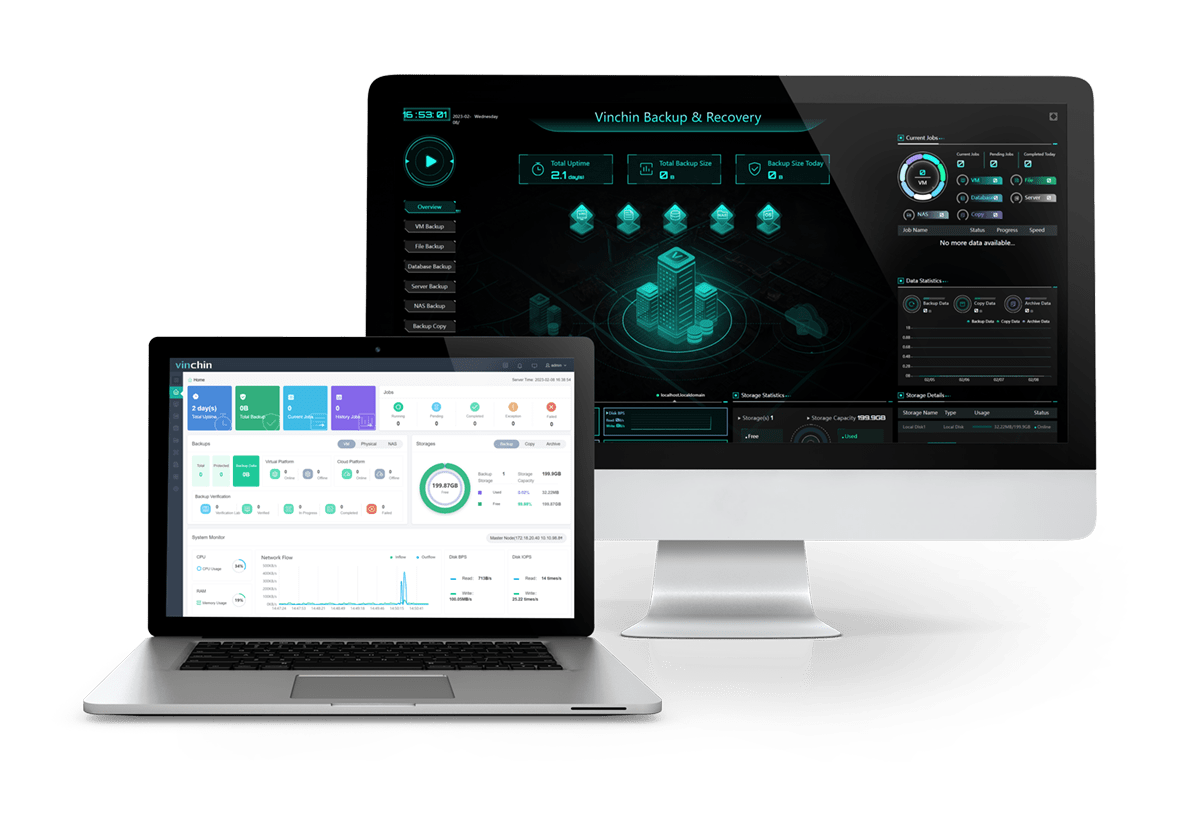
スマートなバックアップ戦略とマルチスレッド転送、およびランサムウェア対策を提供し、イメージベース、エージェントレスバックアップ、高速増分バックアップ、オフサイトバックアップ、LANフリーバックアップおよび復元をサポートし、バックアップ用ストレージ容量の削減を実現します。
さらに、Vinchin Backup & Recovery は VMware、XenServer、およびほとんどの KVM ベースのハイパーバイザーを含む、10 種類以上の仮想プラットフォーム間で 仮想マシンを移行 できます。重要な最新の IT ワークロードを簡単に切り替えて、自分に合った高柔軟性の IT インフラを構築できます。
Vinchin Backup & Recovery は数千社の企業に選ばれており、60日間のフル機能トライアルから、この強力なシステムを使い始めることもできます! また、お問い合わせ よりご要望をお知らせください。その後、貴社のIT環境に応じたソリューションを受け取ることができます。
結論
Hyper-VとVirtualBoxはどちらも優れた仮想化ソリューションであり、その優劣は使用環境や要件によって異なります。Hyper-Vはタイプ1ハイパーバイザーであり、VirtualBoxはタイプ2ハイパーバイザーです。Hyper-VはWindowsシステムでのみサポートされていますが、VirtualBoxはクロスプラットフォームで互換性があります。
Hyper-Vはフェールオーバークラスタリングやロードバランシングなどのクラスタ機能をサポートしています。Windowsベースのインフラを利用している場合は、Hyper-Vが仮想化に適した選択肢となります。一方で、Oracle VirtualBoxはオープンソースで無料であり、多様なホストOSおよびゲストOSをサポートする仮想化アーキテクチャを提供しているため、マルチプラットフォーム環境に適しています。Hyper-VはWindowsのシステムサービスとして動作し、仮想マシンをブート時に自動起動させることができますが、同じ機能をVirtualBoxで実現するには手間がかかります。