サーバー仮想化技術は企業にもたらされた多くの利益があり、他の企業も仮想環境への移行を促しています。
VMware vSphere は世界で最も人気のある仮想化ソリューションです。仮想環境を管理したい初心者の方も、より使いやすい VMware 移行ツールを探しているエキスパートの方も、この記事で紹介する VMDK 変換ツールは非常に役立つでしょう。
VMDKとは何ですか?
ハードディスクは、コンピュータにアプリケーションやファイルを保存するための、物理的なマシンに欠かせないものです。これは仮想マシンにおける仮想ハードディスクと同様に重要です。物理的なハードディスクは実際に触れるハードウェアですが、仮想ハードディスクは単なるVMフォルダ内のファイルです。
世界には多くの種類のサーバー仮想化ソリューションが存在し、ユーザーが仮想環境を構築できるようにしています。各プラットフォームはそれぞれ独自の技術で仮想マシンを作成します。したがって、仮想ディスクの形式もVMDK、VHD、XVAなど多種多様です。
VMDKはVirtual Machine Diskの略で、VMware vSphereやその他のVMware環境における仮想ハードディスクの形式です。この形式は仮想マシンのアプリケーションやその他のデータを保存します。重要なデータを保存するために、または後で仮想ディスクを別の仮想マシンに直接接続するために、VMDKを別のデータストアにコピーすることもできます。仮想ディスク変換ツールを使用すれば、VMDKファイルを別の形式に変換して、他の仮想化プラットフォーム上で使用することも可能です。
もちろん、逆のプロセスによって、他の仮想化プラットフォームからVMをインポートすることが可能になります。例えば、XenServerの仮想マシンの仮想ディスク(.xva形式)を.vmdk形式のファイルに変換して、XenServerからVMware vSphereへの移行を行うことができます。
VMDKコンバーターの機能
VMDKコンバーターは、他のプラットフォームからVMware vSphereへ、またはVMware vSphereから他のプラットフォームへ仮想マシンを移行する際に使用します。
VMware vSphere は非常に成熟した仮想化ソリューションであり、ユーザーの利便性のために VMware移行ツール を準備しています。VMware vCenter コンバータスタンドアロンを使用すると、ユーザーはV2V移行を実行できます。これは、ESXiホスト間 またはESXiと他のプラットフォーム間で仮想マシンを移動することを意味します。
他にもクロスプラットフォーム移行を支援するコンバータはありますか? Vinchin Backup & Recovery を使用すれば、マルチハイパーバイザ環境でVMを自由に移動できます。
VMware vCenter Converter Standaloneを使用してVMを移行する方法
元の仮想化プラットフォームのアプリケーションおよびデバイスをアンインストールすることをお勧めします。さもないと、VMをVMware vSphereに移動した後でも、青い画面の問題やその他の問題が発生する可能性があります。
1. ソースVMにVMware vCenter Converter Standaloneをインストールします。ソースVMはVMwareのVMまたは他のプラットフォーム上のVMであっても構いません。
2. VMware vCenter Converter Standaloneで、マシンの変換を選択します
3. ソース タイプの選択: 電源 を入れ、このコンピュータ を選択 > 次へ をクリックします
4. 宛先の種類を選択: VMware Infrastructure 仮想マシン > 対象サーバーのIPアドレス、ユーザー名、パスワードを入力 > 次へ をクリック
5. VMのホストを選択 > 次へ をクリックします
6. VM用のデータストアを選択 > 「次へ」をクリックします
7. 仮想マシンの設定を編集 > 次へ をクリックします
8. サマリーを確認する > 完了 をクリックします
現在、vSphere環境に表示されるかどうか、および正常に起動できるかどうかを確認できます。
この方法以外にも、vSphereクライアントを使用してVMDKをOVFテンプレートに変換するか、OVFツールを使用してVMDKをOVAテンプレートに変換することができます。
最高のV2V変換ツール:Vinchin Backup & Recovery
マルチハイパーバイザ環境はますます普及しています。VMware vSphere、XenServer、XCP-ngなど、異なる仮想化プラットフォームが同じIT環境に共存し、ユーザーがそれぞれの利点を活用できるようになっています。アプリケーションを最も適した環境で動作させ、ハードウェアリソースを最大限に活用するために、強力な仮想ディスク変換ツールが必要です。
Vinchin Backup & Recoveryは、すべての仮想化プラットフォーム(最大10の主要な仮想化プラットフォームをサポート)を同一のバックアップサーバーに追加し、エージェントレスで仮想マシンのバックアップを実施できるように支援します。仮想マシンのバックアップにより、シンプルな操作で別の仮想化プラットフォームに仮想マシンを復元することが可能です。
復元ポイントからVMのバックアップを選択し、IT環境から宛先としてホストを選択し、戦略(すぐに復元またはスケジュール通りなど)を選択すると、VMを簡単に宛先ホストに移動できます。
たとえば、Hyper-V から VMware への仮想マシンの移行は、次の 4 ステップで行うことができます:
1. Hyper-V VMのバックアップを選択する
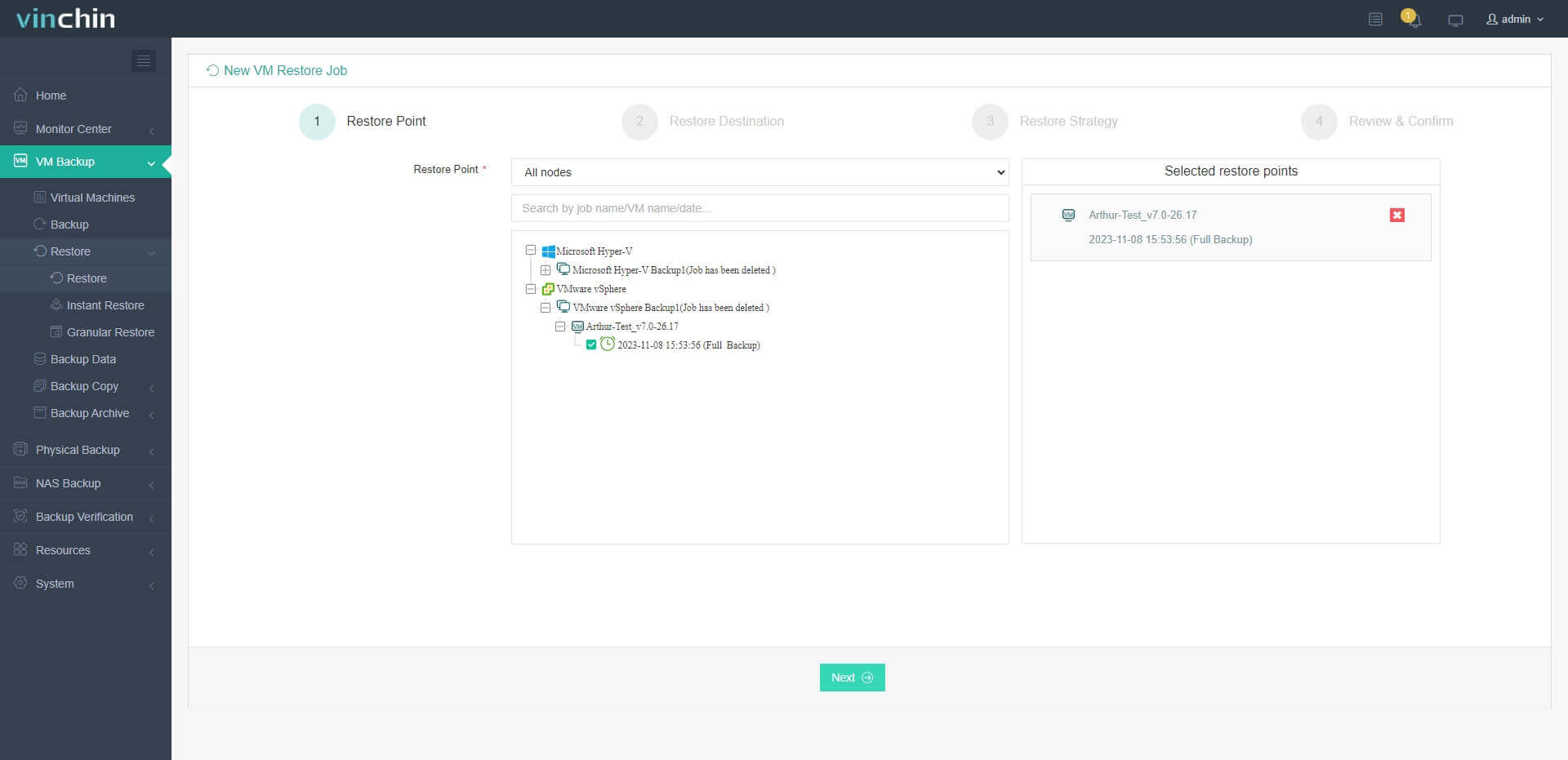
2. バックアップストレージを選択
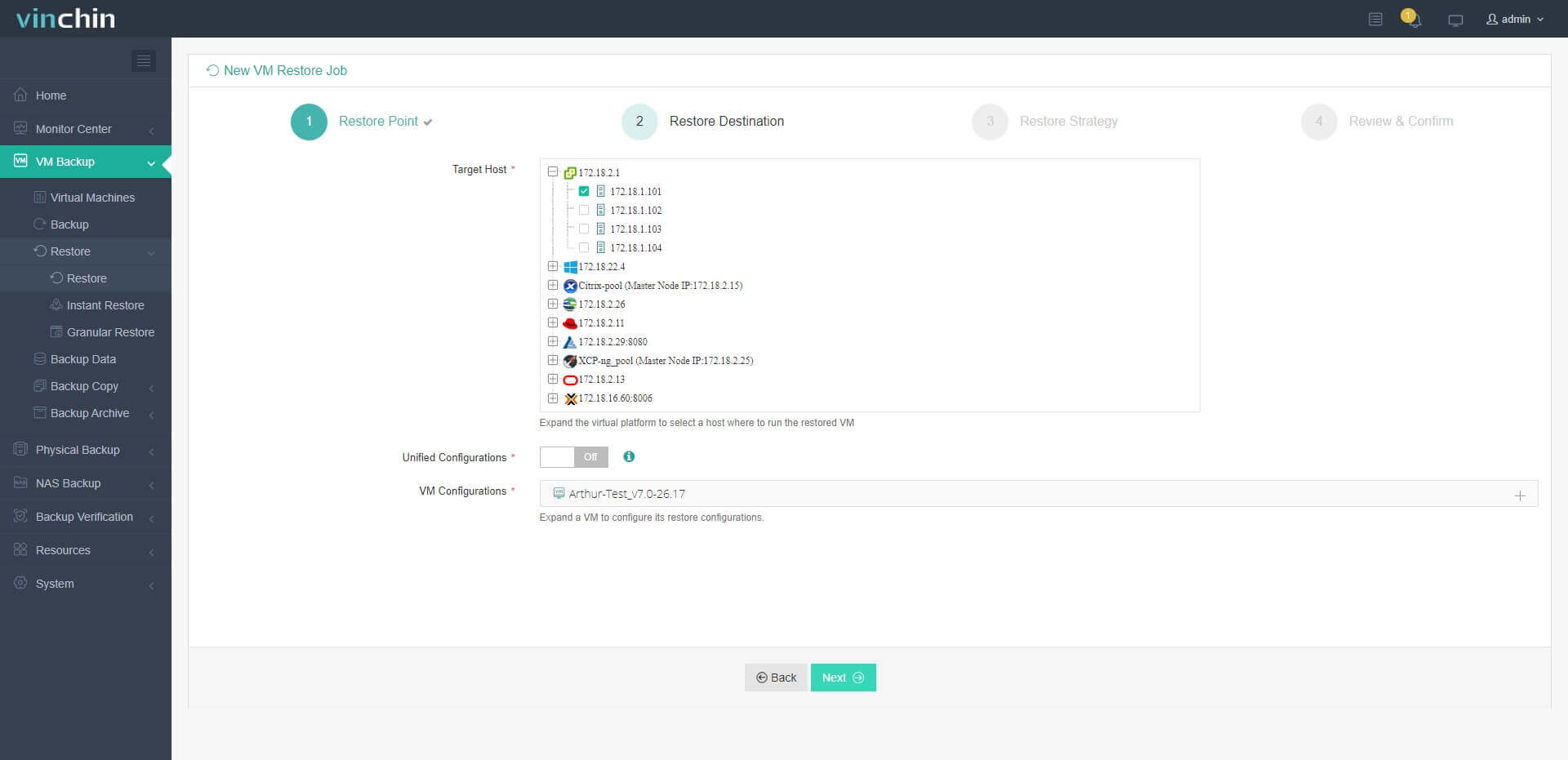
3. バックアップ戦略の選択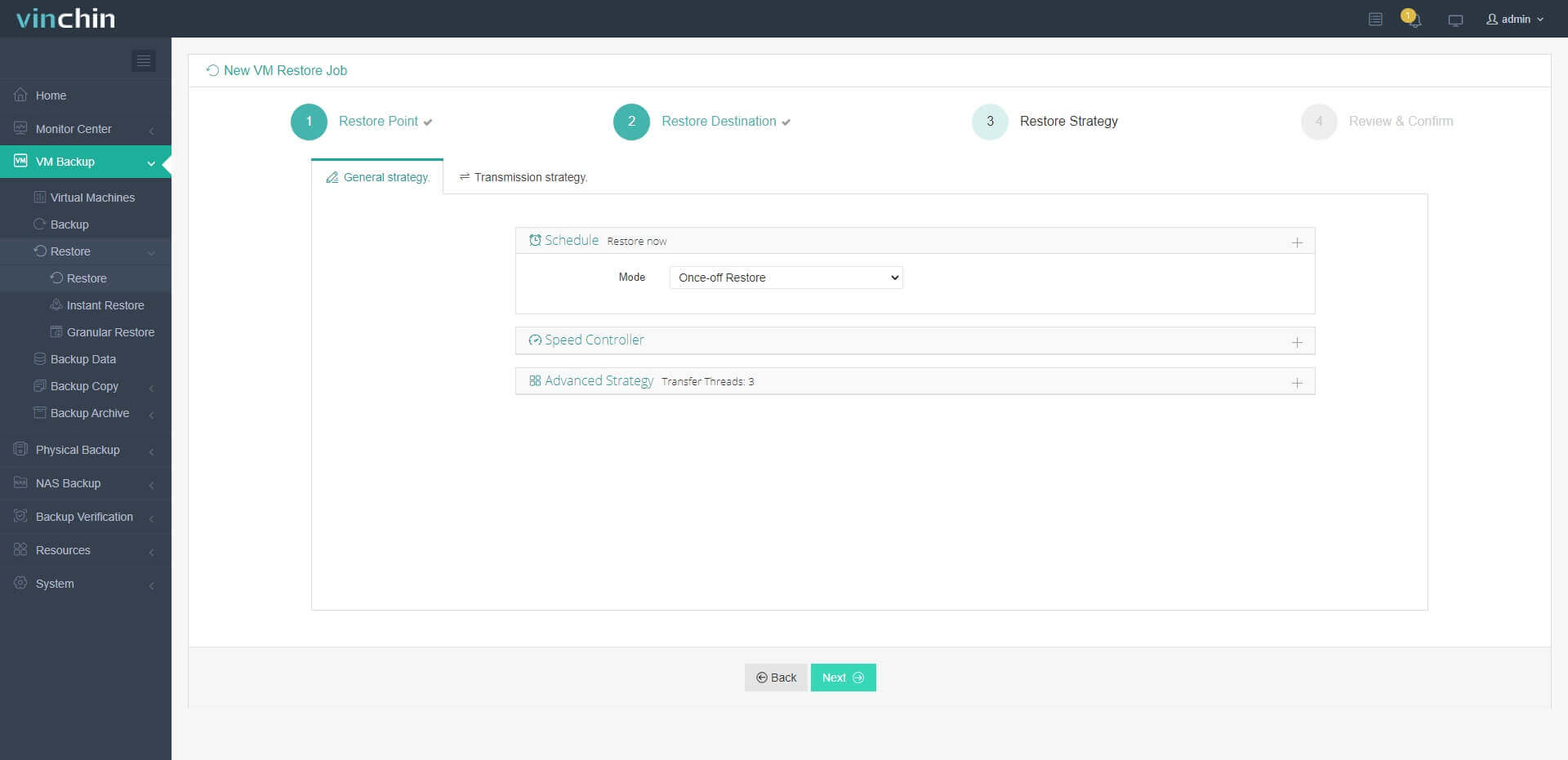
4. 仕事の提出
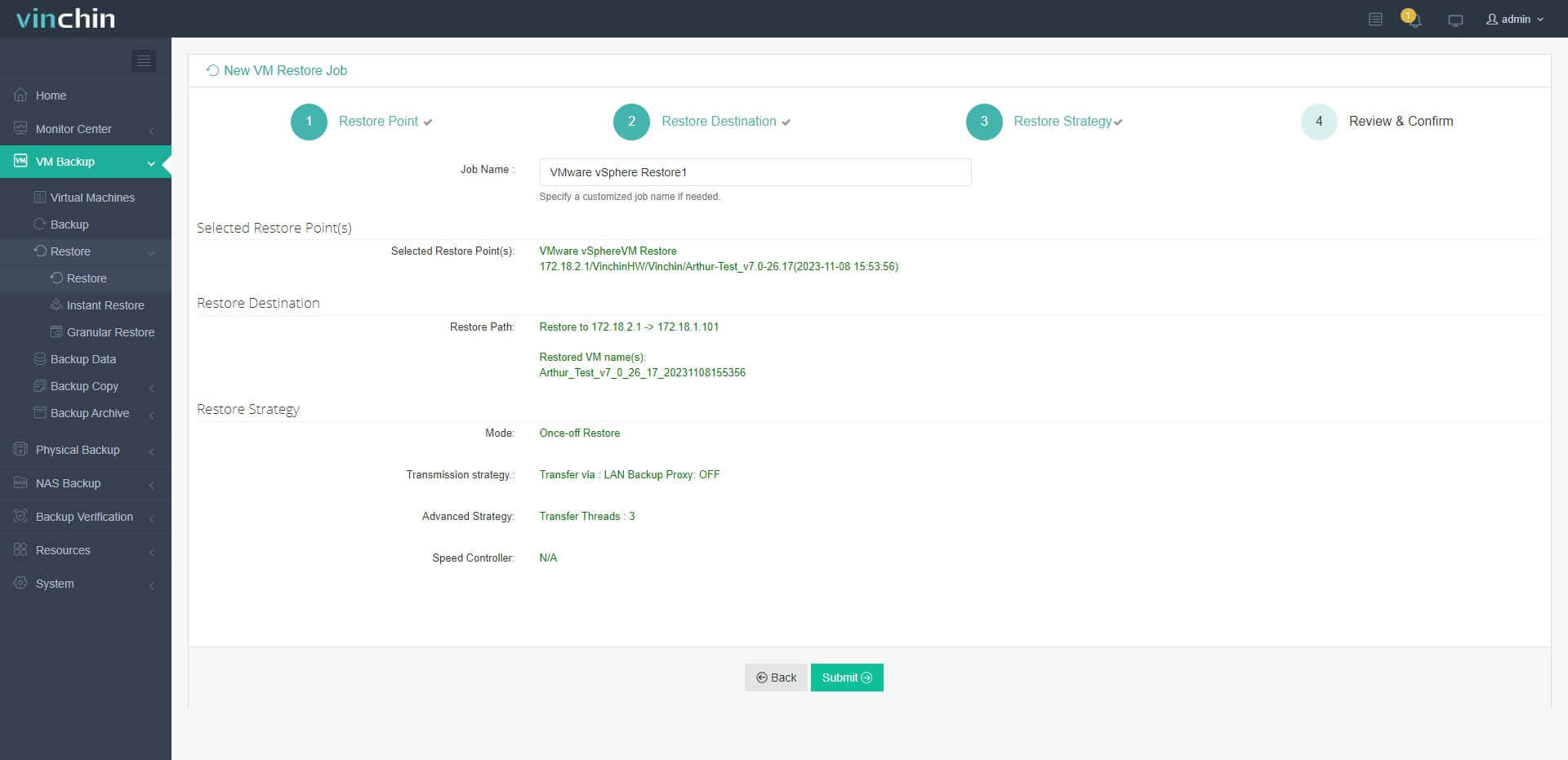
Vinchin Backup & Recoveryはインスタントリカバリもサポートしています。特定の仮想マシン(VM)が障害で停止した場合、15秒以内に元のホストまたは他のホスト上で魔法のように復旧可能であり、ダウンタイムを大幅に短縮します。
朗報は、この優れたソリューションを60日間のフル機能無料トライアルで即座に仮想環境に展開できることです。今すぐダウンロードしてください。
VMDKコンバータのFAQ
Q1: 暗号化されたVMDKファイルを変換できますか?
暗号化されたVMDKは、変換前に元のハイパーバイザのツールで復号化する必要があります。
Q2: VMDK変換はスナップショットチェーンを保持しますか?
変換処理では差分ディスクが単一のVMDKに統合され、元のスナップショット階層は保持されません。
Q3: 本番運用前に変換したVMDKをテストするにはどうすればよいですか?
テスト用VMのセカンダリディスクとして接続し、データの整合性と起動機能を確認してください。
結論
VMDK変換ツールは、VMware vSphereから他の仮想化プラットフォーム、または他の仮想化プラットフォームからVMware vSphereへの仮想マシンの移行を支援します。
VMware vCenter Converter Standalone および Vinchin Backup & Recovery を使用して、簡単に VMware V2V マイグレーションを実行できます。無料トライアルをぜひお試しください。








