仮想化技術の普及に伴い、Proxmoxは仮想化環境の管理における主要なツールの1つとなっています。また、XVAファイルをProxmoxにインポートすることは、以前にバックアップした仮想マシンをProxmox環境に復元するための重要な作業です。この記事では、Proxmoxを使用してXVAファイルをインポートし、Proxmox環境で仮想マシンを再構築する方法について学習します。
XVAはどのようなストレージタイプをサポートしていますか?
XVAファイルは、仮想マシンのディスクデータ、設定、その他のメタデータを含む、XenServerからエクスポートされた完全な仮想マシンイメージです。XVAファイルをProxmoxにインポートする前に、ProxmoxによるXVAインポートをサポートするストレージオプションを準備してください。以下はXVAファイルのインポートに対応する主なストレージタイプです:
NFSストレージ: NFSストレージは、Proxmox VEノードにマウントできる一般的なネットワークファイルシステムであり、Proxmox XVA のインポートをサポートしています。
iSCSIストレージ: iSCSIストレージはネットワークベースのストレージプロトコルであり、Proxmox VEノードにマウントすることが可能で、XVAファイルのインポートもサポートしています。
GlusterFSストレージ:GlusterFSは分散ファイルシステムであり、Proxmox VEにストレージとして追加できます。XVAファイルのインポートをProxmoxにサポートし、高可用性と冗長性の機能を備えています。
Cephストレージ: Cephは分散ストレージシステムであり、Proxmox VEにストレージとして追加できます。ProxmoxのXVAファイルのインポートをサポートしており、高スケーラビリティと信頼性を備えています。
XVAをProxmoxにインポートする方法
ステップ1. SCPを使用してXVAファイルをアップロード
まず、WinSCPを介してProxmoxにログインし、XVAファイルをProxmoxノード上のストレージ場所(例:ProxmoxのNFSストレージ)にドラッグします。
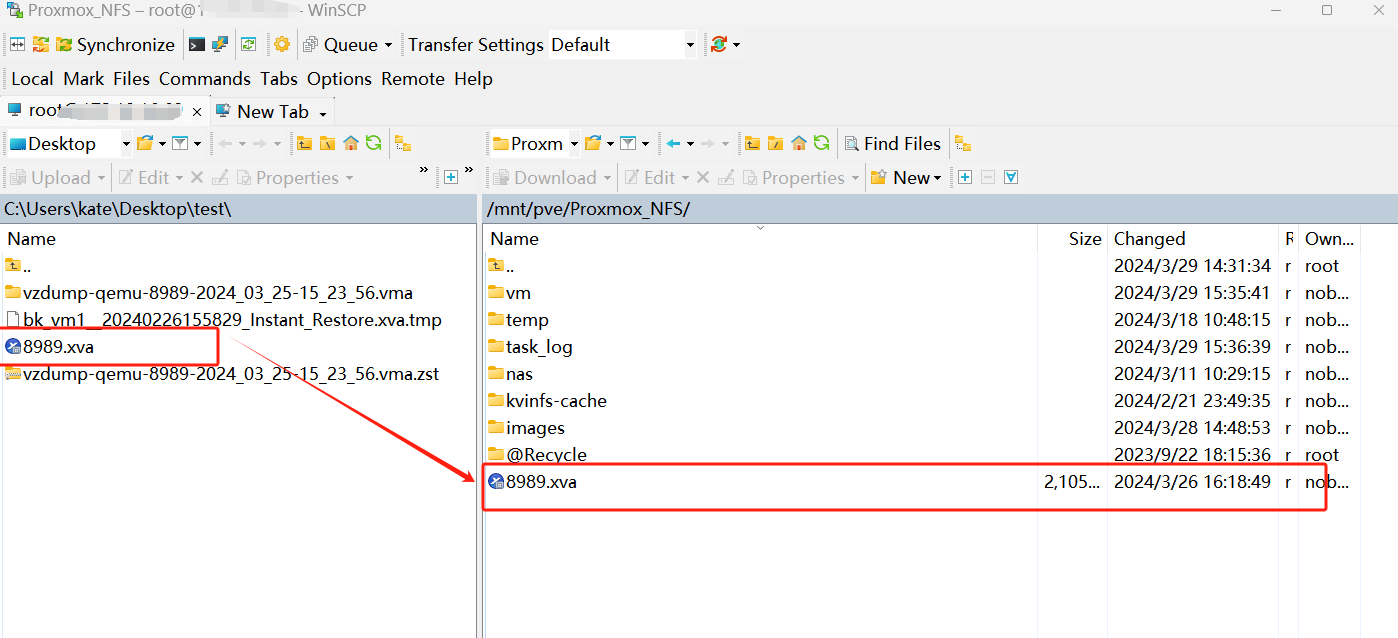
手順2. 対象ストレージのマウントポイントへのファイル転送を確認する
ls コマンドを使用して、ファイルが対象ストレージのマウントポイントに転送されたかどうかを確認します。
XVAファイルをProxmox NFSストレージのマウントポイントに転送したと仮定します:
ls /mnt/pve/Proxmox_NFS

ファイルがNFSストレージに正常に転送されたことが確認できます。
手順3. 仮想マシンをインポートする
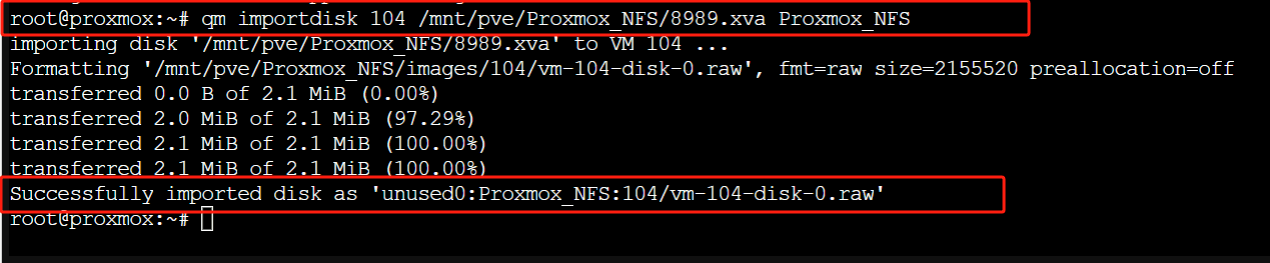
以下のコマンドを使用して、XVAファイルをProxmox内の仮想マシンにインポートします。
qm importdisk <vmid> <source> <storage>
qm importdisk 104 /mnt/pve/Proxmox_NFS/8989.xva Proxmox_NFS
ステップ4. 仮想マシンを起動する
次のコマンドを使用してインポートした仮想マシンを起動してください。仮想マシンが正常に起動することを確認できれば、XVAがProxmoxに正常に追加されたことを示します。
qm start <vmid>
qm start 104

XenからProxmoxへの移行方法は?
無事にXVAをProxmoxに追加し、VMをProxmoxで復元した後、VMとデータの安全性を確保するためにはバックアップが非常に重要です。Proxmox自体が提供するバックアップ機能に加えて、Vinchin Backup & Recoveryなどの専門的なバックアップソリューションの利用も検討できます。
Vinchin Backup & Recovery は仮想化環境向けに設計されたバックアップソフトウェアであり、Proxmoxとの互換性があり、包括的な仮想マシンバックアップソリューションを提供します。VMware、Proxmox、Hyper-V、XenServer、XCP-ng、oVirt、RHV およびその他の仮想マシン向けに設計されたバックアップソリューションをサポートしています。
Xen VMをProxmoxに移行する場合、そのプロセスは簡素化されています。ユーザーは簡単にVMのバックアップを選択し、それを新しいホストに復元することで、移行作業を効率的に行うことができます。
1. Xenserver VMのバックアップを選択するだけ
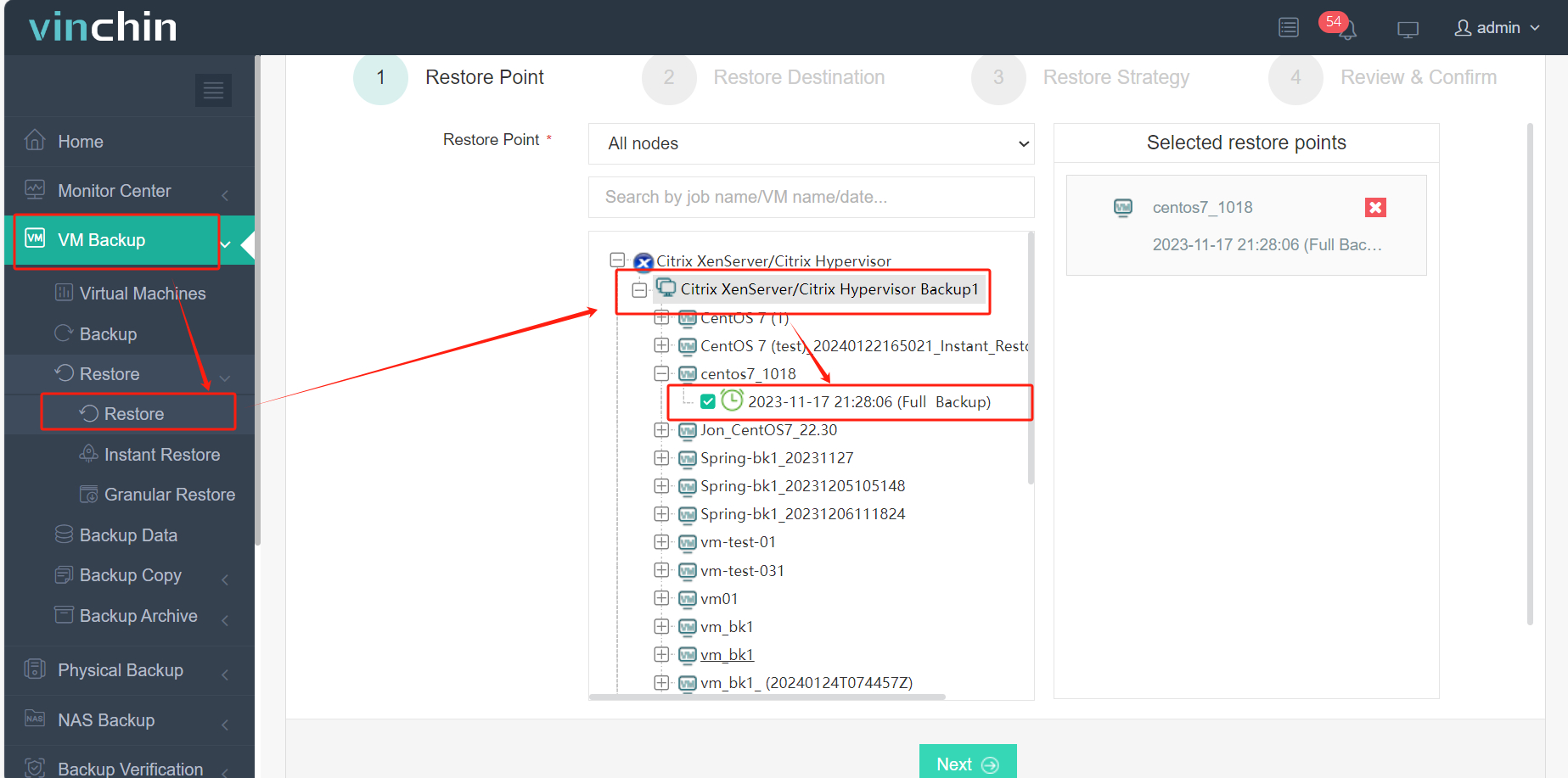
2. Proxmoxホストを選択してターゲットホストに設定する
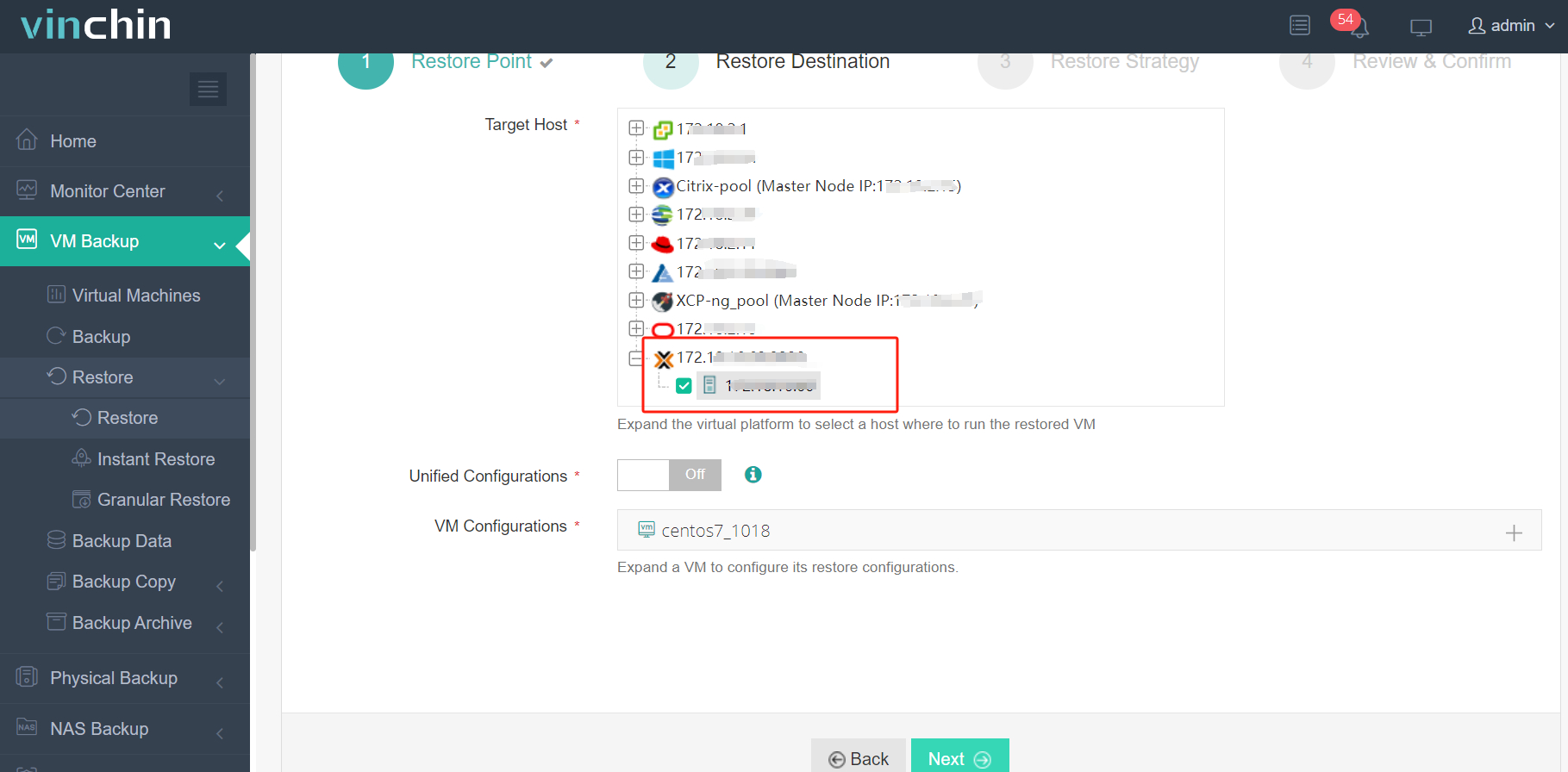
3. 一度だけ復元を選択
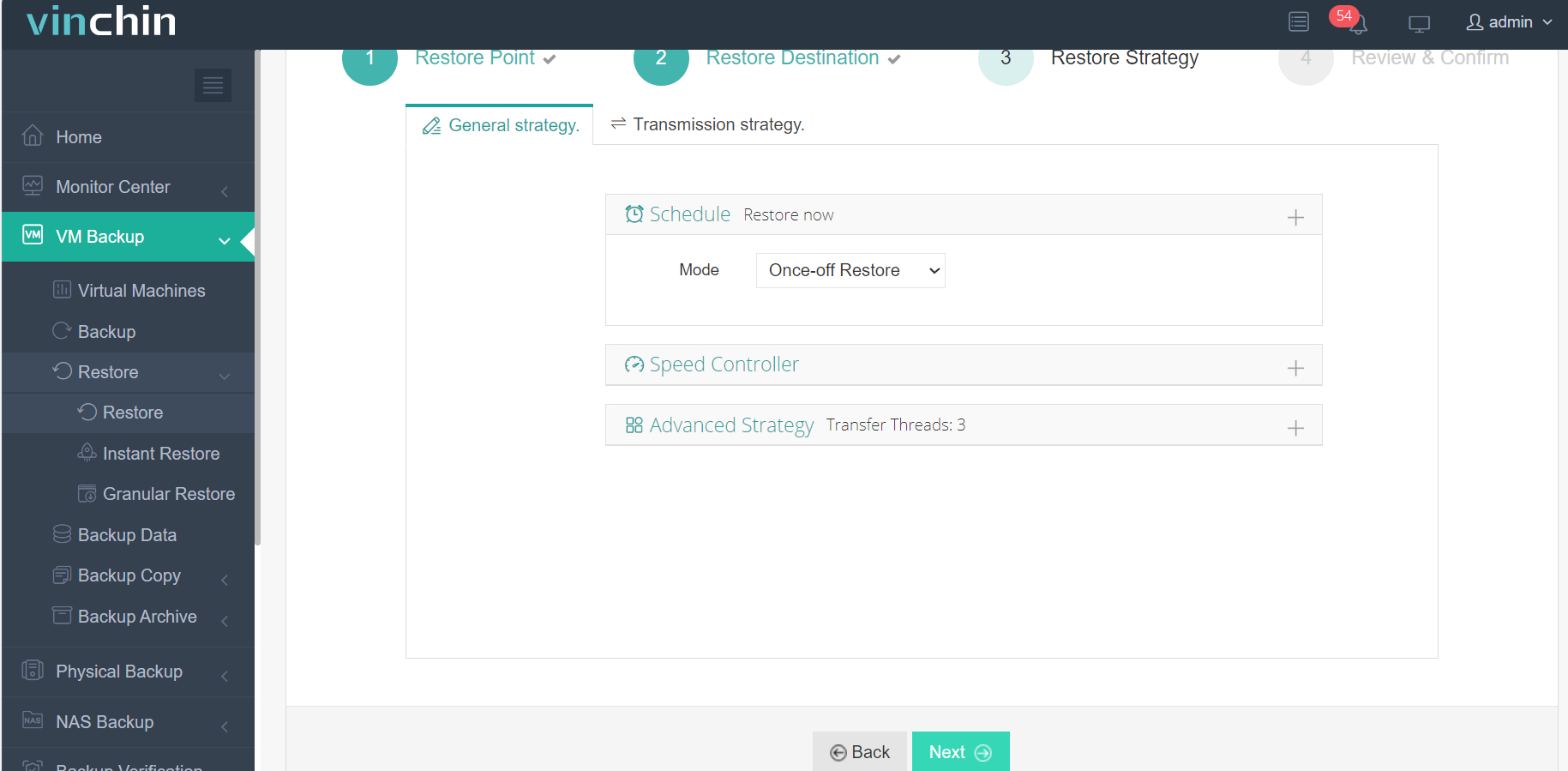
4. 仕事内容を送信する
Vinchinは、仮想化プラットフォーム間でのシームレスな移行を実現するV2V移行機能を提供します。最大60日間の無料トライアル期間を設け、ユーザーがその機能を十分に体験できます。詳細については、Vinchinに直接お問い合わせいただくか、現地のパートナーにお問い合わせください。
Proxmox XVA インポートに関するよくある質問
Q1: XVAファイルをProxmoxにインポートする前に他の形式に変換できますか?
A1: はい、必要に応じてXVAファイルを他の形式に変換するツールを使用できます。例としてqcow2形式に変換し、その後Proxmoxにインポートする方法があります。
Q2: 複数のXVAファイルを同時にProxmoxにインポートすることはできますか?
A2: はい、複数のqm import diskコマンドを同時に実行するか、インポート処理をスクリプト化して複数のファイルを逐次処理することにより、複数のXVAファイルを同時にインポートできます。
結論
まとめると、ProxmoxがXVAファイルをインポートできる機能は、その環境内で仮想マシンをシームレスに復元するために不可欠です。XVAファイルをアップロードし、確認してインポートするというシンプルなプロセスに従うことで、ユーザーは効率的にVMインスタンスを再作成し、スムーズな動作とデータの完全性を確保することができます。