前回の記事では、仮想化プラットフォームとしてのProxmox VEおよびHyper-Vの機能概要と、Proxmox VEからHyper-Vへの仮想マシン移行方法について詳細に説明しました。今回は、Hyper-VからProxmox VEへの仮想マシン移行手順についてご案内します。
Hyper-VとProxmox VEはどちらも人気のある仮想化プラットフォームですが、使用する仮想マシン形式が異なります。Hyper-VはVHDまたはVHDX形式を使用する一方、Proxmox VEはQEMUを使用し、通常QCOW2またはraw形式を利用します。したがって、Hyper-Vの仮想マシンをProxmox VEに移行するには、いくつかの変換手順を実行する必要があります。
1. Hyper-V仮想マシンのエクスポート
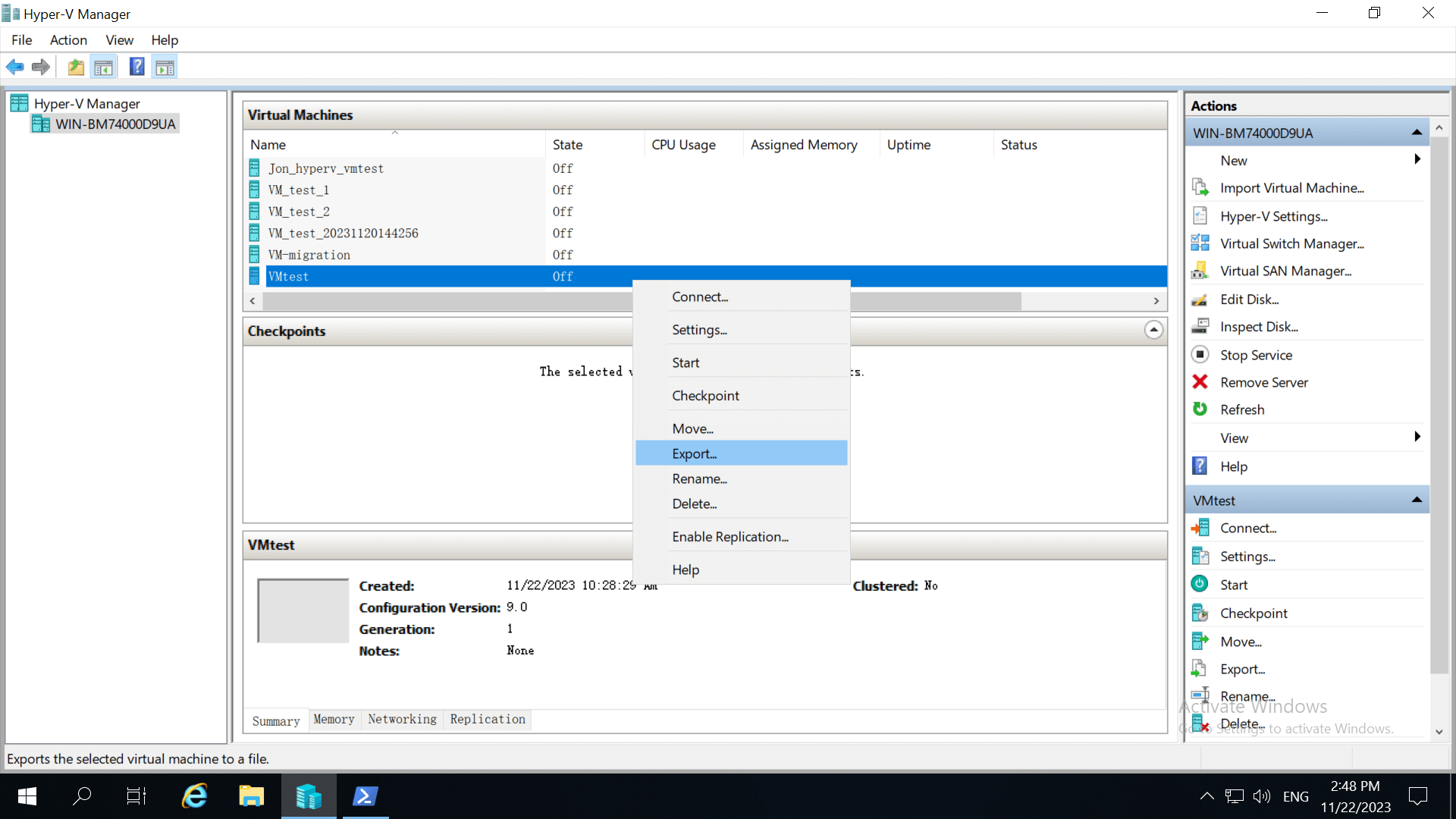
Hyper-Vマネージャーを起動し、移行したい仮想マシンを右クリックして「エクスポート」を選択します。
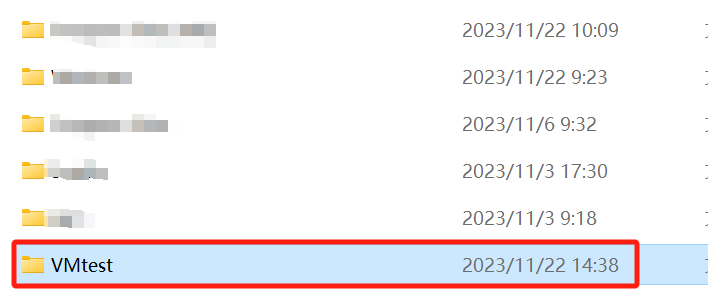
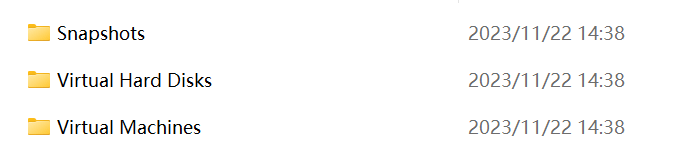
仮想マシンのディスク イメージ ファイルは、"仮想ハード ディスク" フォルダーにあります。

2. ファイルをProxmoxホストに転送する
このファイルをProxmoxホストに転送するには、リモート転送が必要な場合、WinSCP ツールを使用できます。
3. Proxmox VE でのファイルの検証
ファイルを Proxmox ホストに転送したら、Proxmox VE シェル画面で次のコマンドを使用してファイルの完全性を確認できます:
qemu-img check -r all "/root/VMtest/Virtual Hard Disks/Hyper-v-proxmox.vhdx"
ファイルパスを実際のProxmoxホスト上のファイルパスに置き換えてください。

4. VHDX仮想ハードディスクイメージファイルをQCOW2形式に変換する
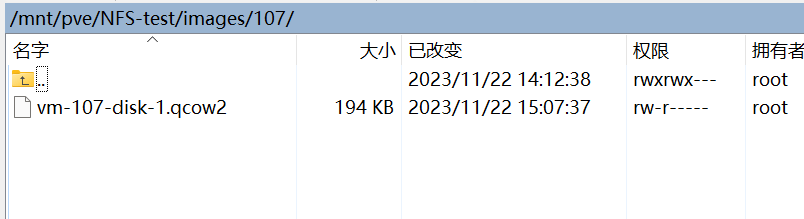
Proxmox VEで新しい仮想マシンを作成し、次のコマンドを使用してVHDX仮想ハードディスクイメージファイルをQCOW2形式に変換します:
qemu-img convert -O qcow2 "/root/VMtest/Virtual Hard Disks/Hyper-v-proxmox.vhdx" /mnt/pve/NFS-test/images/107/vm-107-disk-1.qcow2

5. 新しく変換されたQCOW2ファイルを認識させる
「qm rescan」コマンドを使用して、Proxmoxでストレージのスキャンを更新し、新しく変換されたQCOW2ファイルを認識できるようにしてください。

6. 新しいQCOW2ファイルを新規作成した仮想マシンに追加するために「qm set」コマンドを使用します。
例えば、ID 109の仮想マシンを作成した場合、「pvesm」コマンドを使用して、その特定の仮想マシンのディスクファイルを特定できます。

次のコマンドを入力してください:
qm set 109 -scsi0 NFS-test:107/vm-107-disk-1.qcow2
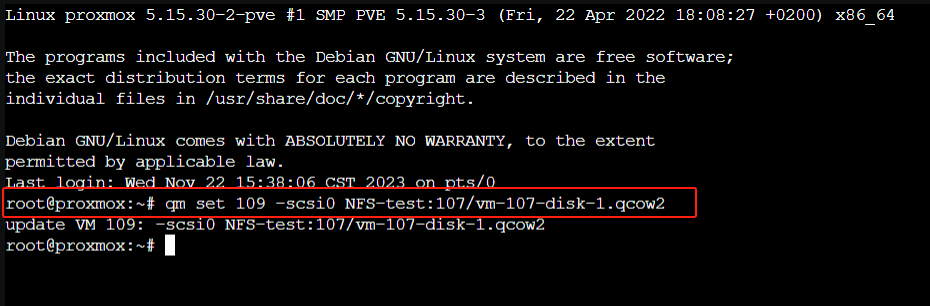
その後、この仮想マシンのハードディスクがこの時点で変更されたことに気づくでしょう。
仮想マシンを起動して、正しく動作するかどうか確認することもできます。
VinchinソリューションでVM移行を簡略化
Hyper-VからProxmox VEへのVM移行を簡単に支援するソリューションがあります――Vinchin Backup & Recoveryの利用です。
Vinchin バックアップ&リカバリーは、VMware vSphere、Hyper-V、Proxmox VE、XenServer、XCP-ng、oVirt、RHV、OpenStackなどのVMのデータバックアップをサポートするプロフェッショナルなソリューションであり、データベース、NAS、ファイルサーバー、LinuxおよびWindows Serverなどのその他のデータもサポートしています。
高速な増分バックアップ、イメージベースのエージェントレスバックアップ、LAN-Free バックアップおよび復旧、サイト外バックアップコピー、マルチスレッド伝送、ランサムウェア保護など、強力なバックアップおよび復旧機能を備えており、重要データを包括的に保護します。インスタントリカバリにより、障害発生時の仮想マシンを15秒で再起動可能となり、RTOを大幅に短縮できます。
Proxmox VEホストから他の仮想プラットフォームへ、またはその逆へのデータ移行を簡単に行うこともできます。
Hyper-VのVMをProxmox VEに移行するには、以下の手順を実行してください:
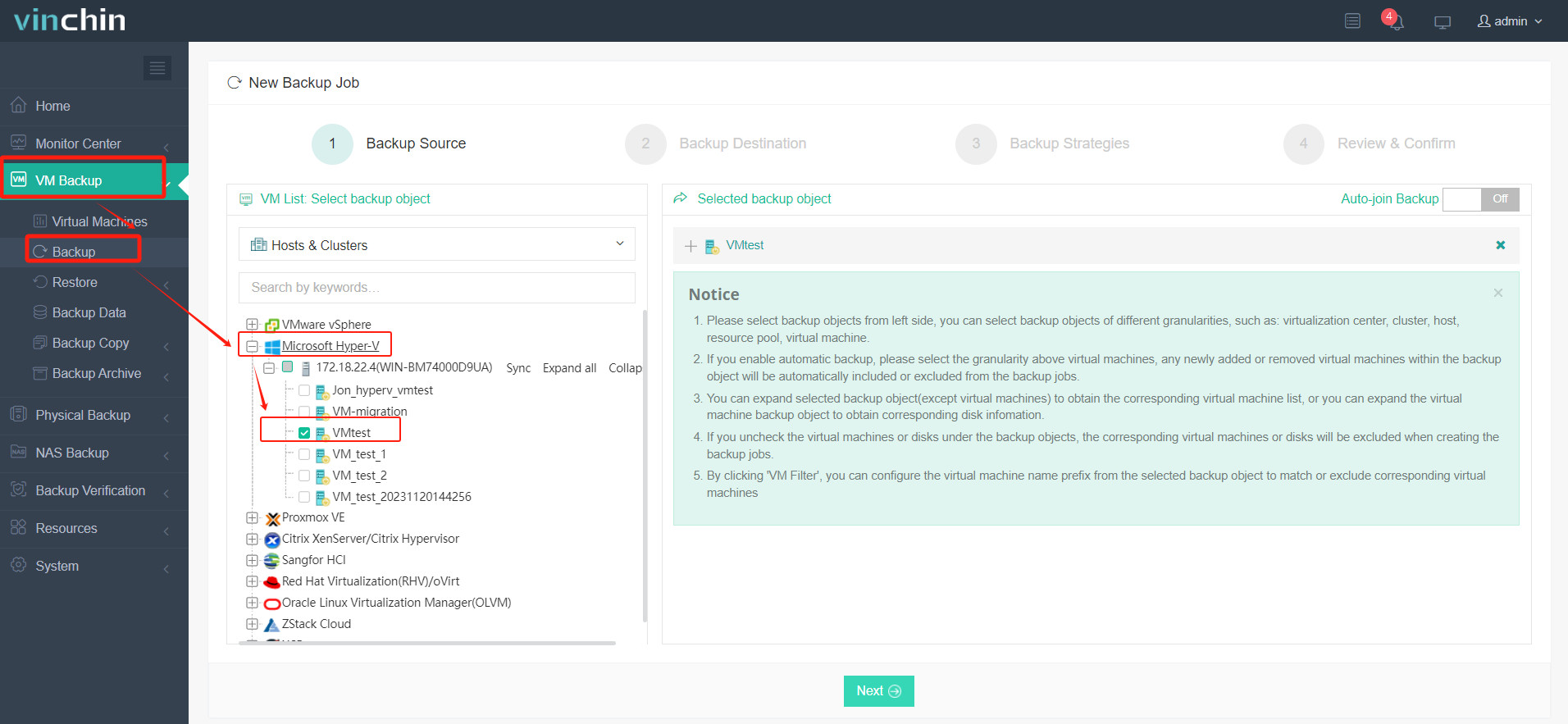
1.Hyper-V VMのバックアップ を行います。バックアップ先とバックアップ戦略を選択し、送信してください。
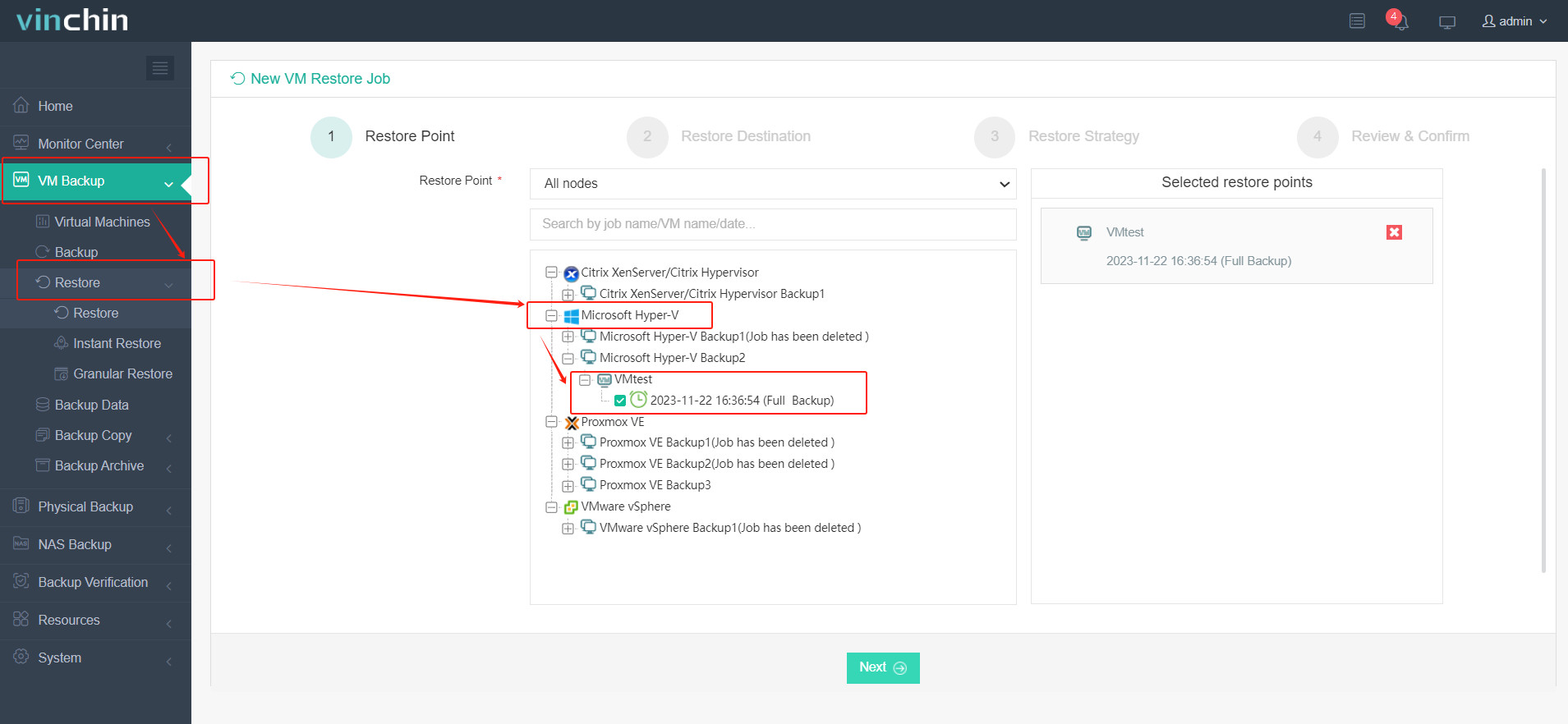
2.復元するVMを選択します。
3.復元するVMを実行するProxmox VEホストを選択します
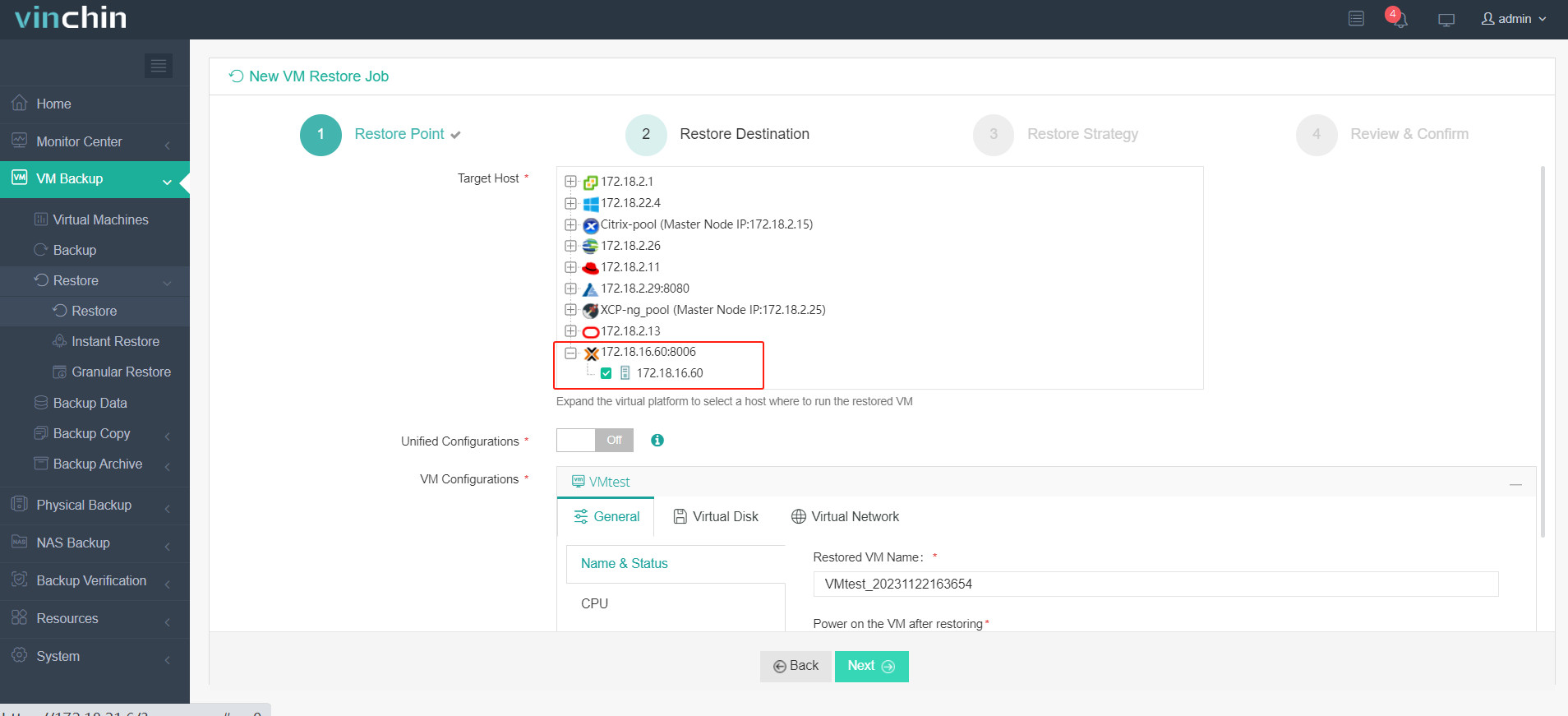
4. 復元戦略を選択
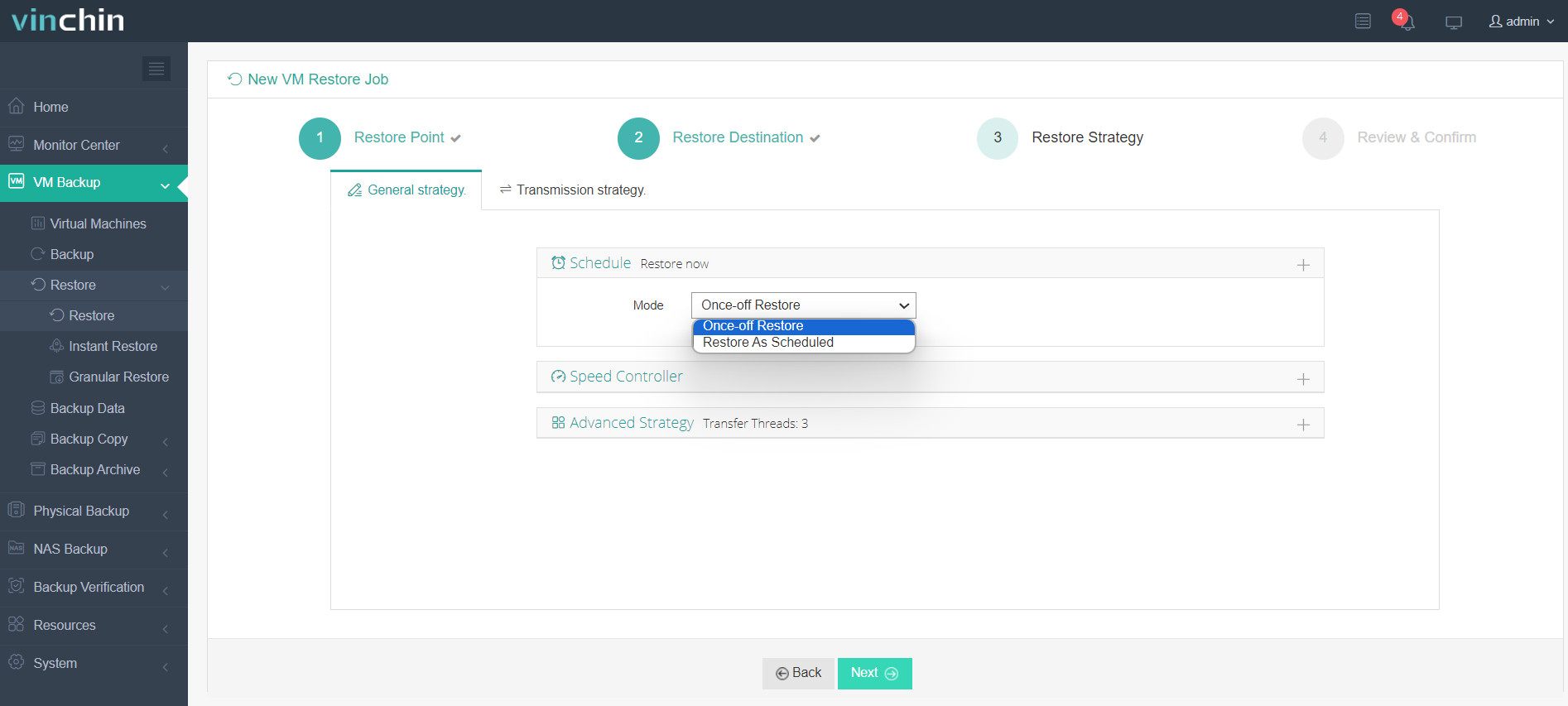
5.ジョブの確認と送信
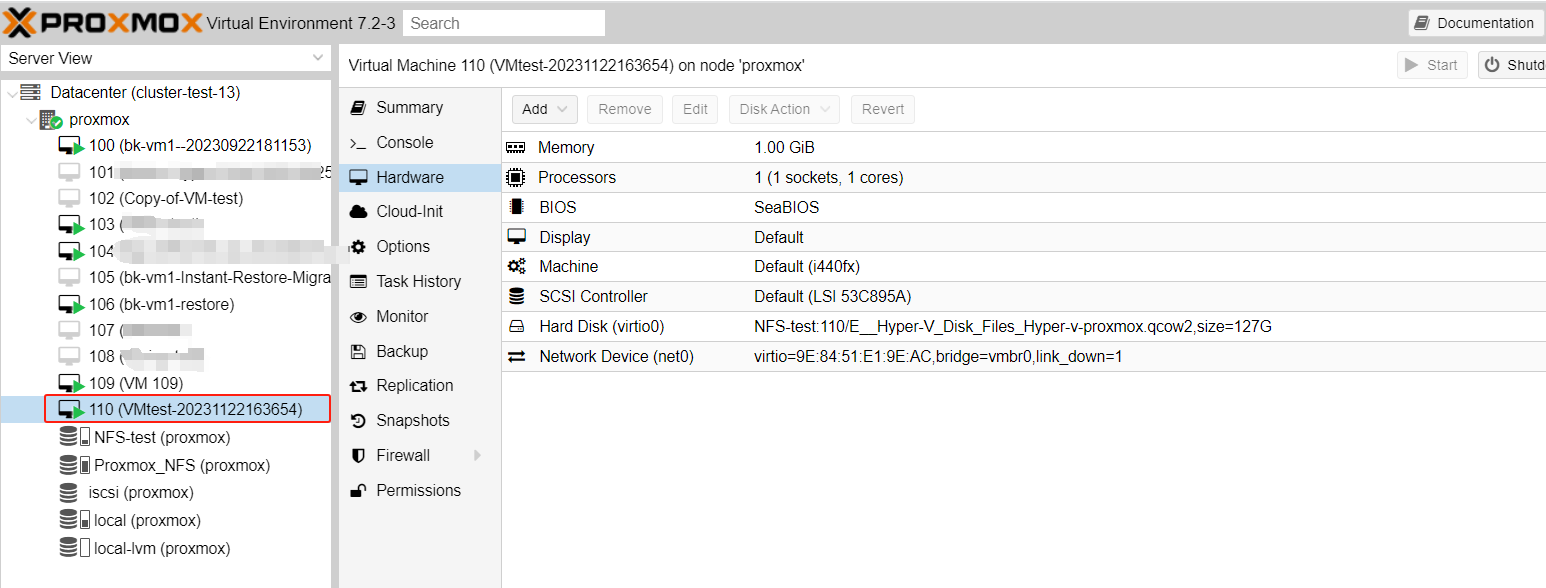
ジョブを開始した後、Proxmox VEのWebコンソールを確認すると、仮想マシンが復元され実行されていることがわかります。
Vinchin Backup & Recovery は数千社の企業に選ばれています。今すぐ 60日間のフル機能トライアル からこの強力なシステムを使い始めることもできます!また、お問い合わせ よりご要望をお知らせください。貴社のIT環境に合わせたソリューションをご提供いたします。
まとめ
Hyper-VからProxmox VEへの仮想マシンの移行により、Proxmox VEが持つオープンソースの特性や柔軟性、堅牢性などの機能と利点を活用することができます。このガイドでは移行の基本手順を示していますが、移行プロセスは仮想マシンやホストシステムの具体的な構成によって異なる場合がある点に注意してください。常にデータのバックアップを取り、設定を十分にテストして、移行が成功するようにしてください。
Hyper-VからProxmox VEへのVMのバックアップと移行を簡単に実現するため、Vinchin Backup & Recoveryを選択できます。無料トライアルをぜひお試しください!








