Hyper-Vは企業向けの主要な仮想化ソリューションです。Windowsオペレーティングシステムに組み込まれている機能であるため、ユーザーは簡単にWindowsサーバー上でHyper-Vを有効にできます。IT環境は常に良好なパフォーマンスのためにIT管理者による管理が必要です。異なる仮想化プラットフォームが出会ったとき、最も効果的な異種混合仮想環境の管理方法とは何でしょうか?
たとえば、企業が仮想環境の展開のためにVMware vSphereとMicrosoft Hyper-Vの両方を選択した場合、IT管理者は両方の仮想化ソリューションに関する知識を習得する必要があります。さらに、管理者がVMwareの仮想マシンをHyper-Vに変換するなど、仮想マシンを移行したいというシナリオも考えられます。VMwareをHyper-Vに変換する場合も同様です。
Hyper-V と OVA/OVF テンプレートとは?
Microsoft はユーザーが仮想環境を管理できるように GUI ツールを提供しているため、ほとんどの場合、IT 管理者が VM 管理のためにコマンドを使用する必要はありません。
これらのツールの1つがHyper-V マネージャーであり、これはHyper-Vの管理に最も簡単なツールです。仮想マシンの作成、削除、エクスポート、VMのインポートなどが可能で、VMのエクスポートはVMバックアップとしても利用できます。
Hyper-V マネージャーは使いやすいです。仮想マシン(VM)をエクスポートするには、ユーザーは Hyper-V マネージャーで VM を選択し、次に エクスポート を選択するだけで済みます。VM のすべてを含むフォルダーが生成され、指定されたディレクトリに保存されます。このフォルダーを開くと、VM の仮想ハード ディスク(VHD/VHDX ファイル)を取得できます。
OVA/OVFテンプレートは、Hyper-Vマネージャーがエクスポートするフォルダーと同様に、仮想マシンのすべての情報を含んでおり、より多くのプラットフォームで認識可能になっています。例えば、OVA/OVFテンプレートは XenCenter で直接使用して、VMware VMをXenServerへインポートできます。
OVA/OVFテンプレートはHyper-V上で直接使用することはできませんが、元のVMを別の仮想化プラットフォームにインポートする必要がある場合は、以下の手順に従ってOVA/OVFテンプレートから仮想ディスク(vmdkファイル)を抽出し、それをvhd仮想ディスクに変換した後、Hyper-Vマネージャーを介してインポートすることができます。
OVA/OVFテンプレートをHyper-V用のvhd(x)形式に変換
VMwareなどの他の仮想化プラットフォームからOVA/OVFテンプレートを取得し、その仮想マシンのデータをHyper-Vにインポートしたい場合、テンプレート全体を変換する必要はありません。vmdkファイルを抽出し、それをvhdファイルに変換してからHyper-Vにインポートすれば構いません。
1. OVA/OVFテンプレートから仮想ディスクを展開する
OVAテンプレートがある場合は、それを展開して仮想ディスクを抽出してください
OVFテンプレートをお持ちの場合、フォルダを開いて仮想ディスクを展開してください
2. 仮想ディスクをvhd(x)形式に変換する
必要なツールは qemu-img です。ローカルマシンにツールをインストールした後、コマンドで仮想ディスクを変換できます。
qemu-img convert -p -f vmdk -O vpc my_centos7.vmdk my_centos7.vhd
-p: 変換進捗を表示する
-f: ソース画像のフォーマット
-O: 目的の画像形式
その後、仮想ディスクを使用して新しいVMを作成するか、既存のVMに仮想ディスクを接続できます。
vhd(x)仮想ディスクをHyper-Vにインポートする
vhd(x)仮想ディスクを入手したら、Hyper-Vマネージャーを使用してHyper-Vホストにインポートします。
1. Hyper-V マネージャーを開く
2. ホスト名を右クリックし、新規 > 仮想マシン を選択します
3. 開始する前にを読んで、次へをクリックします
4. VMの名前を入力し、次へをクリックします
5. VMの種類を指定し、次へをクリックします
6. それにメモリを割り当てて、次へをクリックします
7. ネットワークを設定し、次へをクリックします
8. 仮想ハードディスクの接続で、既存の仮想ハードディスクを使用するを選択し、今作成したOVA/OVFテンプレートからのvhd(x)仮想ディスクを追加するために「参照」をクリックしてください。「次へ」をクリックします
9 要約を確認し、完了をクリックします
その後、VMをHyper-Vに正常にインポートします。
OVA/OVFテンプレートを変換せずに簡単にVMをHyper-Vに移行
仮想マシン変換の標準的な方法を使用すると、複雑な互換性の問題が発生する場合があります。仮想環境の管理に特化して設計されたツールを検討することで、よりスムーズな移行を確実にする効果的な方法となるかもしれません。
Vinchin Backup & Recovery は仮想マシンのためのバックアップソリューションであるだけでなく、VMware vSphere、Hyper-V、Proxmox、XenServer、XCP-ng、oVirt、OLVM、RHV、OpenStack などに対応する高度な仮想マシン移行ソリューションでもあります。仮想化プラットフォームをバックアップシステムに追加することで、エージェントレスの仮想マシン移行を直感的なWebコンソールから簡単に実行できます。
バックアップ システムには組み込みの変換エンジンが備わっており、移動したい仮想マシンを選択するだけで、別の仮想化プラットフォームに移行できます。
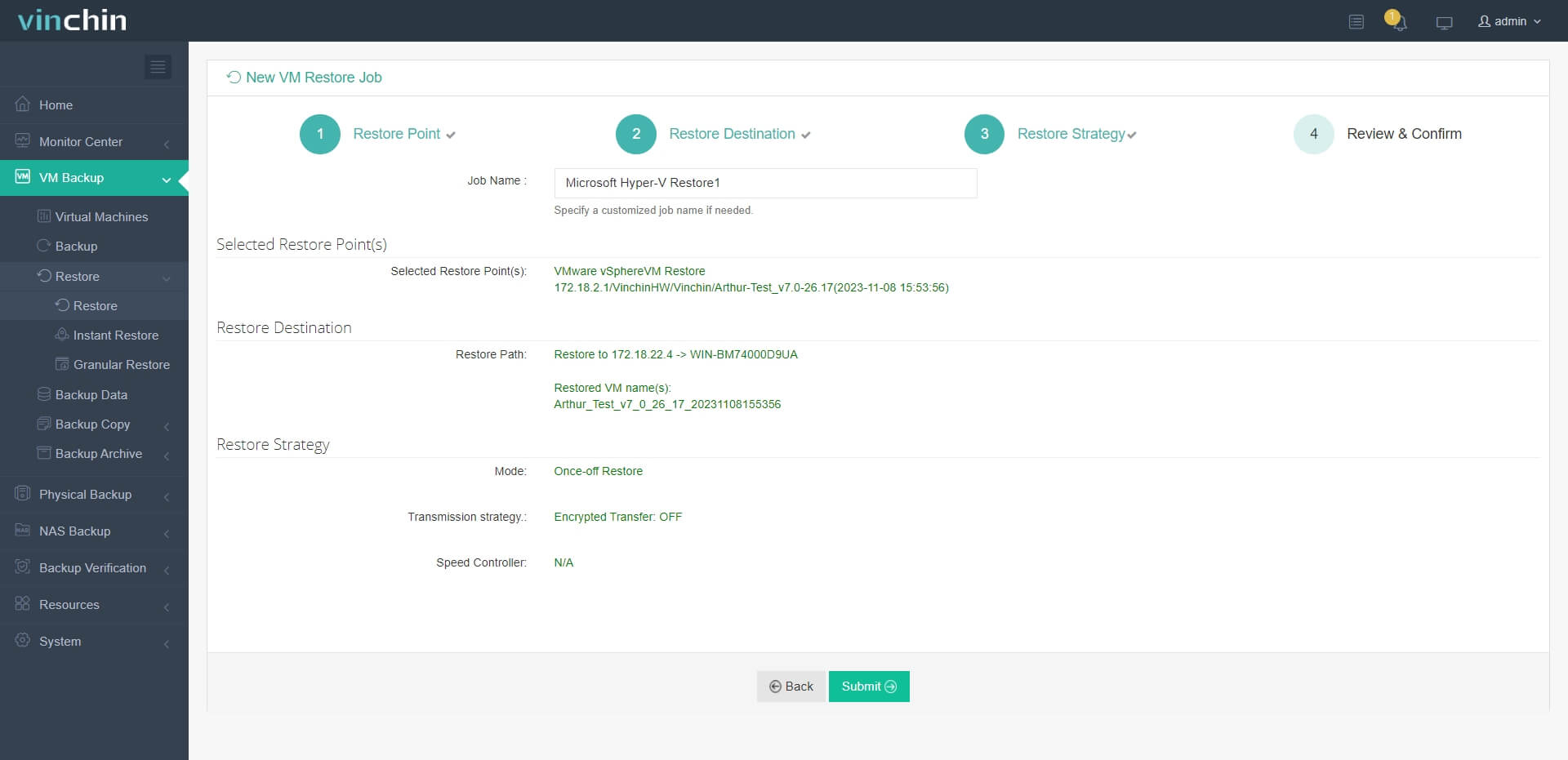
たとえば、VMwareからHyper-VにVMを移行する場合:
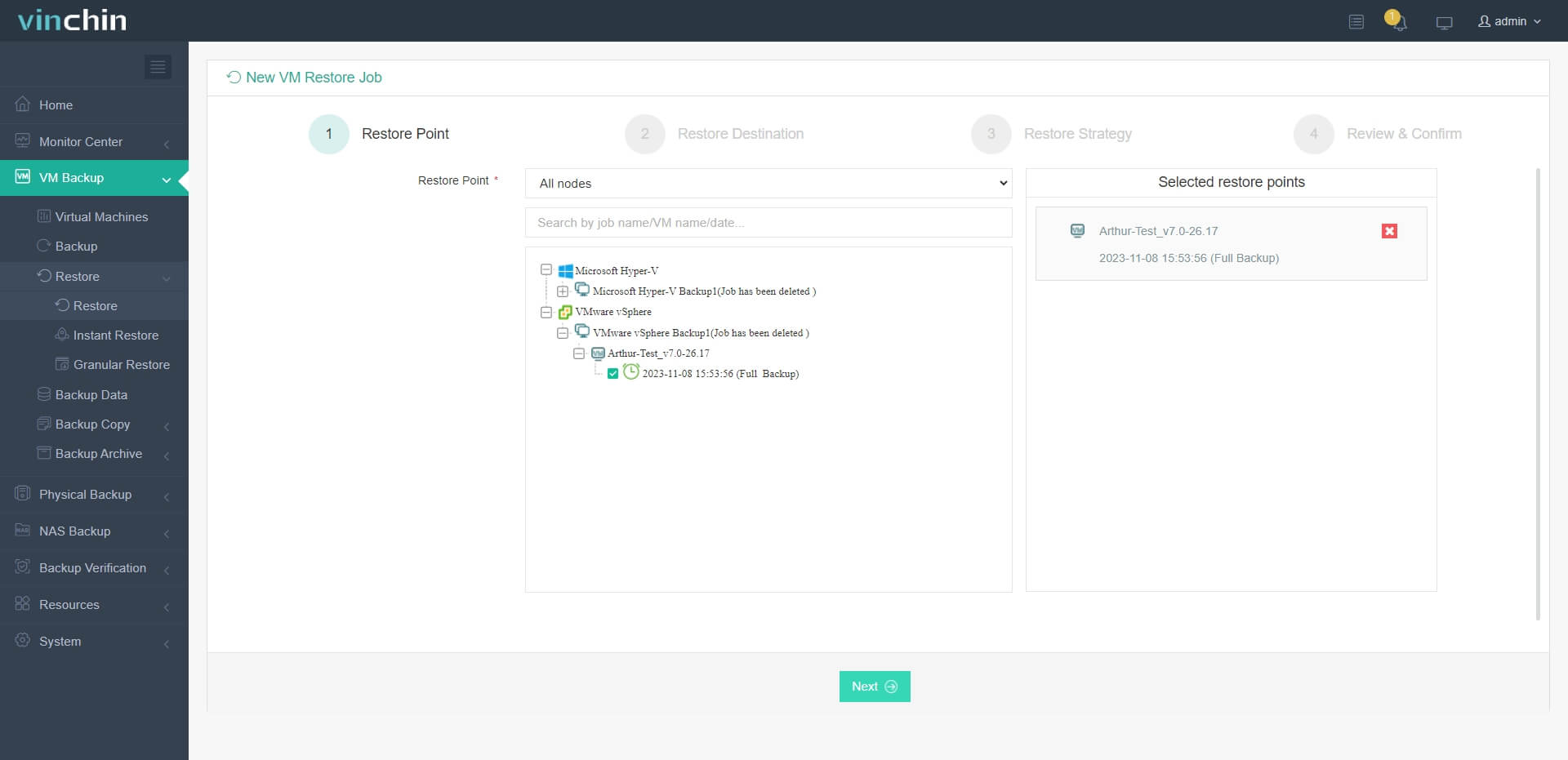
1. 対象のVMware VMのバックアップを選択します
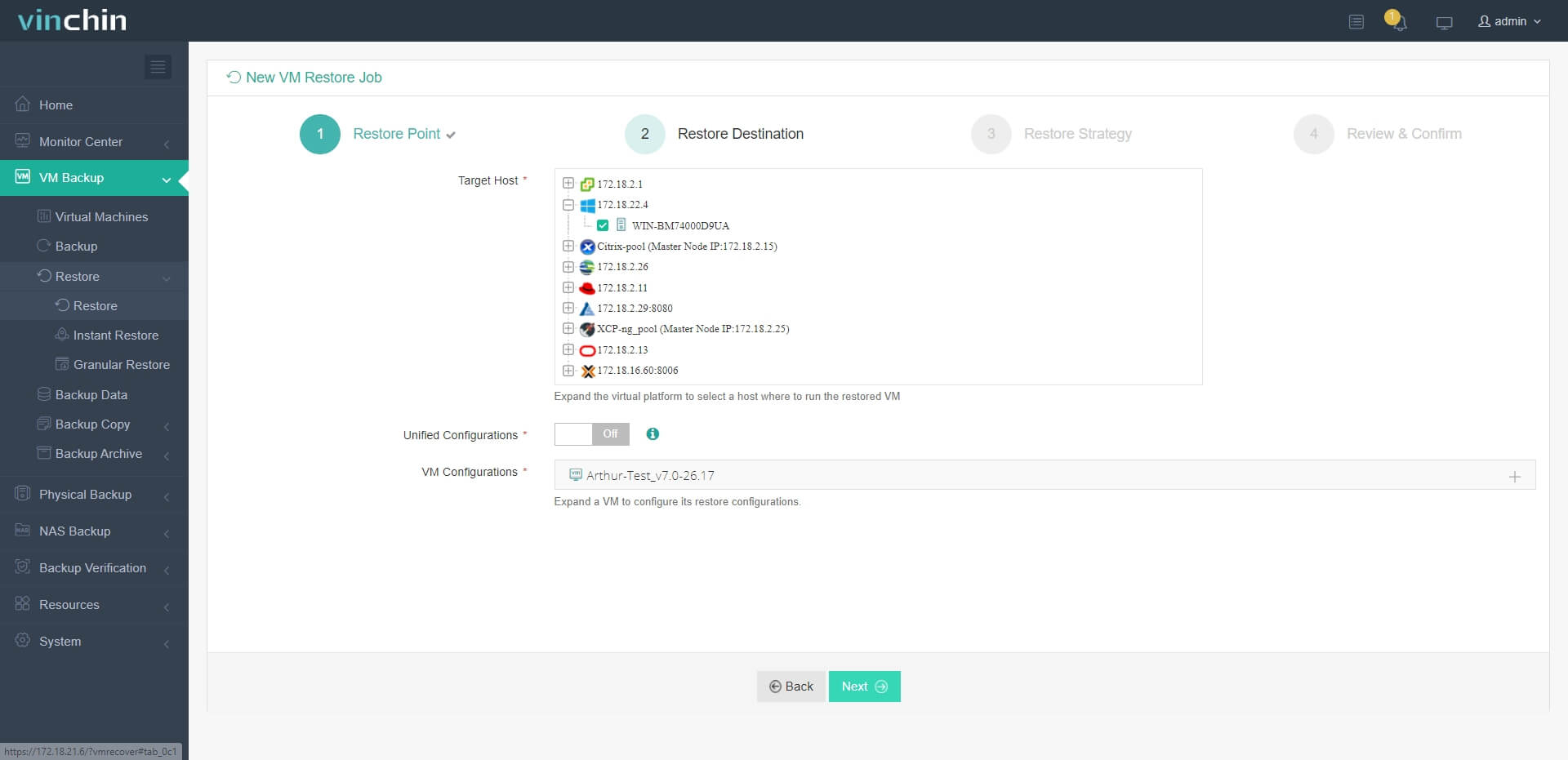
2. Hyper-V ホストを選択してターゲットホストとして設定
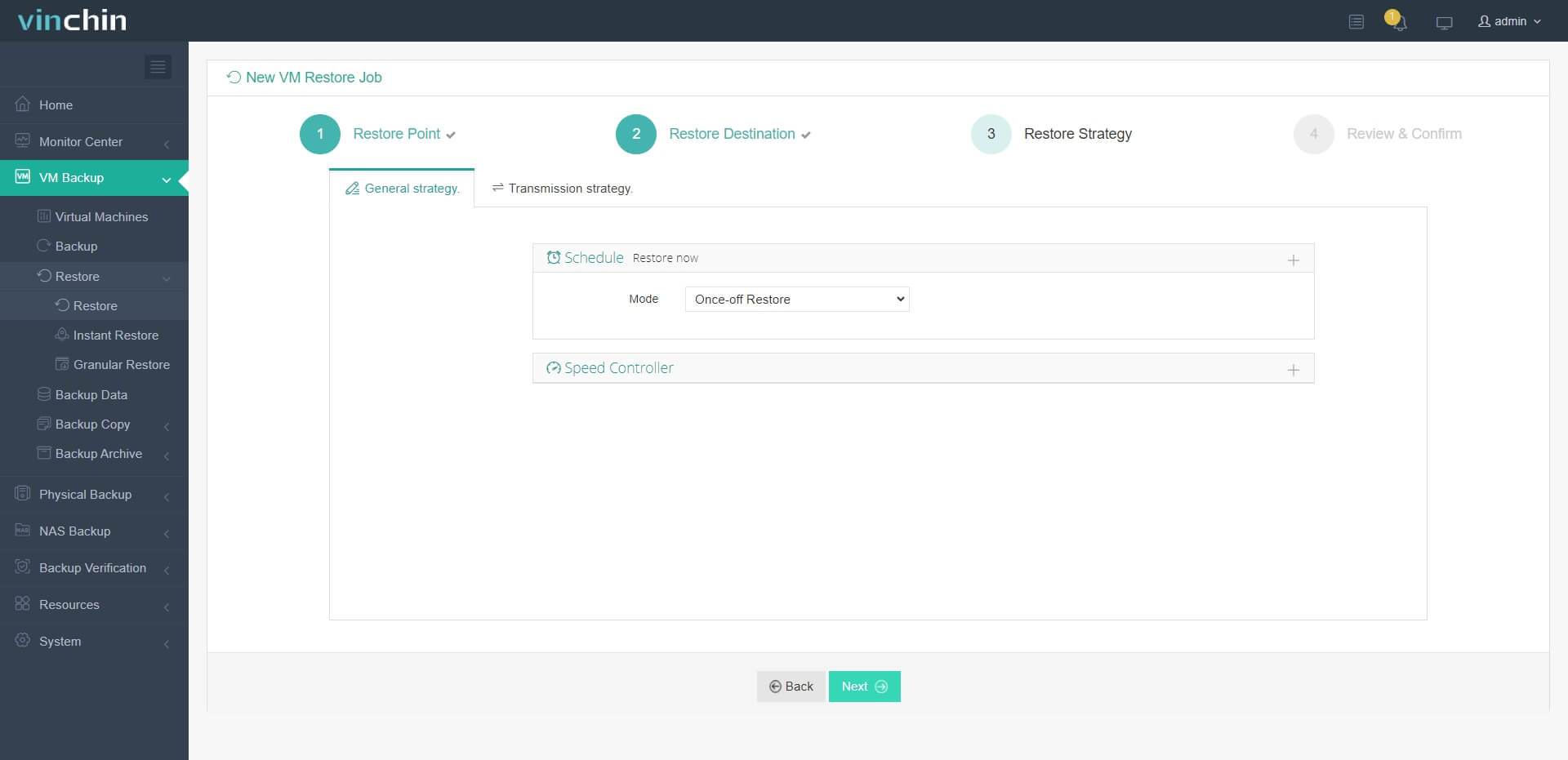
3. 復元戦略を簡単に設定するか、このステップを直接スキップします
4. ジョブを送信するだけで、VMware VMをHyper-Vホスト上に迅速に復元できます
Vinchin Backup & Recovery は数千社の企業に選ばれており、こちらから60日間の全機能無料トライアルを始めることもできます。また、お問い合わせよりご要望をお知らせいただければ、貴社に合わせたソリューションをご提供いたします。私たちは世界中の信頼できる企業と提携しており、現地でのビジネスをご希望の場合は、こちらから現地のパートナーをお選びいただくこともできます。
OVA/OVFをHyper-Vに変換するよくある質問
1. OVA/OVFテンプレートをHyper-Vに直接インポートできますか?
いいえ、OVA/OVFテンプレートはHyper-Vによって認識されないため、上記の手順に従って変換した後、VMをHyper-Vにインポートする必要があります。
2. 仮想マシンがHyper-Vで起動できない場合はどうすればよいですか?
OVA/OVFソースが完全であることを確認してください(元のVMが起動できることを確認)、またはVinchin Backup & Recoveryなどの専門的なVM移行ソリューションを使用する必要があります。
3. OVA/OVF を Hyper-V 用に変換する際に VHD と VHDX のどちらを使用するのが良いですか?
VHDXは、より大きなディスク容量や優れたパフォーマンス、破損に対する強化された耐性をサポートしているため、Hyper-Vにおいて一般的に推奨されます。ただし、VHDはHyper-Vの古いバージョンとの互換性があるため、下位互換性が重要な場合はVHDを使用することを検討してください。
まとめ
仮想化技術は今や一般的になっており、IT管理者はさまざまな仮想化ソリューションに関する知識を学ぶ必要がよくあります。
Hyper-VやVMwareなど、優れた仮想化ソリューションは多く存在します。Hyper-Vはユーザーが仮想マシンをフォルダにエクスポートできる一方、VMwareの仮想マシンのエクスポートはOVFまたはOVAテンプレート形式となるため、OVA形式はHyper-Vには適していません。VMwareの仮想マシンをHyper-Vホスト上で使用する場合は、仮想ディスクを変換した後、Hyper-Vホストにインポートする必要があります。
また、より簡単な方法で仮想マシンを移行するために、プロフェッショナルなバックアップおよびディザスタリカバリソリューションを選択することもできます。そのため、無料トライアルをぜひご利用ください。