VMware vSphere を利用すると、企業が仮想環境を構築および管理する際に役立てることができます。日常の管理作業において、IT管理者は負荷分散やその他の用途で仮想マシン(VM)のバックアップや移行を行う必要がある場合があります。仮想マシンは多くのファイルで構成されているため、例えばVMDKファイルをOVF形式に変換するなど、これらのファイルとともにVMを移行する方法はあるのでしょうか。
VMDKとOVFの違いは何ですか?
仮想マシンの構成要素は、CPUやハードディスクを含み、物理マシンとよく似ています。仮想ハードディスクにはアプリケーションやその他のデータが保存されるため、仮想ディスクのバックアップはある程度VMのバックアップと考えることができます。
仮想マシンはホスト上のフォルダに過ぎず、その仮想ハードディスクはそのフォルダ内のファイルに過ぎません。異なる仮想化プラットフォームはこの種のファイルに異なる拡張子を与えます。VMware vSphereでは、VMDK形式のファイルとして保存されます。
VMDKファイルはフォルダ内にあり、別のデータストアにコピー できます。これはvCenterで実行できます。
OVF、Open Virtualization Format は、オープンソースで安全、効率的、拡張可能で移植性のある仮想マシンで実行されるソフトウェアのパッケージングおよび配布のためのフォーマットを記述するオープン標準を指す場合が多いです。
簡単に言うと、OVFファイルは、ovfファイル(OVFファイルとは異なる)やmfファイル、certファイル、vmdkファイル、isoファイルなど、さまざまな種類のファイルで構成されるパッケージと見なすことができます。このファイルは、ESXiホスト間で仮想マシンの移行を行う際に使用できます。
OvfファイルはVMDK、ISO、およびドメイン構成の間の正しい接続を確保するために使用されるこのパッケージ内の重要なファイルです。MfファイルはISOファイルの不正改変を防ぐために使用されるいくつかのSHAファイルの集合です。Certファイルはmfファイルの有効性を検証するために使用されます。Vmdkファイルとisoファイルはイメージリソースです。
したがって、VMDKファイルのみを抽出または変換してOVFファイルに保存しても、VMの全データを保存することはできません。仮想マシン全体を移動したい場合は、VMware移行ツールの使用がこの状況においてより適しています。
vCenterでVMをOVFテンプレートにエクスポートする方法
vCenterは直接 VMをエクスポートするためのGUIを提供します。元のVMが見つからない場合は、vmdkファイルを使用して新しいVMを作成し、同様の方法でエクスポートしてください。
1. vCenter にログインします
2. エクスポートするVMを見つけて、右クリックします
3. 「テンプレート」を選択します
4. OVFテンプレートをエクスポートを選択します
ダウンロードが始らなかった場合は、ポップアップを許可していない可能性があるため、設定を確認してください。
新規に仮想マシンを作成する際には、「OVFテンプレートのデプロイ」を選択して使用してください。以前のvCenterでは仮想マシンをOVAテンプレートとしてエクスポートすることもできましたが、現在はOVFテンプレートのみが選択肢となります。引き続きOVAテンプレートが必要な場合は、OVFツールを使用してOVAテンプレートをエクスポートしてください。
OVFツールを使用してVMをOVFに変換する方法は?
OVFファイルは仮想マシンのフル移行に利用できるため、取得したい場合があります。この作業は、VMware OVF Tool(Open Virtualization Format Tool)を使用してCMD上でOVFファイルのエクスポート処理を行うことで完了します。
1. VMwareからOVF Toolをダウンロードしてインストールします(インストールディレクトリを覚えておいてください)
2. CMD.exe を開く
3. 次のコマンドを入力してインストール場所に移動します
cd "<C:Program FilesVMwareVMware> OVF Tool"
これはデフォルトのインストール場所です。ディレクトリが正しいことを確認してください。
4. 次のようにしてOVFファイルをエクスポートします
ovftool.exe –noSSLVerify vi://ip_of_esxi_host where the machine resides/name of source_machine "D:ovf_export_name.ovf"
5. 要求されたらホストの資格情報を入力し、エクスポートが完了するまで待機してください
「Completed successfully」と表示された後、指定した場所にOVFファイルが保存されます。
OVFファイルを展開したいときは、以下のコマンドを入力してください
ovftool -ds=DestinationDatastore -n=DestinationVMName OVF.ovf vi://username:password@vCenter2/Datacenter2/host/Cluster2
Vinchin Backup & RecoveryによるVMのバックアップと移行
仮想環境をより簡単な方法で管理するためには、ソリューションをアップグレードできます。Vinchin Backup & Recovery は、VMware vSphere 8/7/6/5/4、Hyper-V、XenServer、Red Hat Virtualization、Oracle Linux KVM など(ネイティブのKVMは現時点で未対応)に対応した、プロフェッショナルなVMバックアップおよび移行ソリューションです。
バックアップと移行のプロセスは簡単です。エージェントレスバックアップにより、VM をバックアップシステムに簡単に追加でき、あとは Web コンソールのウィザードでバックアップ対象の VM を選択するだけで簡単にバックアップジョブを作成できます。もし VM を別のホストに移動 したい場合も、異なる仮想化プラットフォーム上であっても、その VM のバックアップを選択して新しいホスト上で起動するための復元ジョブを作成するだけで済みます。
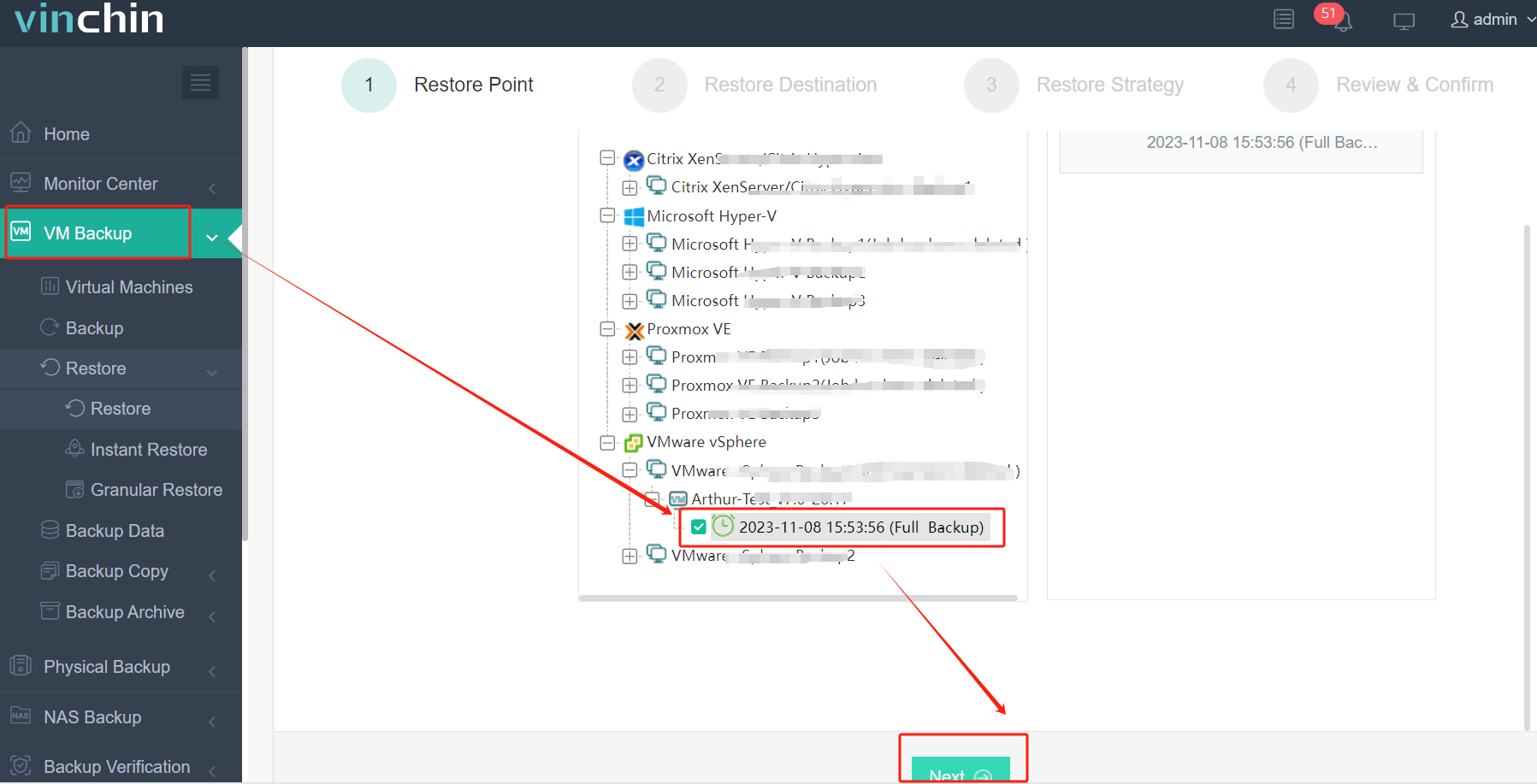
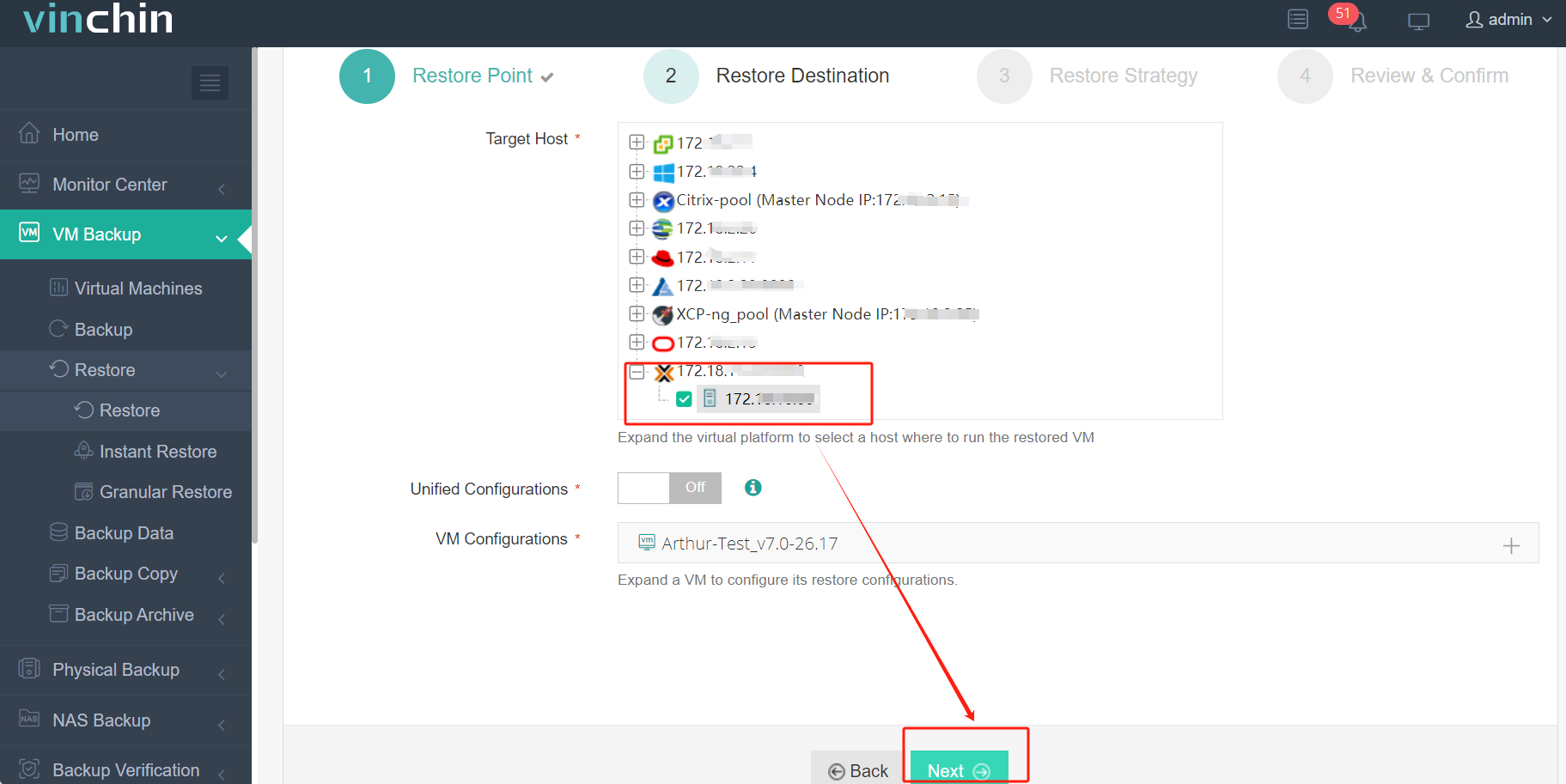
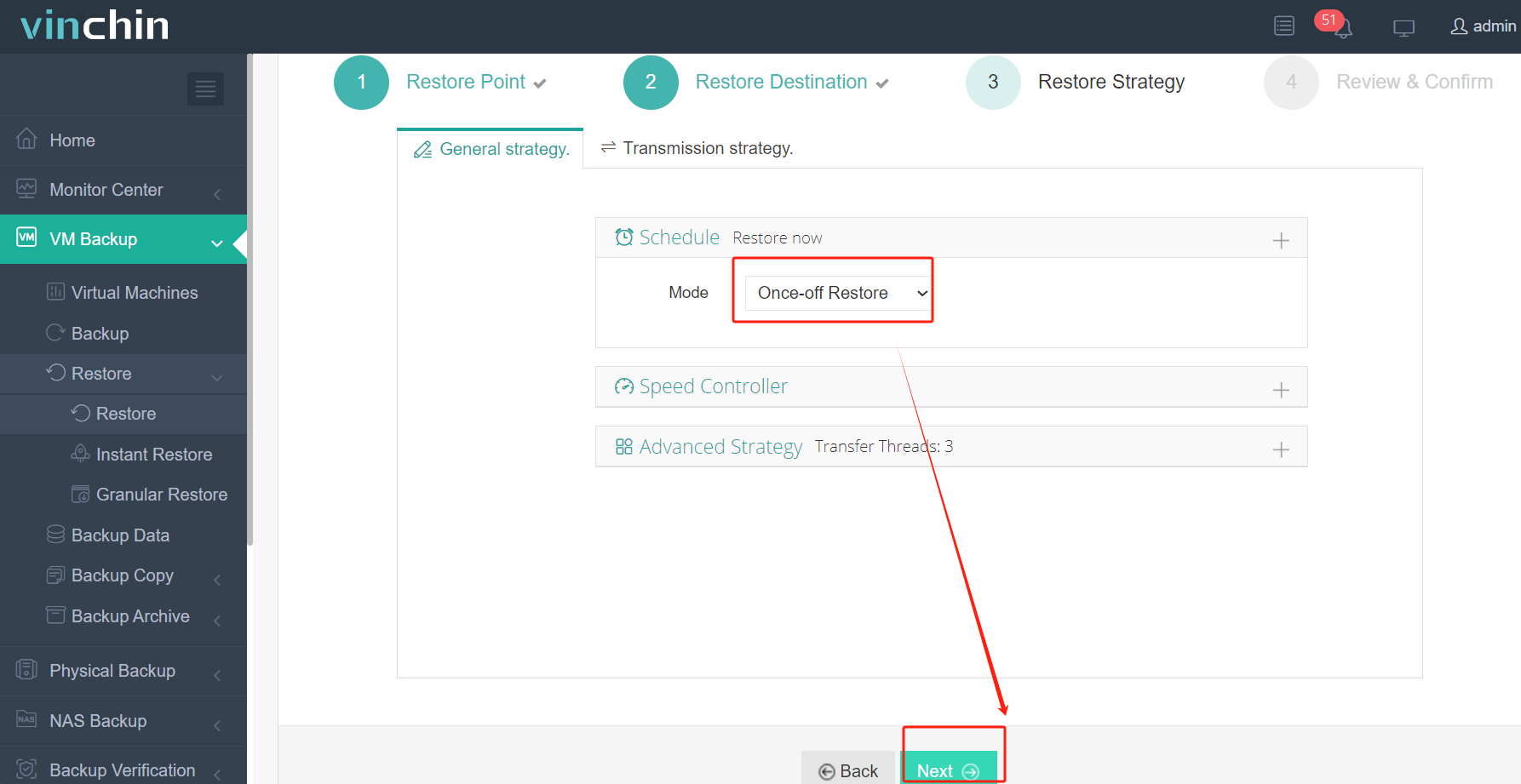
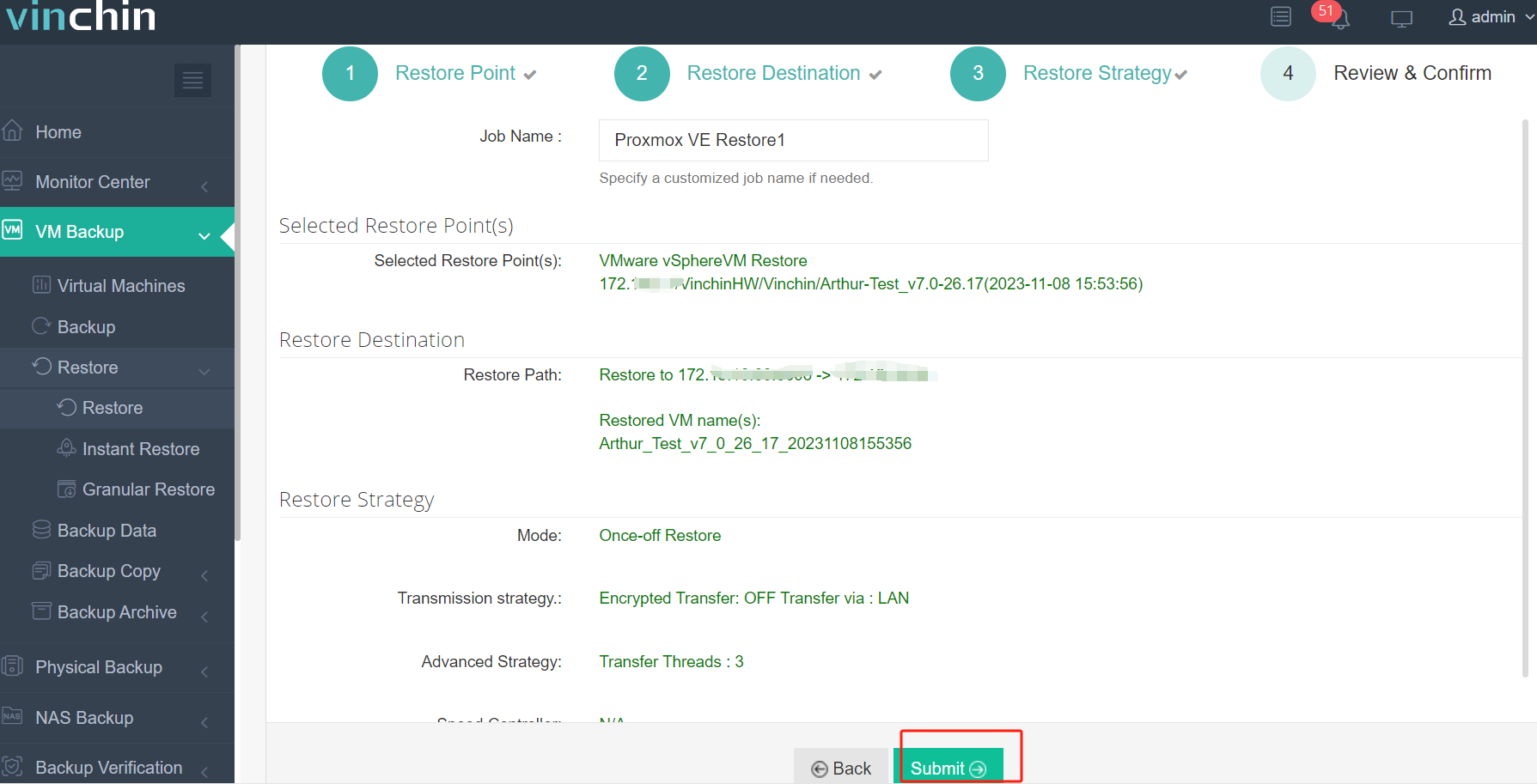
たとえば、VMwareのバックアップを直接Proxmoxに復元して移行できます:
1. VMwareのバックアップを選択
2. ターゲットとしてProxmoxホストを選択します
3. 戦略を選択する
4. 仕事の提出
RTOはビジネスシステムにおいて重要です。Vinchinのインスタントリカバリ技術により、15秒以内に障害が発生したVMをバックアップから復旧させることができ、ダウンタイムを大幅に短縮します。
この優れたソリューションは今すぐ無料でお試しいただけます。ダウンロードして60日間フル機能付きの無料トライアル をお楽しみいただき、どのようにしてディザスタリカバリを簡単かつ効率的にするかご体験ください。
VMDK から OVF への変換に関するよくある質問
1. 実行中の仮想マシンのvmdk仮想ディスクをOVFに変換できますか?
いいえ、仮想マシンの電源を切った状態でvmdkをエクスポートする必要があるため、実行することはできません。
2. オリジナルのVM構成ファイルがない場合はどうすればよいですか?
通常、VMには標準構成が追加されますが、OVFファイルをインポートする際またはインポート後に構成を変更できるため、構成について心配する必要はありません。
3. VMDKをOVFに変換するのにどのくらい時間がかかりますか?
通常、仮想ディスクのサイズによって異なりますが、OVF Toolを使用する際、処理がクラッシュする場合があるため、必ずバックアップを作成する必要があります。
結論
VMDKはVMware vSphereにおける仮想ディスクファイルのフォーマットであり、多くのVMデータを含んでいるが、VMDKをOVFに変換するだけではOVFテンプレートを作成するにはまだ不十分である。
Ovftool と vCenter は VMDK ファイルを含む OVF テンプレートとして VM を直接エクスポートするのを支援し、これにより別のホスト上で迅速に新しい仮想マシンを作成することが可能になります。
Vinchin Backup & Recoveryは、手順の簡略化や、クロスプラットフォーム移行などの追加オプションを含め、VM移行プロセスの改善を支援します。無料トライアルをお見逃しなく。








