強力なProxmox VEのバックアップソリューションをお探しですか?Vinchin Backup & Recoveryを試してみてください!↘ 無料トライアルをダウンロード
仮想化は現代のITインフラにおいて不可欠な要素となっており、企業がリソースの利用効率を高め、運用を効率化し、スケーラビリティを向上させる手段を提供します。Proxmox VEは、強力な機能と柔軟性を備えた人気のオープンソース仮想化プラットフォームです。仮想マシンとコンテナの作成および管理を可能にし、仮想化とコンテナ化のニーズに包括的なソリューションを提供します。もし仮想マシンをHyper-VからProxmox VEに移行したい場合は、この記事でVHDXファイルのインポート手順をご案内します。
VHDX と QCOW2
VHDX は、Windows 用仮想化プラットフォームである Microsoft Hyper-V で使用される仮想ハードディスク形式です。従来の VHD 形式よりも改良されており、ストレージ容量の増加、パフォーマンスの向上、破損に対する耐性の強化といった利点があります。VHDX ファイルには、オペレーティングシステムやアプリケーション、データなど、仮想マシンのハードディスク内容が保存されています。
QCOW2 は、仮想化環境で一般的に使用されるディスクイメージファイル形式です。主にQEMUおよびKVMハイパーバイザーと関連しています。Qcow2は、圧縮、暗号化、スナップショット機能など、さまざまな機能をサポートしています。また、実際には使用されているディスク容量のみを割り当てることで、最初に全体のディスク容量をあらかじめ割り当てなくてもよいという特徴があり、ストレージの使用効率を最適化するのに役立ちます。
VHDXファイルをProxmoxにインポート
VHDXファイルをProxmoxにインポートすることで、Hyper-V上の既存の仮想マシンを使用したり、それらをProxmoxに移行して管理および展開することが可能になります。
VHDXファイルをProxmoxにインポートする手順は以下のとおりです:
1. VHDXファイルの転送: VHDXファイルをHyper-Vサーバーまたは他の場所からProxmoxサーバーに移動させます。 SCP、SFTP またはその他のファイル転送手段を使用できます。
2. VHDXをQCOW2に変換
Proxmox VEは主にQCOW2ディスク形式を使用します。そのため、VHDXファイルをQCOW2に変換する必要がある場合があります。この目的のためにqemu-img などのツールを使用できます。
VHDXファイルをQCOW2形式に変換するには、次のコマンドを実行してください:
qemu-img convert -f vhdx -O qcow2 source.vhdx destination.qcow2
「source.vhdx」をVHDXファイルのパスとファイル名に、「destination.qcow2」を変換後のQCOW2ファイルの希望するパスとファイル名に置き換えてください。
3. QCOW2イメージをProxmoxにアップロードする
QCOW2イメージがProxmoxサーバー上にある場合、コマンドラインツールであるqmを使用してProxmox VEにアップロードできます:
qm importdisk <vmid> destination.qcow2 <storage_id>
コマンドの構成方法は次のとおりです:
<vmid>: 仮想マシンのIDまたは名前を指定してください。このイメージを関連付ける仮想マシンのIDまたは名前です。
<path-to-qcow2>: QCOW2イメージファイルへのパスに置き換えてください。
<storage-id>: 画像をアップロードするストレージのIDまたは名前に置き換えてください。
4.仮想マシンを作成する
イメージをアップロードした後、Proxmox VEで新しい仮想マシンを作成することができ、その新しいQCOW2ファイルを追加することができます。これはWebインターフェースを通じて、またはqmコマンドラインツールを使用して行うことができます。
ビンチンのソリューションで簡単にVMを移行
ビンチン バックアップ&リカバリー は、 Hyper-V、VMware vSphere、XenServer、XCP-ng、Proxmox VE、oVirt、RHV、OpenStackなどのVMや、データベース、NAS、ファイルサーバー、Linux&Windows Serverなどの他のデータのバックアップをサポートするプロフェッショナルなソリューションです。
高速な増分バックアップ、イメージベースのエージェントレスバックアップ、LANフリーバックアップおよび復旧、オフサイトバックアップコピー、マルチスレッド伝送、ランサムウェア保護など、強力なバックアップおよび復旧機能を提供し、重要なデータを包括的に保護します。インスタントリカバリにより、障害発生時の仮想マシンを15秒で再起動可能となり、RTOを大幅に短縮します。
Wingchinを使用すれば、Proxmox VEホストから別の仮想プラットフォームへ、またはその逆へのデータ移行が簡単にできます。ディスクファイルを変換するための特定の手順を実行する必要はなく、簡単なクロスプラットフォーム間の移行が可能です。
Hyper-Vの仮想マシンをProxmox VEに移行するには、以下の手順に従ってください:
1.Hyper-V VMのバックアップを作成し、バックアップ先とバックアップ戦略を選択して送信してください。
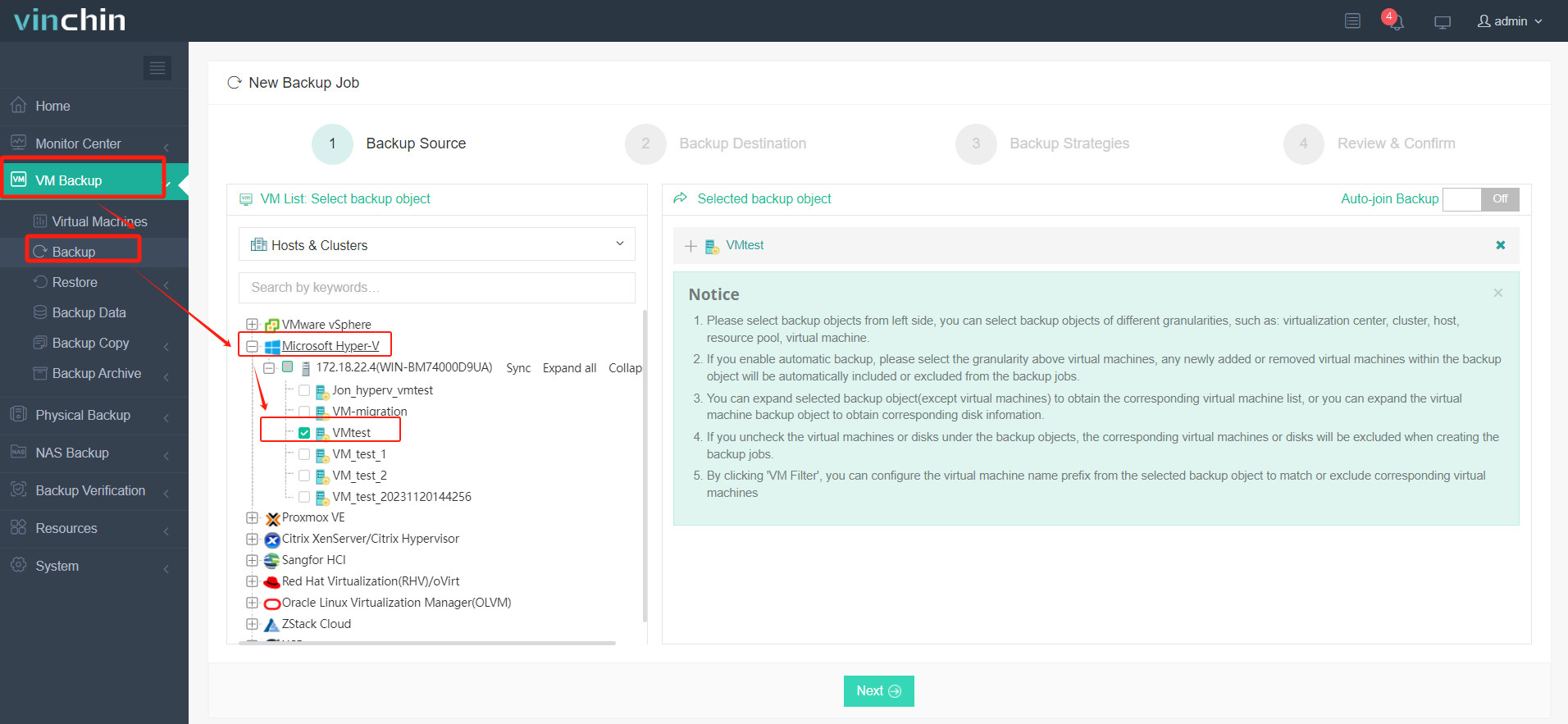
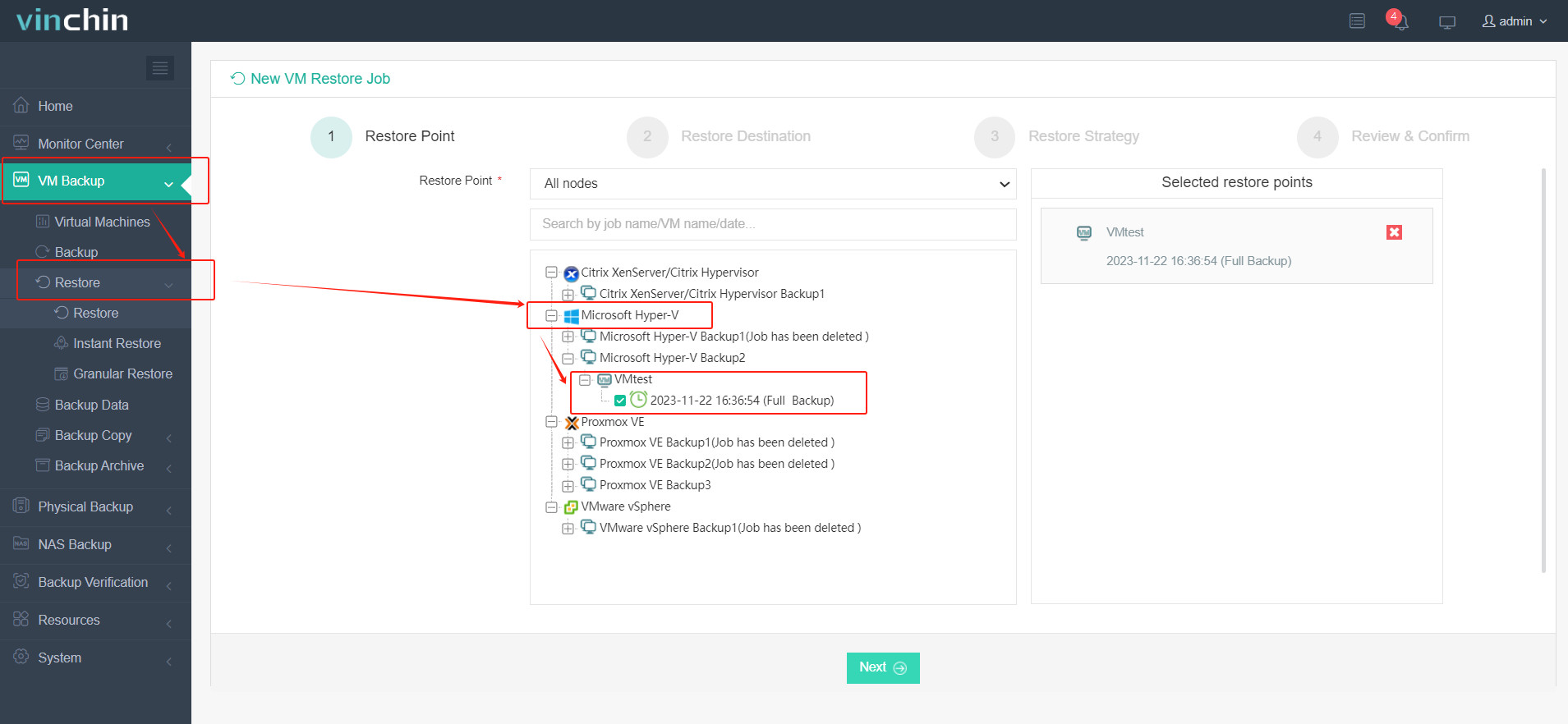
2.復元するVMを選択します。
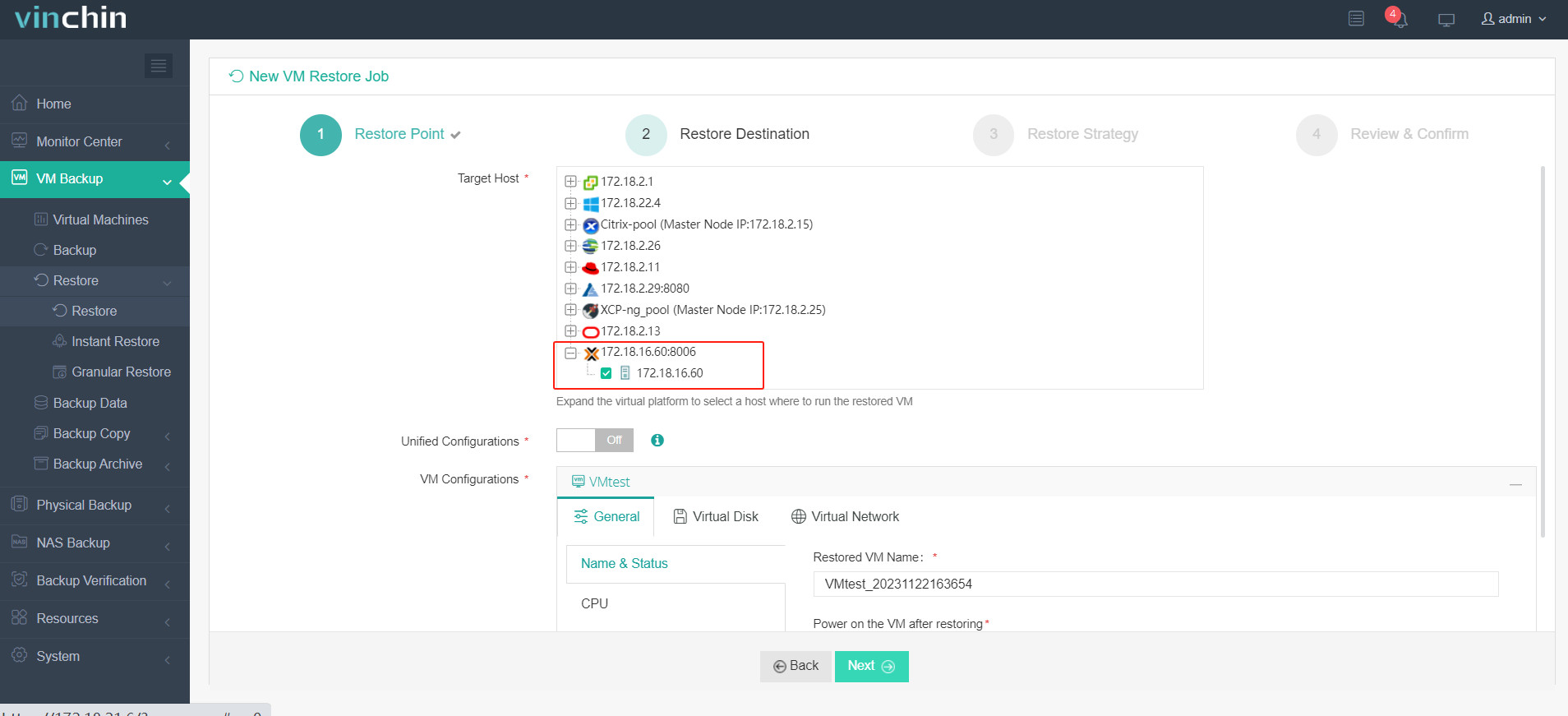
3.復元するVMを実行するProxmox VEホストを選択します。
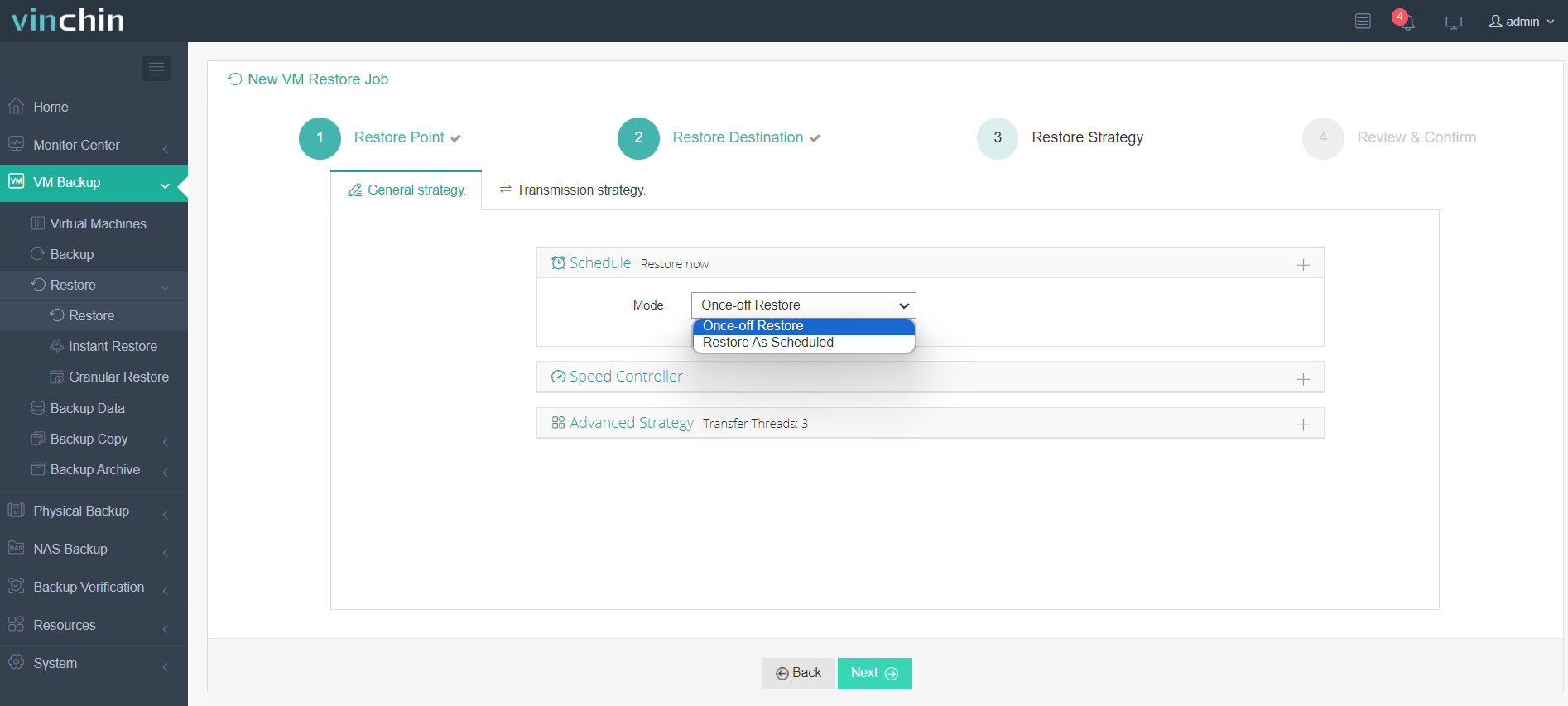
4. 復元戦略を選択します。
5.求人の確認と送信
ジョブを開始した後、Proxmox VEのWebコンソールを確認すると、仮想マシンが復元され実行されていることがわかります。
Vinchin Backup & Recovery は数千社の企業に選ばれています。今すぐ 60日間のフル機能トライアル からこの強力なシステムを使い始めることもできます! また、お問い合わせ よりご要望をお知らせください。その後、貴社のIT環境に応じたソリューションをご提供いたします。
よくある質問
1. Q: VHD と VHDX のどちらを使用すべきですか?
A: 最新バージョンの Hyper-V または Windows Server を使用している場合は、VHDX はその改良された機能とパフォーマンスにより推奨される選択肢です。ただし、VHDX をサポートしていない旧システムや仮想化プラットフォームとの互換性が必要な場合には、VHD が適切な選択となる場合があります。
2. Q: vhdxをVMwareにインポートできますか?
A: はい。 QEMU-imgまたはVMware Vcenter Converter Standaloneを使用してVHDX/VHDをVMDKに変換できます。また、 Vinchin Backup & Recoveryを使用してVMwareおよびHyper-Vサーバーを追加し、簡単にVMを移行することもできます。VMの移行をより簡単に実行するためには、Vinchin Backup & Recoveryの利用もご検討ください。
結論
VHDXとQCOW2は、仮想化環境で使用される2つの異なるディスクイメージファイル形式です。VHDXは主にMicrosoft Hyper-Vで使用されるのに対し、QCOW2はQEMUおよびKVMハイパーバイザーで使用されます。VHDXをQCOW2に変換することで、Hyper-Vから既存の仮想マシンを効率的にインポートして使用したり、Proxmoxに移行して管理および展開を行ったりすることが可能になります。
Hyper-VからProxmox VEへのVMのバックアップと移行を簡単に実行するために、Vinchin Backup & Recoveryを選択できます。無料トライアルをお見逃しなく!