仮想マシンの復旧を行う際、通常は仮想マシン全体の状態を復元しますが、場合によっては、仮想マシン全体ではなく、バックアップから特定の1つのファイルまたはディレクトリだけを復元する必要がある場合もあります。Proxmox Backup Server はファイル単位での復旧機能を提供しており、ユーザーがバックアップから必要な単一のファイルまたはディレクトリを直接抽出できるようになっています。次に、この機能を使用して単一ファイルを復旧する方法について説明します。
Proxmox Backup Server を使用して単一ファイルを復元する方法
1. Proxmox Backup Server Web インターフェースにアクセスする
Proxmox Backup Server のWebインターフェースにログインします。
2. ストレージの下にあるバックアップタブに移動します
3. ファイルの復元 ボタンをクリックします
4. バックアップ内のファイルまたは仮想マシンイメージを閲覧する
コンテナバックアップの場合:
仮想マシンのバックアップについて:
ファイルツリーの最上位レベルには、含まれるディスクイメージが表示されます。
ディスク イメージを開くと、パーティション テーブル(part とラベル付けされています)およびディスク上で見つかった各パーティションのエントリを表示できます。
すべてのデータに仮想マシンからアクセスできるとは限らないことに注意してください。特に、サポートされていないゲストファイルシステムやストレージ技術を使用している場合などが該当します。
5. ファイルまたはディレクトリのダウンロード
6. VMイメージへのセキュアなアクセス
重要な注意事項:
Vinchin for Proxmox VEによるファイルレベルの復旧
Proxmox Backup Serverはバックアップから個々のファイルやディレクトリを復元するための効果的な方法を提供しますが、Vinchin Backup & Recovery は特にProxmox VE環境におけるファイルレベルの復旧において、より強力な機能を提供します。Vinchinのファイルレベル復旧機能を使用すると、仮想マシン全体を復元する必要なく、任意のバックアップポイントから特定のファイルやフォルダを復元できます。これにより時間の節約だけでなく、復旧効率の向上も実現します。
従来のフルシステム復元方法と比較して、Vinchinの細粒度復元機能はより高い柔軟性を提供します。特に、ソフト障害の迅速な修復や誤って削除されたファイルの復元において有効です。Vinchinはまた、エージェントレスな増分バックアップをサポートしており、運用環境を妨げることなく効率的なバックアップと復元を実現し、システム負荷や復元時間を削減します。さらに、Vinchinはクロスプラットフォームでの復元機能を備えており、異なる仮想化プラットフォーム間でのデータの柔軟な移行が可能です。
Vinchin Backup & Recoveryの操作は非常に簡単で、ほんの数ステップだけで完了します。
1.ホスト上の仮想マシンを選択します(ここでは、復元するファイルを選択してください)
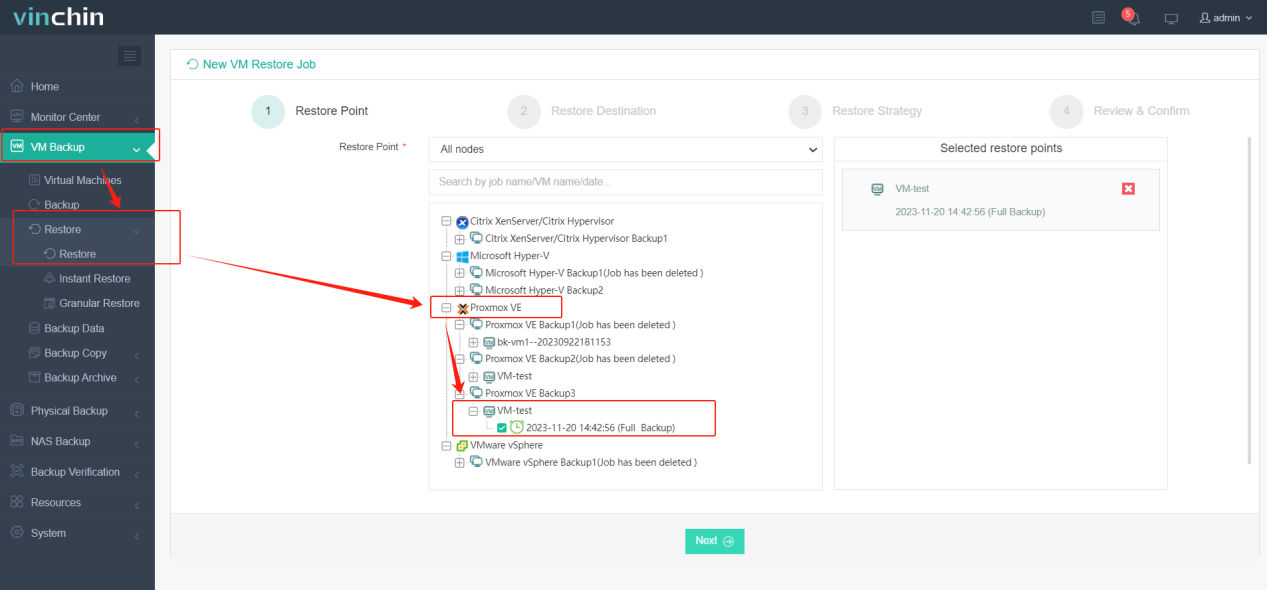
2. 復元先を選択します
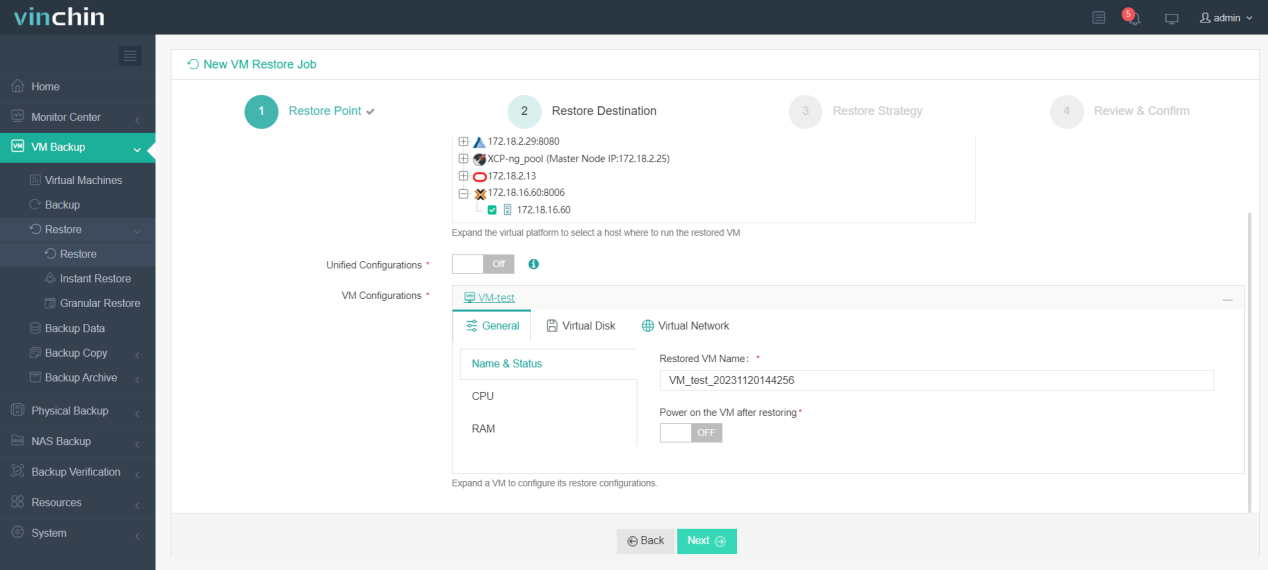
3. 戦略の選択
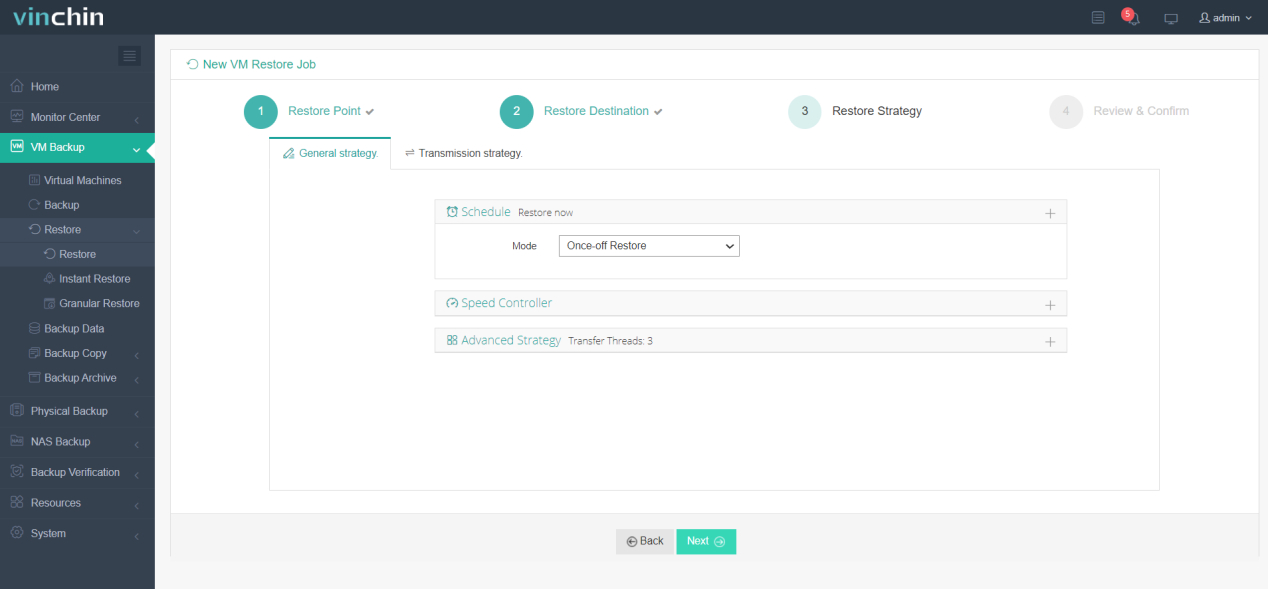
4.ジョブを最終的に送信する
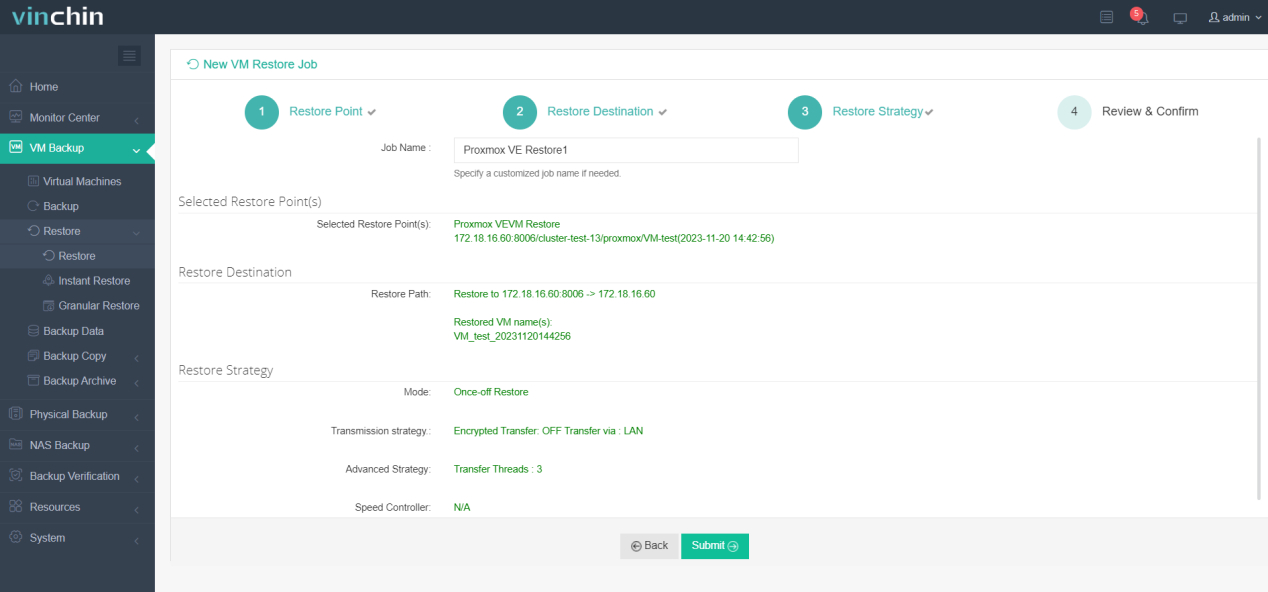
Vinchinは、ユーザーが実際の環境で完全な機能を体験できるよう60日間の無料トライアルを提供しています。詳細については、Vinchinに直接お問い合わせください。または、現地のパートナーに支援を依頼することもできます。
Proxmox Backup Serverの個別ファイル復元に関するよくある質問
Q1: コマンドラインから個別ファイルを直接復元することは可能ですか?
A1:はい、Proxmox Backup Server はコマンドラインツールを使用したい場合のために CLI による操作もサポートしています。この場合は、pbrestore コマンドを使用できます。復元したいファイルのバックアップ ID、スナップショット、およびパスを正しく指定する必要があります。
Q2: 復元時に異なる復元ポイントを選択することはできますか?
A2:はい、単一ファイルを復元する際、データソースとして別のバックアップ時点(スナップショット)を選択できます。これにより、最新のバックアップに問題があっても、以前のバックアップからファイルを復元することが可能です。
結論
結論として、Proxmox Backup Serverは基本的なファイル復旧機能を提供する一方で、Vinchin Backup & Recoveryは、より高度なファイルレベルの復旧機能を提供し、より大きな柔軟性、効率性、クロスプラットフォームサポートを備えています。そのシンプルなプロセスと増分バックアップにより、復旧が迅速かつ障害の少ないものになります。







