Grazie alla comoda tecnologia Changed Block Tracking (CBT) di VMware, viene fornita una base per il backup incrementale delle macchine virtuali. A parte il primo backup, che deve essere un backup completo e il trasferimento di tutti i dati della VM, i backup successivi devono solo interrogare i record CBT per ottenere quali blocchi sono cambiati e quindi eseguire il backup solo di quei blocchi modificati. Ciò non solo risparmia tempo nella scansione del disco e nell'individuazione dei blocchi modificati, ma riduce anche in modo significativo la quantità di dati da trasferire.
Tuttavia, per impostazione predefinita, la funzione CBT è disabilitata perché provoca un degrado delle prestazioni minimo ma misurabile. Normalmente, è necessario abilitare CBT prima del primo snapshot. Interrogando la configurazione della macchina virtuale, è possibile determinare se il rilevamento dei blocchi modificati è abilitato.
Cos'è la tecnologia CBT?
VMware Changed Block Tracking (CBT) è una funzionalità principale fornita da VMware vSphere che registra le modifiche ai blocchi del disco delle macchine virtuali. CBT è stata introdotta per la prima volta in VMware vSphere 4.0 come parte del framework VMware vSphere Storage APIs–Data Protection. Consente alle applicazioni di protezione dei dati di terze parti di utilizzare questa tecnologia per eseguire operazioni di backup e replica più efficienti.
CBT opera a livello del stack di storage ESXi e consente alle soluzioni di backup di terze parti di eseguire il backup solo dei blocchi di dati modificati dall'ultimo backup, abilitando così backup incrementali anziché backup completi dell'intera macchina virtuale. Ciò non solo riduce notevolmente le dimensioni dei dati di backup, ma accelera anche il processo di backup, specialmente in ambienti di grandi dimensioni con centinaia di VM.
Come funziona CBT
Il principio di funzionamento di CBT è che il VMKernel monitora quali blocchi di dati sono stati modificati dall'ultimo punto dello snapshot e registra gli offset di questi blocchi modificati. In base a questi offset, è possibile recuperare i dati modificati nei blocchi di dati.
CBT identifica i settori del disco modificati confrontando l'ultimo ID del set di modifiche con quello attuale. Inoltre, CBT può identificare tutti i blocchi VMFS (Virtual Machine File System) in uso sul disco virtuale. Questo processo di monitoraggio è eseguito direttamente dall'hypervisor e avviene al di fuori della macchina virtuale.
Requisiti per l'utilizzo di CBT
✨VMware vSphere (ESXi 4.0 o versioni successive)
✨CBT deve essere abilitato per la macchina virtuale (abilitato per impostazione predefinita)
✨Versione hardware virtuale 7 o successiva
✨Archivio dati VMFS locale, archivio dati NFS o iSCSI
✨Provisioning spesso o sottile
✨Modalità di compatibilità fisica Raw Device Mapping (RDM) non supportata
✨Lo spazio di archiviazione della macchina virtuale non può essere un disco indipendente (persistente o non persistente), il che significa che deve essere influenzato dagli snapshot.
Se CBT non è abilitato durante il backup, si verificheranno i seguenti errori:
■ Il rilevamento modifiche blocco non è configurato correttamente
■ Il rilevamento delle modifiche dei blocchi non è configurato correttamente per il disco "Hard disk #"
■ Il rilevamento delle modifiche ai blocchi non è configurato correttamente per uno o più dischi della macchina virtuale
Cause comuni per cui CBT non può essere abilitato
1. Snapshot esistenti
Una delle cause più frequenti dell'errore è la presenza di snapshot sulla macchina virtuale. VMware non consente di abilitare il CBT su una VM con snapshot attivi; tentare di farlo genera l'avviso "è presente uno o più snapshot". Questa limitazione esiste perché gli snapshot modificano la catena del disco virtuale, impedendo a VMware di rilevare accuratamente le modifiche.
2. Versione e configurazione dell'hardware virtuale
CBT richiede che la macchina virtuale sia in esecuzione su una versione di hardware virtuale 7 o successiva e che l'host sia ESXi 4.0 o superiore. Inoltre, i dischi della macchina virtuale devono utilizzare modalità di archiviazione supportate: CBT non è supportato su RDM in modalità di compatibilità fisica.
3. Limitazioni dello strumento di backup e della modalità trasporto
Alcune soluzioni di backup e modalità di trasporto disabilitano in modo intrinseco o ne impediscono l'attivazione del CBT. Potrebbe disabilitare il CBT per impostazione predefinita quando si utilizza la modalità di trasporto Virtual Appliance (HotAdd) e non supporta la riattivazione. Allo stesso modo, alcuni strumenti di terze parti avvertono che il CBT non può essere abilitato se la macchina virtuale non mostra snapshot (indicante uno stato obsoleto o danneggiato) o quando i VMware Tools sono obsoleti.
Come verificare se il CBT è abilitato?
Per controllare se il CBT è abilitato per un disco virtuale, eseguire i seguenti passaggi:
1. Apri vSphere Client e seleziona una macchina virtuale spenta.
2. Fare clic con il pulsante destro del mouse sulla macchina virtuale, quindi passare a Edit Settings > Options > Advanced/General > Configuration Parameters.
3. Il file di configurazione della macchina virtuale (.vmx) contiene la seguente voce:
ctkEnabled = "TRUE"
Nota: Per disabilitare il CBT, impostare il valore su False.
4. Nella configurazione di ciascun disco virtuale, il file .vmx conterrà una voce simile alla seguente:
scsix:x.ctkEnabled = "TRUE"
5. Ogni disco virtuale e il corrispondente disco snapshot saranno associati a un file .ctk.
vmname.vmdk
vmname-flat.vmdk
vmname-ctk.vmdk
vmname-000001.vmdk
vmname-000001-delta.vmdk
vmname-000001-ctk.vmdk
6. Accendere la macchina virtuale.
7. Nella directory principale della macchina virtuale, verifica che ogni disco con CBT abilitato disponga anche di un file vmname-ctk.vmdk.
Come disabilitare CBT?
Per disattivare CBT (Changed Block Tracking), seguire questi passaggi:
1. Spegnere la macchina virtuale.
2. Fare clic con il pulsante destro del mouse sulla macchina virtuale e selezionare "Edit Settings".
3. Fare clic sulla scheda “Options”.
4. Nella sezione "Advanced", fare clic su "General", quindi selezionare "Configuration Parameters". Verrà aperta la finestra di dialogo Configuration Parameters.
5. Per il disco SCSI specificato, modificare il parametro ctkEnabled su false.
6. Riaccendere la macchina virtuale.
Soluzione di backup a livello aziendale che integra in modo efficiente il CBT
Dopo una profonda comprensione delle funzioni e dei problemi comuni del CBT di VMware, potresti aver bisogno di uno strumento in grado di fornire capacità di backup incrementale efficienti e stabili per le macchine virtuali.
Vinchin Backup & Recovery è una soluzione di protezione dei dati per la virtualizzazione a livello aziendale che supporta ampiamente piattaforme di virtualizzazione mainstream come VMware vSphere, Citrix Hypervisor (XenServer), XCP-ng, Proxmox, Red Hat Virtualization (RHV), oVirt, ecc. Vinchin Backup & Recovery ora supporta CBT per: VMware vSphere, Citrix Hypervisor (XenServer 7.3 e versioni successive), XCP-ng, RHV (4.4.7 o successiva), oVirt (4.4.7 o successiva), OLVM (4.4.8 o successiva) e Huawei FusionCompute (KVM), migliorando in modo significativo l'efficienza e l'affidabilità del backup incrementale.
Per le piattaforme che non supportano il CBT, Vinchin fornisce la propria tecnologia SpeedKit come alternativa per ottenere effetti simili di accelerazione del backup incrementale.
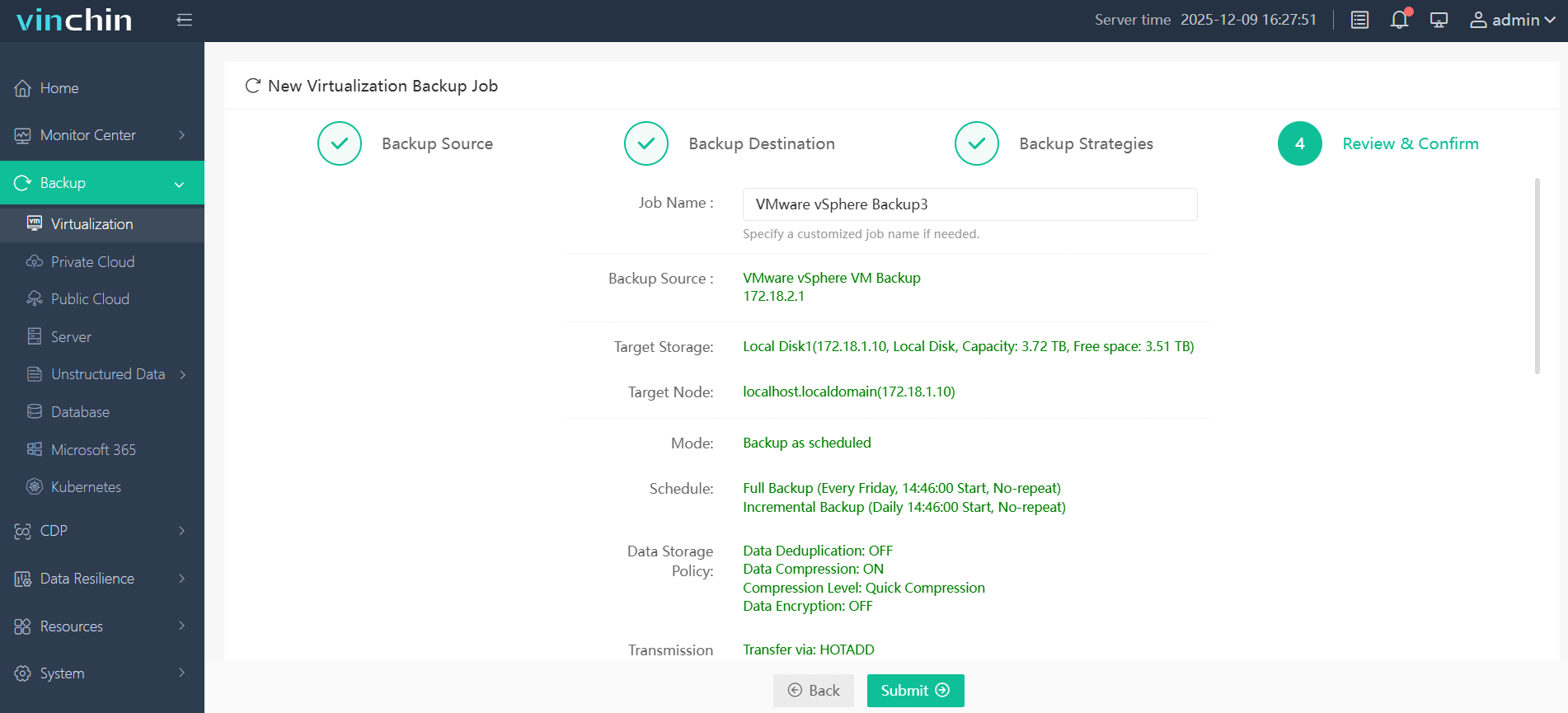
È molto semplice abilitare il backup CBT in Vinchin Backup & Recovery:
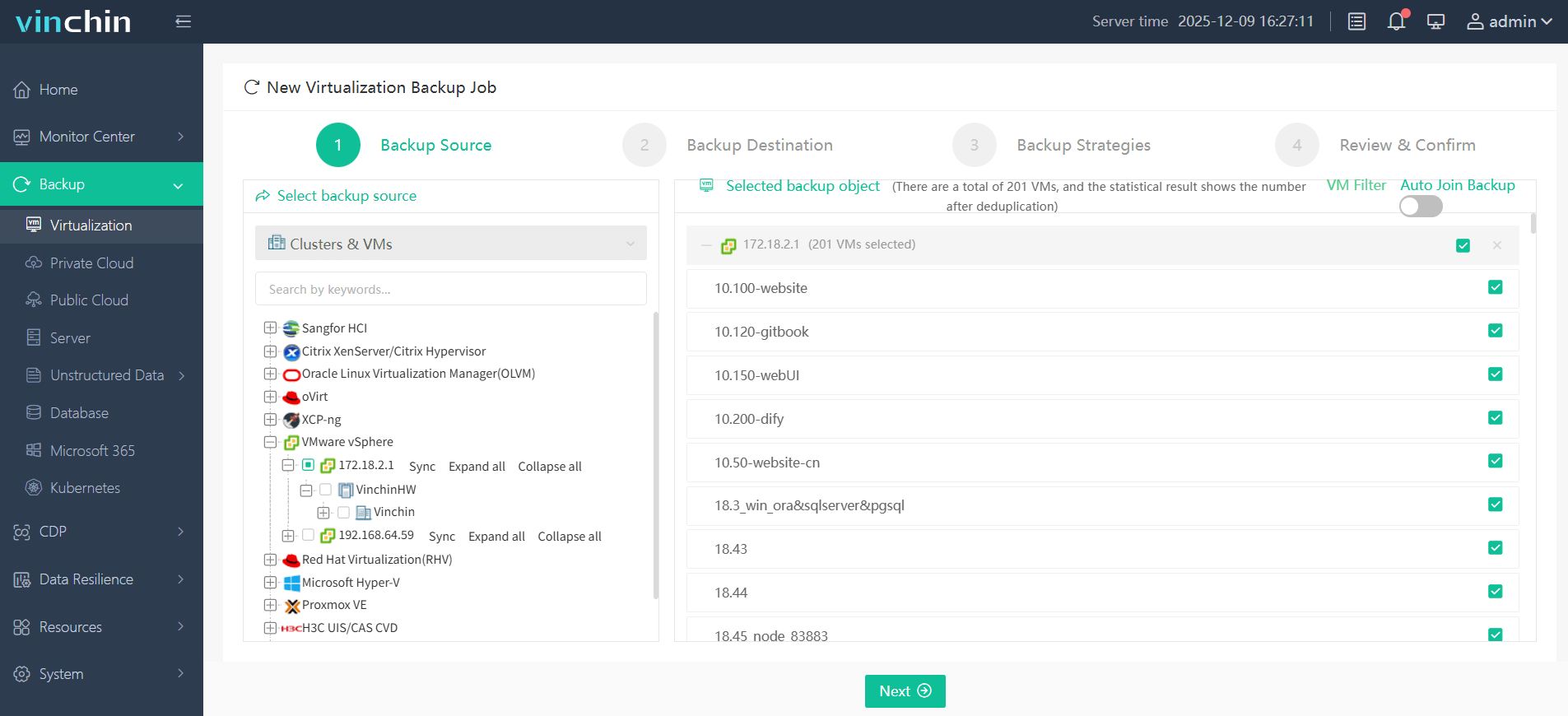
1. Seleziona l'oggetto del backup
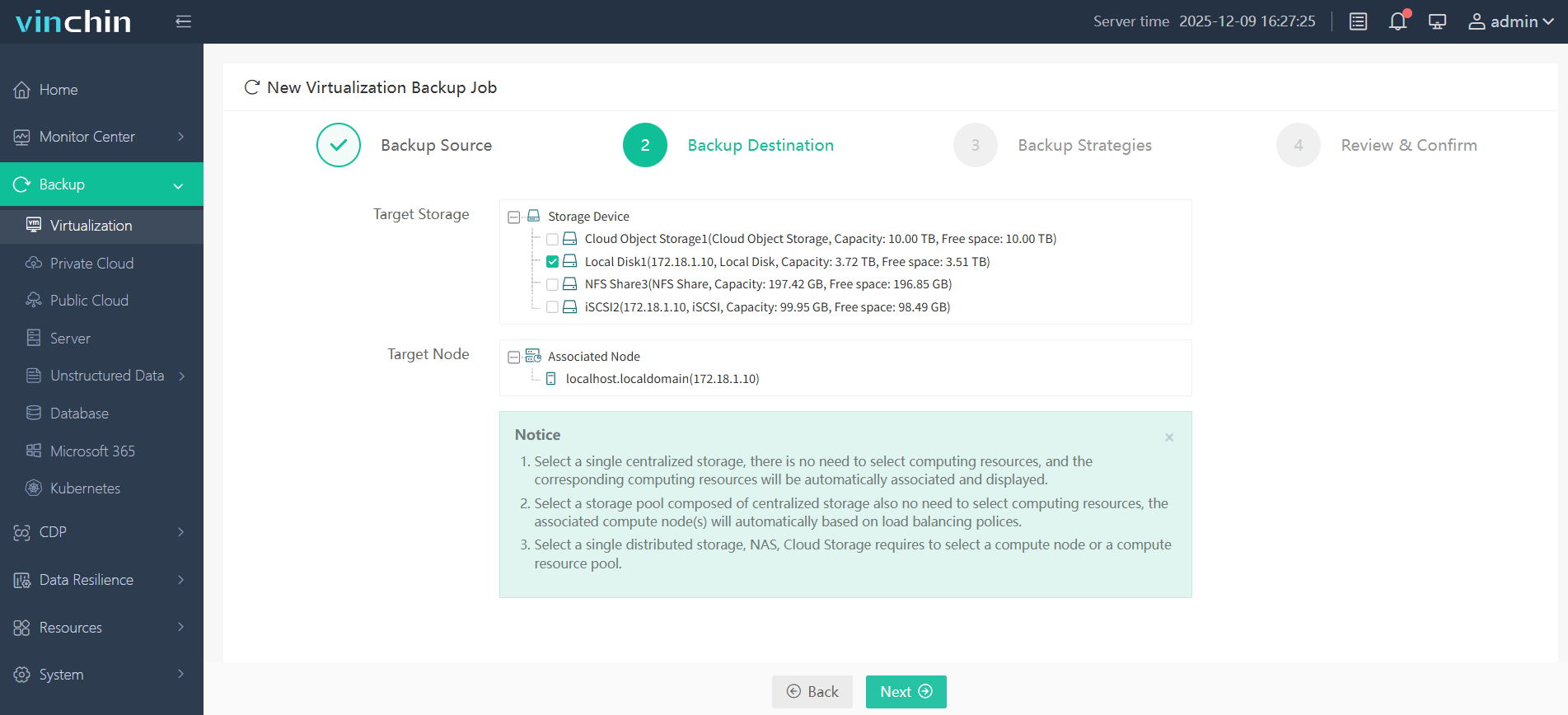
2. Specifica la destinazione del backup
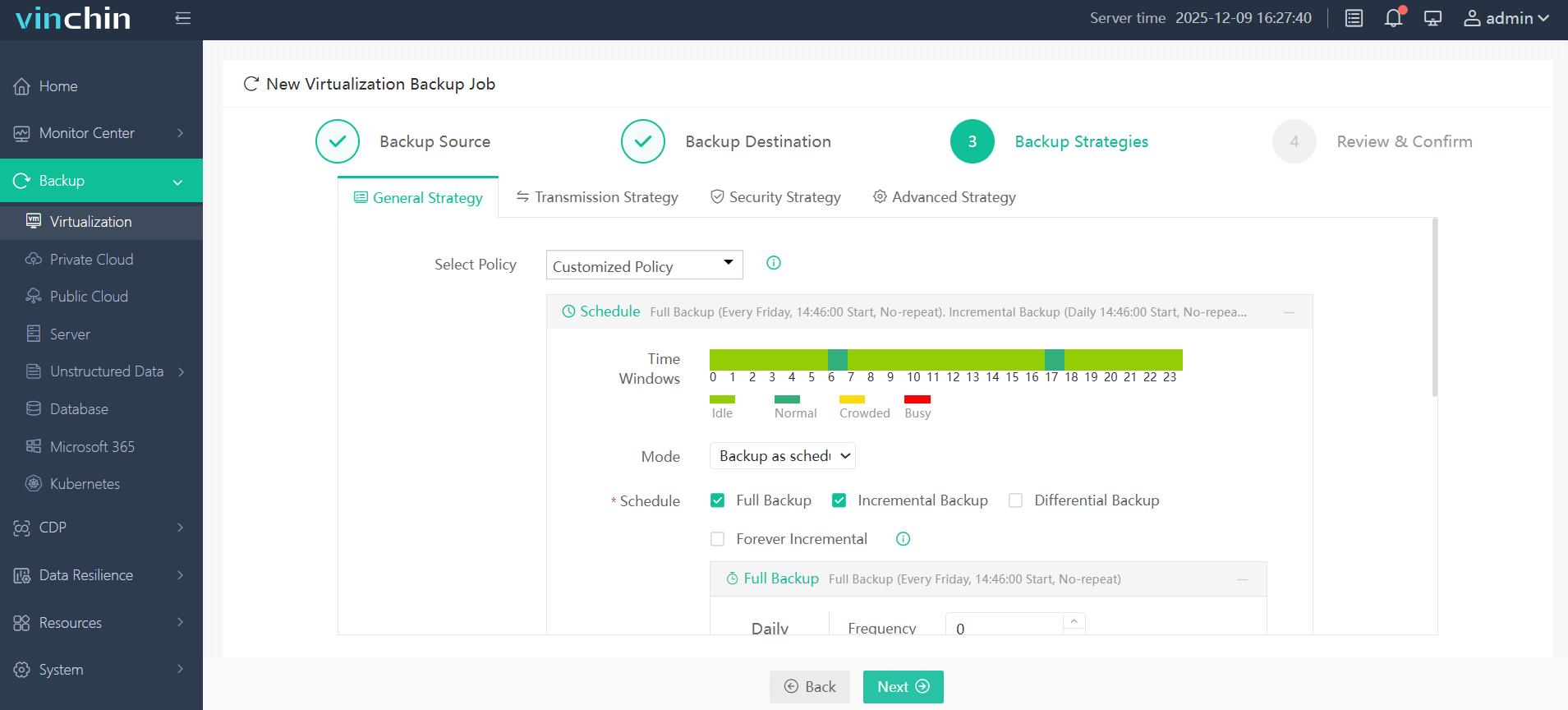
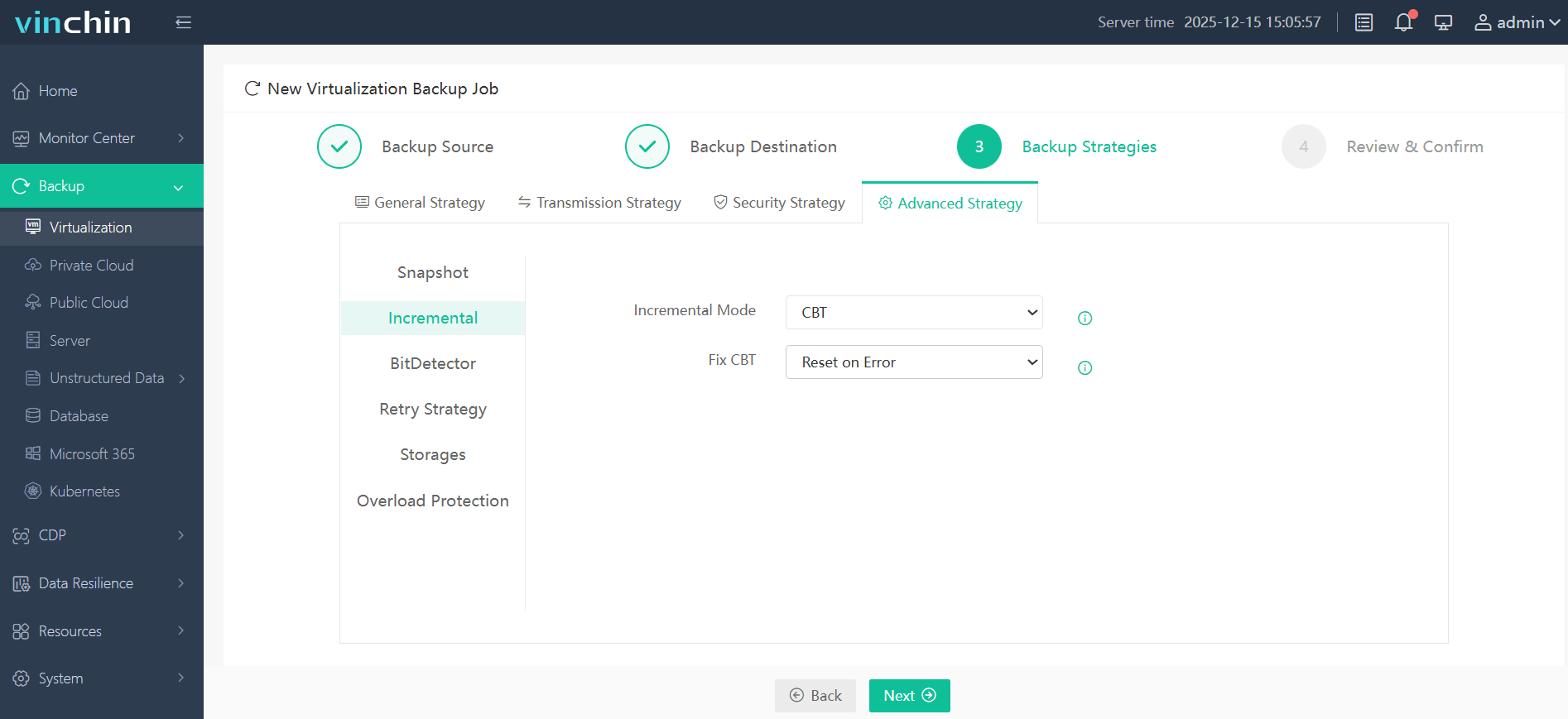
3. Impostare la politica di backup. Qui nella "Strategia avanzata", selezionare l'opzione "CBT".
4. Invia il compito
Oltre alla CBT, Vinchin offre anche una serie di funzionalità avanzate per migliorare ulteriormente le capacità di protezione dei dati, come ripristino immediato, ripristino a livello di file, verifica del backup, migrazione V2V multi-piattaforma , ecc. Per gli utenti aziendali che desiderano migliorare l'efficienza del backup e ridurre i costi di archiviazione, Vinchin è una scelta professionale da prendere in considerazione. È possibile provarlo gratuitamente per 60 giorni per sperimentarne tutte le funzionalità.
Monitoraggio dei blocchi modificati non può essere abilitato Domande frequenti
1. Dove sono memorizzati i metadati di CBT e possono essere rimossi manualmente?
CBT utilizza file .ctk archiviati accanto ai file VMDK della VM nell'archivio dati. È possibile eliminarli manualmente solo quando la VM è spenta, ma assicurarsi di disabilitare prima CBT per evitare danneggiamenti.
Conclusione
La tecnologia CBT di VMware è uno strumento potente che migliora l'efficienza e la velocità dei backup delle macchine virtuali abilitando backup incrementali. Sebbene richieda una configurazione adeguata e sia soggetta a determinate limitazioni, come compatibilità e vincoli relativi agli snapshot, i suoi vantaggi in termini di riduzione del tempo di backup e dell'utilizzo dello spazio di archiviazione la rendono preziosa negli ambienti aziendali. Assicurarsi che il CBT sia correttamente abilitato e mantenuto aiuta ad evitare problemi comuni di backup e ottimizza i flussi di lavoro di protezione dei dati.







