Hai già utilizzato Amazon EFS? Il suo scopo principale è consentirti di creare un file system di rete basato sul cloud per carichi di lavoro e programmi applicativi basati su Linux. Poiché la struttura e le funzionalità di EFS sono simili a quelle dell'infrastruttura locale, puoi trasferire facilmente una varietà di file esistenti.
Cos'è Amazon EFS?
Amazon EFS è un servizio di archiviazione dati nativo del cloud che offre una semplice e scalabile archiviazione condivisa per applicazioni aziendali basate su Linux. Può arrivare a scalare fino a petabyte garantendo al contempo accesso ai dati a bassa latenza costante e alta velocità di trasmissione. È completamente gestito, quindi non devi preoccuparti della manutenzione continua di Amazon EFS. È facile da configurare: utilizza semplicemente la AWS Management Console, l'API o l'interfaccia da riga di comando per creare un file system e renderlo in modo sicuro disponibile a una o più istanze Amazon EC2 nella tua Amazon VPC. Quindi monta il tuo file system per memorizzare e accedere ai dati. Puoi anche utilizzare AWS Direct Connect o AWS VPN per montare server locali su EFS, migrando facilmente i dati su EFS per abilitare l'espansione nel cloud o eseguire il backup dei dati locali su EFS.
I file system EFS sono elastici e crescono o decrescono automaticamente quando si aggiungono o rimuovono file. È possibile scegliere tra due modalità di prestazioni per personalizzare le prestazioni del file system in base alle esigenze dell'applicazione. La velocità effettiva aumenta automaticamente con la capacità. Per carichi di lavoro che richiedono un'elevata velocità effettiva ma una capacità ridotta, è possibile configurare la velocità effettiva indipendentemente dalla capacità, sebbene ciò avvenga meno frequentemente. È inoltre possibile configurare EFS per archiviare i dati nella classe di archiviazione ad accesso infrequente ottimizzata per i costi.
Amazon EFS funziona con gli strumenti e le applicazioni che già utilizzi. È progettato per un'elevata disponibilità e durabilità, consentendoti di archiviare dati ridondanti in più Zone di disponibilità. Puoi sempre disporre della capacità necessaria quando ne hai bisogno, senza dover predisporre lo spazio di archiviazione in anticipo.
Paghi solo per ciò che utilizzi: nessun costo minimo né costi di configurazione e ciò elimina i compiti di gestione dell'archiviazione.
In breve, in sintesi: Amazon Elastic File System (Amazon EFS) offre un semplice, scalabile e completamente gestito file system NFS elastico che può essere utilizzato con i servizi cloud AWS e le risorse locali. Può espandersi su richiesta fino a petabyte senza interrompere le applicazioni e si ridimensiona automaticamente all'ingrandimento o alla riduzione quando si aggiungono o eliminano file, consentendo di adattarsi alla crescita del file system senza dover effettuare il provisioning o gestire la capacità. Amazon EFS è progettato per fornire un accesso condiviso massicciamente parallelo a migliaia di istanze Amazon EC2, consentendo alle tue applicazioni di raggiungere elevati livelli di throughput aggregato e operazioni IOPS con latenze costantemente basse.
Vantaggi e caratteristiche di Amazon EFS
Amazon EFS ridimensiona automaticamente e istantaneamente la capacità di archiviazione dei file in base all'aggiunta o alla rimozione di file, senza interrompere le applicazioni, fornendo la quantità di spazio di archiviazione necessaria quando serve. È sufficiente creare il file system e iniziare ad aggiungere file: non è necessario predisporre lo spazio di archiviazione in anticipo.
Amazon EFS è progettato per fornire la velocità di trasferimento, le operazioni IOPS e la bassa latenza richieste dai carichi di lavoro generali. La velocità di trasferimento e le operazioni IOPS aumentano con la dimensione del file system e possono raggiungere livelli elevati per brevi periodi al fine di supportare esigenze imprevedibili di prestazioni del carico di lavoro sui file. Per i carichi di lavoro più impegnativi, Amazon EFS supporta prestazioni superiori a 10 GB/s e fino a 500.000 operazioni IOPS.
Amazon EFS è un servizio completamente gestito che fornisce storage di sistema file condiviso per carichi di lavoro generali. Offre un'interfaccia semplice che consente di creare e configurare rapidamente i sistemi file gestendo per voi l'infrastruttura di archiviazione sottostante, eliminando la complessità della distribuzione, degli aggiornamenti e della manutenzione dell'infrastruttura del sistema file.
Amazon EFS offre accesso sicuro per migliaia di connessioni. Le istanze Amazon EC2 e i server locali possono utilizzare modelli tradizionali di autorizzazioni file, funzionalità di blocco dei file e strutture gerarchiche di directory per accedere contemporaneamente ai sistemi file condivisi Amazon EFS tramite il protocollo NFSv4. Le istanze Amazon EC2 possono accedere al tuo sistema file attraverso diverse Availability Zone e Regioni AWS, mentre i server locali possono accedervi utilizzando AWS Direct Connect o AWS VPN.
Come creare e montare un file system?
Prima di tutto, crea un'istanza EC2. Verifica l'istanza EC2 e prendi nota dell'ID VPC, che verrà utilizzato in seguito durante la creazione del file system, il quale per impostazione predefinita utilizzerà questo.
Crea un file system:
Accedi alla pagina EFS e fai clic su "Create file system". Completa il processo di creazione in base alle tue impostazioni.
 Successivamente, ecco come montare un file system Amazon EFS su un'istanza Linux:
1. Visualizza le istruzioni di montaggio
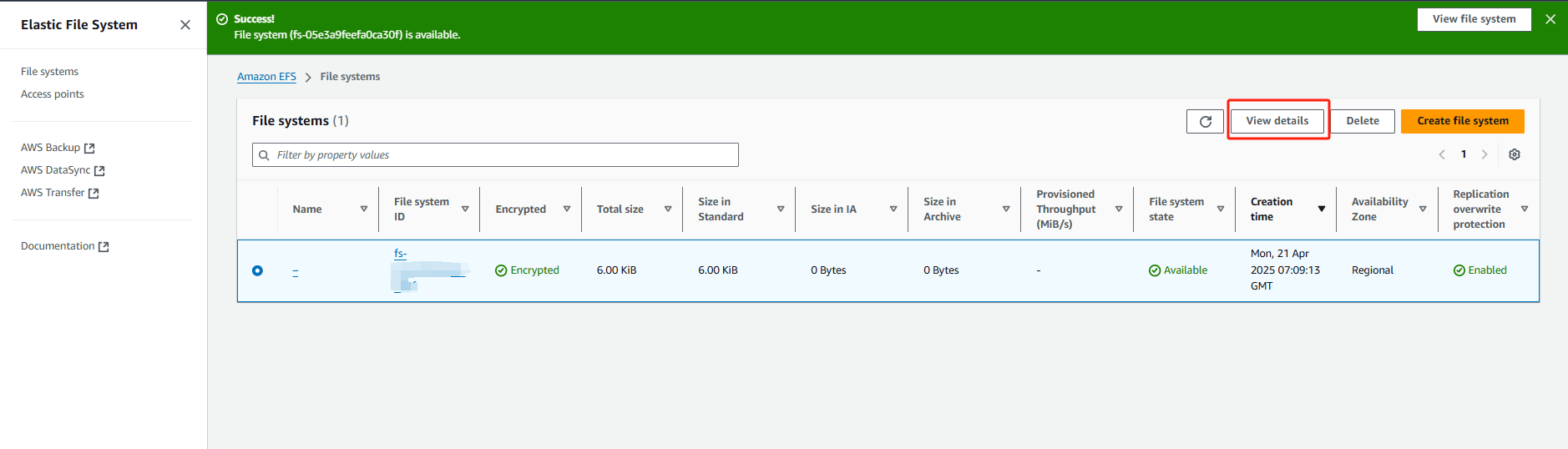
Prima seleziona il file system appena creato e fai clic su "View details".
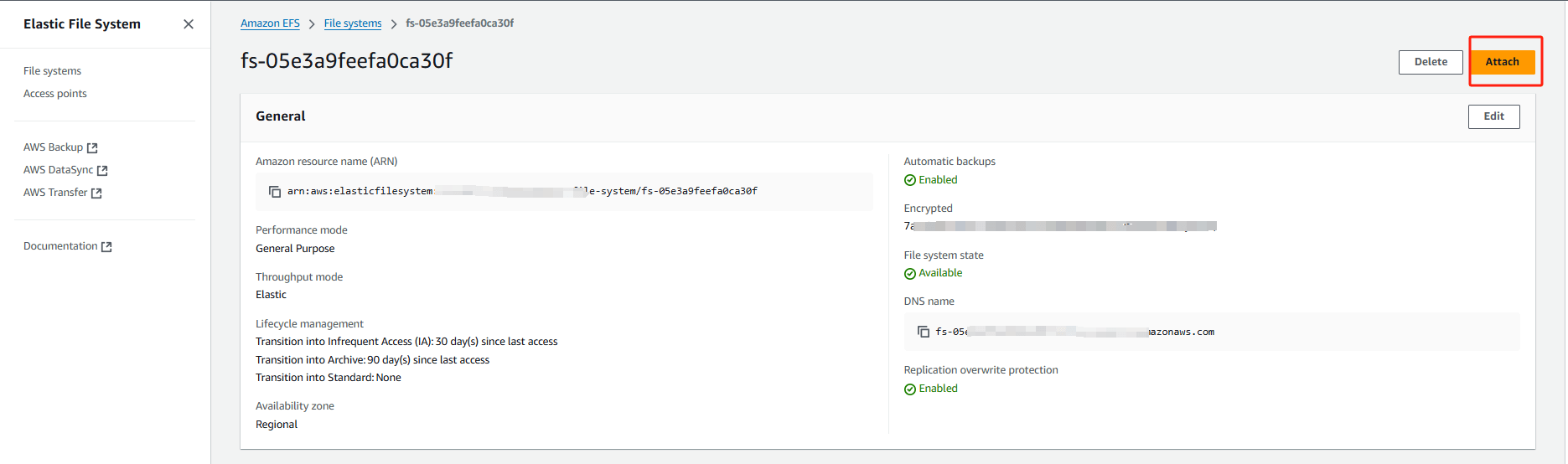
Quindi fare clic su "Attach".
Successivamente, seleziona "Mount via DNS". Ricorda il comando mostrato sotto "Using the NFS client", poiché lo utilizzerai in seguito.
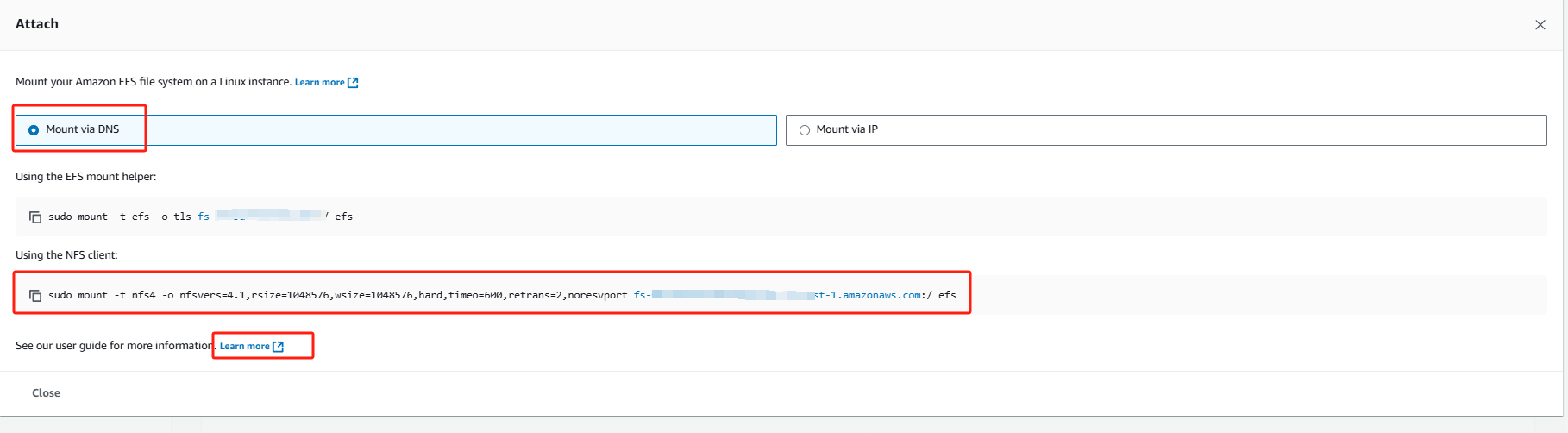
Infine, fai clic su "Learn more" nella parte superiore per aprire la documentazione di supporto.
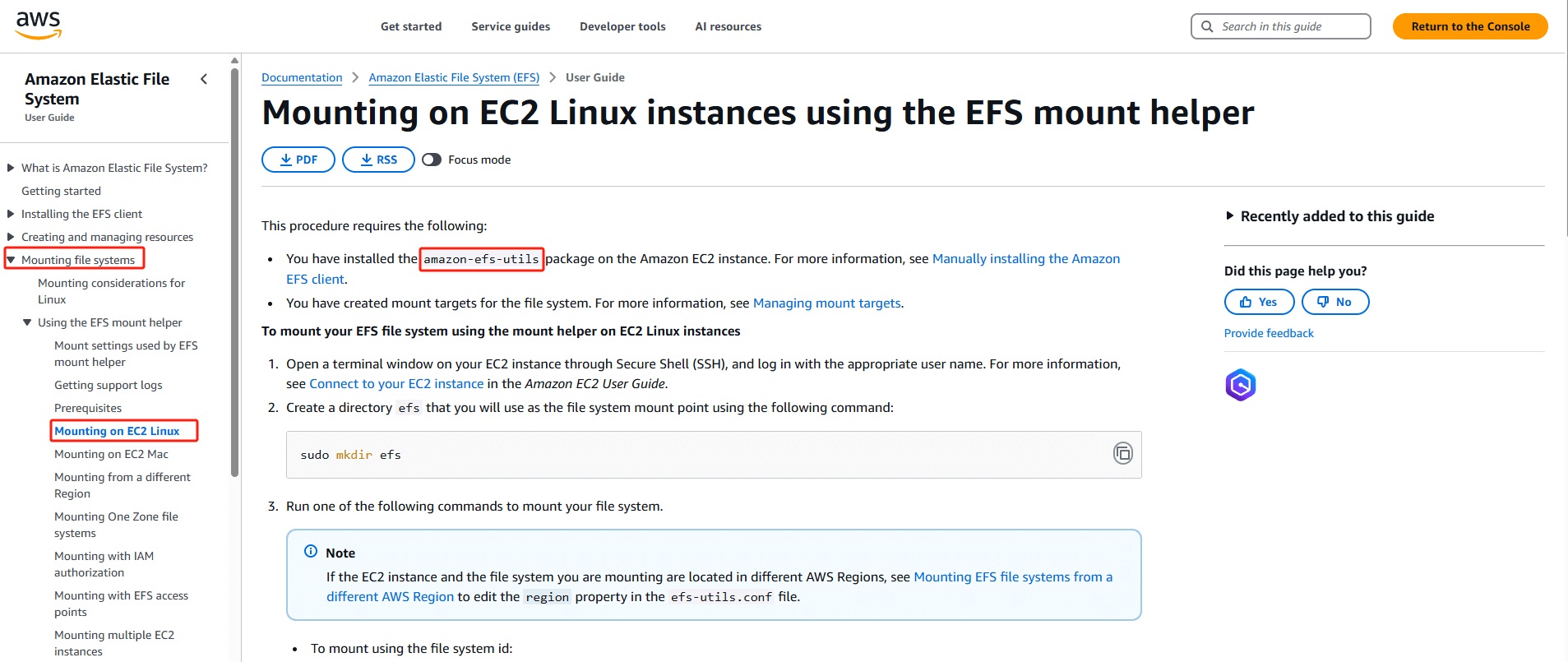
Quindi installare amazon-efs-utils.
2. Connettersi alle istanze EC2
Connettersi a due istanze EC2: una in esecuzione su Amazon Linux 2023 e una che utilizza l'AMI Amazon Linux 2 (fare riferimento a un articolo separato per le istruzioni di connessione).
3. Installa amazon-efs-utils
Riferimento installazione:
https://docs.aws.amazon.com/efs/latest/ug/installing-amazon-efs-utils.html
Comando di installazione:
sudo yum install -y amazon-efs-utils

Installa con quanto segue:
sudo -s
yum install -y amazon-efs-utils
4. Crea directory EFS
Usa il seguente comando per creare una directory chiamata "efs" da utilizzare come punto di mount per il file system:
mkdir efs
5. Esegui il comando mount
Copia il comando di montaggio, ad esempio:
sudo mount -t nfs4 -o nfsvers=4.1,rsize=1048576,wsize=1048576,hard,timeo=600,retrans=2,noresvport [File System DNS Name]:/ efs
Eseguire il comando mount.
df -h
Ripetere gli stessi passaggi per montare la seconda istanza EC2.
Eseguire il backup dell'istanza EC2 con Vinchin Backup & Recovery
Per evitare problemi durante il processo, è consigliabile eseguire prima il backup dell'istanza EC2. Vinchin Backup & Recovery supporta i backup di AWS EC2, consentendo agli utenti di aggiungere istanze tramite l'ID della chiave di accesso AWS e configurare backup completi, incrementali o differenziali. Offre opzioni flessibili di ripristino, inclusi intere istanze, singoli volumi e file specifici, con ripristino diretto su altre piattaforme di virtualizzazione. Integrato con Amazon S3 per l'archiviazione sicura, consente anche migrazioni V2V a piattaforme come VMware, Hyper-V e Proxmox. L'interfaccia intuitiva semplifica la gestione e la configurazione dei backup.
Per eseguire il backup dell'istanza EC2 con Vinchin Backup & Recovery, seguire questi passaggi:
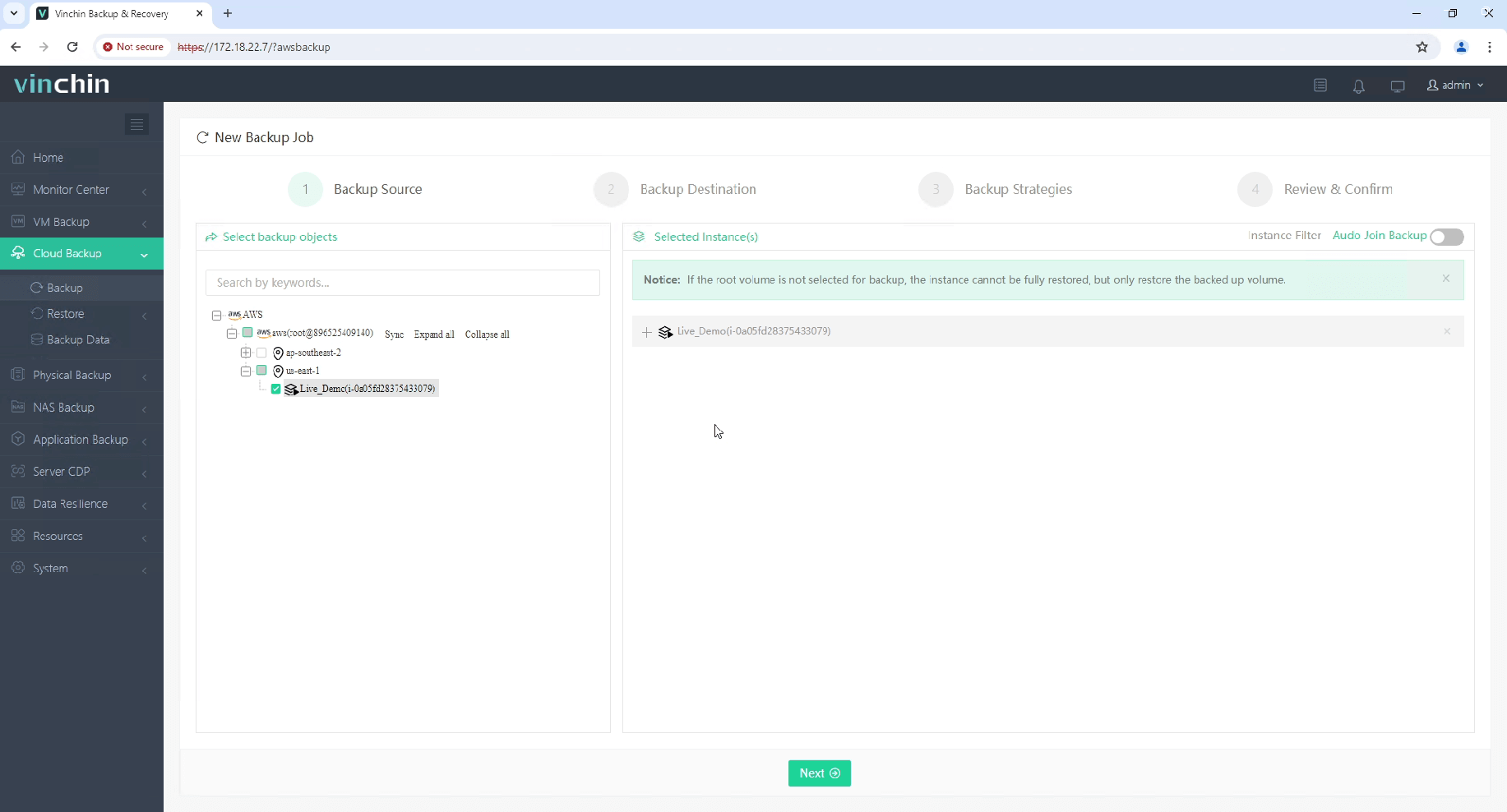
1. Seleziona l'istanza EC2 da cui eseguire il backup.
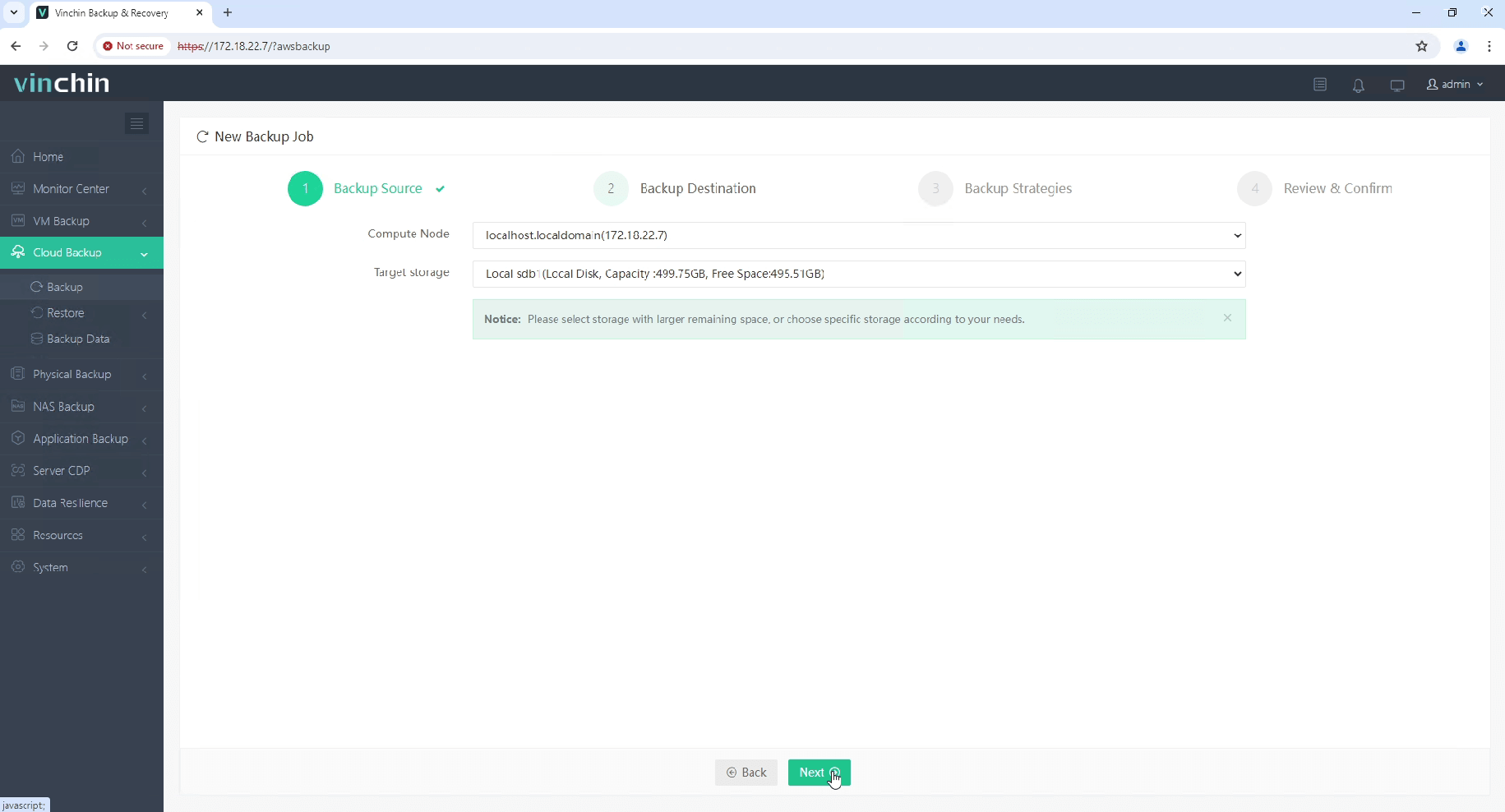
2. Seleziona la destinazione del backup.
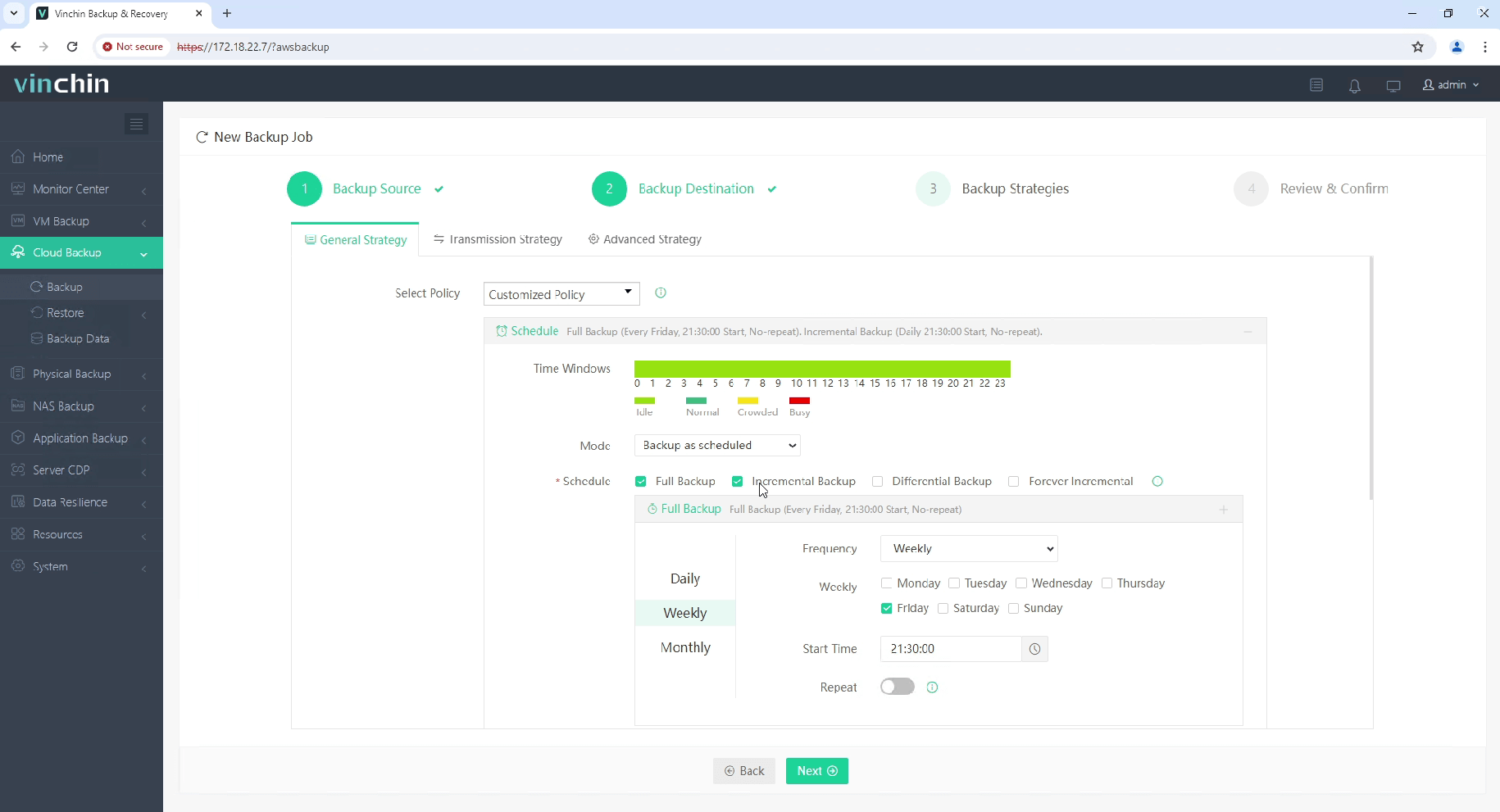
3. Configurare le strategie di backup.
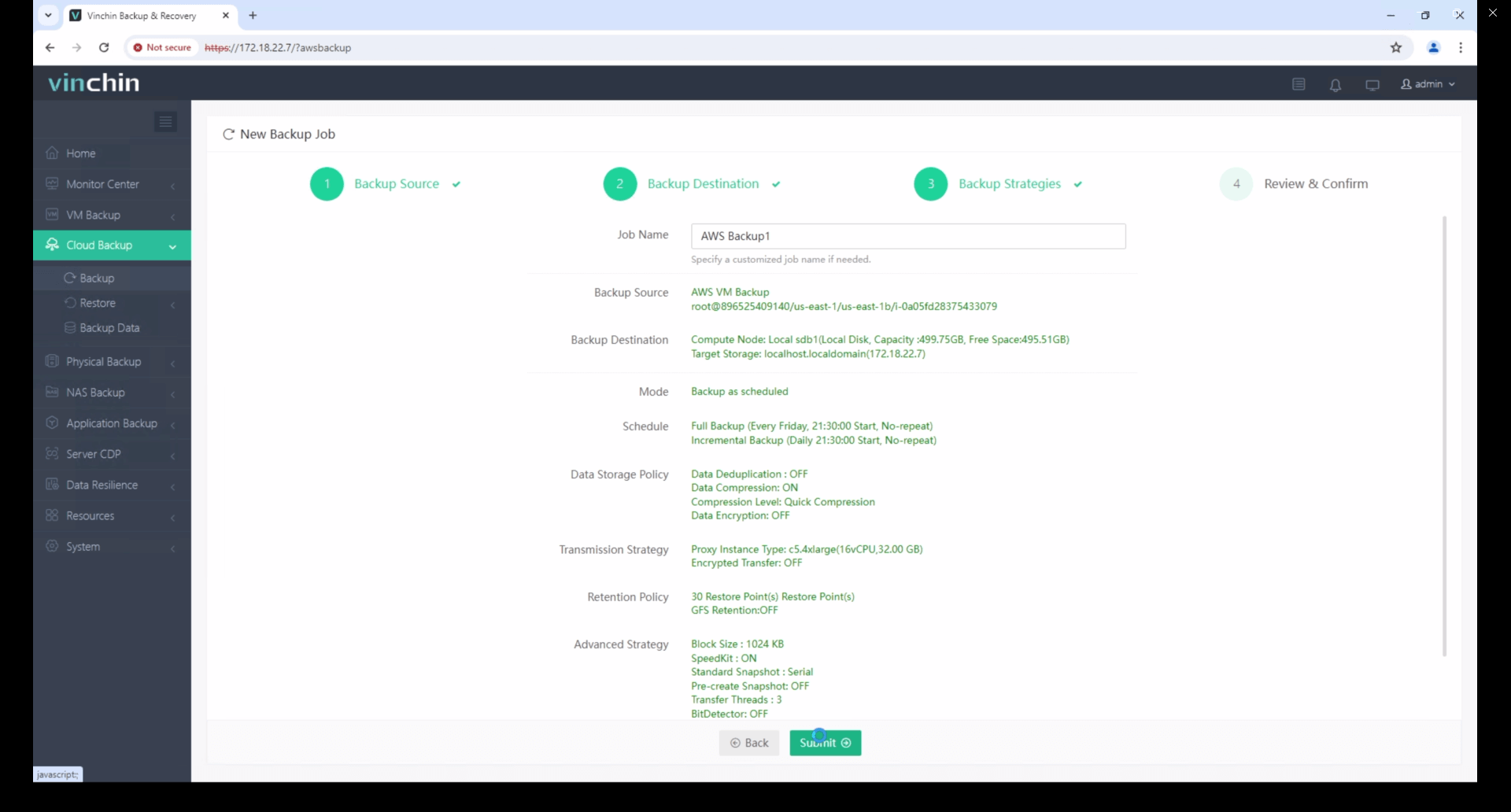
4. Rivedi e invia il lavoro.
Inizia la tua prova gratuita di 60 giorni di Vinchin Backup & Recovery per sperimentare le sue soluzioni di backup sicure ed efficienti in termini di risorse. Oppure, contattaci per un piano personalizzato su misura per le tue esigenze IT.
Domande frequenti su AWS EFS
1. Quali sono le classi di archiviazione in EFS?
EFS Standard: Archiviazione ad alte prestazioni per file a cui si accede frequentemente.
EFS Infrequent Access (IA): Archiviazione a costo ridotto per file a cui si accede raramente (transizione automatica gestita da Lifecycle Management).
2. In che modo EFS si differenzia da Amazon EBS o S3?
EFS: File system condiviso conforme a POSIX per più istanze EC2.
EBS: Archiviazione block per una singola istanza EC2.
S3: Archiviazione di oggetti su larga scala e durevole, non conforme a POSIX.
Conclusione
Sebbene Amazon EFS sia uno strumento potente, come molti altri servizi autoconfigurabili, richiede ancora un'ottimizzazione regolare. Per evitare sovraccarichi inutili, è necessario monitorare periodicamente i crediti di burst di EFS e la velocità media di I/O. Allo stesso tempo, per garantire prestazioni ottimali, è possibile utilizzare operazioni di scrittura asincrone ed evitare di eseguire applicazioni direttamente su EFS. Inoltre, per prevenire costi aggiuntivi, è necessario gestire attentamente i vari backup e selezionare la modalità di prestazioni corretta per i carichi di lavoro dell'applicazione. Infine, è possibile migliorare le prestazioni complessive utilizzando connessioni concorrenti.








