Amazon EC2 è un servizio fondamentale di AWS che consente alle aziende di eseguire server virtuali nel cloud. Tuttavia, l'infrastruttura cloud raramente è statica: le organizzazioni potrebbero dover spostare istanze EC2 in una VPC o subnet diversa a causa di una riorganizzazione della rete, conformità alla sicurezza, separazione del carico di lavoro o ottimizzazione dei costi.
Sebbene AWS non supporti uno "spostamento" diretto di istanze EC2 tra VPC diversi, esistono altri modi per eseguire la migrazione in modo efficiente e sicuro. Questo articolo fornisce una guida professionale e dettagliata su come spostare un'istanza EC2 in una subnet o un VPC diverso.
Comprensione di subnet e VPC in AWS
In AWS, un VPC (Virtual Private Cloud) è il tuo ambiente di rete isolato nel cloud, come avere un data center privato all'interno di AWS. Definisci l'intervallo di indirizzi IP e controlli il routing, la sicurezza e il modo in cui le risorse come le istanze EC2 e i database comunicano all'interno e all'esterno della rete.
Una sottorete è un segmento più piccolo all'interno dell'intervallo IP di una VPC, utilizzato per organizzare e isolare le risorse. È possibile creare sottoreti pubbliche (con accesso a internet) e sottoreti private (solo interne), e ogni sottorete deve trovarsi in una singola Availability Zone. Questa configurazione consente di progettare architetture sicure e ad alta disponibilità.
Come spostare un'istanza EC2 in un'altra subnet o VPC?
Non è possibile spostare direttamente un'istanza Amazon EC2 esistente in un'altra subnet, zona di disponibilità o VPC. Se è necessario spostare un'istanza, devi creare un'immagine AMI dell'istanza, quindi utilizzare tale immagine AMI per avviare una nuova istanza nella subnet, zona di disponibilità o VPC di destinazione. Successivamente, devi riassegnare all'istanza nuova gli indirizzi IP elastici associati all'istanza originale.
Esistono due metodi principali per migrare un'istanza EC2:
1. Utilizza il documento di automazione AWSSupport-CopyEC2Instance, che crea automaticamente un'AMI e avvia una nuova istanza.
2. Creare manualmente un'AMI ed avviare una nuova istanza da essa.
Prima di procedere, prendere nota di quanto segue:
Per file system di grandi dimensioni senza snapshot esistenti, la creazione di un'AMI potrebbe richiedere diverse ore. Per ridurre il tempo di creazione dell'AMI, creare prima degli snapshot Amazon EBS.
Se l'istanza di origine è unita a un dominio, utilizzare Sysprep o rimuovere l'istanza dal dominio prima di creare l'AMI. Ciò evita conflitti relativi all'identificatore di sicurezza (SID) quando la nuova istanza si unisce al dominio.
I volumi dello storage istanza non sono inclusi automaticamente durante la creazione di un'AMI. Se è necessario eseguire il backup dei volumi dello storage istanza, fare riferimento al metodo per eseguire il backup dei volumi dello storage istanza EC2 su Amazon EBS.
I passaggi per l'utilizzo di AWSSupport-CopyEC2Instance sono:
1. Apri la pagina AWSSupport-CopyEC2Instance.
2. In "Execute automation document", scegli "Simple execution."
3. Inserisci l'ID dell'istanza che desideri copiare. Puoi visualizzare tutte le istanze selezionando "Show all instances."
4. Inserisci la Regione e l'ID della Subnet di destinazione.
5. Compilare tutti gli altri parametri facoltativi secondo necessità, quindi scegliere "Execute".
6. Nella console AWS Systems Manager, passare a "Automation" per monitorare lo stato di esecuzione e visualizzare i passaggi eseguiti.
7. Al termine dell'automazione, procedere alla riassegnazione dell'indirizzo IP elastico.
Se scegli il metodo manuale, segui questi passaggi:
1. Apri la console EC2 e vai alla sezione "AMI".
2. Trova e seleziona l'AMI appena creata.
3. Scegliere "Launch instance from AMI".
4. Inserisci un nome per la nuova istanza, riutilizzando i tag originali se desiderato.
5. Seleziona lo stesso tipo di istanza dell'originale.
6. Scegli la stessa coppia di chiavi utilizzata dall'istanza originale.
7. Nelle impostazioni di rete, seleziona il VPC e la subnet di destinazione. Scegli lo stesso gruppo di sicurezza dell'istanza originale. Se si sposta tra VPC diversi, crea un nuovo gruppo di sicurezza nel VPC di destinazione con le impostazioni necessarie.
8. Configurare tutte le altre impostazioni necessarie.
9. Esaminare il riepilogo e avviare l'istanza.
10. Dopo l'avvio, riceverai un messaggio di conferma. Fai clic sull'ID dell'istanza per verificarne lo stato.
Relativo all'indirizzo IP elastico:
La nuova istanza avrà indirizzi IPv4 privati o IPv6 pubblici diversi. Aggiornare eventuali record DNS o altri riferimenti che dipendevano dai precedenti indirizzi IP.
Se stavi utilizzando un indirizzo IP elastico, separalo dall'istanza di origine e ricollegalo alla nuova istanza. Tieni presente che gli indirizzi IP elastici possono essere utilizzati solo all'interno della stessa regione AWS e non possono essere riutilizzati tra diverse regioni.
Infine, dopo aver confermato che la nuova istanza funziona correttamente, annullare la registrazione di eventuali AMI non utilizzate ed eliminare gli snapshot associati per risparmiare risorse e costi.
Backup dell'istanza EC2 con Vinchin Backup & Recovery
Per garantire una migrazione fluida dell'istanza, si raccomanda di eseguire il backup delle istanze EC2 in anticipo. Vinchin Backup & Recovery semplifica questo processo supportando il backup AWS EC2 tramite integrazione con l'ID della chiave di accesso AWS. È possibile scegliere tra strategie di backup completo, incrementale o differenziale in base alle proprie esigenze. Il ripristino è altrettanto flessibile: ripristina intere istanze, volumi specifici o singoli file, e persino eseguire il ripristino diretto su altre piattaforme come VMware, Hyper-V e Proxmox. Con l'integrazione di Amazon S3 per l'archiviazione sicura e le funzionalità di migrazione V2V, Vinchin offre un'interfaccia semplificata e facile da usare per gestire facilmente tutti i compiti di backup.
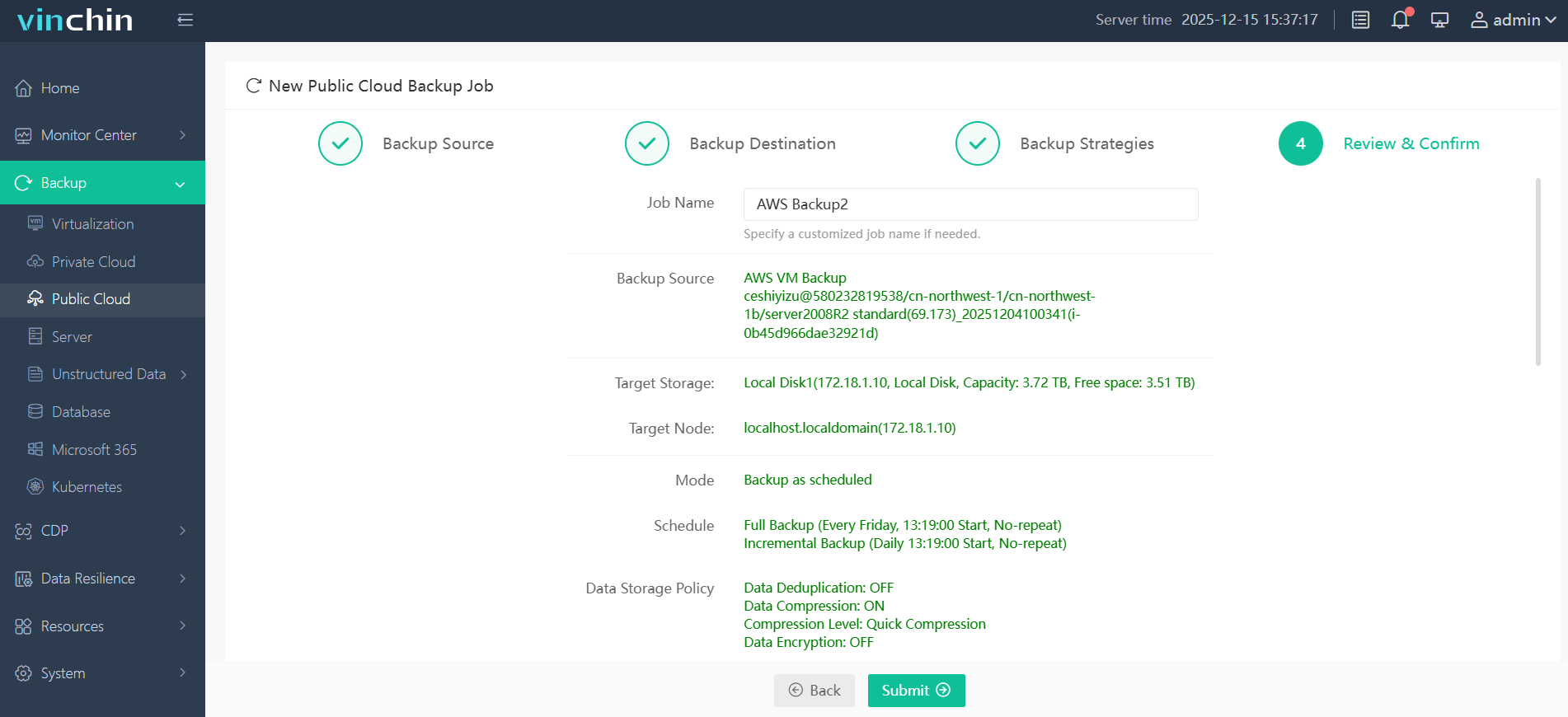
Per eseguire il backup dell'istanza EC2 con Vinchin Backup & Recovery, seguire questi passaggi:
1. Seleziona l'istanza EC2 da cui eseguire il backup.
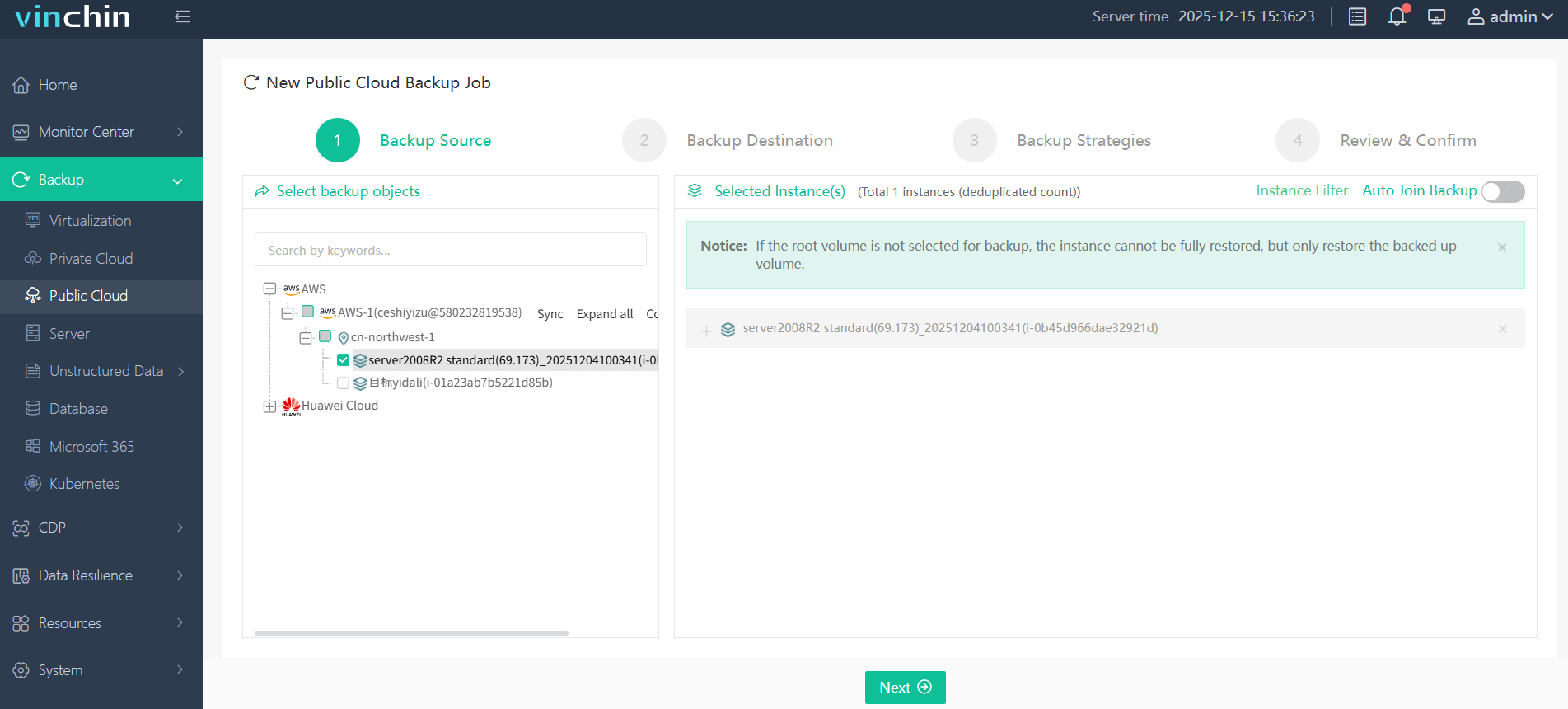
2. Seleziona la destinazione del backup.

3. Configurare le strategie di backup.
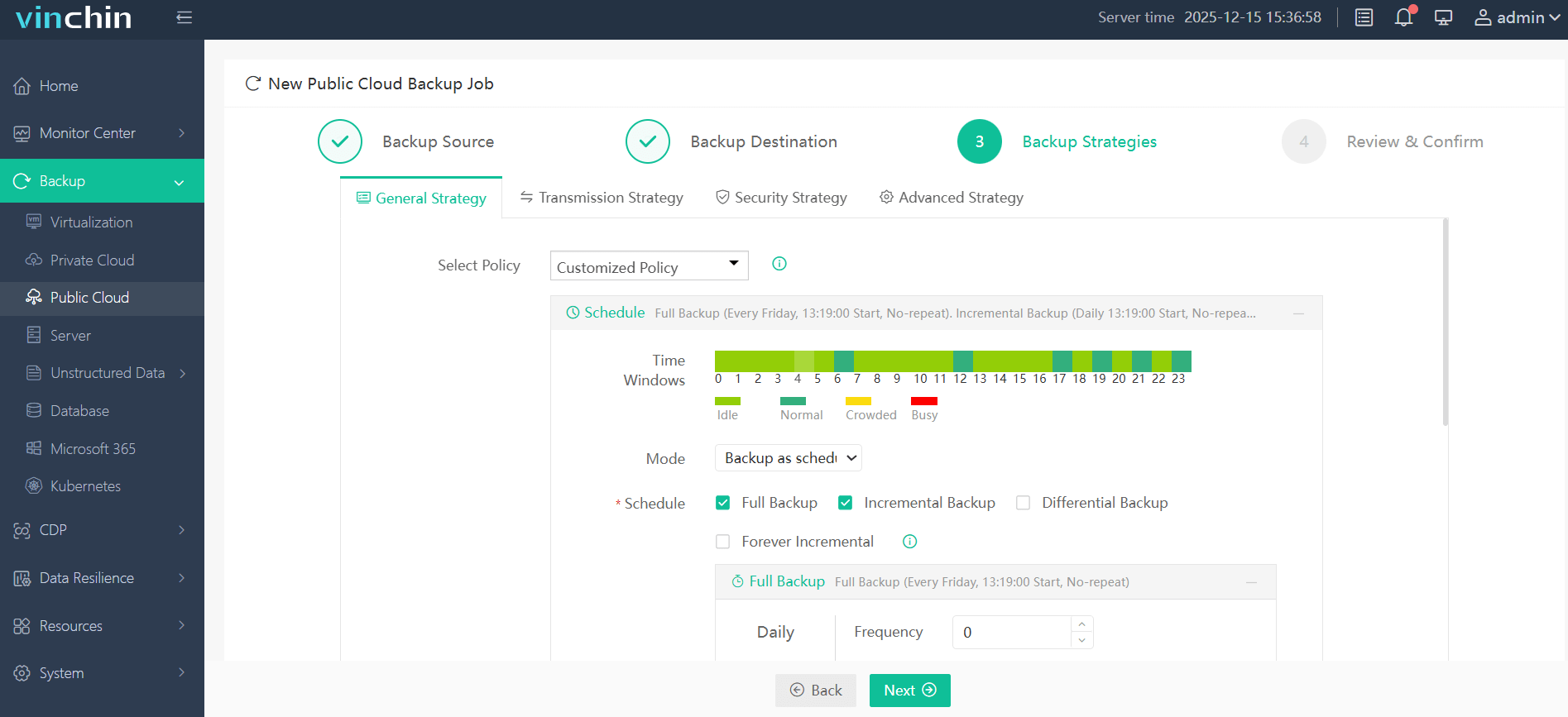
4. Rivedi e invia il lavoro.
Scopri i vantaggi di Vinchin Backup & Recovery con una prova gratuita di 60 giorni. Preferisci una soluzione personalizzata? Contattaci per un piano su misura che soddisfi le tue esigenze specifiche.
Spostare un'istanza EC2 in un'altra VPC e subnet: domande frequenti
1. Come faccio a spostare un'istanza EC2 in un altro account AWS?
AWS non supporta uno "spostamento" diretto di istanze EC2 tra account. È possibile spostare le istanze creando e condividendo un'AMI personalizzata, configurando il sistema operativo in un altro account.
2. È possibile spostare un'istanza EC2 da un gruppo di sicurezza a un altro?
Sì. Per modificare il gruppo di sicurezza di un'istanza AWS EC2, apri la console Amazon EC2 e seleziona “Instances”. Fai clic su “Change Security Groups” sotto “Actions” e seleziona il gruppo di sicurezza da assegnare all'istanza.
Conclusione
Il trasferimento di un'istanza EC2 in una subnet o VPC diversa non è un processo diretto, ma con gli strumenti e la pianificazione adeguati può essere eseguito senza intoppi. È possibile scegliere di automatizzare il processo oppure eseguire manualmente i passaggi. Comprendendo le dipendenze e le configurazioni dell'istanza e gestendo attentamente risorse come gli indirizzi IP elastici e i gruppi di sicurezza, è possibile garantire una transizione perfetta.







