Cos'è uno script PowerShell?
PowerShell è un'interfaccia a riga di comando multipiattaforma progettata per automatizzare e ottimizzare varie attività del sistema operativo. Sviluppato da Microsoft come strumento ufficiale e fornito come parte del sistema operativo Windows Server. PowerShell è simile alla scrittura di codice, in quanto gli script vengono eseguiti per svolgere diverse operazioni e compiti di manutenzione.
Con PowerShell, puoi eseguire facilmente diverse operazioni, tra cui creazione, modifica, visualizzazione ed eliminazione di file e cartelle, gestione di utenti e computer, configurazione delle impostazioni di rete, esecuzione di comandi di sistema, test e distribuzione automatizzati, backup di VM ESXi, esportazione di VM Hyper, ecc. Per consentire il salvataggio degli script PowerShell, è possibile eseguirne la migrazione tra diversi server, offrendoti comodità e flessibilità.
Vantaggi di PowerShell attraverso lo scripting
I vantaggi dell'uso degli script PowerShell includono quanto segue:
1. Le operazioni comuni di gestione e manutenzione possono essere incapsulate in script Windows PowerShell per una facile riutilizzabilità e manutenzione futura.
2. La potenza dei codici PowerShell può essere utilizzata per automatizzare e ottimizzare varie attività sul server.
3. I codici PowerShell possono essere integrati con altri software e strumenti per aumentare la produttività.
4. Gli script di Windows PowerShell possono essere utilizzati per eseguire qualsiasi tipo di operazione, inclusa l'amministrazione del sistema, la sicurezza, l'ottimizzazione delle prestazioni e scenari di test automatizzati.
5. Gli script di Windows PowerShell possono essere utilizzati per definire ed eseguire comandi e operazioni personalizzati per soddisfare esigenze e ambienti specifici.
L'utilizzo complessivo degli script PowerShell consente di gestire e operare il sistema in modo più efficiente, aumentare la produttività e migliorare la manutenibilità del sistema.
Come eseguire uno script PowerShell?
Esistono quattro modi per eseguire gli script PowerShell:
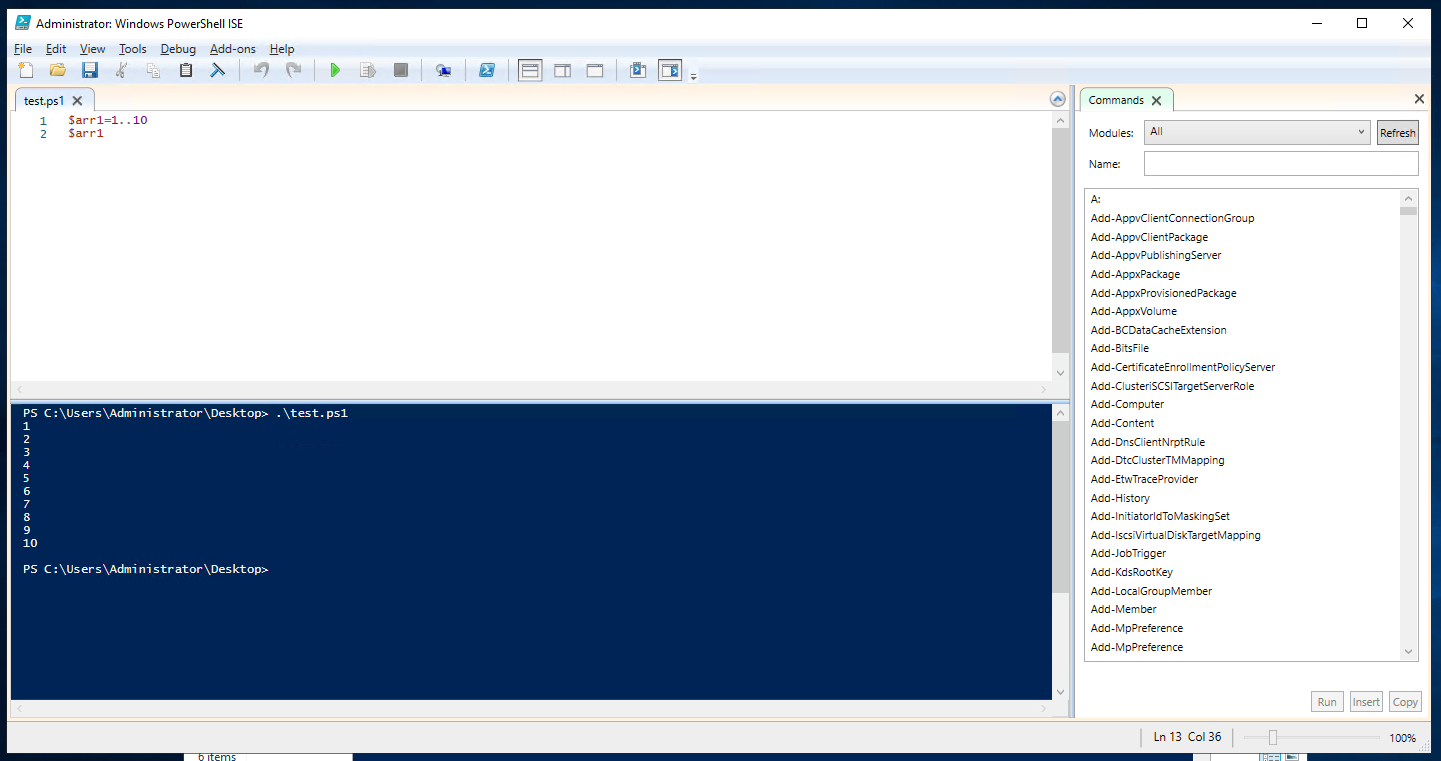
1. Comando di esecuzione della cartella corrente
Apri Windows PowerShell ed esegui il seguente comando:
. est.ps1
Il seguente file di script è memorizzato nella directory del desktop sul disco C:
C:UsersAdministratorDesktop> . est.ps1
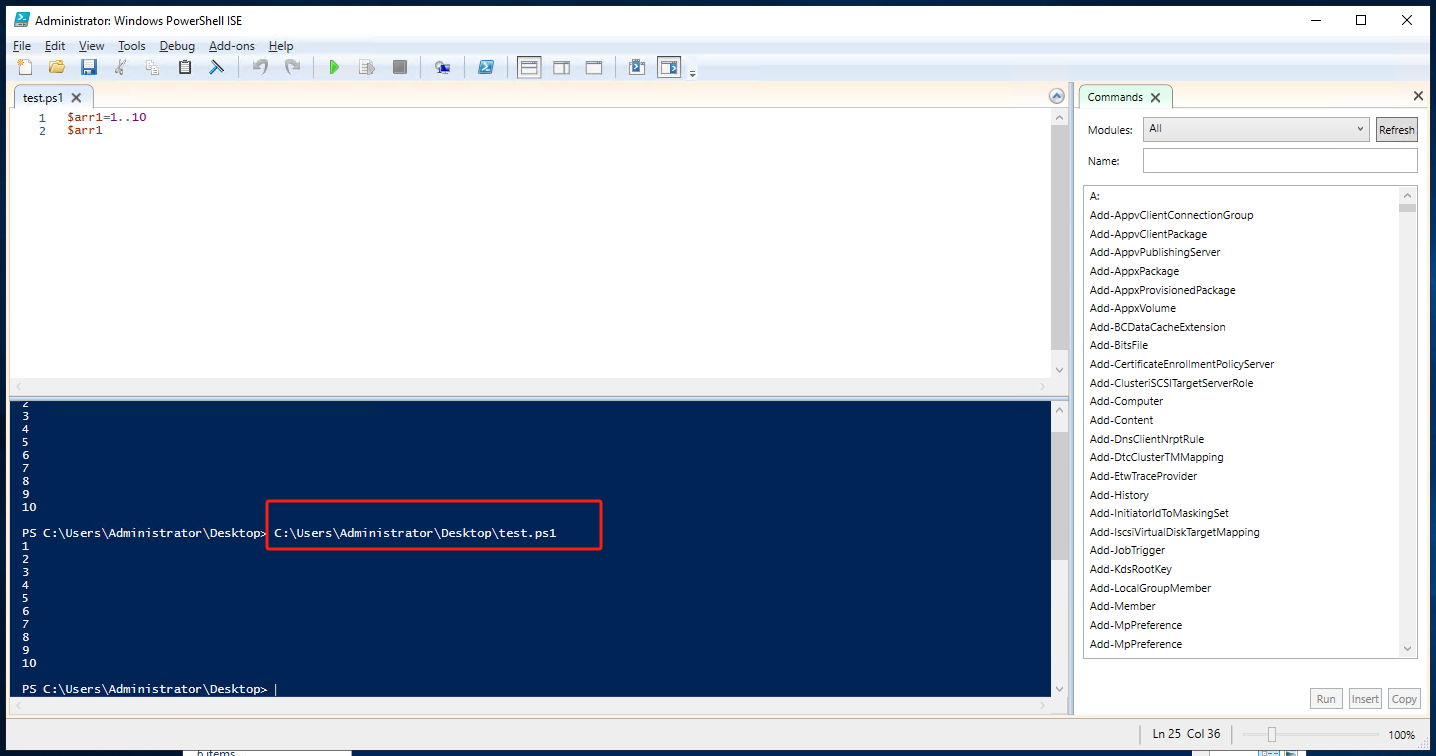
2. Specificare direttamente il percorso completo del file da eseguire
Apri Windows PowerShell ed esegui il seguente comando:
C:UsersAdministratorDesktop> . est.ps1
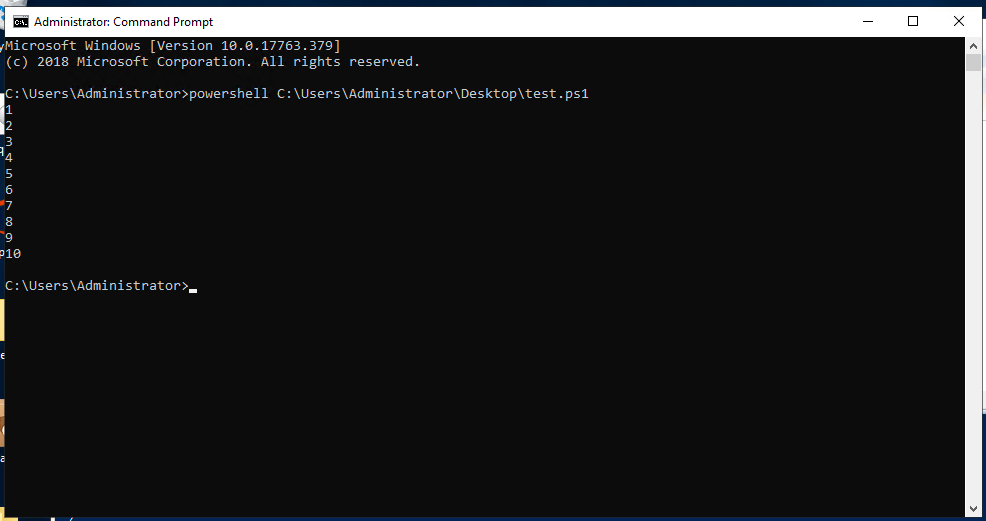
3. Esecuzione diretta tramite comando cmd
Premere contemporaneamente i tasti Win e R sulla tastiera > digitare cmd > premere Invio
Si noti che la parola chiave PowerShell è necessaria per identificare che si tratta di un comando PowerShell eseguito. Pertanto, il formato del comando è:
C:UsersAdministrator>powershell C:UsersAdministratorDesktop> . est.ps1
4. Eseguire script PowerShell tramite il pianificatore attività di Windows
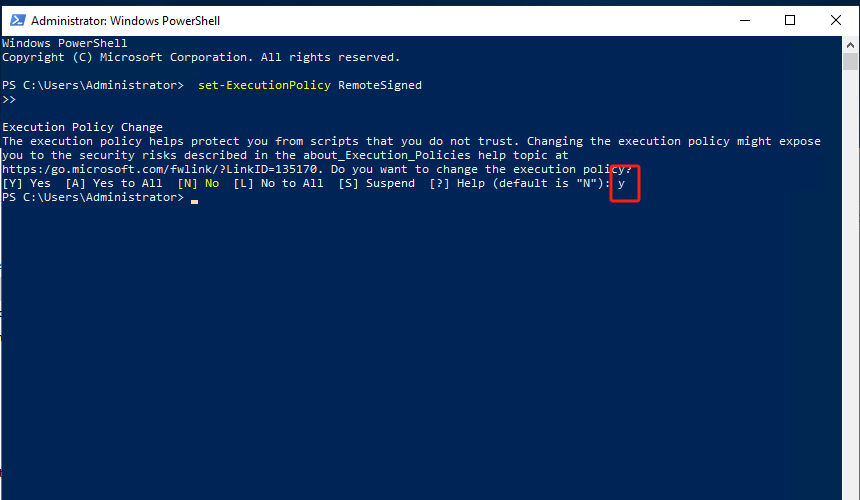
Poiché gli script di PowerShell non possono essere eseguiti per impostazione predefinita, è necessario modificare il comando della politica di esecuzione di PowerShell come segue:
set-ExecutionPolicy RemoteSigned
Dopo aver digitato il comando sopra indicato, ci verrà chiesto come apportare modifiche alla policy, qui scegliamo y e premiamo Invio.
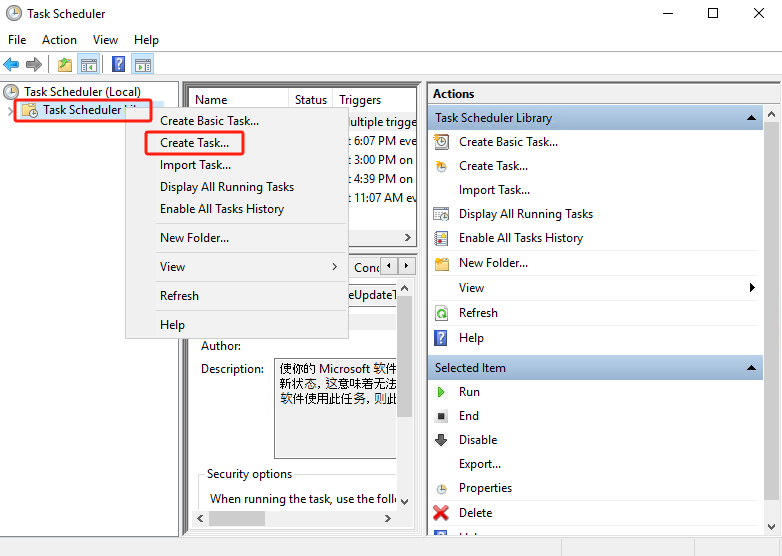
1. Apri la barra di ricerca > digita Task Scheduler > cliccaci sopra > clicca con il tasto destro su Task Scheduler Library > scegli Crea attività
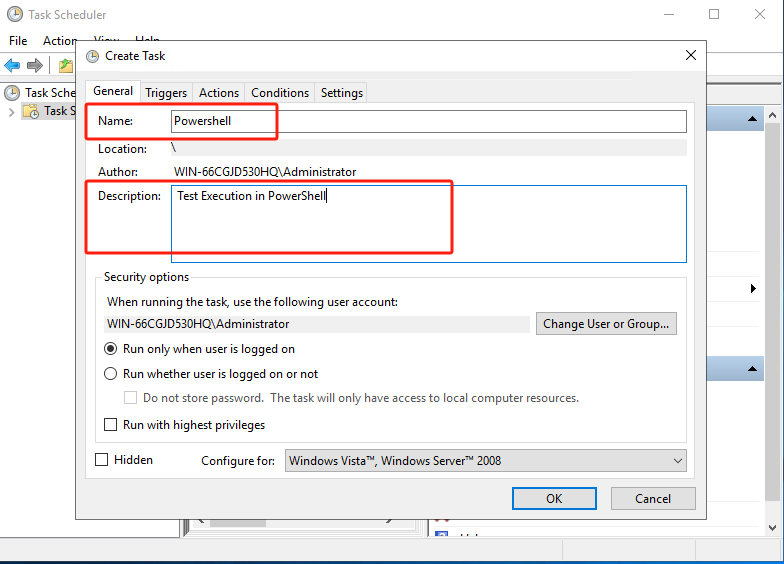
2. Inserisci il nome e la descrizione come mostrato di seguito
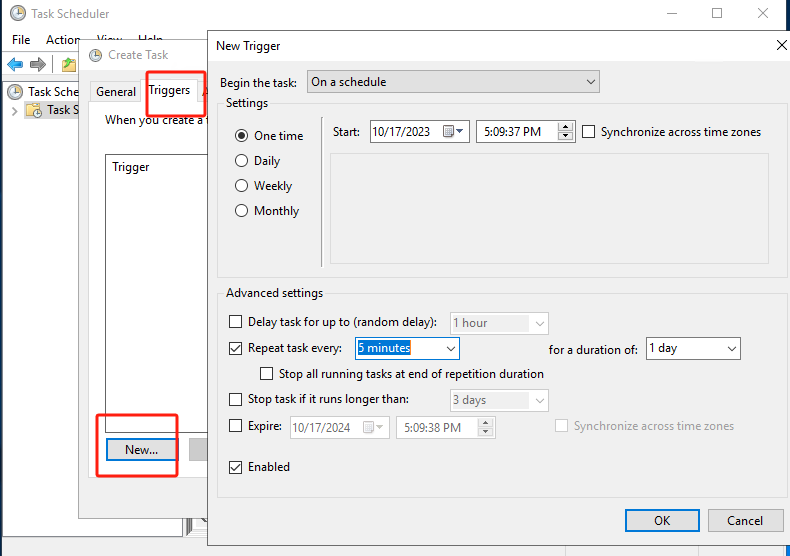
3. Fare clic su Trigger > fare clic su NUOVO > impostare l'esecuzione ogni cinque minuti > fare clic su OK
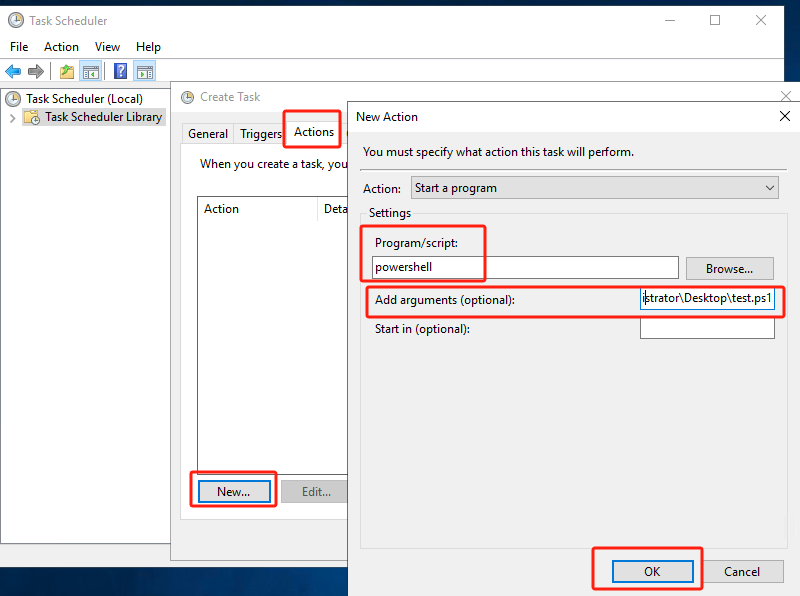
4. Fare clic su Azioni > fare clic su Nuovo > aggiungere argomenti > fare clic su OK
5. Fare clic su OK
Vantaggi dell'esecuzione di comandi con script PowerShell
1. Pratico per la migrazione, ad esempio, è possibile salvare gli script Windows PowerShell accumulati in precedenti esperienze lavorative nell'operazione e manutenzione. Se gli scenari aziendali lo richiedono, è possibile copiare direttamente il file ed eseguirlo.
2. Migliorare la leggibilità degli script Powershell è fondamentale per gestire operazioni e script complessi di manutenzione. Quando il numero di comandi è elevato e la loro struttura è complessa, la leggibilità degli script può ridursi in modo significativo. Pertanto, si raccomanda di inserire commenti chiari e concisi quando si lavora con comandi complessi, al fine di facilitarne l'uso e la manutenzione successivi.
3. Lo scripting è molto più efficiente. L'esecuzione interattiva può essere un ostacolo al pensiero orientato allo scripting. Non favorisce il controllo della logica complessiva dello script.
4. Esecuzione di attività pianificate. Grazie agli script, è facile realizzare l'esecuzione periodica e ripetitiva di file script, raggiungendo così l'obiettivo delle attività pianificate.
Semplifica il backup delle macchine virtuali con Vinchin Backup & Recovery
Gli script PowerShell sono potenti strumenti di automazione per l'amministrazione del sistema in grado di migliorare significativamente la produttività. Tuttavia, il backup e la protezione delle macchine virtuali, una risorsa IT fondamentale, è altrettanto vitale. Sebbene sia possibile utilizzare codici PowerShell per automatizzare le attività di backup delle VM, gli script possono risultare più complessi e soggetti a errori rispetto all'uso di software di backup per macchine virtuali sviluppati da terze parti specializzate.
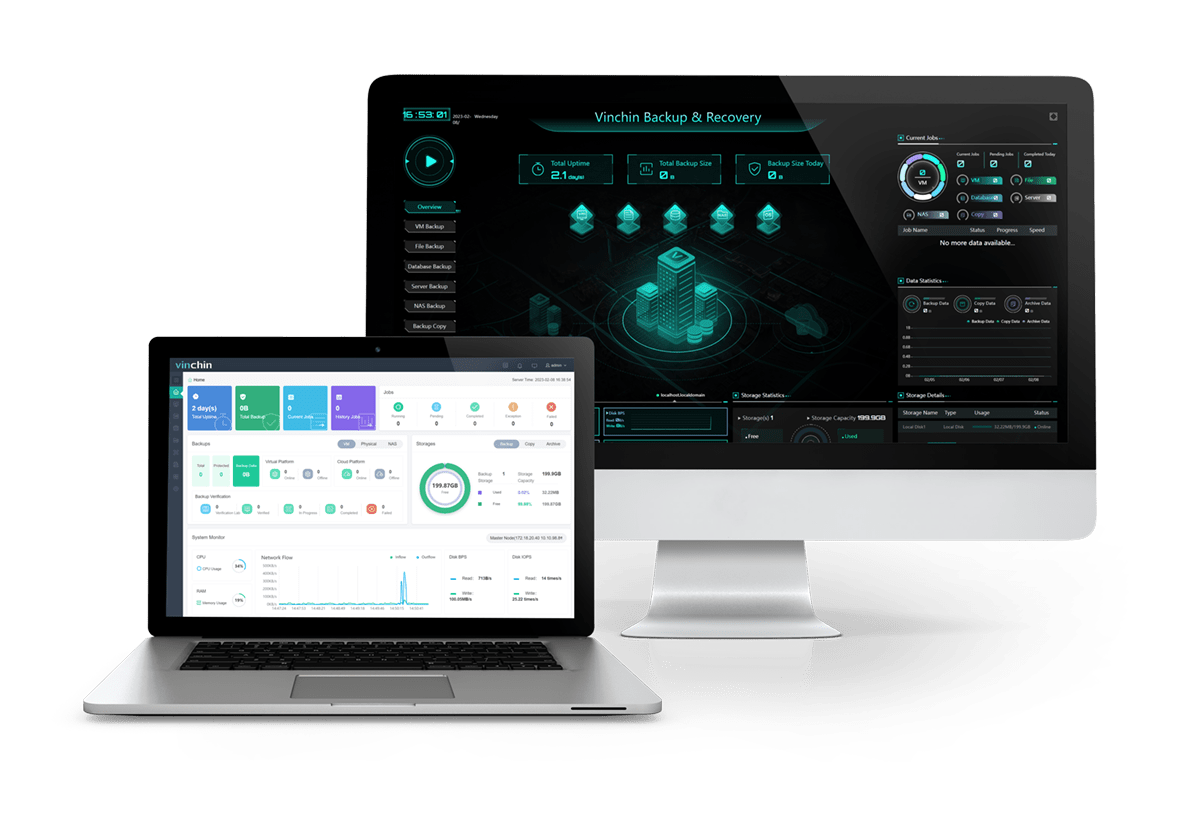
Vinchin Backup & Recovery è una soluzione di backup progettata per macchine virtuali VMware, Hyper-V, XenServer, XCP-ng, oVirt, RHV, ecc. Fornisce funzionalità complete e potenti per il backup e il ripristino delle VM, come backup senza agent, ripristino immediato, migrazione V2V, concepite per proteggere e gestire i dati critici nell'ambiente di virtualizzazione.
L'operazione di Vinchin Backup & Recovery è molto semplice, richiede solo pochi passaggi. Basta selezionare le macchine virtuali sull'host > quindi selezionare la destinazione del backup > selezionare le strategie > infine inviare il processo
Vinchin offre una prova gratuita di 60 giorni agli utenti per sperimentare le funzionalità in un ambiente reale. Per ulteriori informazioni, contatta direttamente Vinchin o i nostri partner locali.
Conclusione
Gli script PowerShell sono uno strumento potente per automatizzare attività di sistema e aumentare la produttività, ma è altrettanto fondamentale garantire la sicurezza delle macchine virtuali, un asset IT critico. Sebbene PowerShell possa essere utilizzato per automatizzare i backup delle VM, software specializzati come Vinchin Backup & Recovery offrono una soluzione di backup delle VM più semplice e affidabile.







