Случай пользователя: на VM Proxmox закончилось место
Многие пользователи сталкиваются с тем, что по мере развития рабочих процессов хранилище VM исчерпывается. При длительной эксплуатации приложения создают значительные объёмы журналов. Базы данных могут быстро расти. Развертывание новых сервисов также увеличивает требования к хранилищу.
Например, VM с PostgreSQL и растущими таблицами требует своевременного расширения диска. Проактивное управление ёмкостью предотвращает деградацию или отказ сервисов. Распространённые причины включают рост журналов приложений, расширение баз данных и внедрение новых функций. Заблаговременное изменение размера помогает избежать сбоев патчей или заблокированных установок. Мониторинг тенденций позволяет планировать расширение до достижения лимитов.
Недостаток места на диске может остановить обновления ОС или установку приложений. Linux VM может не хватить пространства для кэша пакетов, а Windows VM может отказаться устанавливать патчи. Без свободного места сервисы могут аварийно завершаться или работать непредсказуемо. Распознавание признаков нехватки хранилища, таких как предупреждения о высокой загрузке или медленный I/O, помогает администраторам действовать заранее. Это сокращает время диагностики и снижает риск аварийного простоя.
Как увеличить размер диска VM Proxmox?
Расширение диска VM в Proxmox требует аккуратных действий, чтобы избежать потери данных или простоя. Это частая операционная задача, связанная с ростом требований рабочих нагрузок. Ниже описаны процедуры безопасного расширения дисков VM Proxmox.
Перед любым изменением размера обязательно создайте актуальную резервную копию перед изменениями диска. Проверенная резервная копия предотвращает потерю данных, если какой-либо шаг завершится ошибкой. Если вы хотите быстро и удобно создать резервные копии VM, можно использовать профессиональное ПО для защиты VM, например Vinchin Backup & Recovery. Этот шаг обязателен, не пропускайте его.
После резервного копирования расширьте виртуальный диск на уровне гипервизора. Затем обновите хранилище внутри гостевой ОС. Мы рассмотрим методы через GUI и CLI, а также гостевые Linux-системы (Ext4, XFS, LVM) и Windows. Также будут затронуты расширенные сценарии, включая snapshots, типы хранилищ и обнаружение изменений ядром. Выполняйте каждый шаг точно.
Метод 1. Изменение размера диска через GUI Proxmox
В веб-консоли Proxmox можно быстро добавить место:
Войдите в веб-интерфейс Proxmox.
Выберите VM, которой требуется больше места.
Перейдите в Hardware.
Нажмите на запись виртуального диска, например virtio0 или scsi0.
Нажмите Disk Action, затем Resize.
Укажите объём, который нужно добавить, например +10G.
Нажмите Resize disk. Это обновит образ виртуального диска.
Метод 2. Изменение размера диска через Proxmox Shell
Откройте shell на хосте Proxmox или подключитесь через SSH. Выполните:
qm resize <VMID> <DISK> +<SIZE>
Замените <VMID> на ID виртуальной машины. Замените <DISK> на идентификатор диска, например scsi0 или virtio0, как указано в конфигурации Hardware VM. Замените <SIZE> на добавляемый объём и единицу измерения, например 10G для 10 GiB. Команда может работать онлайн, если это поддерживают тип хранилища и гостевая ОС; в противном случае сначала выключите VM. Проверьте сообщение об успешном выполнении. Виртуальный диск будет увеличен.
Как обнаружить новый размер в гостевой системе?
После изменения размера на уровне гипервизора гостевая ОС увидит нераспределённое пространство. Нужно расширить разделы или тома и увеличить файловые системы. Шаги зависят от ОС и файловой системы.
Гостевая Linux-система: Ext4 на разделе
Если диск использует таблицу разделов GPT или MBR, измените конец раздела. Сначала подтвердите новый размер командой lsblk. Используйте parted для изменения размера:
1. Выполните parted /dev/sda print, чтобы посмотреть разметку.
2. Выполните parted /dev/sda resizepart <partition-number> 100%, чтобы расширить раздел до конца диска. Используйте правильный номер раздела, например 1.
3. Сообщите ядру об изменениях: выполните partprobe /dev/sda или перезагрузитесь при необходимости.
4. Выполните resize2fs /dev/sdaX, чтобы увеличить файловую систему ext4. Проверьте результат с помощью df -h.
Для корневого раздела на базе LVM:
5. Если раздел содержит LVM PV, сначала измените размер раздела, как описано выше.
6. Выполните pvresize /dev/sdaX, чтобы увеличить Physical Volume.
7. Выполните lvextend -r -L +10G /dev/mapper/vgname-lvname, чтобы расширить Logical Volume и файловую систему для ext4.
8. Проверьте свободное место с помощью vgs и новый размер через df -h.
Эти шаги предполагают уверенное владение Linux CLI.
Гостевая Linux-система: файловая система XFS
XFS можно увеличивать онлайн, но нельзя уменьшать. После изменения размера раздела или PV:
1. Подтвердите новый размер через lsblk.
2. Убедитесь, что файловая система смонтирована.
3. Выполните xfs_growfs /mountpoint, чтобы расширить её на всё доступное пространство.
4. Проверьте результат с помощью df -h.
Если ядро не обнаруживает новый размер раздела, выполните partprobe или перезагрузитесь. Для XFS требуется точка монтирования; онлайн-расширение работает без размонтирования.
Гостевая Linux-система: использование growpart
Для cloud-like образов или GPT-разметки growpart упрощает расширение раздела. При необходимости установите cloud-utils. Выполните growpart /dev/sda 1, чтобы расширить раздел 1 на всё свободное пространство. Затем выполните resize2fs или xfs_growfs. Используйте growpart --dry-run для проверки.
Гостевая Windows-система
Windows может обнаруживать изменения размера диска онлайн, если драйверы VirtIO или VMware Tools обновлены. Чтобы расширить том:
откройте Disk Management через diskmgmt.msc.
Используйте Action > Rescan Disks, если новое пространство не отображается.
Щёлкните правой кнопкой том с нераспределённым пространством, выберите Extend Volume и следуйте мастеру для выделения пространства.
Расширение системного раздела часто работает онлайн; расширение других разделов может потребовать offline-режима или перезагрузки. Убедитесь, что тип диска (Basic или Dynamic) и драйверы поддерживаются.
Дополнительные советы по изменению размера дисков в Proxmox
Совет 1: Изменение размера при наличии snapshots рискованно. Предупреждение: изменение размера дисков с существующими snapshots настоятельно не рекомендуется и может привести к повреждению данных. Лучшая практика: объедините или удалите все snapshots для этой VM и диска. Выполните полное резервное копирование. Измените размер диска. Создавайте новые snapshots только при необходимости после операции.
Совет 2: Тип хранилища имеет значение. Поддержка онлайн-расширения зависит от типа хранилища Proxmox (LVM-thin, ZFS, Ceph и т. д.) и драйверов гостевой ОС. Проверьте документацию Proxmox по хранилищам для конкретных деталей. Некоторые типы хранилищ позволяют расширять диск онлайн, другим требуется выключение VM.
Совет 3: Старые ядра гостевой ОС или драйверы хранилища могут не обнаруживать изменение размера. Если ОС не видит новое пространство, выполните partprobe или перезагрузитесь. Обновляйте guest tools и ядра, чтобы поддерживать онлайн-изменение размера.
Совет 4: Thin provisioning может по-разному отображать свободное пространство. После расширения проверьте данные через инструменты мониторинга. Скорректируйте пороги с учётом новой ёмкости. Автоматические оповещения должны использовать новые лимиты.
Совет 5: Подтвердите успешное расширение файловой системы. Внутри гостевой системы выполните df -h в Linux или посмотрите свойства диска в Windows. Убедитесь, что приложения видят новое пространство. Для Linux можно рассмотреть неразрушающую проверку только для чтения fsck -n /dev/sdaX или запланировать полный fsck в окно обслуживания, если есть сомнения. Для критически важных сервисов сначала протестируйте процесс в staging-среде. Проверьте работу приложений, зависящих от расширенного хранилища. Отслеживайте журналы и метрики на наличие аномалий. Обновите конфигурации резервного копирования, если изменились пороги размера.
Автоматическое и простое резервное копирование VM Proxmox
Резервные копии критически важны как до, так и после изменения размера диска. Vinchin - эффективное ПО для резервного копирования и восстановления VM, которое предлагает корпоративную защиту VM для Proxmox:
Решение поддерживает резервное копирование по расписанию, чтобы автоматически и регулярно создавать резервные копии данных в Proxmox VMs.
Решение предлагает инкрементное резервное копирование, дедупликацию данных и сжатие, чтобы экономить пространство хранилища.
Решение предоставляет функцию V2V-миграции для быстрого и удобного переноса VM между хостами.
Использовать веб-консоль Vinchin просто. Чтобы создать резервную копию Proxmox VM:
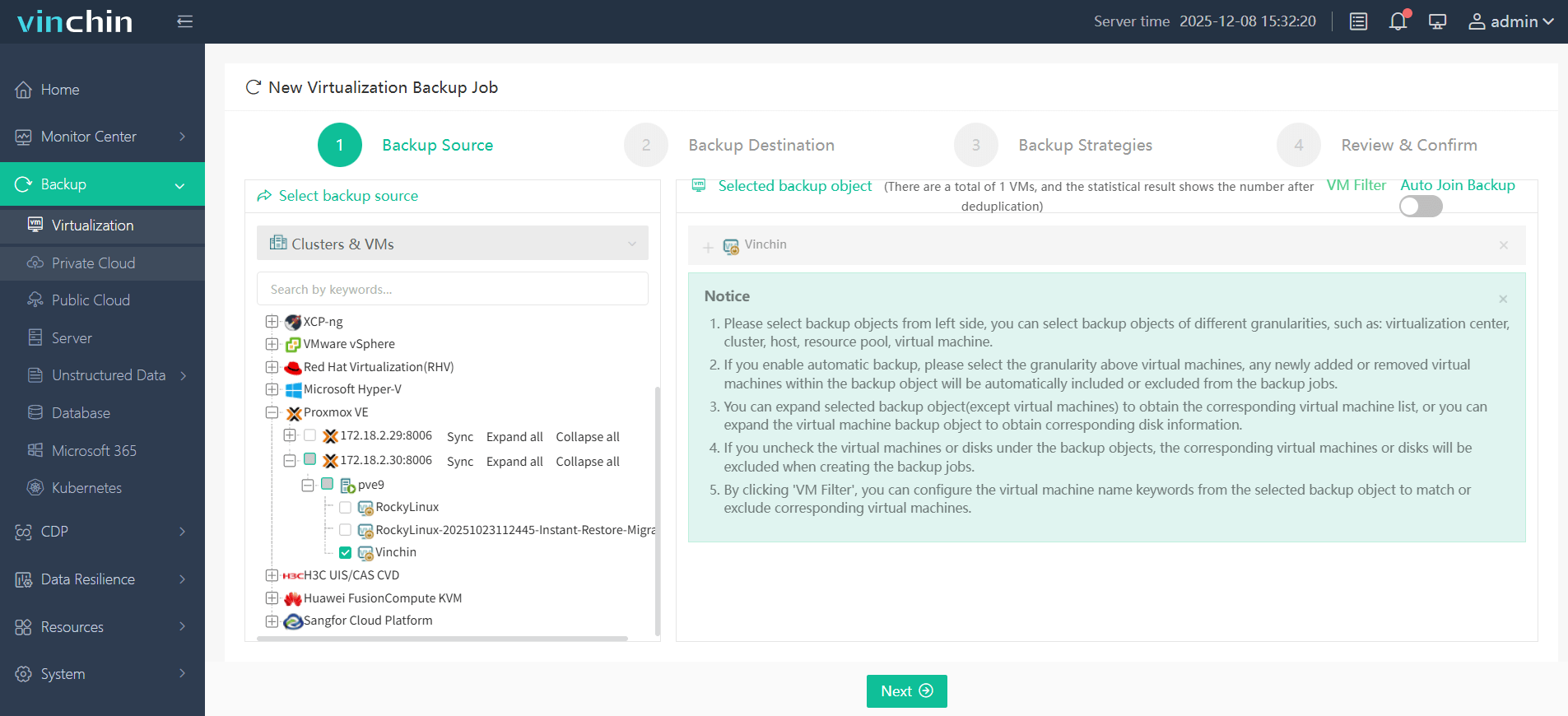
1. Перейдите в раздел резервного копирования и выберите Proxmox VM в качестве источника.
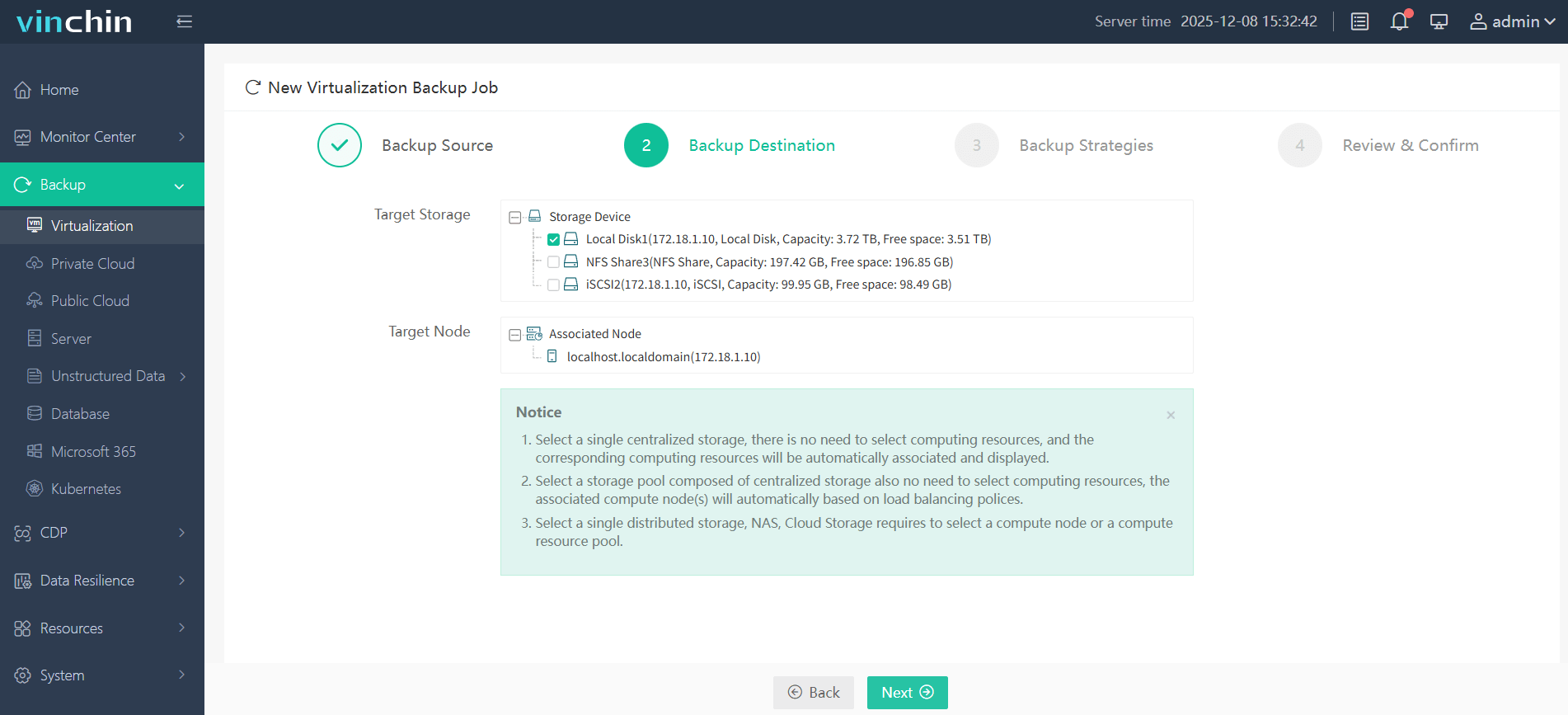
2. Выберите место назначения резервной копии с достаточным объёмом хранилища.
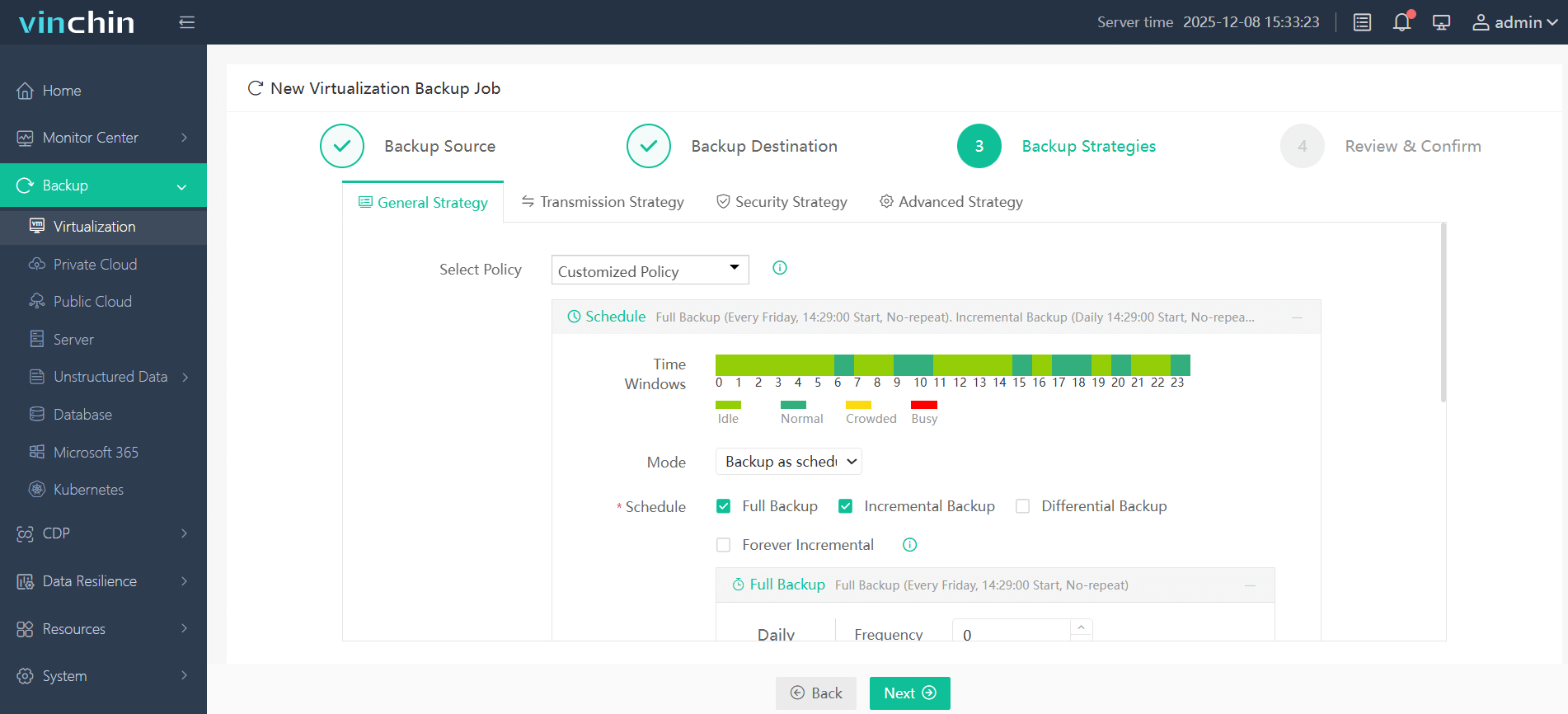
3. Настройте стратегии резервного копирования, например режим и расписание.
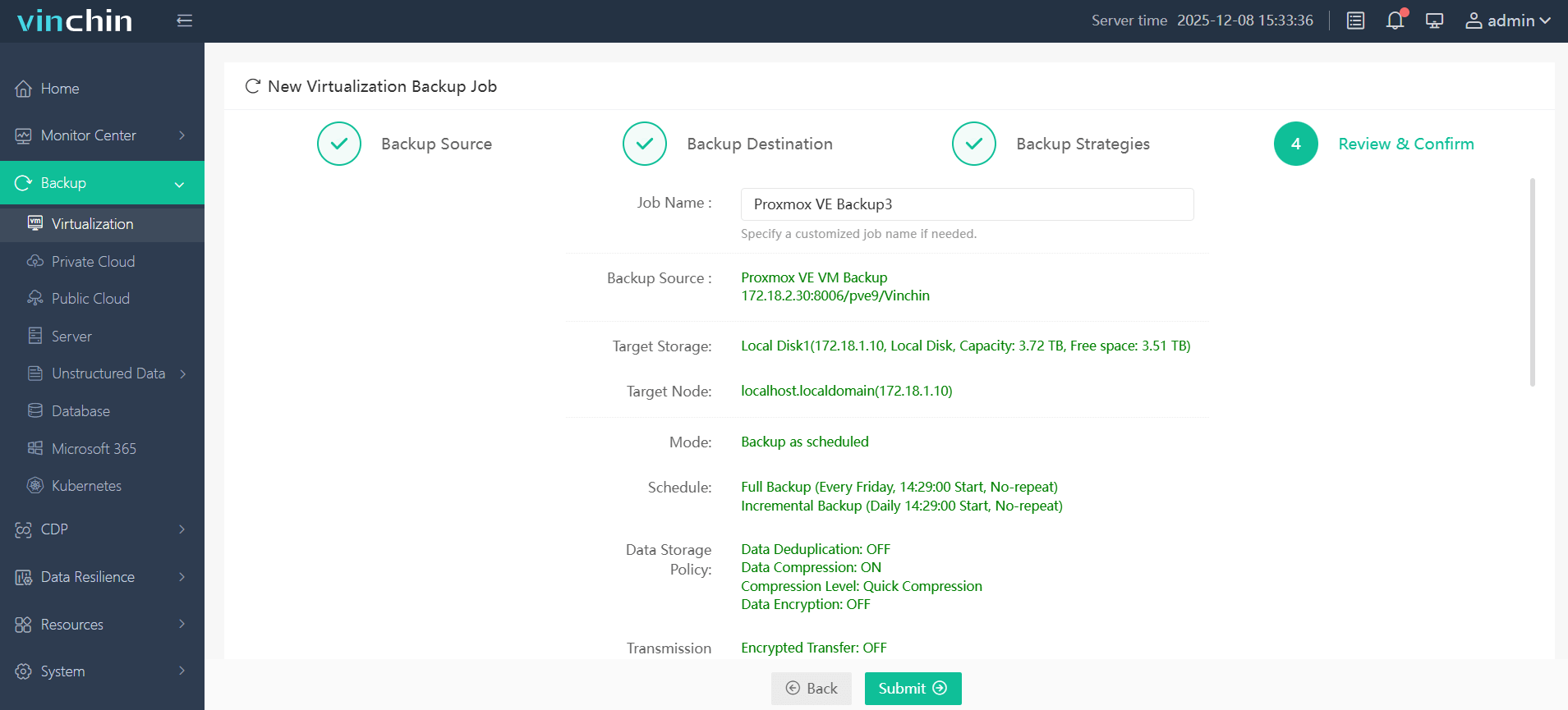
4. Отправьте задание.
Vinchin имеет глобальную клиентскую базу и высокие оценки продукта. Попробуйте 60-дневную бесплатную пробную версию со всеми функциями, чтобы оценить ускоренное резервное копирование, удобное восстановление и надёжную защиту данных. Скачайте установщик для быстрого развертывания уже сегодня.
Часто задаваемые вопросы об увеличении размера диска VM Proxmox
Вопрос 1. Как расширить диск VM Proxmox без простоя?
Ответ: Используйте shell-команду qm resize <VMID> <disk> +<size> или GUI Hardware > disk > Disk Action > Resize, если тип хранилища и гостевая ОС поддерживают онлайн-расширение. В противном случае сначала выключите VM.
Вопрос 2. Гостевая Linux-система показывает увеличенный размер, но раздел остаётся прежним. Что делать дальше?
Ответ: Используйте growpart /dev/sda 1 или parted /dev/sda resizepart 1 100%, чтобы расширить раздел, затем выполните resize2fs /dev/sda1 для Ext4 или xfs_growfs /mountpoint для XFS.
Вопрос 3. Можно ли уменьшить диск VM в Proxmox?
Ответ: Proxmox не поддерживает нативное уменьшение диска через GUI или qm resize. Уменьшение рискованно: нужно убедиться в наличии свободного места внутри гостевой системы, offline-режиме уменьшить файловую систему, рассчитать новый размер устройства, использовать низкоуровневые инструменты и иметь полные резервные копии. Более безопасный вариант - мигрировать данные на новый диск меньшего размера.
Вопрос 4. Почему операционная система не показывает новое дисковое пространство после изменения размера?
Увеличение размера виртуального диска расширяет только виртуальное оборудование.
Гостевой операционной системе всё ещё нужно:
Пока эти шаги не выполнены, дополнительное пространство не будет доступно внутри VM.
Заключение
Материал выше показывает строгий процесс расширения диска VM Proxmox, включая комплексное резервное копирование, увеличение диска на уровне гипервизора, расширение раздела/файловой системы в гостевой ОС и проверку результата. Точное выполнение процедур для конкретной ОС критически важно для успешной эксплуатации.
Всегда проверяйте резервные копии и выполняйте мониторинг после изменения размера. Когда Vinchin отвечает за резервное копирование, вы снижаете риски при расширении хранилища под растущие требования.