Снимок Proxmox — это функция, позволяющая зафиксировать и сохранить текущее состояние виртуальной машины в виртуализированной среде. Она похожа на мгновенную фотографию компьютерной системы. Пользователи могут легко зафиксировать текущее состояние ВМ при внесении значительных изменений или экспериментировании и быстро вернуться к этому состоянию по мере необходимости — как будто откатывая время, чтобы обеспечить стабильность системы и целостность данных.
Преимущества снимков Proxmox
Вот основные преимущества использования снимков виртуальных машин Proxmox:
Удобство резервного копирования и восстановления: Создание снимков виртуальных машин Proxmox позволяет за короткое время получить резервную копию текущего состояния виртуальной машины. В случае сбоя системы или изменения конфигурации вы можете быстро восстановить виртуальные машины до предыдущего состояния, сохранённого в виде снимка Proxmox, что обеспечивает непрерывность бизнес-процессов.
Поддержка разработки и тестирования: Позволяет сохранить состояние системы перед созданием снимка виртуальной машины Proxmox для быстрого восстановления исходного состояния во время экспериментов, разработки или тестирования.
Анализ производительности: После создания снимки в Proxmox можно использовать для последующего анализа производительности, чтобы сравнить производительность системы в разные моменты времени.
Какие требования предъявляются к созданию снимков в Proxmox?
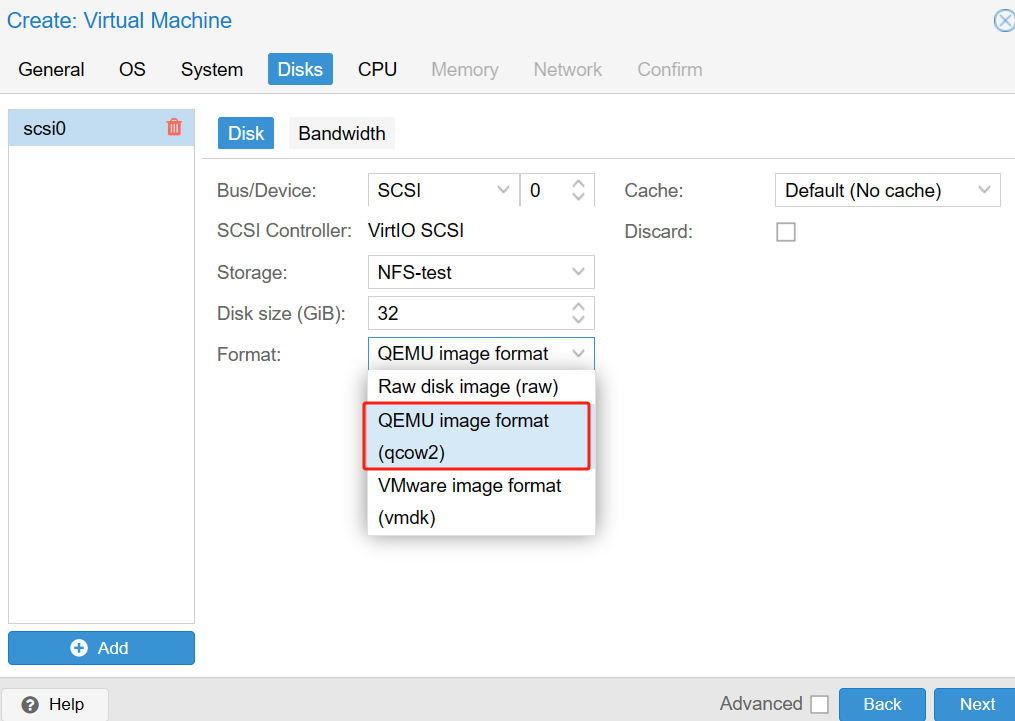
В среде виртуализации Proxmox при создании виртуальной машины можно выбрать один из нескольких форматов дисков. Среди наиболее распространённых — qcow2, raw и vmdk. Для создания живых снимков в Proxmox необходимо выбрать формат qcow2.
raw (образ диска в «сыром» формате): Без механизма копирования при записи размер файла образа диска соответствует фактическому объёму пространства, используемого виртуальным диском.
qcow2 (копирование при записи QEMU): Поддерживает копирование при записи для экономии дискового пространства, быстрое создание снимков Proxmox и динамическое выделение дискового пространства.
VMDK (формат образа VMware): Формат виртуального диска VMware для сценариев, требующих взаимодействия с средой VMware.
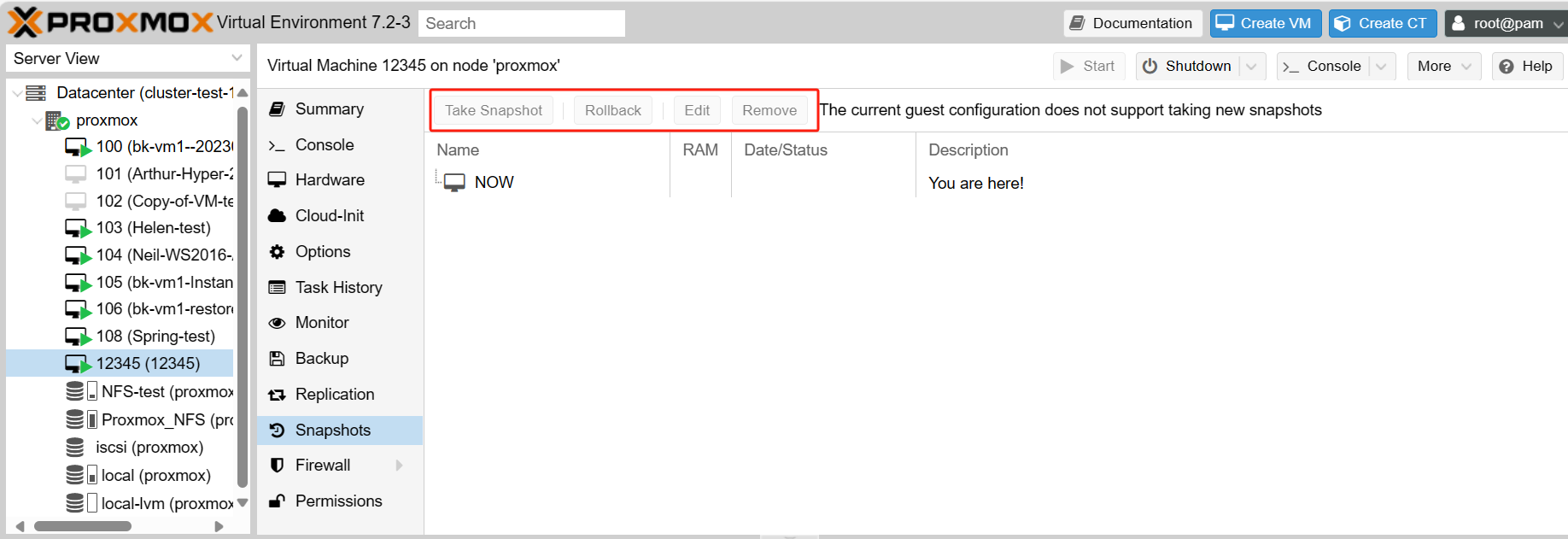
Если вы не выберете формат qcow2, то в Proxmox будет невозможно сделать снимок состояния, и интерфейс будет выглядеть следующим образом.
Как сделать снимок в Proxmox VE?
Графический интерфейс Proxmox VE предоставляет интуитивно понятный пользовательский интерфейс, благодаря которому создание снимков становится очень простым. Даже начинающие пользователи легко поймут и выполнят эти операции.
Чтобы создать снимок в Proxmox VE, выполните следующие шаги:
1. Щелкните на виртуальной машине > нажмите Снимок > выберите Создать снимок
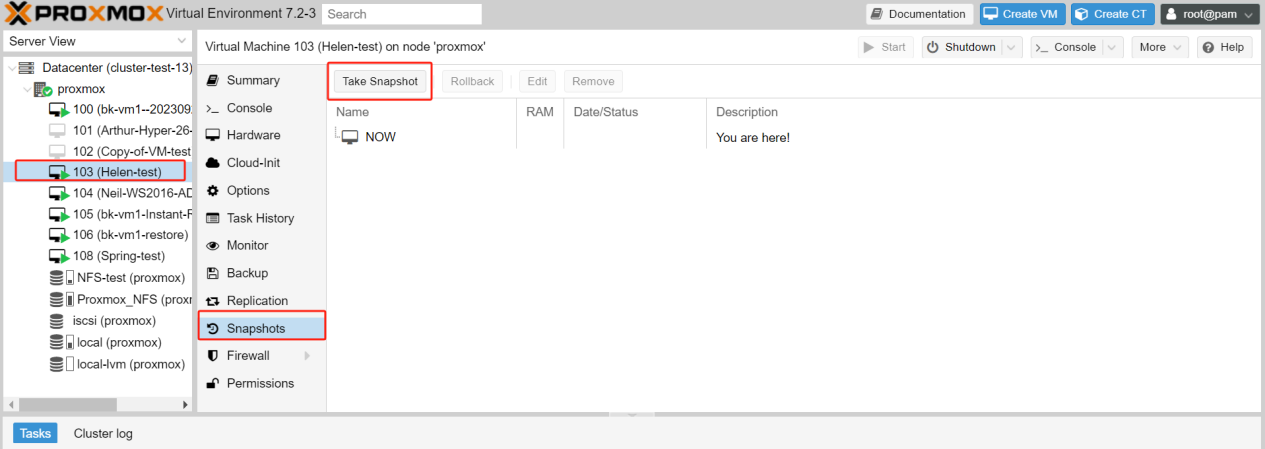
2. Введите имя и описание > нажмите Сделать снимок
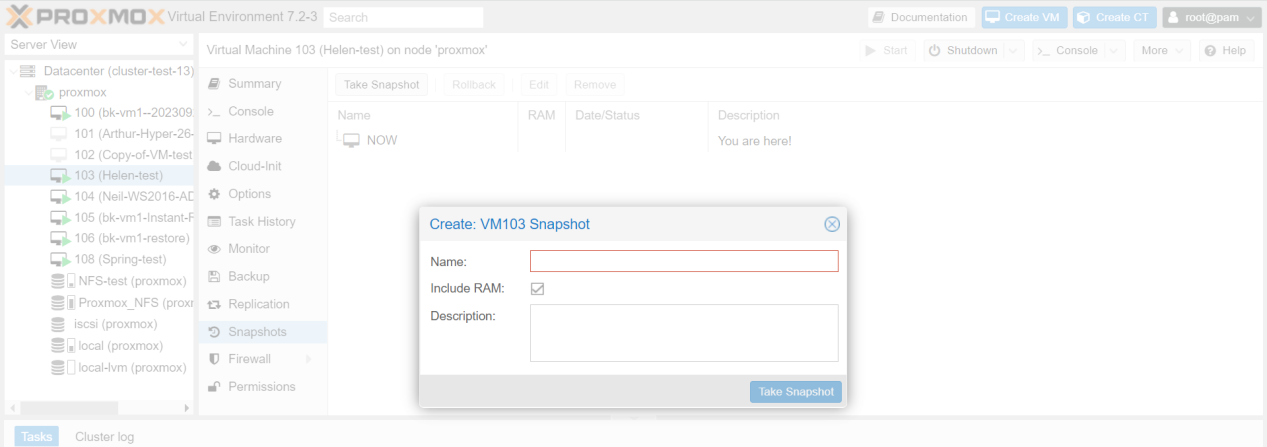
Примечание: ОЗУ Proxmox — это память в среде виртуализации Proxmox, используемая для хранения операционной системы, приложений и данных виртуальной машины. Увеличение выделённого объёма ОЗУ позволяет виртуальной машине выполнять больше задач и одновременно запускать больше приложений.
Как создать снимок Proxmox с помощью командной строки?
Использование скриптов повышает эффективность создания снимков и обеспечивает согласованность операций. Скрипты снижают риск возможных ошибок при ручном выполнении операций и повышают надёжность всего процесса создания.
Чтобы создать снимок виртуальной машины Proxmox с помощью команды, выполните следующие шаги:
1. Выберите узел Proxmox > нажмите Shell
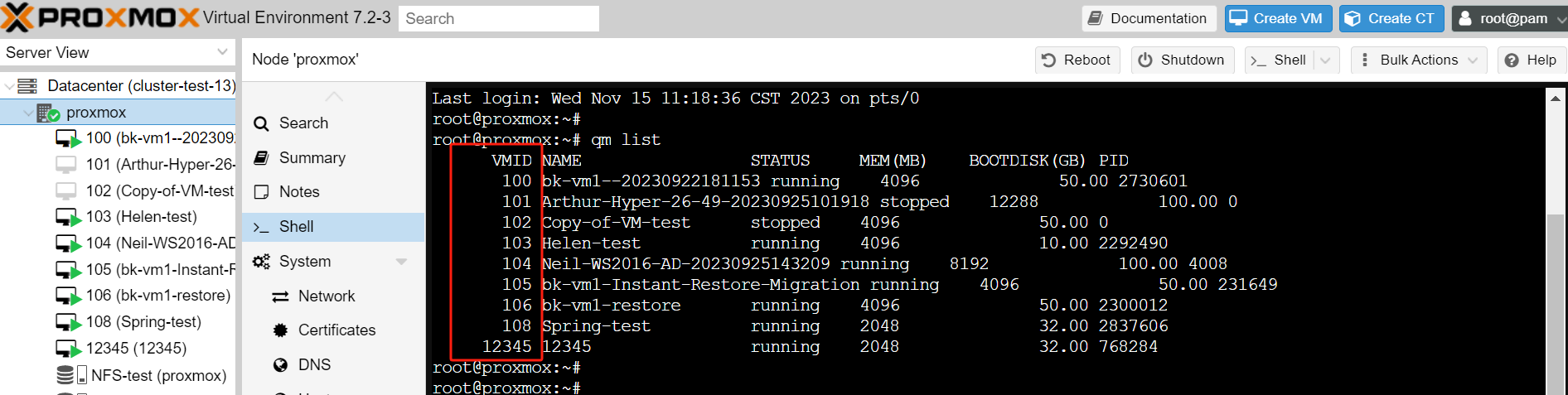
2. Введите команду для просмотра списка всех виртуальных машин на текущем хосте Proxmox.
qm list
В первом столбце указан идентификатор виртуальной машины (VM), необходимый для создания снимка.
3. Введите командную строку:
qm snapshot [vmid] [snapshot_name] [OPTIONS]
qm snapshot 12345 snapshot_22222 --vmstate true
Примечание. Рекомендуется использовать строковой параметр для привязки описания.
[ПАРАМЕТРЫ] — это параметры, которые можно добавить; при необходимости можно добавить различные параметры.
--vmstate true: Указывает на включение состояния выполнения ВМ (ОЗУ).
--vmstate false: Указывает, что состояние запуска виртуальной машины не включается.

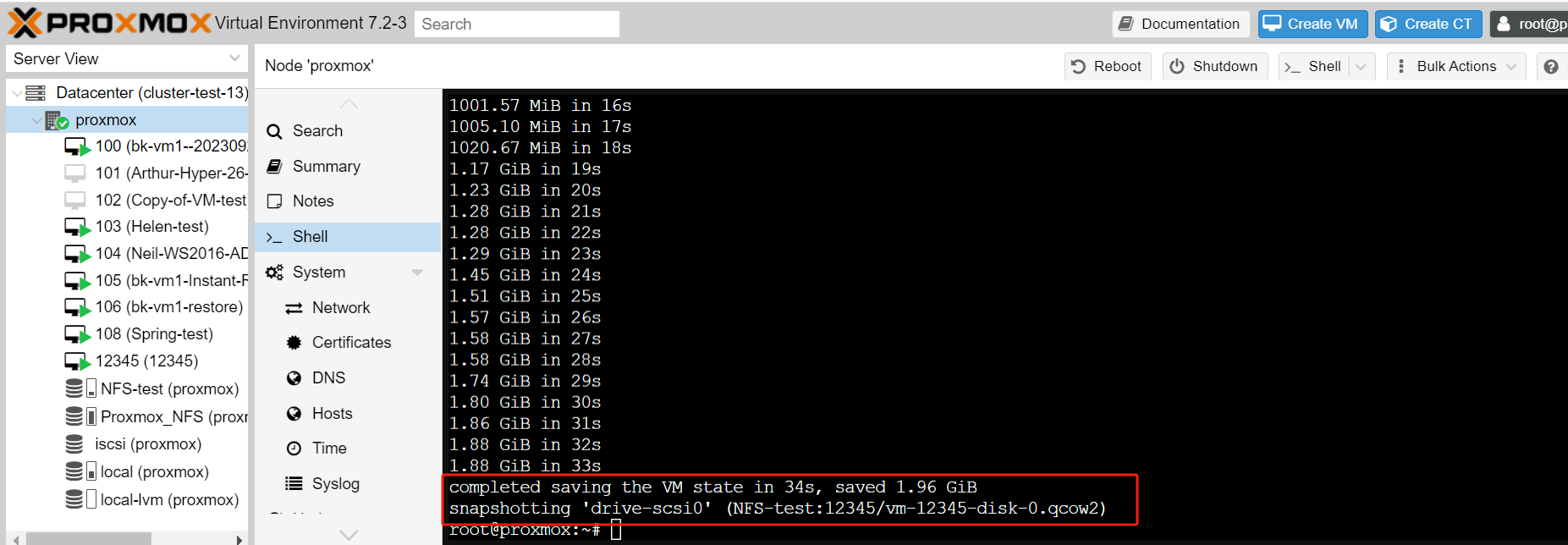
Здесь вы можете увидеть, что снимок был создан.
Или вы можете нажать на ВМ > выбрать Снимки, здесь мы можем увидеть созданный снимок
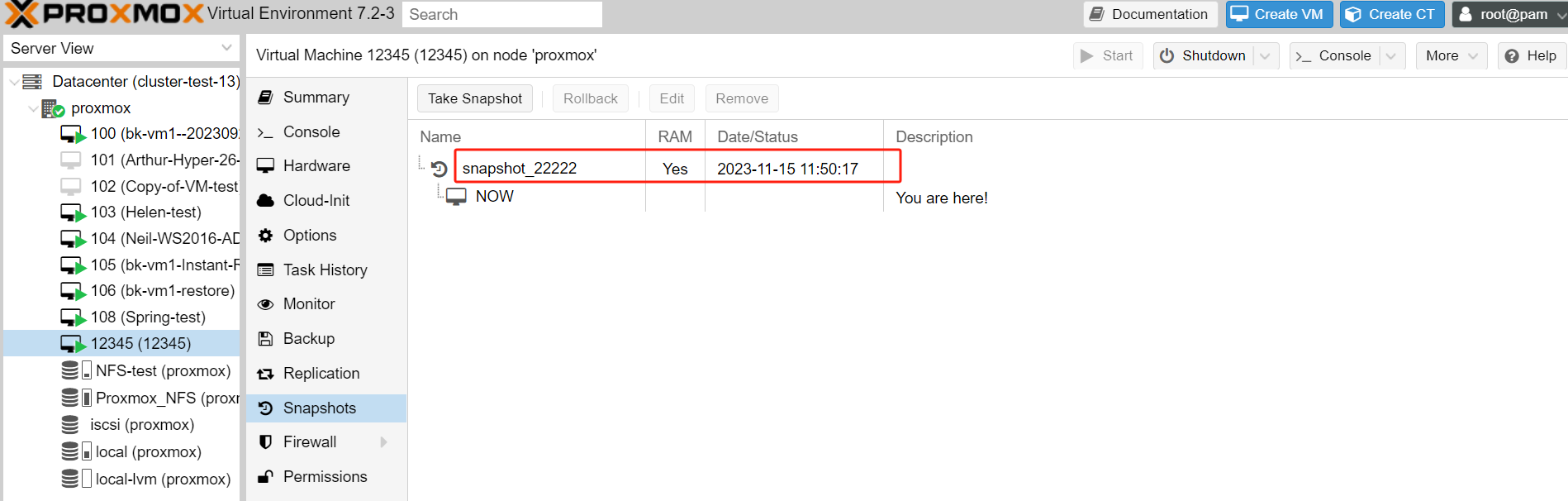
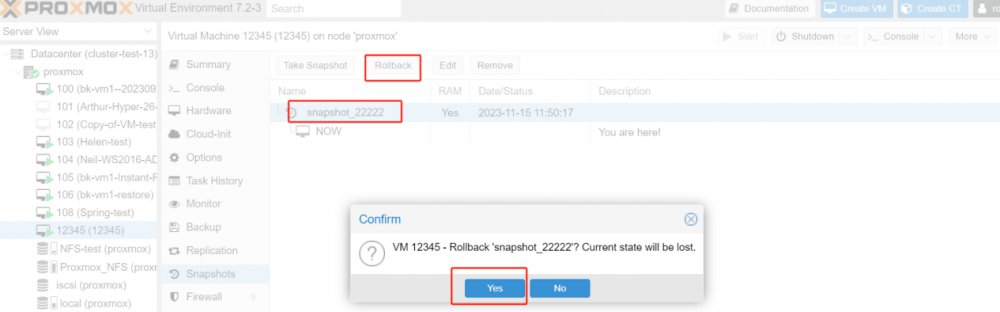
Если вам нужно восстановить виртуальную машину до определённого состояния, нажмите на снимок > нажмите Восстановить > нажмите Да
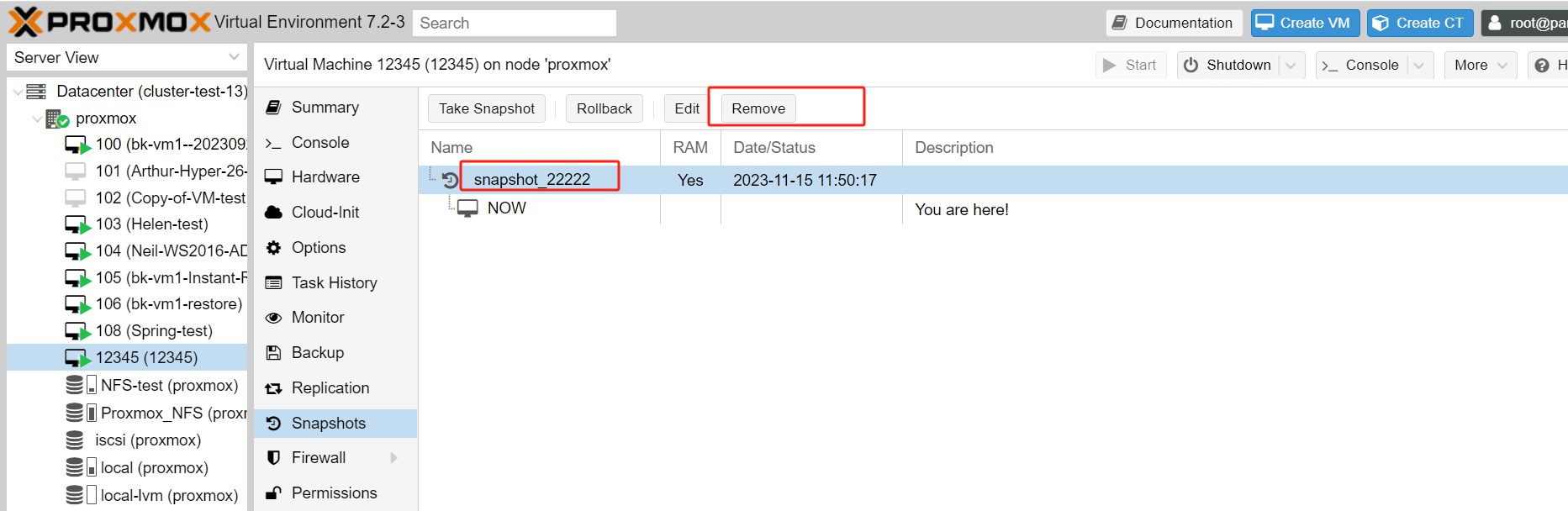
Если вы хотите удалить его, просто нажмите Удалить > затем нажмите Да
Каков наилучший способ резервного копирования виртуальной машины Proxmox?
Если вам требуется более комплексное и гибкое решение для резервного копирования, рассмотрите возможность использования стороннего программного обеспечения для резервного копирования, например Vinchin Backup & Recovery — это более идеальный вариант. Хотя Proxmox предлагает удобные возможности создания снимков, если вы хотите настроить стратегию резервного копирования под свои нужды, интегрировать дополнительные функции (например, CBT) или выполнять резервное копирование между различными платформами, Vinchin лучше соответствует вашим требованиям.
Vinchin Backup & Recovery — это решение для резервного копирования, предназначенное для виртуальных машин VMware, Hyper-V, XenServer, XCP-ng, oVirt, RHV и других. Оно обеспечивает комплексные и мощные функции резервного копирования и восстановления ВМ, включая резервное копирование без агентов, мгновенное восстановление и миграцию V2V, разработанные для защиты и управления критически важными данными в среде виртуализации.
Операция Vinchin Backup & Recovery чрезвычайно проста и состоит всего из нескольких несложных шагов.
1. Просто выберите виртуальные машины на хосте

2. Затем выберите место резервного копирования

3. Выберите стратегии

4. Наконец, отправьте задание

Vinchin предлагает бесплатный пробный период продолжительностью 60 дней, чтобы пользователи могли оценить функциональность в реальных условиях. Для получения дополнительной информации, пожалуйста, свяжитесь с Vinchin напрямую или свяжитесь с нашими местными партнёрами.
Заключение
Таким образом, снимки Proxmox — это полезная функция, позволяющая зафиксировать и сохранить текущее состояние виртуальной машины для резервного копирования и восстановления. Снимки можно легко создать через графический интерфейс пользователя Proxmox VE или из командной строки. Для более комплексного и гибкого решения в области резервного копирования рекомендуется рассмотреть использование стороннего программного обеспечения, например Vinchin Backup & Recovery.