Hyper-V и Proxmox VE являются популярными платформами виртуализации, но используют разные форматы виртуальных машин. Hyper-V применяет форматы VHD или VHDX, тогда как Proxmox VE использует QEMU и обычно работает с форматами QCOW2 или raw. Поэтому для миграции виртуальных машин Hyper-V на Proxmox VE требуется выполнить определённые шаги конвертации.
Почему стоит перейти с Hyper-V на Proxmox?
За последние несколько лет Proxmox VE стал всё более привлекательным для SMB, MSP, домашних лабораторий и даже корпоративных сред.
1. Снижение затрат на лицензирование
2. Интеграция KVM + LXC
Proxmox объединяет: виртуализацию KVM, контейнеры LXC, встроенную кластеризацию, Ceph, интеграцию и веб-управление
3. Гибкая поддержка хранилищ
Proxmox поддерживает: ZFS, Ceph, NFS, iSCSI, LVM-Thin и Directory storage
Руководство по миграции с Hyper-V на Proxmox
Метод 1. Ручная миграция
Ручная миграция даёт полный контроль, но включает несколько подробных шагов. Этот вариант лучше подходит для небольших сред или случаев, когда нужно глубоко понять каждый этап процесса.
1. Экспорт виртуальной машины Hyper-V
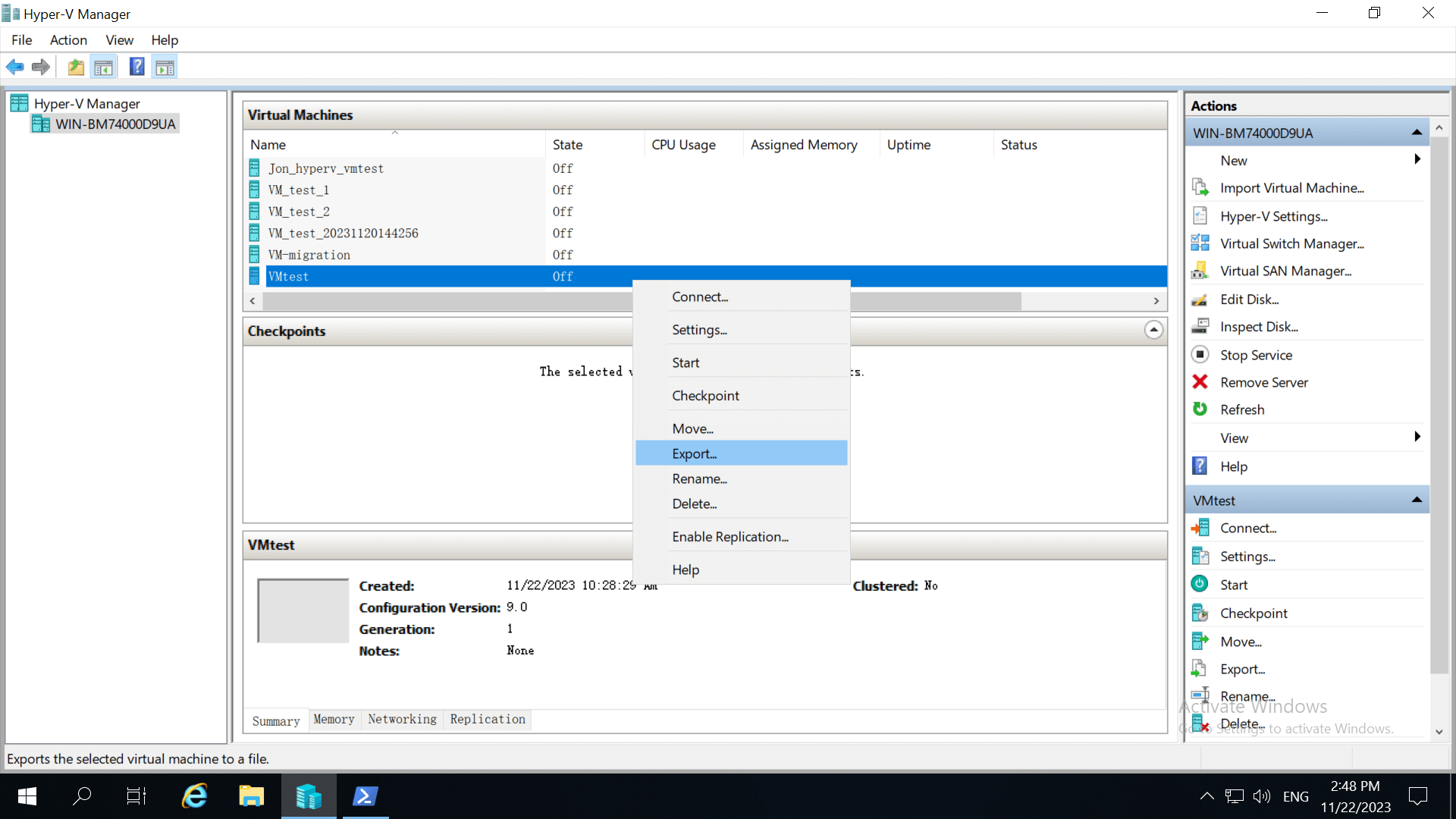
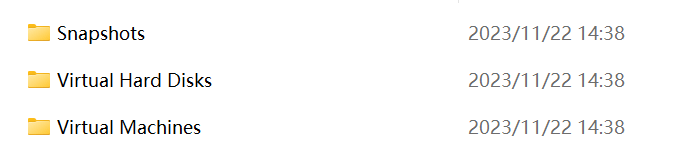
Запустите Hyper-V Manager, щёлкните правой кнопкой выбранную виртуальную машину, которую нужно мигрировать, и выберите Export.
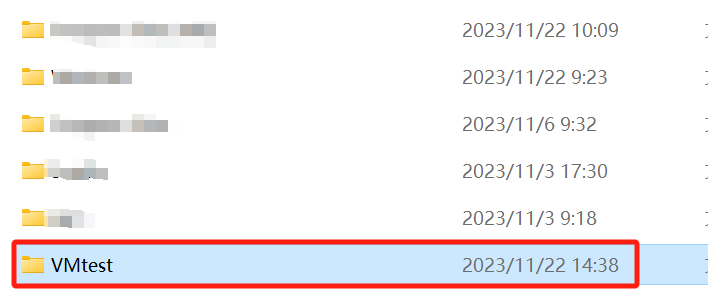
Файл образа диска виртуальной машины находится в папке "Virtual Hard Disks".

2. Передача файла на хост Proxmox
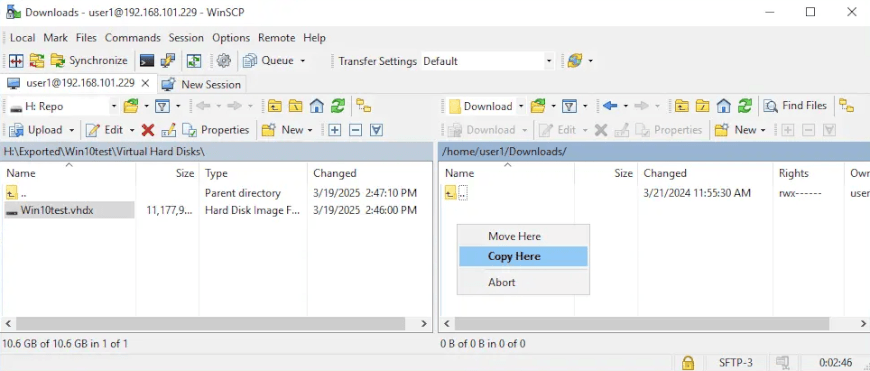
Чтобы передать этот файл на хост Proxmox, можно использовать инструмент WinSCP, если требуется удалённая передача.
Создайте новую сессию и войдите на хост Proxmox.
Скопируйте VHD/VHDX на хост Proxmox.
3. Проверка файла в Proxmox VE
После передачи файла на хост Proxmox можно использовать следующую команду на странице Proxmox VE Shell, чтобы проверить целостность файла:
qemu-img check -r all "/root/VMtest/Virtual Hard Disks/Hyper-v-proxmox.vhdx"
Обязательно замените путь к файлу на фактический путь на вашем хосте Proxmox.

4. Конвертация файла образа виртуального жёсткого диска VHDX в формат QCOW2
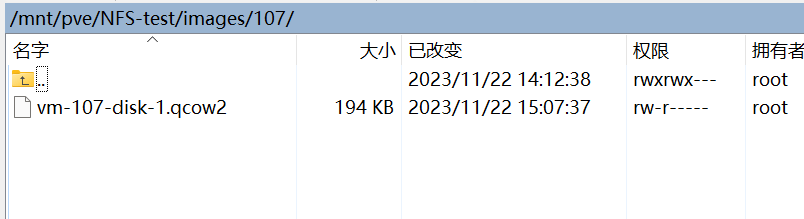
Создайте новую виртуальную машину в Proxmox VE и конвертируйте файл образа виртуального жёсткого диска VHDX в формат QCOW2 с помощью следующей команды:
qemu-img convert -O qcow2 "/root/VMtest/Virtual Hard Disks/Hyper-v-proxmox.vhdx" /mnt/pve/NFS-test/images/107/vm-107-disk-1.qcow2

5. Распознавание нового конвертированного файла QCOW2
Используйте команду qm rescan, чтобы обновить сканирование хранилища в Proxmox и позволить системе распознать новый конвертированный файл QCOW2.

6. Использование команды qm set для добавления нового файла QCOW2 к созданной виртуальной машине
Например, если вы создали виртуальную машину с ID 109, можно использовать команду "pvesm", чтобы найти файл диска для этой виртуальной машины.

Введите следующую команду:
qm set 109 -scsi0 NFS-test:107/vm-107-disk-1.qcow2
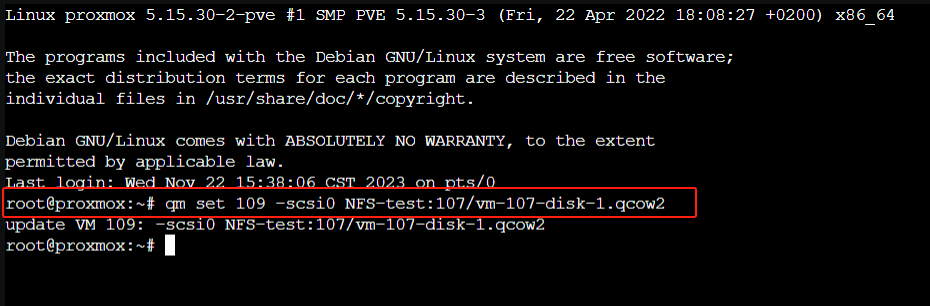
После этого вы увидите, что жёсткий диск этой виртуальной машины изменился.
Затем можно попробовать запустить виртуальную машину и проверить, работает ли она корректно.
Метод 2. Миграция с PowerShell
1. Список всех VM Hyper-V
Get-VM
2. Экспорт VM Hyper-V
Export-VM -Name $VMName -Path $ExportPath
3. Передача файлов VHDX на Proxmox
Использование команды SCP в PowerShell:
scp -r C:\Exports\$VMName root@ProxmoxIP:/var/lib/path/
4. Импорт диска в Proxmox
qm importdisk 101 Server01.vhdx local-lvm
5. Автоматизация массового экспорта с PowerShell
Пример скрипта:
$VMs = Get-VM
foreach ($VM in $VMs) {
    Export-VM -Name $VM.Name -Path "E:\HyperV-Exports"
}
Метод 3. Миграция с Vinchin Backup & Recovery
Чтобы дополнительно упростить корпоративные миграции и минимизировать сбои, рассмотрите использование Vinchin Backup & Recovery - профессионального решения, разработанного не только для комплексного резервного копирования.
Оно предоставляет надёжные функции резервного копирования и восстановления, включая:
-
Быстрое инкрементное резервное копирование
-
Резервное копирование без установки агента
-
LAN-Free Backup and Recovery
-
Внешнюю резервную копию
-
Многопоточную передачу
-
Защиту от программ-вымогателей
Также можно просто мигрировать данные с хоста Proxmox VE на другую виртуальную платформу и наоборот.
Чтобы мигрировать VM Hyper-V на Proxmox VE, выполните следующие шаги:
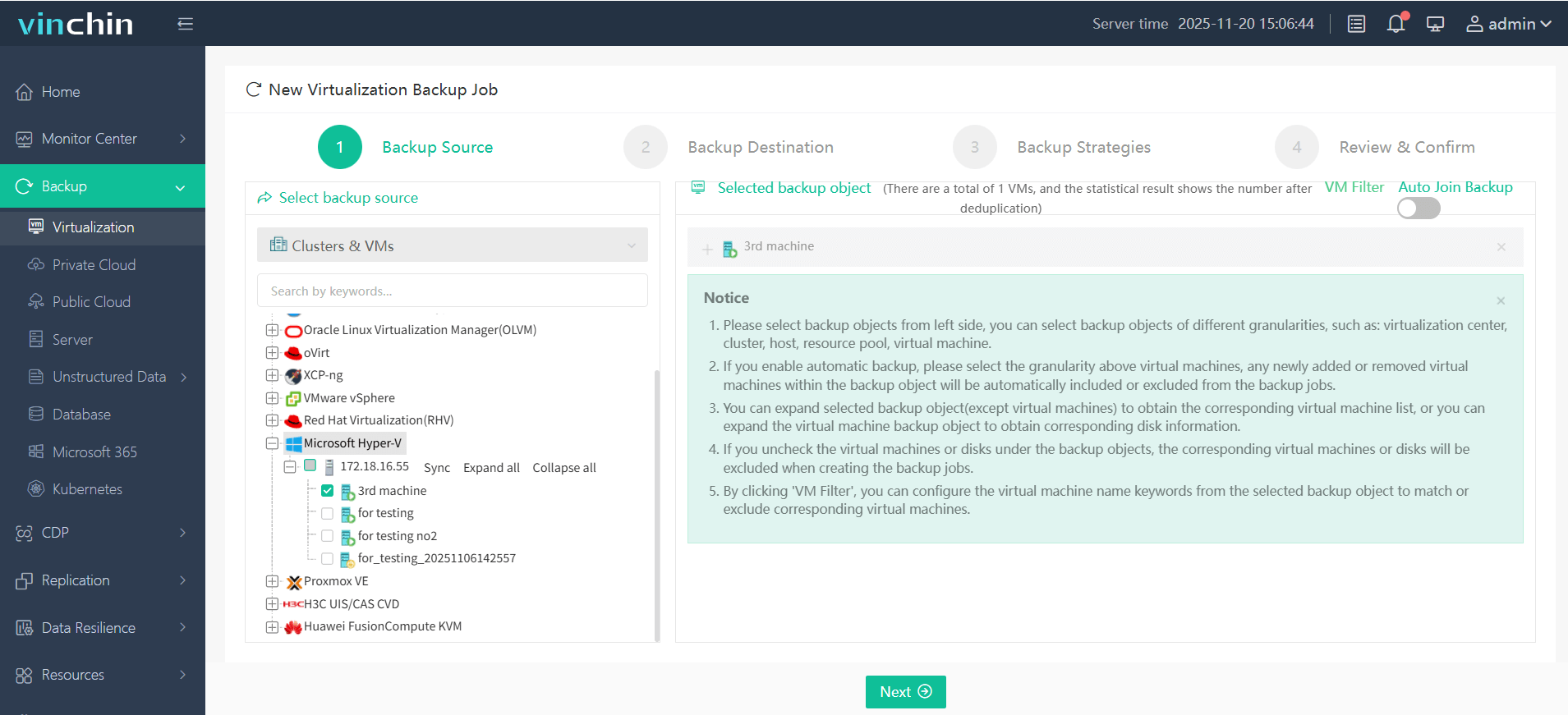
1. Создайте резервную копию VM Hyper-V, выберите место назначения резервной копии и стратегии резервного копирования, затем отправьте задание.
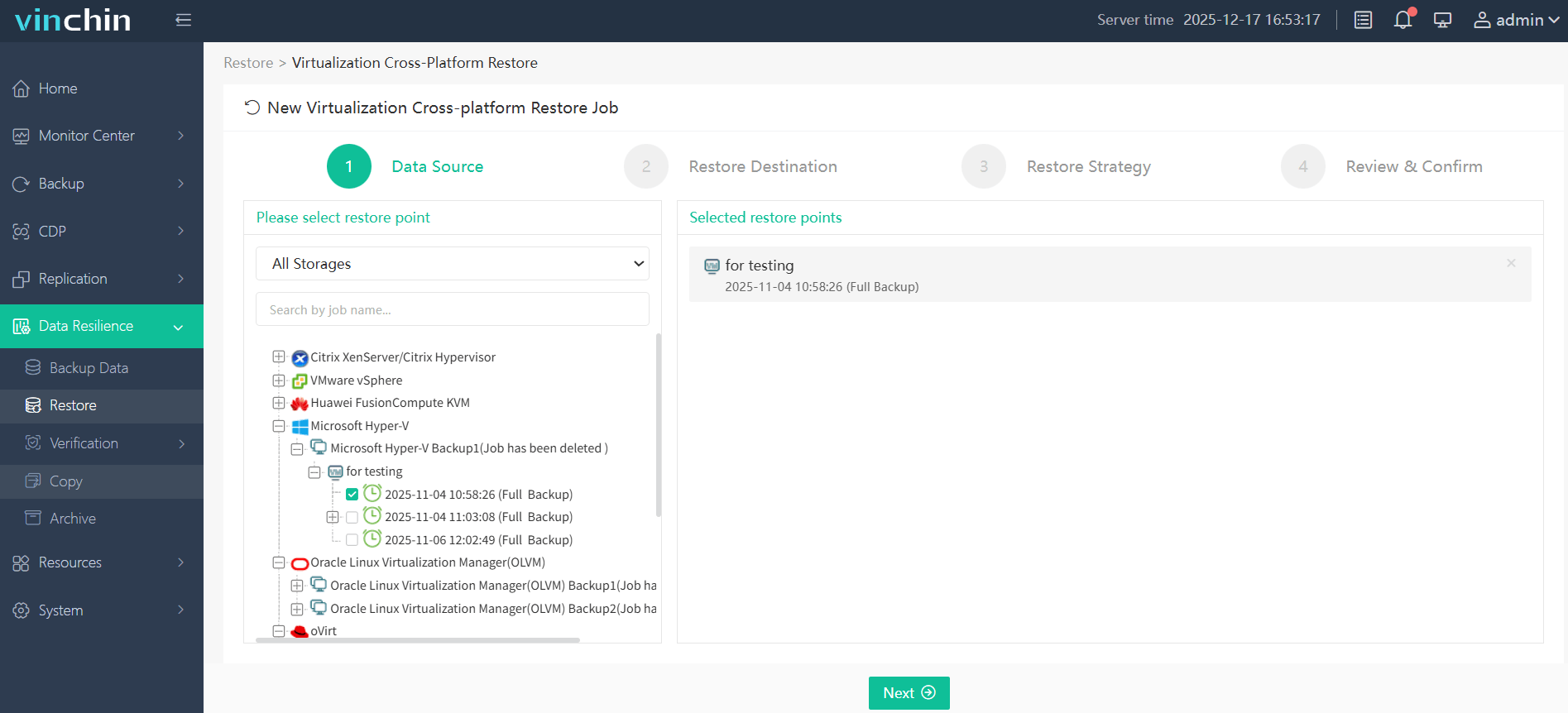
2. Выберите VM, которую хотите восстановить.
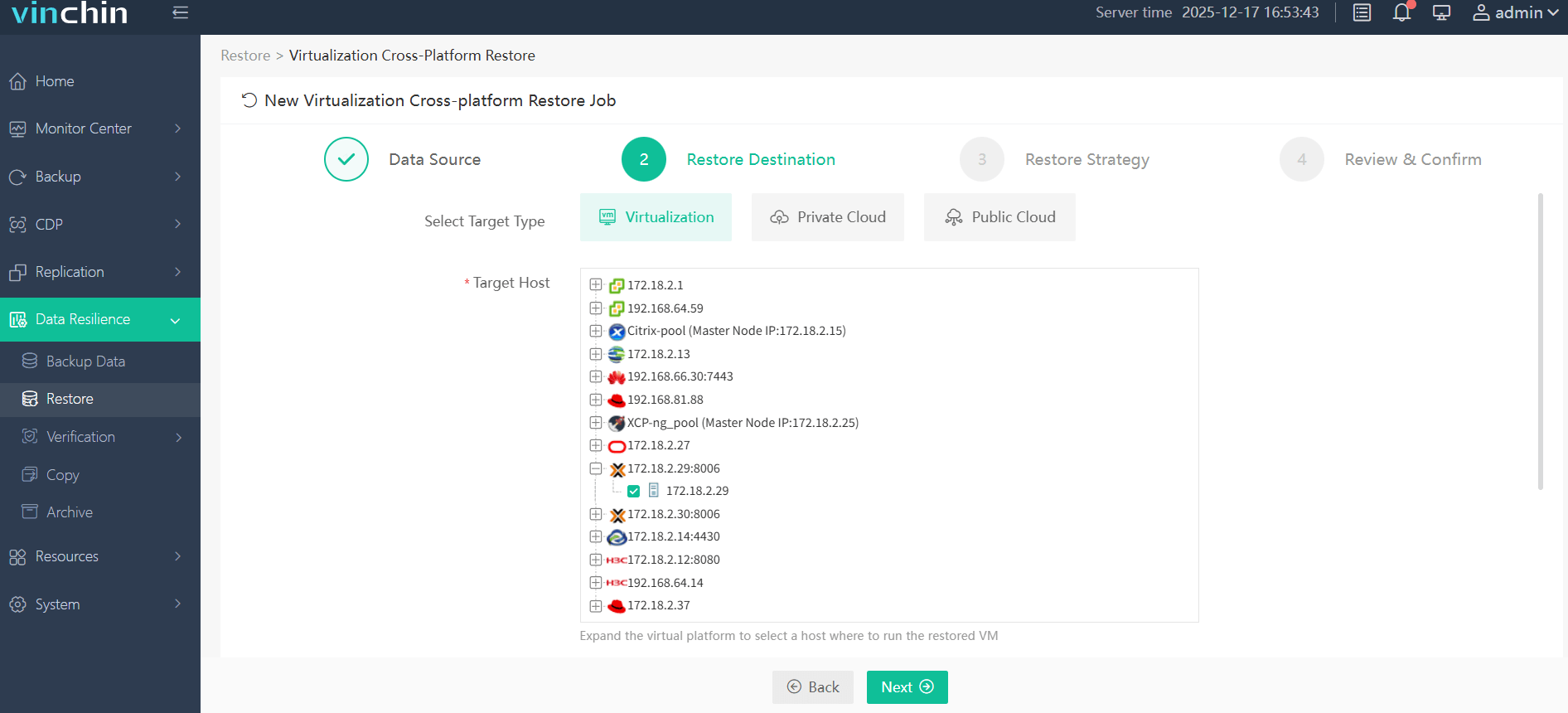
3. Выберите хост Proxmox VE для запуска восстановленной VM
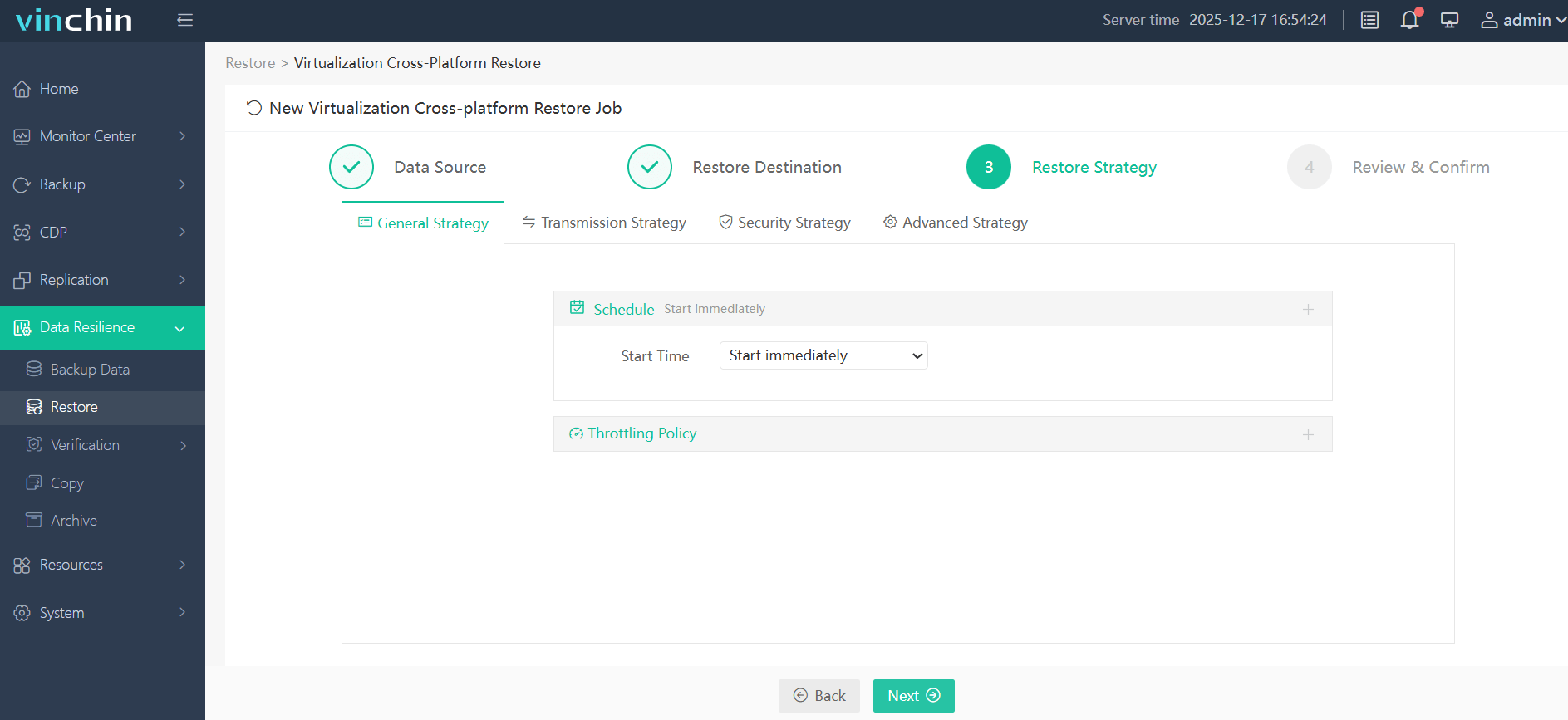
4. Выберите стратегию восстановления
5. Проверьте и отправьте задание.
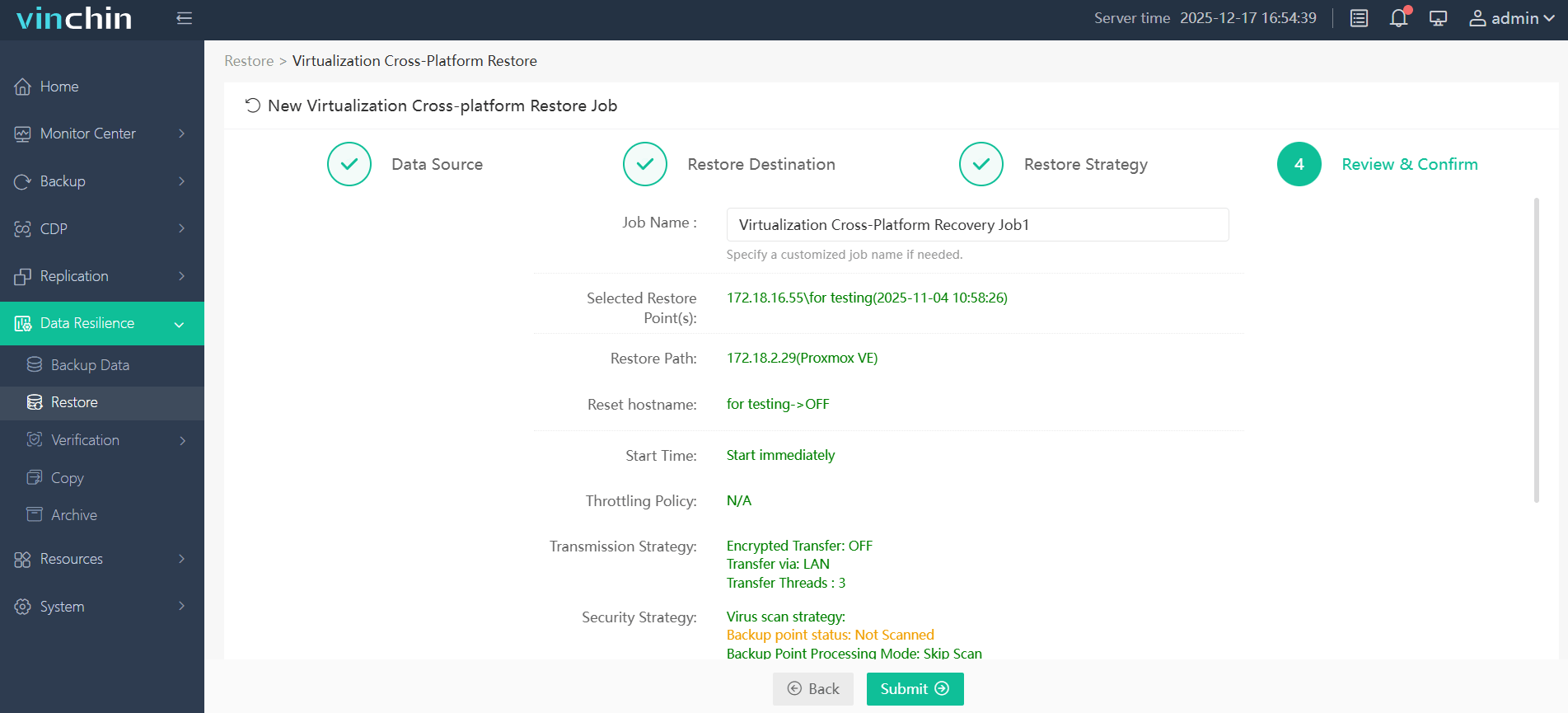
Запустите задание, затем проверьте веб-консоль Proxmox VE. Вы увидите, что VM восстановлена и работает.
Vinchin Backup & Recovery выбрали тысячи компаний, и вы также можете начать использовать эту мощную систему с 60-дневной полнофункциональной пробной версией. Также свяжитесь с нами и оставьте свои требования, после чего вы получите решение с учётом вашей ИТ-среды.
Часто задаваемые вопросы о миграции Hyper-V на Proxmox
Вопрос 1. Можно ли мигрировать VM Hyper-V Generation 2 с UEFI firmware?
Ответ: Да, но при создании или импорте UEFI-гостевых систем настройте OVMF firmware в Proxmox для корректной поддержки загрузки.
Вопрос 2. Останется ли существующая лицензия Windows действительной после миграции?
Ответ: Не всегда. Проверьте условия лицензирования Microsoft, поскольку активация может зависеть от изменения аппаратной подписи во время миграции.
Вопрос 3. Как оптимизировать производительность после импорта VM?
Ответ: По возможности включите устройства VirtIO, увеличьте количество ядер CPU/объём памяти и установите cache mode Write Back в настройках Hardware интерфейса Proxmox.
Заключение
Миграция VM с Hyper-V на Proxmox VE позволяет использовать преимущества Proxmox VE, включая открытый исходный код, гибкость и надёжность. Важно учитывать, что это руководство описывает базовые шаги миграции, а фактический процесс может отличаться в зависимости от конкретных конфигураций виртуальных машин и хостовых систем. Всегда создавайте резервные копии данных и тщательно тестируйте конфигурации, чтобы обеспечить успешную миграцию.
Вы можете выбрать Vinchin Backup & Recovery, чтобы легко выполнять резервное копирование и миграцию VM с Hyper-V на Proxmox VE. Не пропустите бесплатную пробную версию.